Manuel Seagate ONE TOUCH
- 1 Bienvenue
- 2 Démarrage
- 3 Utiliser Toolkit pour configurer des sauvegardes et plus encore
- 4 Formatage et partitionnement facultatifs
- 5 Retirer l'appareil en toute sécurité de votre ordinateur
-
6
Foire aux questions
-
6.1
Tous les utilisateurs
- 6.1.1 Problème : Mes transferts de fichiers sont trop lents
- 6.1.2 Problème : Mon ordinateur ne possède que des ports USB-C
- 6.1.3 Problème : Je dois utiliser un hub USB pour mes appareils USB
- 6.1.4 Problème : Les câbles USB fournis sont trop courts
- 6.1.5 Problème : Je reçois des messages d'erreur de transfert de fichiers
- 6.2 Windows
- 6.3 Mac
-
6.1
Tous les utilisateurs
- 7 Télécharger le manuel
- 8 Dans d'autres langues
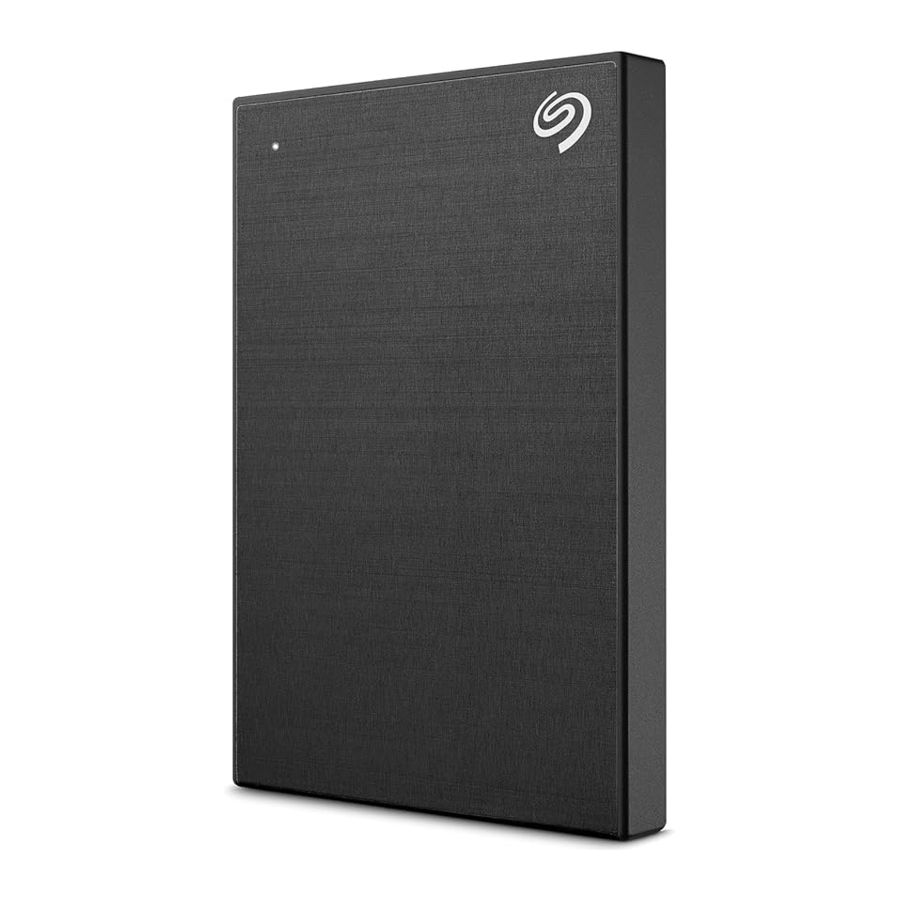
Bienvenue
Contenu de la boîte
- Disque dur Seagate One Touch
- Câble USB 3.0 (Micro-B vers USB-A)
- Guide de démarrage rapide
Configuration système minimale requise
Ports
Utilisez le câble inclus pour connecter votre appareil Seagate à un ordinateur doté d'un port USB Type A.
Cet appareil prend en charge les connexions aux ports d'ordinateur USB 3.0 et supérieurs.
Système d'exploitation
Rendez-vous sur la page Exigences du système d'exploitation pour le matériel et les logiciels Seagate.
Espace disque minimal requis
600 Mo recommandés.
Démarrage
Connecter le câble USB
Utilisez le câble Micro-B vers USB-A pour connecter One Touch à un port USB-A d'ordinateur.

 Vous pouvez connecter votre appareil Seagate à un port USB-C de votre ordinateur. Le port USB-C doit prendre en charge l'USB 3.0 ou une version supérieure. Un câble USB micro-B vers USB-C n'est pas inclus avec cet appareil.
Configurer One Touch
Le processus de configuration vous permet de :
Enregistrer Seagate One Touch
Tirez le meilleur parti de votre disque grâce à un accès facile aux informations et au support.
Installer Toolkit
Configurer des plans de sauvegarde et plus encore.
Votre ordinateur doit être connecté à Internet pour enregistrer votre appareil et installer Toolkit.
Commencer ici

À l'aide d'un gestionnaire de fichiers tel que Finder ou File Explorer, ouvrez One Touch et lancez Start Here Win ou Start Here Mac.
Enregistrer votre appareil

Saisissez vos informations et cliquez sur Register (S'enregistrer).
Télécharger Toolkit

Cliquez sur le bouton Download (Télécharger).
Installer Toolkit

À l'aide d'un gestionnaire de fichiers tel que Finder ou File Explorer, accédez au dossier où vous recevez les téléchargements.

Cliquez sur le fichier SeagateToolkit.exe pour lancer l'application.

Ouvrez le fichier SeagateToolkit.zip. Cliquez sur Seagate Toolkit Installer pour lancer l'application.
Votre ordinateur doit être connecté à Internet pour installer et mettre à jour Toolkit.
Utiliser Toolkit pour configurer des sauvegardes et plus encore
Toolkit offre des outils pratiques qui vous permettent de créer et de gérer facilement des dossiers miroir, des plans de sauvegarde et plus encore.
Démarrer un plan de sauvegarde (Windows uniquement)
Créez un plan personnalisé pour le contenu, le périphérique de stockage et le calendrier de votre choix.
- Cliquez ici pour des détails sur la configuration d'un plan de sauvegarde.
Créer un dossier miroir
Créez un dossier Mirror sur votre PC ou Mac qui est synchronisé avec votre périphérique de stockage. Chaque fois que vous ajoutez, modifiez ou supprimez des fichiers dans un dossier, Toolkit met automatiquement à jour l'autre dossier avec vos modifications.
- Cliquez ici pour des détails sur la création d'un dossier miroir.
Formatage et partitionnement facultatifs
Votre appareil est préformaté en exFAT (Extended File Allocation Table) pour une compatibilité avec les ordinateurs Mac et Windows.
Choisir un format de système de fichiers
Lorsque vous choisissez un format de système de fichiers, déterminez si la compatibilité ou les performances sont plus importantes dans votre utilisation quotidienne du disque.
- Compatibilité—Vous avez besoin d'un format multiplateforme car vous connectez votre disque à la fois à des PC et à des Mac.
- Performances—Vous connectez votre disque à un seul type d'ordinateur, vous pouvez donc optimiser les performances de copie de fichiers en formatant le disque dans le système de fichiers natif de votre système d'exploitation.
Compatibilité avec Windows et Mac
exFAT est un système de fichiers léger compatible avec toutes les versions de Windows et les versions modernes de macOS. Si vous utilisez votre disque avec des PC et des Mac, formatez-le en exFAT. Bien que l'exFAT offre un accès multiplateforme aux deux types d'ordinateurs, gardez à l'esprit ce qui suit :
- exFAT n'est pas compatible ou recommandé pour les utilitaires de sauvegarde intégrés tels que File History (Windows) et Time Machine (macOS). Si vous souhaitez utiliser l'un de ces utilitaires de sauvegarde, vous devez formater le disque dans le système de fichiers natif de l'ordinateur exécutant l'utilitaire.
- exFAT n'est pas un système de fichiers journalisé, ce qui signifie qu'il peut être plus sensible à la corruption de données en cas d'erreurs ou si le disque n'est pas déconnecté correctement de l'ordinateur.
Performances optimisées pour Windows
NTFS (New Technology File System) est un système de fichiers journalisé propriétaire pour Windows. macOS peut lire les volumes NTFS, mais il ne peut pas nativement y écrire. Cela signifie que votre Mac peut copier des fichiers depuis un disque formaté en NTFS, mais il ne peut pas ajouter ou supprimer des fichiers du disque. Si vous avez besoin de plus de polyvalence que ce transfert unidirectionnel avec les Mac, envisagez l'exFAT.
Performances optimisées pour macOS
Apple propose deux systèmes de fichiers propriétaires.
Mac OS Extended (également connu sous le nom de Heirarchical File System Plus ou HFS+) est un système de fichiers Apple utilisé depuis 1998 pour les disques internes mécaniques et hybrides. macOS Sierra (version 10.12) et les versions antérieures utilisent HFS+ par défaut.
APFS (Apple File System) est un système de fichiers Apple optimisé pour les disques SSD (Solid State Drives) et les systèmes de stockage flash, bien qu'il fonctionne également avec les disques durs (HDD). Il a été introduit pour la première fois avec la sortie de macOS High Sierra (version 10.13). L'APFS ne peut être lu que par les Mac exécutant High Sierra ou une version ultérieure.
Lors du choix entre les systèmes de fichiers Apple, tenez compte de ce qui suit :
- Windows ne peut pas nativement lire ou écrire sur les volumes APFS ou HFS+. Si vous avez besoin d'une compatibilité multiplateforme, vous devez formater le disque en exFAT.
- Si vous avez l'intention d'utiliser votre disque avec Time Machine :
- Le format par défaut pour macOS Big Sur (version 11) et les versions ultérieures est APFS.
- Le format par défaut pour macOS Catalina (version 10.15) et les versions antérieures est HFS+.
- Si vous avez l'intention d'utiliser votre disque pour déplacer des fichiers entre des Mac exécutant d'anciennes versions d'OS, envisagez de formater votre disque en HFS+ plutôt qu'en APFS.
- Systèmes de fichiers macOS et Android : Le formatage de votre disque pour macOS peut ne pas être pris en charge avec les connexions aux appareils mobiles Android.
En savoir plus
Pour des considérations supplémentaires lors du choix d'un format de système de fichiers, consultez Comparaisons des formats de système de fichiers.
Instructions de formatage
Pour des instructions sur le formatage de votre disque, consultez Comment formater votre disque.
Retirer l'appareil en toute sécurité de votre ordinateur
Éjectez toujours un disque de stockage de votre ordinateur avant de le déconnecter physiquement. Votre ordinateur doit effectuer des opérations de classement et de maintenance sur le disque avant qu'il ne soit retiré. Par conséquent, si vous débranchez le disque sans utiliser le logiciel du système d'exploitation, vos fichiers peuvent être corrompus ou endommagés.
Windows
Utilisez l'outil Safely Remove (Retirer en toute sécurité) pour éjecter un appareil.
- Cliquez sur l'icône Safely Remove Hardware (Retirer le matériel en toute sécurité) dans la barre d'état système de Windows pour afficher les appareils que vous pouvez éjecter.
- Si vous ne voyez pas l'icône Safely Remove Hardware (Retirer le matériel en toute sécurité), cliquez sur la flèche Show hidden icons (Afficher les icônes masquées) dans la barre d'état système pour afficher toutes les icônes de la zone de notification.
- Dans la liste des appareils, choisissez l'appareil que vous souhaitez éjecter. Windows affiche une notification lorsque l'appareil peut être retiré en toute sécurité.
- Déconnectez l'appareil de l'ordinateur.
Mac
Il existe plusieurs façons d'éjecter votre appareil d'un Mac. Voir ci-dessous pour deux options.
Éjecter via la fenêtre Finder
- Ouvrez une fenêtre Finder.
- Dans la barre latérale, accédez à Devices (Appareils) et localisez le disque que vous souhaitez éjecter. Cliquez sur le symbole d'éjection à droite du nom du disque.
- Une fois que l'appareil disparaît de la barre latérale ou que la fenêtre Finder se ferme, vous pouvez déconnecter le câble d'interface de votre Mac.
Éjecter via le Bureau
- Sélectionnez l'icône de bureau de votre appareil et faites-la glisser vers la Corbeille.
- Lorsque l'icône de l'appareil n'est plus visible sur votre bureau, vous pouvez physiquement déconnecter l'appareil de votre Mac.
Foire aux questions
Pour obtenir de l'aide sur la configuration et l'utilisation de votre disque dur Seagate, consultez la foire aux questions ci-dessous. Pour des ressources d'assistance supplémentaires, rendez-vous sur le support client Seagate.
Tous les utilisateurs
Problème : Mes transferts de fichiers sont trop lents
Les deux extrémités du câble USB sont-elles fermement attachées ?
Passez en revue les conseils de dépannage pour les connexions de câble ci-dessous :
- Vérifiez les deux extrémités du câble USB et assurez-vous qu'elles sont entièrement insérées dans leurs ports respectifs.
- Éjectez le disque en toute sécurité de votre ordinateur, déconnectez le câble, attendez 10 secondes, puis reconnectez le câble.
- Essayez un autre câble USB.
Le disque dur est-il connecté à un port USB 2.0 Hi-Speed de votre ordinateur ou de votre hub ?
Si votre disque dur est connecté à un port ou un hub USB 2.0 Hi-Speed, la performance inférieure est normale. La performance du Seagate One Touch s'améliorera lorsqu'il sera connecté à un port USB 3.0 SuperSpeed. Sinon, l'appareil fonctionne à des vitesses de transfert USB plus lentes.
D'autres appareils USB sont-ils connectés au même port ou hub ?
Déconnectez les autres appareils USB et vérifiez si les performances du disque dur s'améliorent.
Problème : Mon ordinateur ne possède que des ports USB-C
Mon ordinateur a des ports USB-C plus petits. Comment connecter le disque à mon ordinateur ?
Un câble USB-C n'est pas inclus avec ce disque. Vous avez deux options :
- Utilisez un câble avec une extrémité USB micro-B et une extrémité USB-C. Ce câble doit prendre en charge l'USB 3.0 et les versions supérieures.
- Utilisez un adaptateur avec un port USB Type A femelle et une extrémité USB-C mâle.
Problème : Je dois utiliser un hub USB pour mes appareils USB
Puis-je utiliser mon disque dur avec un hub USB ?
Oui, le disque dur peut être connecté à un hub USB. Si vous utilisez un hub et rencontrez des problèmes de détection, des taux de transfert plus lents que la normale, des déconnexions aléatoires de votre ordinateur ou d'autres problèmes inhabituels, essayez de connecter le disque dur directement au port USB de l'ordinateur.
Certains hubs USB sont moins efficaces en matière de gestion de l'alimentation, ce qui peut être problématique pour les appareils connectés. Dans un tel cas, envisagez d'essayer un hub USB alimenté qui inclut un câble d'alimentation.
Veuillez noter que les hubs USB 2.0 limitent les taux de transfert de votre disque dur aux vitesses USB 2.0.
Problème : Les câbles USB fournis sont trop courts
Puis-je utiliser mon disque dur avec un câble plus long ?
Oui, à condition que ce soit un câble qui respecte les normes USB. Cependant, Seagate recommande d'utiliser le câble fourni avec votre disque dur pour les meilleurs résultats. Si vous utilisez un câble plus long et rencontrez des problèmes de détection, de taux de transfert ou de déconnexion, utilisez le câble original inclus avec votre disque dur.
Problème : Je reçois des messages d'erreur de transfert de fichiers
Avez-vous reçu un message "Error -50" (Erreur -50) lors de la copie vers un volume FAT32 ?
Lors de la copie de fichiers ou de dossiers d'un ordinateur vers un volume FAT32, certains caractères dans les noms ne peuvent pas être copiés. Ces caractères incluent, sans s'y limiter : ? < > / \:
Vérifiez vos fichiers et dossiers pour vous assurer que ces caractères ne figurent pas dans les noms.
Si c'est un problème récurrent ou si vous ne trouvez pas de fichiers avec des caractères incompatibles, envisagez de reformater le disque en NTFS (utilisateurs Windows) ou HFS+ (utilisateurs Mac). Voir Formatage et partitionnement facultatifs.
Avez-vous reçu un message d'erreur indiquant que le disque a été déconnecté en sortant du mode veille ?
Ignorez ce message car le disque se remonte sur le bureau malgré la fenêtre contextuelle. Les disques Seagate économisent l'énergie en ralentissant leur rotation lorsque vous mettez votre ordinateur en mode veille. Lorsque l'ordinateur sort du mode veille, le disque peut ne pas avoir assez de temps pour redémarrer, ce qui provoque l'apparition de la fenêtre contextuelle.
Windows
Problème : L'icône du disque dur n'apparaît pas dans Ordinateur
Le disque dur est-il répertorié dans le Gestionnaire de périphériques ?
Tous les disques apparaissent à au moins un endroit dans le Gestionnaire de périphériques.
Tapez Gestionnaire de périphériques dans la recherche pour le lancer. Cherchez dans la section Lecteurs de disque et, si nécessaire, cliquez sur l'icône Plus (+) pour afficher la liste complète des appareils. Si vous n'êtes pas certain que votre disque est répertorié, débranchez-le en toute sécurité, puis reconnectez-le. L'entrée qui change est votre disque dur Seagate.
Votre disque dur est-il répertorié à côté d'une icône inhabituelle ?
Le Gestionnaire de périphériques de Windows fournit généralement des informations sur les défaillances des périphériques. Bien que le Gestionnaire de périphériques puisse aider à résoudre la plupart des problèmes, il peut ne pas afficher la cause exacte ni fournir une solution précise.
Une icône inhabituelle à côté du disque dur peut révéler un problème. Par exemple, au lieu de l'icône normale basée sur le type de périphérique, il a un point d'exclamation, un point d'interrogation ou une croix (X). Cliquez avec le bouton droit sur cette icône, puis choisissez Propriétés. L'onglet Général fournit une raison potentielle pour laquelle le périphérique ne fonctionne pas comme prévu.
Mac
Problème : L'icône du disque dur n'apparaît pas sur mon bureau
Votre Finder est-il configuré pour masquer les disques durs sur le bureau ?
R : Accédez au Finder, puis vérifiez Préférences | Onglet Général | Afficher ces éléments sur le bureau. Confirmez que Disques durs est sélectionné.
Votre disque dur est-il monté dans le système d'exploitation ?
Ouvrez Utilitaire de disque via Aller | Utilitaires | Utilitaire de disque. Si le disque dur est répertorié dans la colonne de gauche, vérifiez les préférences de votre Finder pour voir pourquoi il n'est pas affiché sur le bureau (revoyez la question ci-dessus). S'il est grisé, il n'est pas monté. Cliquez sur le bouton Monter dans Utilitaire de disque.
La configuration de votre ordinateur répond-elle aux exigences minimales du système pour une utilisation avec ce disque dur ?
Reportez-vous à l'emballage du produit pour la liste des systèmes d'exploitation pris en charge.
Avez-vous suivi les étapes d'installation correctes pour votre système d'exploitation ?
Passez en revue les étapes d'installation dans Démarrage.
Télécharger le manuel
Ici, vous pouvez télécharger la version PDF complète du manuel. Elle peut contenir des instructions de sécurité supplémentaires, des informations de garantie, des règles de la FCC, etc.
Télécharger Manuel Seagate ONE TOUCH


