Manuel Seagate Backup Plus STEL6000100
- 1 Introduction
- 2 Indicateur LED et câbles
- 3 Connecter le Backup Plus Hub à votre ordinateur
- 4 Connecter des périphériques USB au Backup Plus Hub
- 5 Retirer le Backup Plus Hub de votre ordinateur en toute sécurité
- 6 Sauvegarder votre ordinateur sur votre Backup Plus Hub
- 7 Formatage et partitionnement facultatifs
- 8 Tests du disque dur
- 9 Foire aux questions
- 10 Références
- 11 Télécharger le manuel
- 12 Dans d'autres langues
Introduction
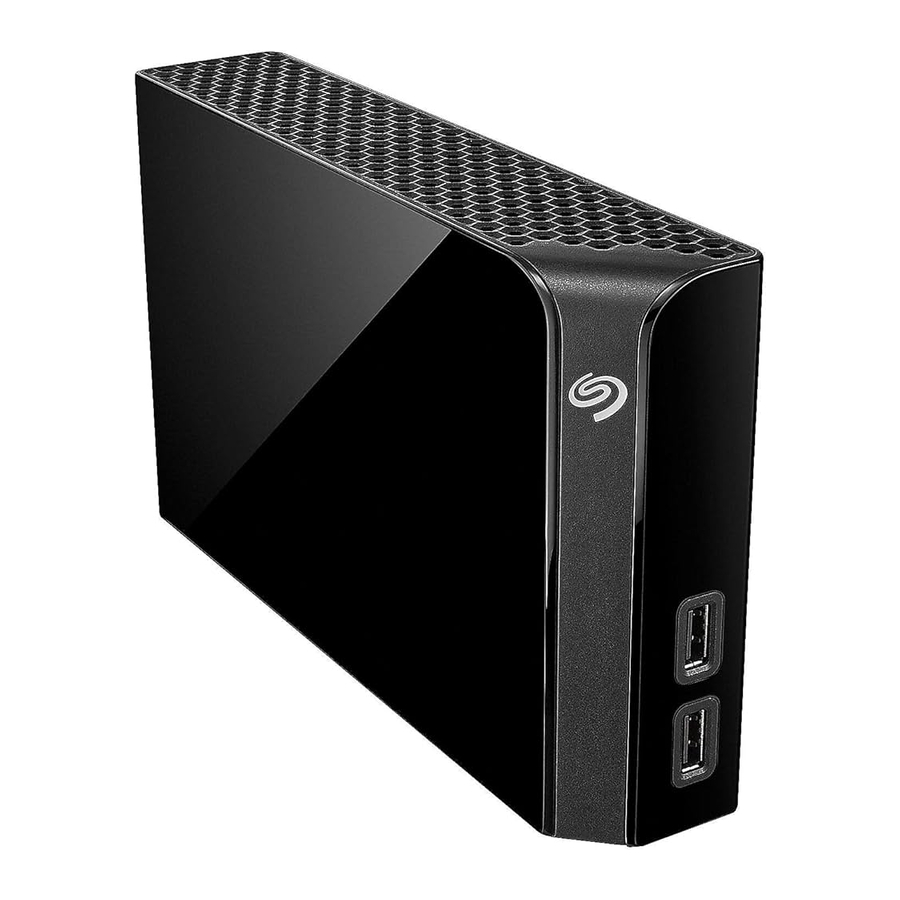
Bienvenue au manuel d'utilisation du Seagate Backup Plus Hub, un disque dur d'une capacité suffisante pour stocker tous vos fichiers importants. Connectez votre Backup Plus Hub à un ordinateur compatible USB 3.0 pour des transferts rapides de toutes vos données. Vous pouvez également utiliser ses deux ports USB 3.0 supplémentaires pour connecter plus d'appareils à votre ordinateur ou, les utiliser pour alimenter des appareils compatibles tels que des téléphones portables et des tablettes.
Consultez ce manuel d'utilisation pour des instructions sur la façon de gérer votre Backup Plus Hub. Pour les questions et réponses courantes concernant votre disque, veuillez consulter la section Questions fréquemment posées.
Vous pouvez obtenir les dernières astuces concernant votre produit et des informations techniques mises à jour auprès du support client Seagate.
Contenu de la boîte
- Seagate Backup Plus Hub
- Câble USB 3.0 pour la connexion à un ordinateur (Micro-B vers Type A)
- Câble d'alimentation
- Guide de démarrage rapide
- Logiciel : Seagate Dashboard (disponible en téléchargement)

Conservez votre emballage. Si vous rencontrez des problèmes avec votre disque dur et souhaitez l'échanger, le disque dur doit être retourné dans son emballage d'origine.
Configuration système minimale requise
Vous pouvez connecter votre Backup Plus Hub à un ordinateur qui satisfait aux exigences minimales suivantes :
- Windows 7 ou version ultérieure
- Mac OS X 10.7 ou version ultérieure
Configuration matérielle requise
Le Backup Plus Hub peut être connecté à des ordinateurs équipés de ports USB 3.0 et USB 2.0. Cependant, vous pouvez atteindre des taux de transfert allant jusqu'à 5 Gb/s lorsque vous êtes connecté à un port USB 3.0. La connexion du Backup Plus Hub à un ordinateur équipé d'un port USB 2.0 limite les performances aux vitesses de l'USB 2.0.
Indicateur LED et câbles
Informations sur le voyant d'état
Votre disque dur est équipé d'un voyant d'état qui fournit des informations générales sur le produit. Consultez le tableau ci-dessous pour plus de détails.
| Couleur du voyant | État |
| Blanc | Le disque est allumé et prêt |
| Blanc clignotant | Activité du disque |
| Éteint | Le disque est éteint |
USB 3.0
L'USB est une technologie d'entrée/sortie série pour la connexion de périphériques à un ordinateur. L'USB 3.0 est une implémentation récente de cette norme qui offre une bande passante élevée pour les transferts de données.
Les taux de transfert peuvent atteindre jusqu'à 5 Gb/s, contre 480 Mb/s pour l'USB 2.0. Cela signifie que l'USB 3.0 est théoriquement jusqu'à dix fois plus rapide que son prédécesseur.
Assurez-vous d'utiliser le câble USB 3.0 fourni avec votre Backup Plus Hub. Il est doté d'un connecteur Micro-B à une extrémité pour se brancher au Backup Plus Hub et d'un connecteur standard de Type A pour une connectivité universelle à tous les PC et Mac.

Connecter le Backup Plus Hub à votre ordinateur
Votre Backup Plus Hub est compatible avec les ordinateurs dotés d'un port USB.
Informations importantes concernant les connexions USB : Votre disque Seagate est livré avec un câble USB 3.0 SuperSpeed pour garantir des performances de transfert de données maximales lorsqu'il est connecté à un port USB 3.0 compatible. Le câble fonctionne également lorsqu'il est connecté à un port USB 2.0, mais les performances du disque sont limitées aux taux de transfert de l'USB 2.0.
- Connecter à une prise de courant
Branchez une extrémité du câble d'alimentation inclus au Backup Plus Hub et l'autre extrémité à une prise de courant fonctionnelle. Le voyant LED s'allume lorsque l'appareil est alimenté.
Les adaptateurs d'alimentation peuvent varier selon la région. Par conséquent, assurez-vous d'utiliser uniquement le câble d'alimentation fourni avec votre Seagate Backup Plus Hub. La connexion de câbles d'alimentation tiers ou d'autres câbles d'alimentation Seagate avec une tension incorrecte peut endommager le Backup Plus Hub.

- Connecter à votre ordinateur
Branchez l'extrémité USB Micro-B du câble USB inclus au Backup Plus Hub.
Branchez l'extrémité USB Type A du câble USB inclus à un port compatible de votre ordinateur.
![]()
- Enregistrement et logiciel
Enregistrez votre Backup Plus Hub pour recevoir les dernières nouvelles concernant votre appareil. Vous pouvez enregistrer votre appareil et installer le logiciel Seagate en quelques étapes simples.
Logiciel inclus avec votre Backup Plus Hub :- Dashboard–Logiciel de sauvegarde pour vos ordinateurs Windows, appareils mobiles et médias sociaux. Pour plus de détails, consultez la section Dashboard.


- Ouvrez le volume Backup Plus Hub dans l'Explorateur Windows ou le bureau Mac.
- Lancez l'installateur.
- Windows : double-cliquez sur Start_Here_Win
![]()
- Mac : double-cliquez sur Start_Here_Mac
![]()
- Windows : double-cliquez sur Start_Here_Win
- Suivez les instructions à l'écran pour enregistrer votre Backup Plus Hub et installer le logiciel Seagate.


Si vous avez des questions concernant l'installation ou si vous souhaitez en savoir plus sur votre disque dur, visitez le support Seagate Backup Plus Hub.
Formats pour Mac et Windows
Le Seagate Backup Plus Hub est disponible en deux modèles, Windows et Mac. Le modèle Windows est formaté en NTFS tandis que le modèle Mac est formaté en Mac OS Extended (Journalisé), également connu sous le nom de HFS+. Bien que Mac OS X puisse lire les disques durs formatés en NTFS, l'accès en écriture n'est pas disponible. Windows ne peut ni lire ni écrire sur les disques durs formatés en HFS+.
Bien qu'il soit fortement recommandé d'acheter le modèle ciblé pour le système d'exploitation de votre ordinateur, il existe des pilotes pour Windows et Mac qui peuvent offrir une compatibilité avec n'importe quel Backup Plus Hub. Pour utiliser votre Backup Plus Hub avec des ordinateurs dotés d'un autre système d'exploitation, téléchargez et installez le pilote Paragon. Pour plus d'informations, rendez-vous sur pilote Paragon.
Connecter des périphériques USB au Backup Plus Hub
Les ports USB supplémentaires du Backup Plus Hub vous permettent de connecter plus d'appareils à votre ordinateur. Il suffit de connecter des périphériques USB compatibles aux deux ports USB Type A du Backup Plus Hub. Lorsque le Backup Plus Hub est connecté à votre ordinateur, les périphériques sont également disponibles pour l'ordinateur.
Le Backup Plus Hub utilise une alimentation 3A et chaque port USB Type A délivre jusqu'à 1,5 Ampère / 5 volts. Vous pouvez connecter des appareils compatibles qui prennent en charge le chargement via USB aux ports USB. Le Backup Plus Hub doit être alimenté via son câble d'alimentation pour fournir de l'énergie aux appareils compatibles.

Seagate n'est pas responsable des appareils qui subissent des dommages ou des dysfonctionnements lorsqu'ils sont connectés au Backup Plus Hub.
Retirer le Backup Plus Hub de votre ordinateur en toute sécurité
Éjectez toujours un lecteur de stockage de votre ordinateur avant de le déconnecter physiquement. Votre ordinateur doit effectuer des opérations de classement et de maintenance sur le lecteur avant qu'il ne soit retiré. Par conséquent, si vous débranchez le lecteur sans utiliser le logiciel du système d'exploitation, vos fichiers peuvent être corrompus ou endommagés.
Retirer le stockage externe d'un PC Windows en toute sécurité
Utilisez l'outil "Retirer le périphérique en toute sécurité" pour éjecter le disque dur que vous souhaitez retirer.
- Cliquez sur l'icône "Retirer le périphérique en toute sécurité" dans la barre d'état système de Windows pour afficher les périphériques que vous pouvez éjecter.
- Windows 7:
![]()
- Windows 8/Windows 10:
![]()
- Windows 7:
- Si vous ne voyez pas l'icône "Retirer le périphérique en toute sécurité", cliquez sur la flèche Afficher les icônes masquées dans la barre d'état système pour afficher toutes les icônes de la zone de notification.
- Dans la liste des périphériques, choisissez le périphérique que vous souhaitez retirer. Windows affiche une notification lorsque le retrait du périphérique est sécurisé.
- Déconnectez le disque dur de l'ordinateur.


Retirer le stockage externe d'un Mac en toute sécurité
Il existe plusieurs façons d'éjecter votre disque dur d'un Mac. Voir ci-dessous pour deux options.
Éjecter via la fenêtre Finder
- Ouvrez une fenêtre Finder.
- Dans Périphériques (Devices) dans la barre latérale, localisez Seagate Backup Plus Hub et cliquez sur le symbole d'éjection (eject symbol) à droite du nom du lecteur.
- Une fois que le lecteur disparaît de la barre latérale (sidebar) ou, si la fenêtre Finder se ferme, vous pouvez déconnecter le câble du disque dur de votre Mac.
Éjecter via le Bureau
- Sélectionnez l'icône du disque dur sur le bureau et faites-la glisser vers la Corbeille (Trash).
- Lorsque l'image n'est plus visible sur votre bureau, vous pouvez déconnecter physiquement le disque dur de votre Mac.
Sauvegarder votre ordinateur sur votre Backup Plus Hub
Options de sauvegarde
Le tableau suivant montre comment vous pouvez sauvegarder des données de votre ordinateur sur votre Backup Plus Hub.
| Sauvegarde du système | Sauvegarde de fichiers | |
| Seagate Dashboard | x (Windows uniquement) | |
| Copier-coller | x | |
| Sauvegarde et restauration de Windows 7 | x | x |
| Historique des fichiers de Windows 8 | x | |
| Windows 10 : Sauvegarde et restauration ou Historique des fichiers | x (Sauvegarde et restauration) | x (Historique des fichiers) |
| Time Machine de Mac | x | x |
Cliquez sur les liens ci-dessous pour plus d'informations concernant chaque solution de sauvegarde :
Seagate Dashboard
Sauvegarde d'image système Windows
Sauvegarde et restauration de Windows 7
Historique des fichiers de Windows 8 et 10
Time Machine de Mac
Lorsque vous lancez une tâche de sauvegarde, assurez-vous que votre Backup Plus Hub dispose d'une capacité suffisante pour contenir les données que vous souhaitez sauvegarder.
Toutes les options du tableau peuvent être automatisées, à l'exception du copier-coller. Le copier-coller est une tâche manuelle qui nécessite votre attention à chaque modification d'un fichier sur votre ordinateur. Si vous oubliez de copier manuellement des fichiers, vous risquez de perdre des données importantes en cas de problèmes avec le disque dur de votre ordinateur. Les solutions automatisées, une fois créées, ne nécessitent que la connexion de votre Backup Plus Hub à votre ordinateur. Par conséquent, Seagate recommande une solution de sauvegarde automatisée.
Formatage et partitionnement facultatifs
Le Seagate Backup Plus Hub est disponible en deux modèles, Windows et Mac. Le modèle Windows est formaté en NTFS, tandis que le modèle Mac est formaté en Mac OS étendu (journalisé), également connu sous le nom de HFS+. Bien que Mac OS X puisse lire les disques durs formatés en NTFS, l'accès en écriture n'est pas disponible. Windows ne peut ni lire ni écrire sur les disques durs formatés en Mac OS étendu (journalisé).
Bien qu'il soit fortement recommandé aux utilisateurs d'acheter le modèle ciblé pour le système d'exploitation de leur ordinateur, il existe des pilotes pour Windows et Mac qui peuvent offrir une compatibilité avec n'importe quel Backup Plus Hub. Pour utiliser votre Backup Plus Hub avec des ordinateurs dotés d'un autre système d'exploitation, téléchargez et installez le pilote Paragon. Pour plus d'informations, consultez Paragon driver.
À propos des formats de système de fichiers
NTFS : Comme il s'agit du système de fichiers natif de Windows, les volumes créés en NTFS sont lisibles et inscriptibles sur les ordinateurs exécutant Windows. Mac OS peut lire et écrire sur des volumes NTFS à l'aide du Paragon driver for Mac.
Mac OS Extended (HFS+) : Le système de fichiers natif des disques durs pour Mac. Les utilisateurs de Windows peuvent lire et écrire sur des disques durs HFS+ (journalisés) en installant le Paragon driver for Windows.
exFAT : Généralement compatible avec Mac et Windows. exFAT n'est pas un système de fichiers journalisé, ce qui signifie qu'il peut être plus susceptible à la corruption des données en cas d'erreurs ou si le lecteur n'est pas déconnecté correctement de l'ordinateur.
FAT32 : Compatible avec Mac et Windows. Cependant, FAT32 est un système de fichiers hérité conçu pour les disques durs de faible capacité et n'est pas recommandé pour les disques durs ou les systèmes d'exploitation modernes. Une partition FAT32 peut atteindre jusqu'à 32 Go lorsqu'elle est formatée sur un PC Windows.
Comment choisir le format du système de fichiers
Utilisez NTFS si :
...le périphérique de stockage est connecté à des PC Windows. Installez le Paragon driver for Mac pour la compatibilité avec les Mac.
Utilisez HFS+ si :
...le périphérique de stockage est connecté à des Mac. Installez le Paragon driver for Windows pour la compatibilité avec les PC Windows.
Vous pouvez utiliser exFAT si :
...le périphérique de stockage est partagé entre des ordinateurs Mac et Windows. Cependant, Seagate recommande d'installer le Paragon driver lors du partage de disques durs entre les systèmes d'exploitation.
Utilisez FAT32 si :
...le périphérique de stockage est connecté à d'anciens ordinateurs Windows et Mac. FAT32 n'est pas recommandé pour les systèmes d'exploitation et les ordinateurs modernes.
Instructions de formatage
Les étapes ci-dessous vous aident à formater et à partitionner un périphérique de stockage.

Le formatage efface tout ce qui se trouve sur le périphérique de stockage. Seagate recommande vivement de sauvegarder toutes les données de votre périphérique de stockage avant d'effectuer les étapes ci-dessous. Seagate n'est pas responsable de toute perte de données due au formatage, au partitionnement ou à l'utilisation d'un périphérique de stockage Seagate.
Remarque : Référez-vous à la documentation de votre système d'exploitation pour plus d'informations sur le formatage et le partitionnement des périphériques de stockage.
Windows
- Assurez-vous que le périphérique de stockage est connecté et monté sur l'ordinateur.
- Accédez à la recherche et tapez diskmgmt.msc. Dans les résultats de recherche, double-cliquez sur Disk Management (Gestion des disques).
- Dans la liste des périphériques de stockage au milieu de la fenêtre Gestion des disques, localisez votre périphérique Seagate.
- La partition doit être disponible pour le formatage. Si elle est actuellement formatée, faites un clic droit sur la partition, puis choisissez Delete (Supprimer).
- Pour créer une nouvelle partition, faites un clic droit sur le volume et sélectionnez New Simple Volume (Nouveau volume simple). Suivez les instructions à l'écran lorsque l'assistant de création de volume simple apparaît.
Mac
- Assurez-vous que le périphérique de stockage est connecté et monté sur l'ordinateur.
- Sélectionnez Go > Utilities (Aller > Utilitaires) dans la barre de menus du Finder.
- Dans le dossier Utilitaires, double-cliquez sur Disk Utility (Utilitaire de disque). Tous les périphériques de stockage connectés, les partitions ou les images disque sont affichés dans la colonne de gauche.
- Sélectionnez le lecteur Seagate dans la colonne de gauche.
- Cliquez sur l'onglet Erase (Effacer).
- Choisissez un format dans la fenêtre déroulante.
- Entrez un nom pour le volume.
- Cliquez sur Erase (Effacer) et confirmez votre sélection dans la fenêtre pop-up.
Tests du disque dur
Si vous rencontrez des problèmes avec votre stockage externe Seagate, vous pouvez exécuter des tests de diagnostic sur son disque dur. Windows et Mac proposent des utilitaires pour tester et réparer les disques durs, et Seagate fournit des utilitaires pour Windows.
Outil de diagnostic Seagate (Windows uniquement)
Téléchargez Seatools for Windows et suivez les étapes ci-dessous pour vous aider à déterminer l'état de santé de votre appareil. Assurez-vous de sauvegarder les données de votre périphérique de stockage avant d'exécuter le test.
- Fermez toutes les applications ouvertes avant d'exécuter les tests de diagnostic du disque dur.
- Avant de démarrer le test, assurez-vous que l'ordinateur est allumé. L'ordinateur doit être branché à son alimentation et l'alimentation doit recevoir du courant d'une prise murale.
- Les contrôles de gestion de l'alimentation doivent être suspendus pendant les tests. Pour ajuster les paramètres de gestion de l'alimentation :
- Cliquez sur Start (Démarrer) ou sur l'icône Windows en bas à gauche de votre bureau Windows. Allez dans Control Panel (Panneau de configuration).
- Choisissez Power Options (Options d'alimentation).
- Choisissez Change plan settings (Modifier les paramètres du plan).
- Choisissez Change advanced power settings (Modifier les paramètres d'alimentation avancés). Développez les disques durs dans la fenêtre.
- Confirmez que le paramètre est défini sur Never (Jamais).
- Confirmez que vous avez le bon périphérique de stockage connecté à votre ordinateur. Seatools for Windows peut être utilisé avec les périphériques de stockage Seagate, Samsung, LaCie et Maxtor. Retirez en toute sécurité tous les autres disques durs.
- Si vous ne l'avez pas déjà fait, sauvegardez les données de votre périphérique de stockage avant d'exécuter le test.
- Lancez Seatools et choisissez les tests à exécuter dans le menu :
- Fix all
- S.M.A.R.T. check
- Short Drive Self Test
- Short Generic
- Long Generic (progresse par incréments de 1 % et peut prendre plusieurs heures pour se terminer)
Après le test, un journal pour chaque lecteur est enregistré dans le dossier d'installation du programme. Pour lire le journal, cliquez sur Help > View Log File (Aide > Afficher le fichier journal). Vous pouvez également consulter un journal dans l'aide en cliquant sur Pass Info (Infos de réussite) ou Fail Info (Infos d'échec), selon vos résultats.
Outil de diagnostic Windows
Windows inclut un utilitaire appelé Check Disk (ChkDsk) qui peut être utilisé pour réparer les secteurs défectueux sur le disque dur. Sauvegardez toujours vos données avant d'exécuter les analyses Check Disk sur votre disque dur. Si un secteur défectueux est trouvé, les données qui étaient disponibles peuvent devenir inaccessibles une fois le secteur défectueux réalloué.
Suivez les étapes ci-dessous pour exécuter Check Disk :
- Lancez Command Prompt (Invite de commandes). Allez dans le menu Démarrer ou l'écran d'accueil pour taper cmd, puis cliquez sur Command Prompt (Invite de commandes).
- Tapez chkdsk X: /f. "X" est la lettre de votre disque dur.
Le temps nécessaire à l'exécution du test peut varier et est généralement plus long pour les périphériques de stockage de plus grande capacité.
Outil de diagnostic Mac
Mac OS inclut l'Utilitaire de disque (Disk Utility), un outil pour formater, tester et réparer les disques durs. L'option de test et de réparation de l'Utilitaire de disque s'appelle Premiers secours (First Aid).
Sauvegardez toujours vos données avant d'exécuter les analyses Premiers secours (First Aid) sur votre disque dur. Si un secteur défectueux est trouvé, les données qui étaient disponibles peuvent devenir inaccessibles une fois le secteur défectueux réalloué.
Suivez les étapes ci-dessous pour exécuter Premiers secours (First Aid) :
- Depuis le Finder, cliquez sur Go > Utilities > Disk Utility (Aller > Utilitaires > Utilitaire de disque).
- Les disques durs sont listés à gauche de la fenêtre Utilitaire de disque. Trouvez votre périphérique Seagate et cliquez dessus. Des informations sur le lecteur sont disponibles, y compris le système de fichiers. De plus, les partitions sont visibles dans la colonne de gauche sous forme de deuxième ligne en retrait sous le périphérique de stockage. Il peut y avoir des cas où une partition est montée sur le bureau mais n'apparaît pas dans l'Utilitaire de disque. Vous pouvez toujours exécuter le test sur le disque dur.
- Cliquez sur une partition pour la sélectionner.
- Cliquez sur l'onglet/bouton First Aid (Premiers secours).
- Pour vérifier le volume :
- Mac OS 10.10 et versions antérieures : cliquez sur Verify Disk (Vérifier le disque). Si l'Utilitaire de disque signale que le disque doit être réparé, cliquez sur Repair Disk (Réparer le disque).
- Mac OS 10.11 et versions ultérieures : cliquez sur Run (Exécuter) pour démarrer le test.
- Si vous avez des partitions supplémentaires, répétez le test sur chacune d'elles.
Foire aux questions
Pour obtenir de l'aide concernant l'installation et l'utilisation de votre disque dur Seagate, consultez les questions fréquemment posées ci-dessous. Pour des ressources d'assistance supplémentaires, accédez au support client Seagate.
Q: Quel est le format de disque dur pour le Backup Plus Hub ?
A: Le Backup Plus Hub est disponible en deux modèles : Windows et Mac. Le modèle Windows est formaté en NTFS, tandis que le modèle Mac est formaté en Mac OS étendu (journalisé), également connu sous le nom de HFS+. Si vous n'êtes pas certain de votre modèle, examinez la couleur du boîtier. Le boîtier du Backup Plus Hub pour Windows est noir, tandis que celui pour Mac est blanc.
Q: Puis-je utiliser mon disque dur Seagate sans logiciel de sauvegarde ?
A: Oui, le disque dur ne nécessite aucun logiciel spécial pour fonctionner. Il peut être utilisé comme espace de stockage supplémentaire pour compléter le disque dur de votre ordinateur. Par exemple, copiez des vidéos, des photos, de la musique et des documents, puis collez-les sur le disque dur Seagate.
Q: Est-ce important de savoir quel Backup Plus Hub j'utilise avec mon ordinateur ?
A: Le Backup Plus Hub est disponible en deux modèles : Windows (formaté en NTFS) et Mac (formaté en Mac OS étendu (journalisé)). Bien que Mac OS X puisse lire les disques durs formatés en NTFS, l'accès en écriture n'est pas disponible. De plus, Windows ne peut ni lire ni écrire sur les disques durs formatés en Mac OS étendu (journalisé). Il est donc recommandé aux utilisateurs d'acheter le modèle de Backup Plus Hub adapté à leur ordinateur.
Cependant, vous pouvez partager des fichiers entre les PC Windows et les Mac en installant le pilote Paragon. Si vous avez un Backup Plus Hub pour Windows, installez le pilote Paragon sur votre Mac. Si vous avez un Backup Plus Hub pour Mac, installez le pilote Paragon sur votre PC Windows.
Q: Le port USB 3.0 de mon disque dur Seagate fonctionnera-t-il avec le port USB 2.0 de mon ordinateur ?
A: Oui, l'extrémité du câble qui se branche sur l'ordinateur (USB Type A) est compatible avec l'USB 3.0 et l'USB 2.0. Cependant, les taux de transfert sont beaucoup plus lents avec l'USB 2.0.
Q: Puis-je utiliser mon disque dur Seagate avec un hub USB ?
A: Oui, le disque dur peut être connecté à un hub USB. Si vous utilisez un hub et rencontrez des problèmes de détection, des taux de transfert plus lents que la normale, des déconnexions aléatoires de votre ordinateur ou d'autres problèmes inhabituels, essayez de connecter le disque dur directement au port USB de l'ordinateur.
Certains hubs USB sont moins efficaces en matière de gestion de l'alimentation, ce qui peut être problématique pour les appareils connectés. Dans un tel cas, envisagez d'essayer un hub USB alimenté qui inclut un câble d'alimentation.
Veuillez noter que les hubs USB 2.0 limitent les taux de transfert de votre disque dur Seagate aux vitesses USB 2.0.
Q: Puis-je utiliser mon disque dur Seagate avec un câble plus long ?
A: Oui, à condition qu'il soit certifié selon les normes USB. Cependant, Seagate recommande d'utiliser le câble fourni avec votre disque dur pour obtenir les meilleurs résultats. Si vous utilisez un câble plus long et rencontrez des problèmes de détection, de taux de transfert ou de déconnexion, utilisez le câble d'origine inclus avec votre disque dur Seagate.
Q: Puis-je protéger mon disque dur Seagate avec un mot de passe ?
A: Oui, il est possible de protéger le disque dur ou des dossiers et fichiers individuels avec un mot de passe. Il existe de nombreuses solutions tierces pour la protection par mot de passe. Cependant, Seagate ne peut les garantir car nous ne testons pas les applications tierces.
Certaines versions de Windows disposent d'un utilitaire intégré appelé Bitlocker qui peut protéger les disques durs avec un mot de passe. Pour plus d'informations sur Bitlocker, consultez la documentation de support de Microsoft.
Q: Puis-je chiffrer mon disque dur Seagate ?
A: Oui, le disque dur peut être chiffré. Il existe de nombreuses solutions tierces pour le chiffrement. Cependant, Seagate ne peut les garantir car nous ne testons pas les applications tierces.
Certaines versions de Windows disposent d'un utilitaire intégré appelé Bitlocker qui peut chiffrer les disques durs. Pour plus d'informations sur Bitlocker, consultez la documentation de support de Microsoft.
Références
Seagate Dashboard Gebruikershandleiding - Seagate Dashboard – Inleiding | Seagate Nederland
![windows.microsoft.com]() Windows help and learning
Windows help and learningCreate and Use Backups Using the Backup and Restore Center | Microsoft Learn
Windows 8: File History explained | Microsoft Learn
https://support.apple.com/en-us/HT201250


Télécharger le manuel
Ici, vous pouvez télécharger la version PDF complète du manuel. Elle peut contenir des instructions de sécurité supplémentaires, des informations de garantie, des règles de la FCC, etc.
Télécharger Manuel Seagate Backup Plus STEL6000100


