Manuel du dji PHANTOM 4 RTK
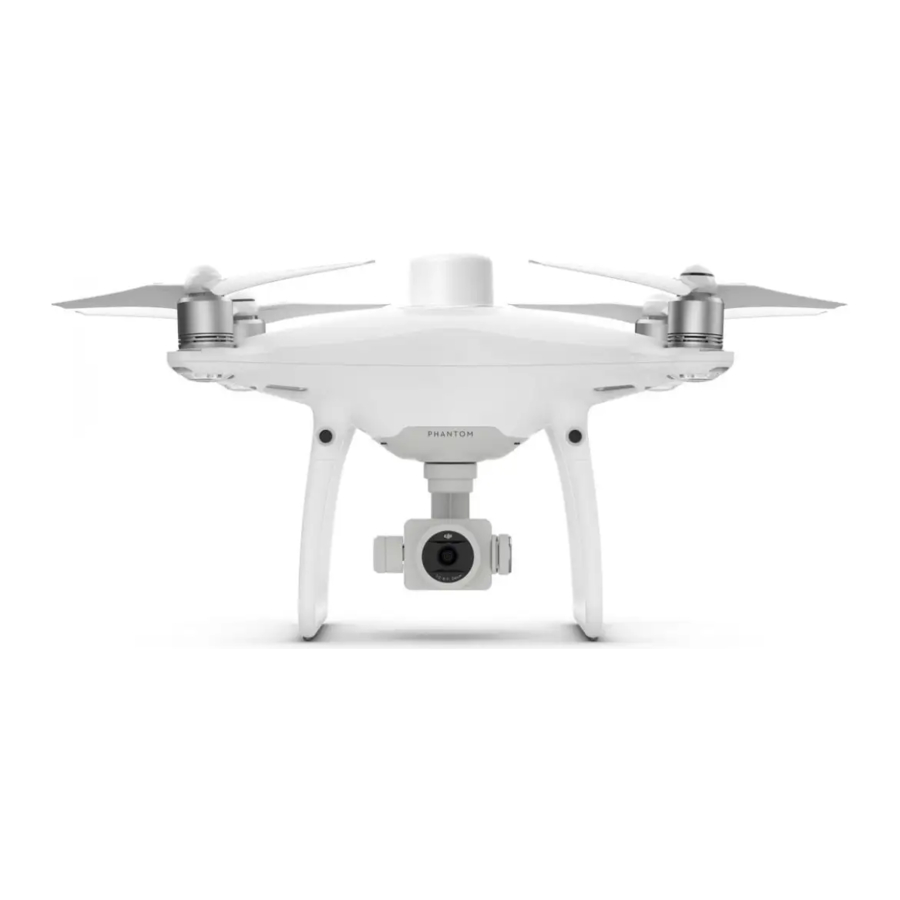
Vue d'ensemble
Le PHANTOMTM 4 RTK est un drone intelligent de cartographie et d'imagerie capable de fonctions de cartographie très précises. L'appareil est équipé d'un D-RTK* embarqué DJITM intégré, qui fournit des données de précision pour un positionnement au centimètre près. La détection d'obstacles multidirectionnelle est assurée par des capteurs visuels avant, arrière et inférieurs, ainsi que des capteurs infrarouges*. L'appareil photo est doté d'un capteur CMOS de 1 pouce et 20 mégapixels logé dans une nacelle de haute stabilité. En matière de cartographie, l'obturateur mécanique haute performance élimine la distorsion d'obturation roulante lors de la capture d'images à grande vitesse. Les données d'image peuvent être utilisées pour générer des cartes pour la planification de champs lors de l'utilisation d'un aéronef DJI AGRASTM. Les utilisateurs peuvent également importer des photos dans l'application DJI PC GS Pro ou un logiciel de cartographie tiers pour composer des cartes très précises pour différentes applications.


- Nacelle et caméra
- Système de vision vers le bas
- Port micro USB
- Indicateur d'état de la caméra/liaison et bouton de liaison
- Emplacement pour carte microSD de la caméra
- Système de vision vers l'avant
- Système de détection infrarouge
- LED avant
- Moteurs
- Hélices
- Indicateurs d'état de l'aéronef
- Antennes OCUSYNC TM
- Antenne D-RTK TM embarquée
- Système de vision arrière
- Batterie de vol intelligente
- Bouton d'alimentation
- Indicateurs de niveau de batterie
* Ceci doit être utilisé avec le service Network RTK, une station mobile GNSS haute précision DJI D-RTK 2 (achetée en supplément) ou des données cinématiques post-traitées (PPK) (recommandé lorsque le signal RTK est faible pendant le fonctionnement). Les systèmes de vision et de détection infrarouge sont affectés par les conditions environnantes. Lisez l'Avis de non-responsabilité et les Consignes de sécurité pour en savoir plus.
Radiocommande
La radiocommande du Phantom 4 RTK a une portée de transmission allant jusqu'à 4,3 mi (7 km)* avec des commandes pour l'inclinaison de la caméra et la capture de photos. DJI OcuSync est intégré à la radiocommande, transmettant directement des images HD en direct depuis la caméra. Il suffit de toucher l'écran dans l'application DJI GS RTK ou d'importer des fichiers KML/KMZ pour planifier une opération pour une gestion de projet pratique. Les utilisateurs peuvent également connecter la radiocommande à un PC pour accéder à DJI PC GS Pro pour la planification et l'exécution des opérations. Le mode de contrôle multi-aéronefs de la radiocommande peut être utilisé pour coordonner le fonctionnement de jusqu'à cinq aéronefs en même temps, permettant aux pilotes de travailler plus efficacement. Les batteries remplaçables peuvent être facilement remplacées à chaud et les antennes sont facilement amovibles pour un entretien rapide.


- Bouton d'alimentation
- Bouton RTH
- Manches de commande
- Haut-parleur
- Attache pour dragonne
- LED d'état
- LED de niveau de batterie
- Port USB-C
- Prise audio 3,5 mm
- Emplacement pour carte microSD
- Écran d'affichage
- Bouton Veille/Réveil
- Antennes
- Molette de la nacelle
- Molette de l'interrupteur de commande de l'aéronef
- Bouton d'enregistrement
- Interrupteur de pause
- Bouton de l'obturateur
- Bouton réservé
- Bouton C1 (personnalisable)
- Bouton C2 (personnalisable)
- Cache du compartiment batterie
- Verrou du cache du compartiment batterie
- Cache du compartiment du dongle
La figure ci-dessous montre la fonction que chaque mouvement du manche de commande effectue, en utilisant le Mode 2 comme exemple. Le manche gauche contrôle l'altitude et le cap de l'aéronef, tandis que le manche droit contrôle ses mouvements avant, arrière, gauche et droit. La molette de la nacelle contrôle l'inclinaison de la caméra.
Manche gauche

Manche droit

Molette de la nacelle

* La radiocommande peut atteindre sa distance de transmission maximale (FCC) dans une zone dégagée, sans interférences électromagnétiques, et à une altitude d'environ 400 pieds (120 mètres).
Utilisation du Phantom 4 RTK
- Installer la batterie de la radiocommande
La radiocommande utilise une batterie intelligente interchangeable facilement amovible pour un fonctionnement à long terme.
![]()
- Faites glisser le verrou du cache du compartiment batterie situé à l'arrière de la radiocommande vers le bas pour ouvrir le cache.
- Insérez la batterie intelligente dans le compartiment et poussez-la vers le haut.
- Fermez le cache.

![information]() Pour retirer la batterie intelligente, ouvrez le cache, appuyez et maintenez le bouton de déverrouillage de la batterie, puis poussez la batterie vers le bas.
Pour retirer la batterie intelligente, ouvrez le cache, appuyez et maintenez le bouton de déverrouillage de la batterie, puis poussez la batterie vers le bas.
 Pour retirer la batterie intelligente, ouvrez le cache, appuyez et maintenez le bouton de déverrouillage de la batterie, puis poussez la batterie vers le bas.
- Installer le dongle et la carte SIM
![attention]() La radiocommande du Phantom 4 RTK peut accéder à Internet en utilisant un dongle 4G avec carte SIM ou un signal Wi-Fi. Pour les versions UK, EU, ACUK ou ACEU, un serveur Network RTK n'est accessible qu'en utilisant un dongle 4G avec carte SIM. Pour les versions AU ou AFUS, l'utilisation d'un dongle 4G avec carte SIM est recommandée, mais un signal Wi-Fi peut également être utilisé. Pour confirmer la version de votre unité, veuillez consulter le code de version après le nom du produit sur l'étiquette de l'emballage du produit. Lors du téléchargement ou du téléversement des journaux système ou des données d'opération, l'utilisation d'un signal Wi-Fi pour l'accès à Internet est recommandée.
La radiocommande du Phantom 4 RTK peut accéder à Internet en utilisant un dongle 4G avec carte SIM ou un signal Wi-Fi. Pour les versions UK, EU, ACUK ou ACEU, un serveur Network RTK n'est accessible qu'en utilisant un dongle 4G avec carte SIM. Pour les versions AU ou AFUS, l'utilisation d'un dongle 4G avec carte SIM est recommandée, mais un signal Wi-Fi peut également être utilisé. Pour confirmer la version de votre unité, veuillez consulter le code de version après le nom du produit sur l'étiquette de l'emballage du produit. Lors du téléchargement ou du téléversement des journaux système ou des données d'opération, l'utilisation d'un signal Wi-Fi pour l'accès à Internet est recommandée.- Utilisez uniquement un dongle approuvé par DJI.
- Le dongle prend en charge diverses normes réseau. Utilisez une carte SIM compatible avec le fournisseur de réseau mobile choisi et sélectionnez un forfait de données mobiles en fonction du niveau d'utilisation prévu.
- Le dongle et la carte SIM sont utilisés pour permettre à la radiocommande d'accéder à des réseaux et des plateformes spécifiques, tels que la plateforme DJI AG. Assurez-vous de les monter correctement, sinon l'accès réseau ne sera pas disponible.
Soulevez le cache du compartiment du dongle par l'interstice dans son coin inférieur droit, puis retirez-le.

* Procédure de test : Appuyez une fois sur le bouton d'alimentation de la radiocommande, puis appuyez à nouveau et maintenez enfoncé pour allumer la radiocommande. Dans l'application DJI GS RTK, appuyez sur![]() >
>![]() et sélectionnez Network Diagnostics (Diagnostic réseau). Si les statuts de tous les appareils de la chaîne réseau sont affichés en vert, le dongle et la carte SIM fonctionnent correctement.
et sélectionnez Network Diagnostics (Diagnostic réseau). Si les statuts de tous les appareils de la chaîne réseau sont affichés en vert, le dongle et la carte SIM fonctionnent correctement.
 La radiocommande du Phantom 4 RTK peut accéder à Internet en utilisant un dongle 4G avec carte SIM ou un signal Wi-Fi. Pour les versions UK, EU, ACUK ou ACEU, un serveur Network RTK n'est accessible qu'en utilisant un dongle 4G avec carte SIM. Pour les versions AU ou AFUS, l'utilisation d'un dongle 4G avec carte SIM est recommandée, mais un signal Wi-Fi peut également être utilisé. Pour confirmer la version de votre unité, veuillez consulter le code de version après le nom du produit sur l'étiquette de l'emballage du produit. Lors du téléchargement ou du téléversement des journaux système ou des données d'opération, l'utilisation d'un signal Wi-Fi pour l'accès à Internet est recommandée.
 >
> et sélectionnez Network Diagnostics (Diagnostic réseau). Si les statuts de tous les appareils de la chaîne réseau sont affichés en vert, le dongle et la carte SIM fonctionnent correctement.
- Vérifier les niveaux de batterie
Appuyez une fois pour vérifier le niveau de batterie. Appuyez brièvement une fois, puis appuyez et maintenez enfoncé pour allumer/éteindre.


- Charger les batteries


![attention]() Chargez complètement les batteries avant la première utilisation.
Chargez complètement les batteries avant la première utilisation.- Assurez-vous de connecter les batteries de vol intelligentes au hub de chargement comme indiqué sur la figure ci-dessus.
- Assurez-vous que l'interrupteur de mode du hub de chargement de la batterie de vol intelligente est réglé sur la position « Charging Mode » (Mode de charge).
- Préparer la radiocommande

Essayez de maintenir l'aéronef dans la zone de transmission optimale. Si le signal est faible, ajustez les antennes ou rapprochez l'aéronef.
![]()


- Préparer le décollage
Retirez la bride de la nacelle de la caméra.

![]()
Lorsque vous utilisez votre Phantom 4 RTK pour la première fois, activez-le à l'aide de l'application DJI GS RTK. Assurez-vous que la radiocommande a accès à Internet.

![attention]() Vérifiez que les hélices sont bien fixées avant chaque vol.
Vérifiez que les hélices sont bien fixées avant chaque vol.


- Vol
Ready to Go (RTK) (Prêt à partir (RTK))
Avant de décoller, assurez-vous que la barre d'état de l'aéronef dans l'application DJI GS RTK indique Ready to Go (RTK)* (Prêt à partir (RTK)) ou Ready to Go (GNSS) (Prêt à partir (GNSS)).
Décollage

Atterrissage
![]()


![attention]() Les hélices en rotation peuvent être dangereuses. Restez à l'écart des hélices et des moteurs en rotation. NE démarrez PAS les moteurs dans des espaces confinés ou en présence de personnes.
Les hélices en rotation peuvent être dangereuses. Restez à l'écart des hélices et des moteurs en rotation. NE démarrez PAS les moteurs dans des espaces confinés ou en présence de personnes.- Gardez toujours vos mains sur la radiocommande lorsque les moteurs tournent.
- Arrêt des moteurs en plein vol : Effectuez le CSC pour arrêter les moteurs. Cette fonction est désactivée par défaut. Elle peut être activée dans l'application. N'arrêtez les moteurs en plein vol que dans des situations d'urgence lorsque cela peut réduire les risques de dommages ou de blessures.
![information]() Il est important de comprendre les consignes de vol de base, pour votre sécurité et celle de votre entourage. N'oubliez pas de lire l'Avis de non-responsabilité et les Consignes de sécurité.
Il est important de comprendre les consignes de vol de base, pour votre sécurité et celle de votre entourage. N'oubliez pas de lire l'Avis de non-responsabilité et les Consignes de sécurité.
* Le positionnement RTK est recommandé. Allez dans DJI GS RTK > Fly (Voler) >![]() > RTK pour activer le module RTK et sélectionner une méthode de réception des signaux RTK.
> RTK pour activer le module RTK et sélectionner une méthode de réception des signaux RTK.
 > RTK pour activer le module RTK et sélectionner une méthode de réception des signaux RTK.
- Démarrer les opérations
Les actions de photogrammétrie et de points de cheminement peuvent être effectuées à l'aide du logiciel PC GS Pro et de l'application DJI GS RTK. L'exemple suivant comprend des instructions pour l'opération de photogrammétrie à l'aide de l'application DJI GS RTK. Reportez-vous au Manuel d'utilisation de PC GS Pro pour plus de détails (si utilisé).

* Les utilisateurs peuvent également importer des fichiers KML/KMZ dans l'application via une carte microSD pour planifier des opérations de photogrammétrie. Reportez-vous au Manuel d'utilisation du Phantom 4 RTK pour plus de détails.
** Sélectionnez à nouveau l'opération via la méthode suivante si l'opération n'a pas été utilisée immédiatement. Allez à l'écran principal de DJI GS RTK > Fly (Voler) > à gauche, sélectionnez l'opération dans la liste de planification, et appuyez sur Invoke (Invoquer).

![attention]() Décollez uniquement dans des zones ouvertes.
Décollez uniquement dans des zones ouvertes.- Une opération peut être mise en pause en basculant l'interrupteur Pause Switch (Interrupteur de pause). L'aéronef planera et enregistrera le point d'arrêt, puis l'aéronef pourra être contrôlé manuellement. Pour continuer l'opération, sélectionnez-la à nouveau dans la liste, puis resume (reprendre). L'aéronef reviendra automatiquement au point d'arrêt et reprendra l'opération.
- L'aéronef retournera automatiquement au Home Point (Point de départ) une fois l'opération terminée. Au lieu du RTH, l'aéronef peut également être configuré pour effectuer d'autres actions de vol dans l'application.
- Applications
 | Planification de terrain Importez des photos aériennes dans PC GS Pro pour effectuer un post-traitement de carte. Ensuite, planifiez le terrain dans PC GS Pro. Utilisez une carte microSD pour importer le fichier de plan de PC GS Pro dans la radiocommande de la série Agras MG-1S Advanced / MG-1P. Reportez-vous aux manuels d'utilisation correspondants pour plus de détails. |
 | Cartographie de haute précision Importez les photos aériennes originales dans PC GS Pro et effectuez un post-traitement de carte pour produire une carte de haute précision. Veuillez vous reporter au Manuel d'utilisation de PC GS Pro pour plus de détails. |
Visitez le lien ci-dessous pour en savoir plus sur PC GS Pro :
http://www.dji.com/pc-gs-pro
Spécifications

* pris en charge ultérieurement
** La précision réelle dépend de l'éclairage et des motifs environnants, de l'altitude de l'aéronef, du logiciel de cartographie utilisé et d'autres facteurs lors de la prise de vue.

※Ce Guide de démarrage rapide est sujet à modification sans préavis.
Références

Télécharger le manuel
Ici, vous pouvez télécharger la version PDF complète du manuel. Elle peut contenir des instructions de sécurité supplémentaires, des informations de garantie, des règles de la FCC, etc.
Télécharger Manuel du dji PHANTOM 4 RTK


