Manuel HP Stream 7
- 1 Description du produit
- 2 Identification des composants externes
- 3 Catalogue de pièces illustré
- 4 Exigences préliminaires de retrait et de remplacement
- 5 Procédures de retrait et de remplacement
- 6 Spécifications
- 7 Utilisation de HP PC Hardware Diagnostics (UEFI)
- 8 Sauvegarde et récupération
- 9 Exigences de l'adaptateur secteur
- 10 Références
- 11 Télécharger le manuel
- 12 Dans d'autres langues
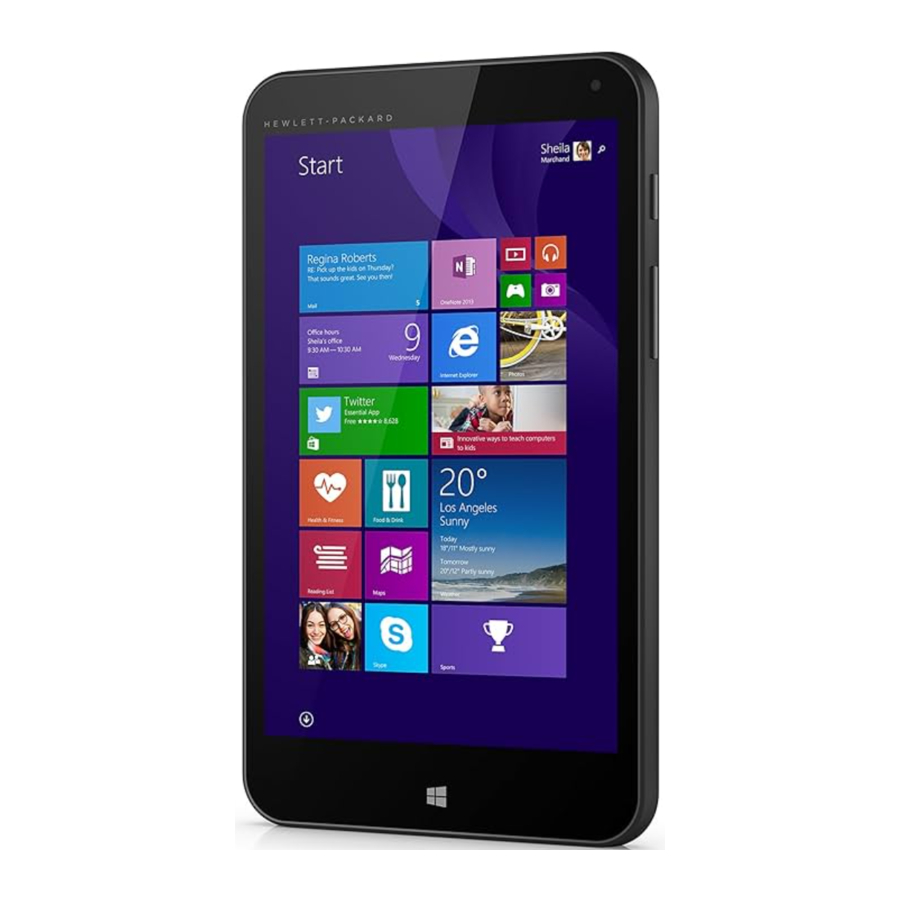
Description du produit
| Catégorie | Description |
| Nom du produit | Tablette HP Stream 7 |
| Processeur | Processeur Intel® Atom Z3735G quad-cœur 1,3 GHz/ 1,80 GHz en mode rafale |
| Écran | Écran de 7,0 pouces avec rétroéclairage par diodes électroluminescentes (LED) (1280×800) IPS (In-plane Switching), tactile capacitif à cinq points, rotation automatique (sélectionnable), verre trempé, ensemble d'écran tactile anti-reflets |
| Mémoire | 1 Go de mémoire RAM, intégrée à la carte mère |
| Stockage | 32 Go eMMC, intégrés à la carte mère Prend en charge une carte Micro SD externe jusqu'à 32 Go |
| Audio et vidéo | Un microphone Un haut-parleur Webcam arrière de 2,0 MP plein cadre Webcam avant de 0,3 MP plein cadre, VGA Prend en charge les formats audio MP3, Ogg, FLAC, AAC et AMR Prend en charge uniquement les casques CTIA |
| Capteur | Accéléromètre/Capteur G |
| Réseau sans fil | Option sans fil intégrée : WLAN 802.11b/g/n (n uniquement sur certains modèles) avec une antenne Bluetooth® : 4.0 WAPI |
| Extension externe | Lecteur de carte Micro SD intégré extensible jusqu'à 32 Go |
| Ports |
|
| Alimentation requise | Batterie Li-ion de 3000 mAh, chargement USB Adaptateur secteur 5V 2A avec câble Micro USB et prise secteur localisée |
| Système d'exploitation | Préinstallé : Microsoft TM Windows TM 8.1 avec Bing (32 bits) |
| Facilité d'entretien | Pièces remplaçables par l'utilisateur final :
|
Identification des composants externes

- Webcam arrière
- Port Micro USB 2.0
- Prise audio (casque)/audio (microphone)
- Webcam avant
- Bouton d'alimentation
- Bouton de contrôle du volume
- Fente du lecteur de carte Micro SD
- Bouton Windows
- Haut-parleur
Catalogue de pièces illustré
Localisation du numéro de série, du numéro de produit et du numéro de modèle
 REMARQUE : HP améliore et modifie continuellement les pièces de ses produits. Pour des informations complètes et à jour sur les pièces prises en charge pour votre tablette, rendez-vous sur http://partsurfer.hp.com, sélectionnez votre pays ou votre région, puis suivez les instructions à l'écran.
Le numéro de modèle (1), le numéro de série (2) et le numéro de produit (3) de votre tablette se trouvent sur la coque arrière de la tablette. Vous pourriez avoir besoin de ces informations lors de vos déplacements internationaux ou lorsque vous contactez le support.

Composants principaux de la tablette

| Élément | Composant | Référence de la pièce de rechange |
| (1) | Coque arrière | 796782-001 |
| (2) | Cache du châssis central | 796783-001 |
| (3) | Webcam avant (câble inclus) | 796786-001 |
| (4) | Batterie, 3000 mAh, chargement USB (câble inclus) | 795065-001 |
| (5) | Webcam arrière (câble inclus) | 796787-001 |
| (6) | Kit haut-parleur (inclut le haut-parleur et les câbles) ; le haut-parleur est également fourni avec la carte mère | 796788-001 |
| (7) | Carte d'antenne (inclut le câble d'antenne WLAN et l'émetteur-récepteur) | 796789-001 |
| (8) | Protection en caoutchouc du haut-parleur | 796792-001 |
| (9) | Carte mère équipée d'un processeur Atom Z3735G, de 1 Go de mémoire RAM et d'un disque dur eMMC de 32 Go (inclut un microphone, une prise audio (casque)/audio (microphone), un port micro USB 2.0 et un haut-parleur) | |
| À utiliser uniquement en Asie-Pacifique | 796785-371 | |
| À utiliser uniquement au Canada | 796785-DB1 | |
| À utiliser uniquement en République populaire de Chine | 796785-AA1 | |
| À utiliser uniquement en Europe, au Moyen-Orient et en Afrique | 796785-021 | |
| À utiliser uniquement en Amérique latine | 796785-161 | |
| À utiliser uniquement en Amérique du Nord | 796785-001 | |
| (10) | Câble d'affichage | 796790-001 |
| (11) | Carte du bouton d'alimentation | 796791-001 |
| (12) | Bouton d'alimentation | 796793-001 |
| (13) | Bouton de contrôle du volume | 796794-001 |
| (14) | Ensemble écran tactile 7,0 pouces, LED | 796784-001 |
Pièces diverses
| Composant | Référence de la pièce de rechange |
| Adaptateur secteur 5V 2A : | |
| À utiliser uniquement en Australie | 757043-001 |
| À utiliser uniquement en Europe | 747779-001 |
| À utiliser uniquement en Amérique du Nord | 745229-001 |
| À utiliser uniquement en République populaire de Chine | 757280-001 |
| À utiliser uniquement au Royaume-Uni | 747780-001 |
| HP Stream 7 équipée d'un processeur Atom Z3735G, de 1 Go de mémoire RAM et d'un disque dur eMMC de 32 Go | |
| À utiliser uniquement dans la région Adriatique | 794637-F81 |
| À utiliser uniquement en Afrique | 794637-DE1 |
| À utiliser uniquement en Asie-Pacifique | 794637-371 |
| À utiliser uniquement dans les pays Baltes | 794637-DT1 |
| À utiliser uniquement en Belgique | 794637-A41 |
| À utiliser uniquement en Bulgarie | 794637-261 |
| À utiliser uniquement au Canada | 794637-DB1 |
| À utiliser uniquement en République tchèque et en République slovaque | 794637-FL1 |
| À utiliser uniquement en Europe, au Moyen-Orient et en Afrique | 794637-021 |
| À utiliser uniquement en France | 794637-051 |
| À utiliser uniquement en Allemagne | 794637-041 |
| À utiliser uniquement en Grèce | 794637-151 |
| À utiliser uniquement en Hongrie | 794637-211 |
| À utiliser uniquement en Israël | 794637-BB1 |
| À utiliser uniquement en Italie | 794637-061 |
| À utiliser uniquement en Amérique latine | 794637-161 |
| À utiliser uniquement aux Pays-Bas | 794637-331 |
| À utiliser uniquement dans les régions nordiques | 794637-DH1 |
| À utiliser uniquement en Amérique du Nord | 794637-001 |
| À utiliser uniquement en République populaire de Chine | 794637-AA1 |
| À utiliser uniquement en Pologne | 794637-241 |
| À utiliser uniquement au Portugal | 794637-131 |
| À utiliser uniquement en Roumanie | 794637-271 |
| À utiliser uniquement en Russie | 794637-251 |
| À utiliser uniquement en Arabie saoudite | 794637-DL1 |
| À utiliser uniquement en Espagne | 794637-071 |
| À utiliser uniquement en Suisse | 794637-BG1 |
| À utiliser uniquement au Royaume-Uni | 794637-031 |
| Kit de vis | 796795-001 |
| Câble d'extension USB | 745230-001 |
Liste des références de pièces par ordre séquentiel
| Référence de la pièce de rechange | Description |
| 745229-001 | Adaptateur secteur 5V 2A à utiliser uniquement en Amérique du Nord |
| 745230-001 | Câble d'extension USB |
| 747779-001 | Adaptateur secteur 5V 2A à utiliser uniquement en Europe |
| 747780-001 | Adaptateur secteur 5V 2A à utiliser uniquement au Royaume-Uni |
| 757043-001 | Adaptateur secteur 5V 2A à utiliser uniquement en Australie |
| 757280-001 | Adaptateur secteur 5V 2A à utiliser uniquement en République populaire de Chine |
| 794637-001 | HP Stream 7, équipée d'un processeur Atom Z3735G, de 1 Go de mémoire RAM et d'un disque dur eMMC de 32 Go, à utiliser uniquement en Amérique du Nord |
| 794637-021 | HP Stream 7, équipée d'un processeur Atom Z3735G, de 1 Go de mémoire RAM et d'un disque dur eMMC de 32 Go, à utiliser uniquement en Europe, au Moyen-Orient et en Afrique |
| 794637-DL1 | HP Stream 7, équipée d'un processeur Atom Z3735G, de 1 Go de mémoire RAM et d'un disque dur eMMC de 32 Go, à utiliser uniquement en Arabie saoudite |
| 794637-DT1 | HP Stream 7, équipée d'un processeur Atom Z3735G, de 1 Go de mémoire RAM et d'un disque dur eMMC de 32 Go, à utiliser uniquement dans les pays Baltes |
| 794637-F81 | HP Stream 7, équipée d'un processeur Atom Z3735G, de 1 Go de mémoire RAM et d'un disque dur eMMC de 32 Go, à utiliser uniquement dans la région Adriatique |
| 794637-FL1 | HP Stream 7, équipée d'un processeur Atom Z3735G, de 1 Go de mémoire RAM et d'un disque dur eMMC de 32 Go, à utiliser uniquement en République tchèque et en République slovaque |
| 795065-001 | Batterie, 3000 mAh, chargement USB (câble inclus) |
| 796782-001 | Coque arrière |
| 796783-001 | Cache du châssis central |
| 796784-001 | Ensemble écran tactile 7,0 pouces, LED |
| 796785-001 | Carte mère équipée d'un processeur Atom Z3735G, de 1 Go de mémoire RAM et de 32 Go eMMC (inclut un microphone, une prise audio (casque)/audio (microphone), un haut-parleur et un port micro USB 2.0), à utiliser uniquement en Amérique du Nord |
| 796785-021 | Carte mère équipée d'un processeur Atom Z3735G, de 1 Go de mémoire RAM et de 32 Go eMMC (inclut un microphone, une prise audio (casque)/audio (microphone), un haut-parleur et un port micro USB 2.0), à utiliser uniquement en Europe, au Moyen-Orient et en Afrique |
| 796785-161 | Carte mère équipée d'un processeur Atom Z3735G, de 1 Go de mémoire RAM et de 32 Go eMMC (inclut un microphone, une prise audio (casque)/audio (microphone), un haut-parleur et un port micro USB 2.0), à utiliser uniquement en Amérique latine |
| 796785-371 | Carte mère équipée d'un processeur Atom Z3735G, de 1 Go de mémoire RAM et de 32 Go eMMC (inclut un microphone, une prise audio (casque)/audio (microphone), un haut-parleur et un port micro USB 2.0), à utiliser uniquement en Asie-Pacifique |
| 796785-AA1 | Carte mère équipée d'un processeur Atom Z3735G, de 1 Go de mémoire RAM et de 32 Go eMMC (inclut un microphone, une prise audio (casque)/audio (microphone), un haut-parleur et un port micro USB 2.0), à utiliser uniquement en République populaire de Chine |
| 796785-DB1 | Carte mère équipée d'un processeur Atom Z3735G, de 1 Go de mémoire RAM et de 32 Go eMMC (inclut un microphone, une prise audio (casque)/audio (microphone), un haut-parleur et un port micro USB 2.0), à utiliser uniquement au Canada |
| 796786-001 | Webcam avant (câble inclus) |
| 796787-001 | Webcam arrière (câble inclus) |
| 796788-001 | Kit haut-parleur (inclut le haut-parleur et les câbles) ; le haut-parleur est également fourni avec la carte mère |
| 796789-001 | Carte d'antenne (inclut le câble d'antenne WLAN et l'émetteur-récepteur) |
| 796790-001 | Câble d'affichage |
| 796791-001 | Carte du bouton d'alimentation |
| 796792-001 | Protection en caoutchouc du haut-parleur |
| 796793-001 | Bouton d'alimentation |
| 796794-001 | Bouton de contrôle du volume |
| 796795-001 | Kit de vis |
Exigences préliminaires de retrait et de remplacement
Outils nécessaires
Vous aurez besoin des outils suivants pour effectuer les procédures de retrait et de remplacement :
- Tournevis magnétique
- Tournevis Phillips P0
- Outil utilitaire pour boîtier en plastique
Considérations de service
Les sections suivantes incluent certaines des considérations que vous devez garder à l'esprit pendant les procédures de démontage et d'assemblage.
REMARQUE : Lorsque vous retirez chaque sous-ensemble de la tablette, placez le sous-ensemble (ainsi que toutes les vis qui l'accompagnent) loin de la zone de travail pour éviter tout dommage.
Pièces en plastique

L'utilisation d'une force excessive pendant le démontage et le remontage peut endommager les pièces en plastique. Soyez prudent lors de la manipulation des pièces en plastique. Appliquez une pression uniquement aux points désignés dans les instructions de maintenance.
Câbles et connecteurs
Lors de l'entretien de la tablette, assurez-vous que les câbles sont placés à leurs emplacements corrects pendant le processus de réassemblage. Un placement incorrect des câbles peut endommager la tablette.
Les câbles doivent être manipulés avec une extrême prudence pour éviter tout dommage. Appliquez uniquement la tension nécessaire pour désengager ou engager les câbles pendant le retrait et l'insertion. Manipulez les câbles par le connecteur chaque fois que possible. Dans tous les cas, évitez de plier, de tordre ou de déchirer les câbles. Assurez-vous que les câbles sont acheminés de manière à ne pas être accrochés ou déchirés par les pièces retirées ou remplacées. Manipulez les câbles flexibles avec une extrême prudence ; ces câbles se déchirent facilement.
Consignes de mise à la terre
Dommages par décharge électrostatique
Les composants électroniques sont sensibles aux décharges électrostatiques (DES). La conception et la structure des circuits déterminent le degré de sensibilité. Les réseaux intégrés dans de nombreux circuits intégrés offrent une certaine protection, mais dans de nombreux cas, une DES contient suffisamment de puissance pour modifier les paramètres du dispositif ou faire fondre les jonctions de silicium.
Une décharge d'électricité statique d'un doigt ou d'un autre conducteur peut détruire les dispositifs ou les microcircuits sensibles à l'électricité statique. Même si l'étincelle n'est ni ressentie ni entendue, des dommages peuvent être survenus.
Un appareil électronique exposé à une DES peut ne pas être affecté du tout et fonctionner parfaitement pendant un cycle normal. Ou l'appareil peut fonctionner normalement pendant un certain temps, puis se dégrader dans les couches internes, réduisant ainsi sa durée de vie prévue.
Pour éviter d'endommager la tablette lorsque vous retirez ou installez des composants internes, respectez les précautions suivantes :
Gardez les composants dans leurs conteneurs antistatiques jusqu'à ce que vous soyez prêt à les installer.
Avant de toucher un composant électronique, déchargez l'électricité statique en suivant les consignes décrites dans cette section.
Évitez de toucher les broches, les fils et les circuits. Manipulez les composants électroniques le moins possible.
Si vous retirez un composant, placez-le dans un conteneur antistatique.
Le tableau suivant montre comment l'humidité affecte les niveaux de tension électrostatique générés par différentes activités.
Un produit peut être dégradé par aussi peu que 700 V.
| Niveaux de tension électrostatique typiques | |||
| Humidité relative | |||
| Événement | 10% | 40% | 55% |
| Marche sur tapis | 35,000 V | 15,000 V | 7,500 V |
| Marche sur sol en vinyle | 12,000 V | 5,000 V | 3,000 V |
| Mouvements d'un opérateur sur établi | 6,000 V | 800 V | 400 V |
| Retrait de DIPS d'un tube en plastique | 2,000 V | 700 V | 400 V |
| Retrait de DIPS d'un plateau en vinyle | 11,500 V | 4,000 V | 2,000 V |
| Retrait de DIPS de Styrofoam | 14,500 V | 5,000 V | 3,500 V |
| Retrait d'un emballage à bulles d'un PCB | 26,500 V | 20,000 V | 7,000 V |
| Emballage de PCB dans une boîte doublée de mousse | 21,000 V | 11,000 V | 5,000 V |
Consignes d'emballage et de transport
Suivez ces consignes de mise à la terre lors de l'emballage et du transport de l'équipement :
- Pour éviter le contact manuel, transportez les produits dans des tubes, sacs ou boîtes antistatiques.
- Protégez les pièces et assemblages sensibles aux DES avec des conteneurs ou des emballages conducteurs ou approuvés.
- Gardez les pièces sensibles aux DES dans leurs conteneurs jusqu'à ce qu'elles arrivent à des postes de travail sans statique.
- Placez les articles sur une surface mise à la terre avant de les retirer de leurs conteneurs.
- Soyez toujours correctement mis à la terre lorsque vous touchez un composant ou un assemblage.
- Stockez les pièces réutilisables sensibles aux DES des assemblages dans un emballage protecteur ou une mousse non conductrice.
- Utilisez des transporteurs et des convoyeurs fabriqués avec des courroies antistatiques et des bagues de roulement. Assurez-vous que l'équipement mécanisé utilisé pour déplacer les matériaux est câblé à la terre et que les matériaux appropriés sont sélectionnés pour éviter la charge statique. Lorsque la mise à la terre n'est pas possible, utilisez un ioniseur pour dissiper les charges électriques.
Consignes pour le poste de travail
Suivez ces consignes de mise à la terre pour le poste de travail :
- Couvrez le poste de travail avec un matériau de protection antistatique approuvé.
- Utilisez un bracelet antistatique connecté à une surface de travail correctement mise à la terre et utilisez des outils et équipements correctement mis à la terre.
- Utilisez des outils de service sur le terrain conducteurs, tels que des couteaux, des tournevis et des aspirateurs.
- Lorsque les fixations doivent entrer directement en contact avec des surfaces dissipatives, utilisez des fixations fabriquées uniquement à partir de matériaux antistatiques.
- Gardez la zone de travail exempte de matériaux non conducteurs, tels que les aides d'assemblage en plastique ordinaire et le Styrofoam.
- Manipulez les composants, pièces et assemblages sensibles aux DES par le boîtier ou le stratifié PCM. Manipulez ces éléments uniquement sur des postes de travail sans statique.
- Évitez tout contact avec les broches, les fils ou les circuits.
- Coupez l'alimentation et les signaux d'entrée avant d'insérer ou de retirer des connecteurs ou des équipements de test. Consignes de mise à la terre
Consignes relatives à l'équipement
L'équipement de mise à la terre doit inclure un bracelet antistatique ou une sangle de pied à un poste de travail mis à la terre.
- En position assise, portez un bracelet antistatique connecté à un système mis à la terre. Les bracelets antistatiques sont des sangles flexibles avec une résistance minimale d'un mégohm ±10% dans les cordons de terre. Pour assurer une mise à la terre correcte, portez toujours le bracelet bien ajusté contre la peau. Sur les tapis mis à la terre avec des connecteurs banane, utilisez des pinces crocodiles pour connecter un bracelet antistatique.
- En position debout, utilisez des sangles de pied et un tapis de sol mis à la terre. Les sangles de pied (talon, orteil ou botte) peuvent être utilisées sur les postes de travail debout et sont compatibles avec la plupart des types de chaussures ou de bottes. Sur les sols conducteurs ou les tapis de sol dissipatifs, utilisez des sangles de pied aux deux pieds avec une résistance minimale d'un mégohm entre l'opérateur et la terre. Pour être efficace, le conducteur doit être porté en contact avec la peau.
L'équipement de mise à la terre suivant est recommandé pour prévenir les dommages électrostatiques :
- Ruban antistatique
- Blouses, tabliers et protège-manches antistatiques
- Bacs conducteurs et autres aides à l'assemblage ou à la soudure
- Mousse non conductrice
- Postes de travail de table conducteurs avec des cordons de terre d'une résistance d'un mégohm
- Tables ou tapis de sol dissipateurs d'électricité statique avec des liaisons solides à la terre
- Kits de service sur le terrain
- Étiquettes de sensibilisation à l'électricité statique
- Emballages de manutention
- Sacs, tubes ou boîtes en plastique non conducteurs
- Boîtes de rangement en métal
- Niveaux de tension électrostatique et matériaux de protection
Le tableau suivant répertorie la protection de blindage offerte par les sacs et les tapis de sol antistatiques.
| Matériau | Utilisation | Niveau de protection en tension |
| Plastiques antistatiques | Sacs | 1,500 V |
| Plastique chargé de carbone | Tapis de sol | 7,500 V |
| Stratifié métallisé | Tapis de sol | 5,000 V |
Procédures de retrait et de remplacement
Procédures de remplacement des composants de la tablette
Les composants de la tablette décrits dans ce chapitre ne doivent être manipulés que par un fournisseur de services agréé. L'accès à ces pièces peut endommager la tablette et annuler la garantie.
REMARQUE : HP améliore et modifie continuellement les pièces de ses produits. Pour des informations complètes et à jour sur les pièces prises en charge pour votre tablette, rendez-vous sur http://partsurfer.hp.com, sélectionnez votre pays ou votre région, puis suivez les instructions à l'écran.
Ce chapitre fournit les procédures de retrait et de remplacement des pièces destinées uniquement aux fournisseurs de services agréés.
Jusqu'à 15 vis doivent être retirées, remplacées et/ou desserrées lors de l'entretien de la tablette. Notez attentivement la taille et l'emplacement de chaque vis lors du retrait et du remplacement.
Capot arrière
| Description | Numéro de pièce de rechange |
| Capot arrière | 796782-001 |
| Dalle d'affichage 7,0 pouces, HD, LED, tactile | 796784-001 |
Avant de démonter la tablette, suivez ces étapes :
- Éteignez la tablette. Si vous n'êtes pas certain que la tablette est éteinte ou en Hibernation, allumez la tablette, puis éteignez-la via le système d'exploitation.
- Débranchez l'alimentation de la tablette en déconnectant le cordon de l'adaptateur secteur de la tablette.
- Déconnectez tous les périphériques externes de la tablette.
Retirez le capot arrière :
Avant de retourner l'ensemble de la dalle d'affichage, assurez-vous que la surface de travail est exempte d'outils, de vis et de tout autre objet étranger. Le non-respect de cette mise en garde peut entraîner des dommages à l'ensemble de la dalle d'affichage.

- Placez la tablette sur une surface plane, écran vers le bas, avec le logement pour carte SD et les boutons de contrôle du volume orientés vers vous.
- Utilisez l'encoche pour doigt (1) pour dégager le bord inférieur du capot arrière (2) de l'ensemble de la dalle d'affichage.
- Retirez le capot arrière (3).
Inversez cette procédure pour installer le capot arrière.
Couvercle central
| Description | Numéro de pièce de rechange |
| Couvercle central | 796783-001 |
- Éteignez la tablette. Si vous n'êtes pas certain que la tablette est éteinte ou en Hibernation, allumez la tablette, puis éteignez-la via le système d'exploitation.
- Débranchez l'alimentation de la tablette en déconnectant le cordon de l'adaptateur secteur de la tablette.
- Déconnectez tous les périphériques externes de la tablette.
- Retirez le capot arrière (voir Capot arrière).
Retirez le couvercle central :

- Retirez les 6 vis PH0 (1) du couvercle central.
- Soulevez le couvercle central (2) de la zone de la batterie.
Inversez cette procédure pour installer le couvercle central.
Batterie
| Description | Numéro de pièce de rechange |
| Batterie, 3000 mAh, chargement USB (câble inclus) | 795065-001 |
Avant de retirer la batterie, suivez ces étapes :
- Éteignez la tablette. Si vous n'êtes pas certain que la tablette est éteinte ou en Hibernation, allumez la tablette, puis éteignez-la via le système d'exploitation.
- Débranchez l'alimentation de la tablette en déconnectant le cordon de l'adaptateur secteur de la tablette.
- Déconnectez tous les périphériques externes de la tablette.
- Retirez le capot arrière (voir Capot arrière).

Pour réduire les problèmes de sécurité potentiels, utilisez uniquement la batterie fournie avec la tablette, une batterie de remplacement fournie par HP ou une batterie compatible achetée auprès de HP.
Le retrait d'une batterie qui est la seule source d'alimentation de la tablette peut entraîner une perte d'informations. Pour éviter la perte d'informations, sauvegardez votre travail ou éteignez la tablette via Windows avant de débrancher et de retirer la batterie.
Retirez la batterie :
REMARQUE : Déconnectez le câble de la batterie avec précaution ; tirer trop fort peut casser le connecteur de la carte mère.

- Déconnectez le câble de la batterie (1) de la carte mère.
- Dégagez les languettes et le ruban adhésif de la batterie (2) qui maintiennent la batterie.
![informations]() REMARQUE : Veillez à ne pas plier la batterie lorsque vous la soulevez.
REMARQUE : Veillez à ne pas plier la batterie lorsque vous la soulevez. - Soulevez la batterie (3) pour la dégager.
- Retirez la batterie (4).
Inversez cette procédure pour installer la batterie.
Caméra web arrière
| Description | Numéro de pièce de rechange |
| Caméra web arrière (câble inclus) | 796787-001 |
Avant de retirer la caméra web arrière, suivez ces étapes :
- Éteignez la tablette. Si vous n'êtes pas certain que la tablette est éteinte ou en Hibernation, allumez la tablette, puis éteignez-la via le système d'exploitation.
- Débranchez l'alimentation de la tablette en déconnectant le cordon de l'adaptateur secteur de la tablette.
- Déconnectez tous les périphériques externes de la tablette.
- Retirez le capot arrière (voir Capot arrière).
- Retirez le couvercle central (voir Couvercle central).
- Déconnectez la batterie (voir Batterie).
Retirez la caméra web arrière :

- Déconnectez le câble de la caméra web arrière (1) de la carte mère.
- Retirez la caméra web arrière (2) de l'ensemble de la dalle d'affichage.
Inversez cette procédure pour installer la caméra web arrière.
Caméra web avant
| Description | Numéro de pièce de rechange |
| Caméra web avant (câble inclus) | 796786-001 |
Avant de retirer la caméra web avant, suivez ces étapes :
- Éteignez la tablette. Si vous n'êtes pas certain que la tablette est éteinte ou en Hibernation, allumez la tablette, puis éteignez-la via le système d'exploitation.
- Débranchez l'alimentation de la tablette en déconnectant le cordon de l'adaptateur secteur de la tablette.
- Déconnectez tous les périphériques externes de la tablette.
- Retirez le capot arrière (voir Capot arrière).
- Retirez le couvercle central (voir Couvercle central).
- Déconnectez la batterie (voir Batterie).
Retirez la caméra web avant :

- Dégagez le connecteur ZIF (1) auquel le câble de la caméra web avant est fixé.
- Retirez la caméra web avant (2) de l'ensemble de la dalle d'affichage.
Inversez cette procédure pour installer la caméra web avant.
Carte d'antenne
| Description | Numéro de pièce de rechange |
| Antenne (inclut le câble d'antenne WLAN et l'émetteur-récepteur) | 796789-001 |
Avant de retirer la carte d'antenne, suivez ces étapes :
- Éteignez la tablette. Si vous n'êtes pas certain que la tablette est éteinte ou en Hibernation, allumez la tablette, puis éteignez-la via le système d'exploitation.
- Débranchez l'alimentation de la tablette en déconnectant le cordon de l'adaptateur secteur de la tablette.
- Déconnectez tous les périphériques externes de la tablette.
- Retirez le capot arrière (voir Capot arrière).
- Retirez le couvercle central (voir Couvercle central).
- Déconnectez la batterie (voir Batterie).
Retirez la carte d'antenne :

- Déconnectez le câble de la carte d'antenne (1) de la carte mère.
- Détachez la carte d'antenne (2) de l'ensemble de la dalle d'affichage. (La carte d'antenne est fixée à l'ensemble de la dalle d'affichage avec un adhésif double face.)
- Retirez la carte d'antenne et son câble.
Inversez cette procédure pour installer la carte d'antenne.
Câble d'affichage
| Description | Numéro de pièce de rechange |
| Câble d'affichage | 796790-001 |
Avant de retirer le câble d'affichage, suivez ces étapes :
- Éteignez la tablette. Si vous n'êtes pas sûr que la tablette soit éteinte ou en Hibernation, allumez la tablette, puis éteignez-la via le système d'exploitation.
- Débranchez l'alimentation de la tablette en déconnectant le cordon de l'adaptateur secteur de la tablette.
- Déconnectez tous les périphériques externes de la tablette.
- Retirez le capot arrière (voir Capot arrière).
- Retirez le capot du cadre central (voir Capot du cadre central).
- Déconnectez la batterie (voir Batterie).
Retirez le câble d'affichage :

- Libérez le connecteur ZIF (1) auquel le câble du contrôleur tactile est connecté à la carte système, déconnectez le câble du contrôleur tactile de la carte système, puis placez le câble du contrôleur tactile (2) à l'écart du câble d'affichage.
- Libérez le connecteur ZIF (3) auquel le câble d'affichage est connecté à la carte système, puis déconnectez le câble d'affichage de la carte système.
- Libérez le connecteur ZIF (4) auquel le câble d'affichage est connecté à l'écran, puis déconnectez le câble d'affichage de l'écran.
- Faites glisser le câble d'affichage (5) vers la droite pour le retirer.
Inversez cette procédure pour installer le câble d'affichage.
Haut-parleur
REMARQUE : Le haut-parleur est également fourni avec la carte système.
| Description | Numéro de pièce de rechange |
| Kit de haut-parleur (comprend le haut-parleur et les câbles) | 796788-001 |
| Protection en caoutchouc du haut-parleur | 796792-001 |
Avant de retirer le haut-parleur, suivez ces étapes :
- Éteignez la tablette. Si vous n'êtes pas sûr que la tablette soit éteinte ou en Hibernation, allumez la tablette, puis éteignez-la via le système d'exploitation.
- Débranchez l'alimentation de la tablette en déconnectant le cordon de l'adaptateur secteur de la tablette.
- Déconnectez tous les périphériques externes de la tablette.
- Retirez le capot arrière (voir Capot arrière).
- Retirez le capot du cadre central (voir Capot du cadre central).
- Déconnectez la batterie (voir Batterie).
- Retirez le câble d'affichage (voir Câble d'affichage).
Retirez le haut-parleur :

- Retirez le ruban de blindage (1) qui recouvre les câbles du haut-parleur.
- Notez l'emplacement où les câbles du haut-parleur sont soudés sur la carte système, puis dessoudez les câbles du haut-parleur (2) des connecteurs du haut-parleur de la carte système.
![Information]() REMARQUE : Lors de l'installation du haut-parleur, le câble rouge du haut-parleur doit être soudé à la borne "positive" (positive) du haut-parleur de la carte système. Le câble noir du haut-parleur doit être soudé à la borne "negative" (négative) du haut-parleur de la carte système.
REMARQUE : Lors de l'installation du haut-parleur, le câble rouge du haut-parleur doit être soudé à la borne "positive" (positive) du haut-parleur de la carte système. Le câble noir du haut-parleur doit être soudé à la borne "negative" (négative) du haut-parleur de la carte système. - Retirez le haut-parleur (3).
- Si vous devez remplacer la protection en caoutchouc du haut-parleur, soulevez la protection en caoutchouc du haut-parleur (4) pour la retirer.
Inversez cette procédure pour installer le haut-parleur et la protection en caoutchouc du haut-parleur.
Carte système
| Description | Numéro de pièce de rechange |
| Carte système équipée d'un processeur Atom Z3735G, de 1 Go de mémoire RAM et d'un disque dur eMMC de 32 Go (comprend microphone, prise audio-sortie (casque)/audio-entrée (microphone) et port micro USB 2.0) | |
| À utiliser uniquement en Asie-Pacifique | 796785-371 |
| À utiliser uniquement au Canada | 796785-DB1 |
| À utiliser uniquement en République populaire de Chine | 796785-AA1 |
| À utiliser uniquement en Europe, au Moyen-Orient et en Afrique | 796785-021 |
Avant de retirer la carte système, suivez ces étapes :
- Éteignez la tablette. Si vous n'êtes pas sûr que la tablette soit éteinte ou en Hibernation, allumez la tablette, puis éteignez-la via le système d'exploitation.
- Débranchez l'alimentation de la tablette en déconnectant le cordon de l'adaptateur secteur de la tablette.
- Déconnectez tous les périphériques externes de la tablette.
- Retirez le capot arrière (voir Capot arrière).
- Retirez le capot du cadre central (voir Capot du cadre central).
- Déconnectez la batterie (voir Batterie).
Retirez la carte système :
- Déconnectez les câbles suivants de la carte système :

- Câble de la caméra web avant
- Câble de la caméra web arrière
- Câble de la carte d'antenne
- Libérez les connecteurs ZIF de la carte système auxquels les câbles suivants sont connectés, puis déconnectez les câbles suivants de la carte système :

- Carte des boutons
- Contrôleur tactile
- Graphiques de l'écran
- Retirez les deux vis Phillips PM1.3×1.6 (1) qui fixent la carte système à l'assemblage de l'écran.
- Retirez la carte système (2).
- Faites glisser la plaque de protection métallique de la prise audio-sortie (casque)/audio-entrée (microphone) et du port micro USB 2.0 (3). Conservez cette plaque pour l'insérer sur la carte système de remplacement.


- Faites glisser la plaque de protection métallique de la prise audio-sortie (casque)/audio-entrée (microphone) et du port micro USB 2.0 (3). Conservez cette plaque pour l'insérer sur la carte système de remplacement.
![Information]() REMARQUE : La plaque de protection et le côté gauche de la carte système sont également maintenus en place par deux vis qui ont été précédemment retirées lors du retrait du capot du cadre central.
REMARQUE : La plaque de protection et le côté gauche de la carte système sont également maintenus en place par deux vis qui ont été précédemment retirées lors du retrait du capot du cadre central.
Inversez cette procédure pour installer la carte système.


Carte du bouton d'alimentation
| Description | Numéro de pièce de rechange |
| Carte du bouton d'alimentation | 796791-001 |
Avant de retirer la carte du bouton d'alimentation, suivez ces étapes :
- Éteignez la tablette. Si vous n'êtes pas sûr que la tablette soit éteinte ou en Hibernation, allumez la tablette, puis éteignez-la via le système d'exploitation.
- Débranchez l'alimentation de la tablette en déconnectant le cordon de l'adaptateur secteur de la tablette.
- Déconnectez tous les périphériques externes de la tablette.
- Retirez le capot arrière (voir Capot arrière).
- Retirez le capot du cadre central (voir Capot du cadre central).
- Déconnectez la batterie (voir Batterie).
Retirez la carte du bouton d'alimentation :

- Libérez le connecteur ZIF (1) auquel le câble de la carte du bouton d'alimentation est fixé, puis déconnectez le câble de la carte du bouton d'alimentation de la carte système.
- Retirez la carte du bouton d'alimentation (2).
Inversez cette procédure pour installer la carte du bouton d'alimentation.
Bouton d'alimentation
| Description | Numéro de pièce de rechange |
| Bouton d'alimentation | 796793-001 |
Avant de retirer le bouton d'alimentation, suivez ces étapes :
- Éteignez la tablette. Si vous n'êtes pas sûr que la tablette soit éteinte ou en Hibernation, allumez la tablette, puis éteignez-la via le système d'exploitation.
- Débranchez l'alimentation de la tablette en déconnectant le cordon de l'adaptateur secteur de la tablette.
- Déconnectez tous les périphériques externes de la tablette.
- Retirez le capot arrière (voir Capot arrière).
- Retirez le capot du cadre central (voir Capot du cadre central).
- Déconnectez la batterie (voir Batterie).
- Retirez la carte du bouton d'alimentation (voir Carte du bouton d'alimentation).
Retirez le bouton d'alimentation :
▲ Soulevez le bouton d'alimentation.
Inversez cette procédure pour installer le bouton d'alimentation.


Bouton de contrôle du volume
| Description | Numéro de pièce de rechange |
| Bouton de contrôle du volume | 796794-001 |
Avant de retirer le bouton de contrôle du volume, suivez ces étapes :
- Éteignez la tablette. Si vous n'êtes pas sûr que la tablette soit éteinte ou en mode Veille prolongée, allumez la tablette, puis éteignez-la via le système d'exploitation.
- Déconnectez l'alimentation de la tablette en débranchant le cordon de l'adaptateur secteur de la tablette.
- Déconnectez tous les périphériques externes de la tablette.
- Retirez le capot arrière (voir Capot arrière).
- Retirez le capot central (voir Capot central).
- Déconnectez la batterie (voir Batterie).
- Retirez la carte du bouton d'alimentation (voir Carte du bouton d'alimentation).
Retirez le bouton de contrôle du volume :
▲ Soulevez le bouton de contrôle du volume.
Inversez cette procédure pour installer le bouton de contrôle du volume.


Spécifications
| Métrique | É.-U. | |
| Dimensions (orientation portrait) | ||
| Hauteur | 11.07 cm | 4.36 in |
| Largeur | 19.27 cm | 7.59 in |
| Profondeur | 0.99 cm | 0.37 in |
| Poids (configuration la plus légère) | 0.36 kg | 0.79 lb |
| Alimentation d'entrée | ||
La tablette fonctionne sur courant continu, qui peut être fourni par une source d'alimentation CA ou CC. La source d'alimentation CA doit être évaluée à 100-240 V, 50/60 Hz, 0,3-1,0 A.
REMARQUE : La tablette peut fonctionner sur courant continu à l'aide d'un câble micro-USB standard. L'adaptateur HP 5 V 2 A inclus avec votre tablette est recommandé pour charger la tablette.
| Température | ||
| En fonctionnement | 5°C à 35°C | 41°F à 95°F |
| Hors fonctionnement | ‑20°C à 60°C | ‑4°F à 140°F |
| Humidité relative (sans condensation) | ||
| En fonctionnement | 10% à 90% | |
| Hors fonctionnement | 5% à 95% | |
| Altitude maximale (non pressurisée) | ||
| En fonctionnement | ‑15 m à 3,048 m | ‑50 ft à 10,000 ft |
| Hors fonctionnement | ‑15 m à 12,192 m | ‑50 ft à 40,000 ft |
REMARQUE : Les normes de sécurité des produits applicables spécifient les limites thermiques pour les surfaces en plastique. L'appareil fonctionne bien dans cette plage de températures.
Utilisation de HP PC Hardware Diagnostics (UEFI)
HP PC Hardware Diagnostics est une interface micrologicielle extensible unifiée (UEFI) qui vous permet d'exécuter des tests de diagnostic pour déterminer si le matériel de la tablette fonctionne correctement. L'outil s'exécute en dehors du système d'exploitation afin de pouvoir isoler les pannes matérielles des problèmes causés par le système d'exploitation ou d'autres composants logiciels.
Pour démarrer HP PC Hardware Diagnostics (UEFI) :
- Éteignez la tablette.
- Appuyez et maintenez enfoncé le bouton **Volume down** (Volume moins).
- Tout en continuant à maintenir le bouton **Volume down** (Volume moins) enfoncé, appuyez sur le bouton d'alimentation pour allumer la tablette.
Le menu de démarrage s'affiche.
Une fois le menu de démarrage affiché, relâchez le bouton **Volume down** (Volume moins). - Appuyez sur f2 en bas de l'écran.
- Lorsque l'outil de diagnostic s'ouvre, sélectionnez le type de test de diagnostic que vous souhaitez exécuter, puis suivez les instructions à l'écran.
![informations]() REMARQUE : Si vous devez arrêter un test de diagnostic, appuyez sur le bouton **Volume down** (Volume moins).
REMARQUE : Si vous devez arrêter un test de diagnostic, appuyez sur le bouton **Volume down** (Volume moins).
Téléchargement de HP PC Hardware Diagnostics (UEFI) sur un périphérique USB
REMARQUE : Les instructions pour télécharger HP PC Hardware Diagnostics (UEFI) sont fournies en anglais uniquement.
Il existe deux options pour télécharger HP PC Hardware Diagnostics sur un périphérique USB :
Option 1 : Page d'accueil de HP PC Diagnostics— Permet d'accéder à la dernière version de l'UEFI
- Allez sur http://hp.com/go/techcenter/pcdiags.
- Appuyez sur le lien **Download** (Télécharger) de l'UEFI, puis sélectionnez **Run** (Exécuter).
Option 2 : Pages de support et de pilotes— Fournissent des téléchargements pour un produit spécifique pour les versions antérieures et ultérieures
- Allez sur http://www.hp.com.
- Appuyez sur **Support** (Assistance), situé en haut de la page, puis appuyez sur **Download Drivers** (Télécharger les pilotes).
- Dans la zone de texte, saisissez le nom du produit, puis appuyez sur **Go** (Aller).
– ou –
Appuyez sur **Find Now** (Trouver maintenant) pour laisser HP détecter automatiquement votre produit. - Dans la section **Diagnostic**, appuyez sur **HP UEFI Support Environment** (Environnement de support HP UEFI).
– ou –
Appuyez sur **Download** (Télécharger), puis sélectionnez **Run** (Exécuter).
Sauvegarde et récupération
Pour protéger vos informations, utilisez les utilitaires de sauvegarde et de restauration de Windows pour sauvegarder des fichiers et des dossiers individuels, sauvegarder l'intégralité de votre disque dur ou créer des points de restauration système. En cas de défaillance du système, vous pouvez utiliser les fichiers de sauvegarde pour restaurer le contenu de votre tablette.
- Faites glisser votre doigt depuis le bord droit de l'écran tactile pour afficher les charms, appuyez sur **Search** (Rechercher), puis appuyez sur la zone de recherche.
- Dans la zone de recherche, tapez restore (restaurer), puis sélectionnez parmi la liste des options affichées.
REMARQUE : Pour des instructions détaillées sur les différentes options de sauvegarde et de restauration, effectuez une recherche sur ces sujets dans l'Aide et support de Windows.
En cas d'instabilité du système, HP vous recommande d'imprimer les procédures de récupération et de les conserver pour une utilisation ultérieure.
REMARQUE : Windows inclut la fonction Contrôle de compte d'utilisateur pour améliorer la sécurité de votre tablette. Il pourra vous être demandé votre permission ou votre mot de passe pour des tâches telles que l'installation de logiciels, l'exécution d'utilitaires ou la modification des paramètres Windows. Pour plus d'informations, consultez l'Aide et support de Windows.
Sauvegarde de vos informations
La récupération après une défaillance du système est aussi bonne que votre sauvegarde la plus récente. Vous devriez créer un support de réparation du système et votre sauvegarde initiale immédiatement après la configuration initiale du système. Au fur et à mesure que vous ajoutez de nouveaux logiciels et fichiers de données, vous devez continuer à sauvegarder régulièrement votre système pour maintenir une sauvegarde raisonnablement à jour.
Pour plus d'informations sur les fonctionnalités de sauvegarde de Windows, consultez l'Aide et support de Windows.
Exécution d'une récupération système

Si vous utilisez la récupération au démarrage F11 ou la récupération à partir d'un support USB pour restaurer votre système, la batterie de la tablette doit avoir au moins 70 % de charge restante avant de démarrer le processus de récupération.
En cas de défaillance ou d'instabilité du système, la tablette fournit les outils suivants pour récupérer vos fichiers :
- Outils de récupération Windows : Vous pouvez utiliser la Sauvegarde et restauration de Windows pour récupérer les informations que vous avez précédemment sauvegardées. Vous pouvez également utiliser la Réparation automatique de Windows pour résoudre les problèmes qui pourraient empêcher Windows de démarrer correctement.
![informations]() REMARQUE : Si vous ne parvenez pas à démarrer (booter) votre tablette, contactez le support.
REMARQUE : Si vous ne parvenez pas à démarrer (booter) votre tablette, contactez le support.
Récupération depuis une clé USB externe
Pour modifier l'ordre de démarrage afin de pouvoir démarrer à partir d'une clé USB externe :
- Si possible, sauvegardez tous vos fichiers personnels.
- Éteignez la tablette.
- Connectez la clé USB externe.
- Appuyez et maintenez enfoncé le bouton **Volume down** (Volume moins).
Sauvegarde de vos informations - Tout en continuant à maintenir le bouton **Volume down** (Volume moins) enfoncé, appuyez sur le bouton d'alimentation pour allumer la tablette.
Le menu de démarrage s'affiche.
Une fois le menu de démarrage affiché, relâchez le bouton **Volume down** (Volume moins). - Appuyez sur **F9 Boot Options** (Options de démarrage F9).
- Sélectionnez la clé USB externe comme périphérique de démarrage.
- Redémarrez la tablette et suivez les instructions à l'écran pour continuer.
Utilisation de Windows Refresh ou Windows Reset
Lorsque votre tablette ne fonctionne pas correctement et que vous avez besoin de retrouver une stabilité système, l'option Windows Refresh vous permet de repartir à zéro et de conserver ce qui est important pour vous.
L'option Windows Reset vous permet d'effectuer un reformatage détaillé de votre tablette, ou de supprimer les informations personnelles avant de donner ou de recycler votre tablette. Pour plus d'informations sur ces fonctionnalités et comment y accéder, consultez l'Aide et support de Windows.
Vous pouvez également accéder à Windows Refresh et Windows Reset depuis la récupération système F11.
- Éteignez la tablette.
- Appuyez et maintenez enfoncé le bouton **Volume down** (Volume moins).
- Tout en continuant à maintenir le bouton **Volume down** (Volume moins) enfoncé, appuyez sur le bouton d'alimentation pour allumer la tablette.
Le menu de démarrage s'affiche.
Une fois le menu de démarrage affiché, relâchez le bouton **Volume down** (Volume moins). - Appuyez sur **F11 System Recovery** (Récupération système F11).
- Sélectionnez **Troubleshoot** (Dépanner) dans le menu Choisir une option.
- Suivez les instructions à l'écran pour continuer.
Exigences de l'adaptateur secteur
La fonction d'entrée à large plage de la tablette lui permet de fonctionner avec toute tension secteur de 100 à 120 volts CA, ou de 220 à 240 volts CA.
L'adaptateur secteur à 2 conducteurs inclus avec la tablette répond aux exigences d'utilisation dans le pays ou la région où l'équipement est acheté.
Les adaptateurs secteur destinés à être utilisés dans d'autres pays et régions doivent répondre aux exigences du pays ou de la région où la tablette est utilisée.
Exigences pour tous les pays
Les exigences suivantes sont applicables à tous les pays et régions :
- La longueur du jeu de cordons de l'adaptateur doit être d'au moins 1,0 m (3,3 pi) et ne doit pas dépasser 2,0 m (6,5 pi).
- Tous les adaptateurs secteur doivent être approuvés par un organisme accrédité acceptable responsable de l'évaluation dans le pays ou la région où l'adaptateur sera utilisé.
Exigences pour des pays et régions spécifiques
| Pays/région | Organisme accrédité |
| Argentina | IRAM |
| Australia | SAA |
| Austria | OVE |
| Belgium | CEBEC |
| Brazil | ABNT |
| Canada | CSA |
| Chile | IMQ |
| Denmark | DEMKO |
| Finland | FIMKO |
| France | UTE |
| Germany | VDE |
| India | ISI |
| Israel | SII |
| Italy | IMQ |
| Japan | JIS |
| The Netherlands | KEMA |
| New Zealand | SANZ |
| Norway | NEMKO |
| The People's Republic of China | CCC |
| Saudi Arabia | SASO |
| Singapore | PSB |
| South Africa | SABS |
| South Korea | KTL |
| Sweden | SEMKO |
| Switzerland | SEV |
| Taiwan | BSMI |
| Thailand | TISI |
| The United Kingdom | ASTA |
| The United States | UL |
Avis d'avertissement de sécurité
Pour réduire la possibilité de blessures liées à la chaleur ou de surchauffe de l'appareil, ne placez pas l'appareil directement sur vos genoux et n'obstruez pas les évents de l'appareil. Utilisez l'appareil uniquement sur une surface dure et plane. Ne laissez pas une autre surface dure, telle qu'une imprimante optionnelle adjacente, ou une surface molle, telle que des oreillers, des tapis ou des vêtements, bloquer le flux d'air. De plus, ne laissez pas l'adaptateur secteur entrer en contact avec la peau ou une surface molle, telle que des oreillers, des tapis ou des vêtements, pendant le fonctionnement. L'appareil et l'adaptateur secteur sont conformes aux limites de température de surface accessibles à l'utilisateur définies par la Norme internationale de sécurité des équipements de technologie de l'information (IEC 60950-1).
Références
HP PartSurfer
HP PC Hardware Diagnostics | HP® Support
![www.hp.com]() Laptop Computers, Desktops, Printers, Ink & Toner | HP® Official Site
Laptop Computers, Desktops, Printers, Ink & Toner | HP® Official Site


Télécharger le manuel
Ici, vous pouvez télécharger la version PDF complète du manuel. Elle peut contenir des instructions de sécurité supplémentaires, des informations de garantie, des règles de la FCC, etc.
Télécharger Manuel HP Stream 7


