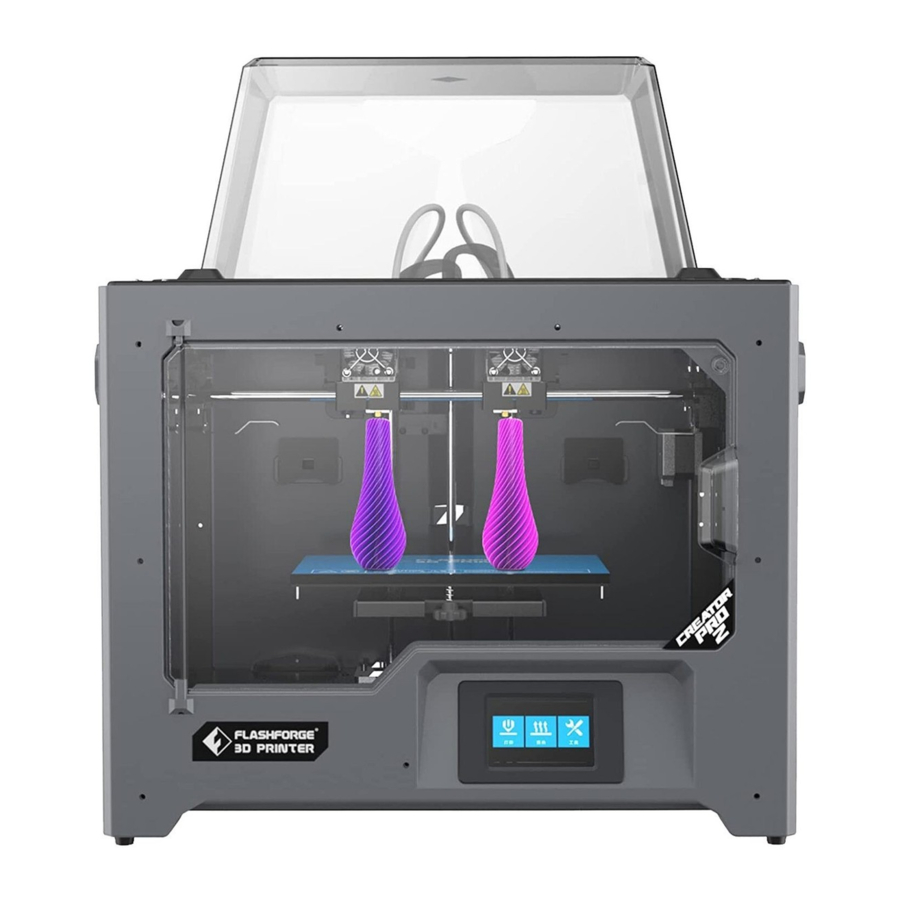
Manuel du Flashforge Creator Pro 2

- Chaud ! Évitez de toucher la buse de chauffage et la plaque de fabrication chauffante pendant le fonctionnement.
- Les pièces mobiles de l'imprimante peuvent causer des blessures. Ne portez pas de gants ou d'autres sources d'enchevêtrement pendant le fonctionnement.
Ce guide est uniquement applicable à l'imprimante 3D Creator Pro 2
Déballage
Le Creator Pro 2 a été soigneusement emballé dans l'usine de fabrication de FlashForge. Veuillez suivre les étapes de déballage décrites ci-dessous.

- Retirez l'emballage et sortez les accessoires avec précaution. N'utilisez pas de force.
- Ne déchirez pas le ruban adhésif jaune résistant aux hautes températures autour de la buse ; il possède des caractéristiques d'isolation thermique et de résistance aux hautes températures.
- Ouvrez la boîte et retirez la pièce de mousse supérieure.


- Saisissez fermement les deux poignées latérales du FlashForge Creator Pro 2. Soulevez-le du carton et placez-le sur une surface stable.


- Retirez le sac d'emballage, puis retirez le ruban adhésif et le film plastique protégeant la porte avant.


- Les accessoires doivent être affichés. Retirons l'emballage intérieur et sortons les accessoires.

- Sortez l'extrudeuse et placez-la avec précaution. Évitez que la buse ne touche le bureau, ce qui empêcherait d'endommager la buse par des rayures.

- Sortez la mousse avec les accessoires. Coupez les deux attaches des deux côtés de la tige de guidage de l'axe X.

- Ouvrez la porte, retirez le capot supérieur de l'imprimante et sortez le filament du couvercle.

- Tenez les deux côtés de la plateforme d'impression et soulevez lentement la plateforme par le bas pour faciliter le retrait de la boîte en mousse en dessous.

- Retirez la mousse au bas de la plateforme, puis appuyez lentement sur la plateforme avec les mains pour la descendre à la position inférieure pour une installation ultérieure facile.

- Le déballage est terminé. Il est recommandé de conserver les matériaux d'emballage pour une manipulation ou un stockage ultérieur.


À propos de votre Creator Pro 2

- Plateforme
- Support de plateforme
- Écrou de nivellement
- Écran LCD
- Tige de guidage de l'axe Z
- Faisceau de câbles de l'extrudeuse
- Tige de guidage de l'axe X
- Fente
- Ventilateur de refroidissement de la buse
- Presseur à ressort
- Ventilateur de refroidissement
- Buse
- Déflecteur de turbofan
- Support de l'extrudeuse
- Fente pour carte SD
- Entrée de câble USB
- Boucle du tube de guidage du filament
- Fente du support de bobine
- Support de bobine
- Entrée d'alimentation
- Interrupteur d'alimentation
Accessoires

Installation
Assemblage de l'extrudeuse

- Abaissez d'abord la plateforme et placez l'extrudeuse double sur son support.
- Prenez la clé Allen M2.5 du sac à outils et quatre boulons M3 du kit d'accessoires.
- Ajustez la position de l'extrudeuse pour aligner les trous de boulons.
- Fixez l'extrudeuse sur son support en vissant les boulons M3.
Installation du tube guide-filament et du filament

- Pour installer un porte-bobine, mettez-le de niveau et insérez l'extrémité dans l'ouverture correspondante.

- Rabattez le porte-bobine pour que le bas du support adhère à l'arrière de l'imprimante.

Veuillez vous référer à la page suivante pour la bonne méthode de montage du filament. - Prenez un rouleau de filament, puis serrez le haut du porte-bobine et montez la bobine de filament sur le support.


Conseils

- La bobine de filament doit être correctement orientée.
- Une fois la fixation du tube guide-filament terminée, appuyez sur le ressort de pression gauche de l'extrudeuse, insérez le filament verticalement dans l'entrée de filament gauche depuis l'autre extrémité du tube guide-filament.
 Remarque: Veillez à prolonger le tube guide-filament à l'intérieur de la bobine pour éviter que le filament ne s'emmêle et ne s'enroule à l'extérieur de la bobine.
Installer le couvercle supérieur

Installez le couvercle supérieur pour l'impression ABS ; retirez le couvercle supérieur pour l'impression PLA.
Installer la plaque anti-fuite

Fixez la plaque anti-fuite avec deux vis.
Veuillez vous assurer que la buse touche correctement la plaque anti-fuite lors de l'installation. Il est possible d'ajuster manuellement la distance entre la buse et la plaque. Il est normal de voir des rayures sur la surface de la plaque après plusieurs impressions.
Le Premier Réglage
Chargement et Déchargement

- Appuyez sur [Tools] (Outils)-[Filament]

- Appuyez sur [load] (Charger), l'extrudeur commencera à chauffer. Après avoir atteint la température cible, veuillez insérer manuellement le filament dans la roue d'alimentation du filament. Lorsque le filament est éjecté de la buse, cela indique que le chargement est terminé.
![]()
- Appuyez sur [unload] (Décharger), l'extrudeur commence à chauffer. Après avoir atteint la température cible, faites sortir manuellement une partie du filament de la buse, puis appuyez sur le poussoir à ressort, retirez rapidement le filament et terminez le déchargement.


Mise à Niveau
Commencez par nettoyer les matériaux restants sur la buse afin d'éviter les échecs de mise à niveau.

- Appuyez sur [Tools] (Outils)-[Leveling] (Mise à niveau) pour commencer la mise à niveau. La machine effectuera d'abord son mouvement d'origine.

- Après l'arrêt du mouvement de l'extrudeur et de la plateforme, serrez les trois écrous sous la plateforme dans le sens antihoraire (Pour éviter de rayer le plateau de construction avec l'extrudeur et c'est une action importante)

- Choisissez un extrudeur et déplacez-le manuellement vers le premier écrou. Placez une feuille de papier sous l'extrudeur et serrez l'écrou pour réduire la distance entre l'extrudeur et la plateforme. Déplacez doucement le papier et ressentez la friction. Si le papier se déplace avec une légère friction, c'est une distance appropriée entre l'extrudeur et la plateforme. Une fois le premier emplacement terminé, répétez les mêmes actions pour le deuxième et le troisième écrou.


Remarque: une petite distance entre l'extrudeur et la plateforme rend difficile le retrait des objets imprimés, tandis qu'une grande distance provoque des échecs d'adhérence ou un gauchissement.
Calibrage des Axes XYZ
Calibrage de l'Axe Z

- Appuyez sur [Tools] (Outils)-[Setting] (Paramètres)-[Z calibration] (Calibrage Z). Creator Pro 2 utilise un mécanisme de couche de compensation. Au lieu d'ajuster manuellement les positions d'installation des buses gauche et droite, un programme est utilisé pour calculer la différence de hauteur entre les deux buses.


- L'extrudeur et la plateforme reviendront d'abord à la position zéro, sélectionnez n'importe quel extrudeur à calibrer. Lorsque la température de la buse et de la plateforme est trop élevée, elle attendra que la buse refroidisse à 50°C pour éviter que la buse ne brûle le ruban de construction.


- Suivez les instructions à l'écran et insérez la carte de nivellement entre la buse et la plateforme, veuillez cliquer sur Z- (Z-) ou Z+ (Z+) pour ajuster l'espacement approprié. La plage d'ajustement est une feuille de nivellement glissante. Si vous ressentez une légère résistance au frottement, cela indique que la distance entre la buse et la plateforme est appropriée. Lorsqu'un extrudeur est ajusté, il passera à un autre extrudeur pour le calibrage.
Remarque: Ne tournez pas les écrous sous la plateforme pendant le calibrage de l'axe Z.
Calibrage de l'Axe X
Calibrage de l'axe X : Utilisé pour ajuster la cohérence des deux extrudeurs dans la direction de l'axe X afin d'éviter un désalignement pendant l'impression.

- Appuyez sur [Setting] (Paramètres)-[X Calibration] (Calibrage X), ou continuez le calibrage de l'axe X une fois le calibrage de l'axe Z terminé. Une fois le mouvement d'initialisation de la machine terminé, la buse et la plateforme seront chauffées. À ce moment, assurez-vous que le filament a été inséré dans l'extrudeur.
![]()
- Après le chauffage, les extrudeurs gauche et droit impriment une ligne chacun leur tour.

- Selon les lignes imprimées réelles, cliquer sur X- (X-) ou X+ (X+) pour ajuster le décalage des extrudeurs et retirer les lignes imprimées ; appuyez sur le bouton [verify] (Vérifier), les extrudeurs gauche et droit imprimeront à nouveau les lignes pour voir si elles coïncident. Si elles coïncident, cela signifie que le calibrage de l'axe X est terminé. Si elles sont incohérentes, continuez à ajuster jusqu'à ce qu'elles coïncident.


Calibrage de l'Axe Y
Calibrage de l'axe Y : Utilisé pour ajuster la cohérence des deux extrudeurs dans la direction de l'axe Y afin d'éviter un désalignement pendant l'impression.

- Appuyez sur [Setting] (Paramètres)-[Y Calibration] (Calibrage Y), ou continuez le calibrage de l'axe Y une fois le calibrage de l'axe X terminé. Une fois le mouvement d'initialisation de la machine terminé, la buse et la plateforme seront chauffées. À ce moment, assurez-vous que le filament a été inséré dans l'extrudeur.
![]()
- Après le chauffage, les extrudeurs gauche et droit impriment une ligne chacun leur tour.

- Selon les lignes imprimées réelles, cliquer sur Y- (Y-) ou Y+ (Y+) pour ajuster le décalage des extrudeurs et retirer les lignes imprimées ; appuyez sur le bouton [verify] (Vérifier), les extrudeurs gauche et droit imprimeront à nouveau les lignes pour voir si elles coïncident. Si elles coïncident, cela signifie que le calibrage de l'axe Y est terminé. Si elles sont incohérentes, continuez à ajuster jusqu'à ce qu'elles coïncident.


Première Impression
Après l'installation, le chargement du filament et le calibrage, vous pouvez commencer votre première impression.

- Insérez la carte SD sur le côté de la machine.


- Appuyez sur [Print] (Imprimer)-[SD card] (Carte SD) ; choisissez le fichier de test à imprimer.


Télécharger le manuel
Ici, vous pouvez télécharger la version PDF complète du manuel. Elle peut contenir des instructions de sécurité supplémentaires, des informations de garantie, des règles de la FCC, etc.
Télécharger Manuel du Flashforge Creator Pro 2


