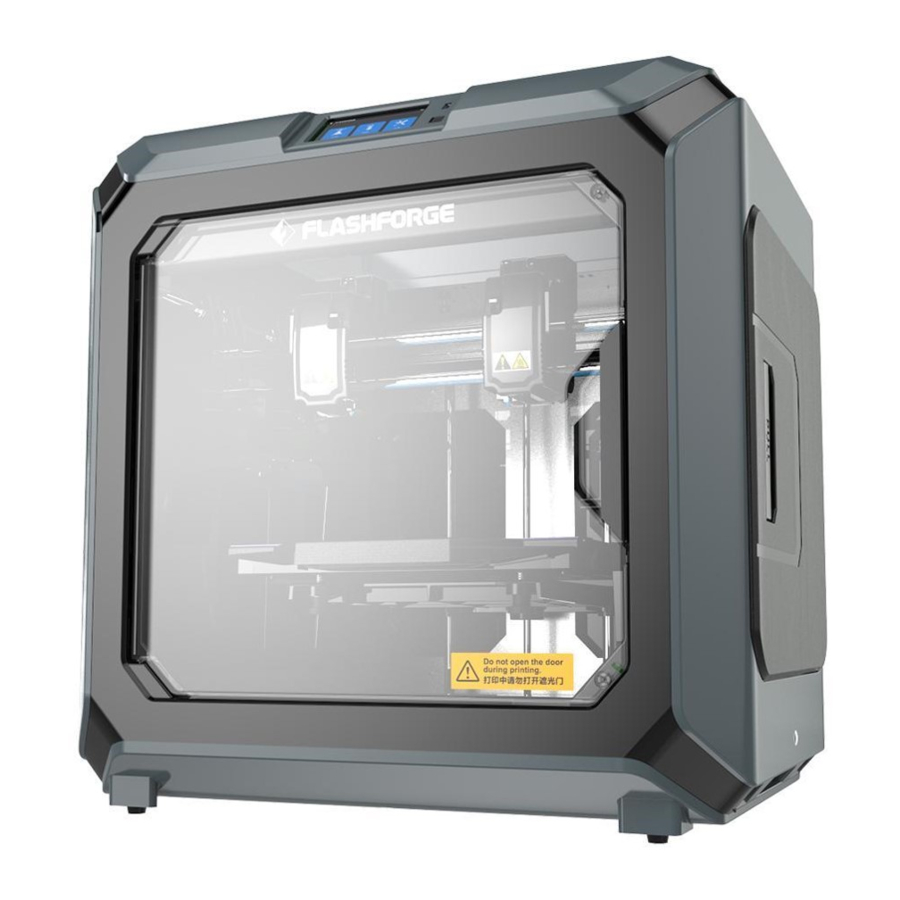
Manuel de Flashforge Creator 3
- 1 Déballage
- 2 Familiarisation avec votre Creator 3
- 3 Contenu du Kit
- 4 Nivellement du Plateau d'Impression
- 5 Installation de la boîte à déchets et de la brosse de buse
- 6 Installer le Filament
- 7 Charger le Filament
- 8 Calibration
- 9 Première Impression
- 10 Décharger le Filament
- 11 Télécharger le manuel
- 12 Dans d'autres langues
Déballage

- Chaud ! Évitez de toucher la buse chauffante et le plateau d'impression chauffant pendant le fonctionnement.
- Les pièces mobiles de l'imprimante peuvent causer des blessures. Ne portez pas de gants ou d'autres sources d'enchevêtrement pendant le fonctionnement.
Étapes de Déballage
- Coupez les liens d'emballage et retirez le film étirable.
![]()
- Soulevez la boîte d'emballage extérieure.
![]()
- Retirez la mousse supérieure.
![]()
- Retirez la mousse autour de l'imprimante.
![]()
- Déchirez les rubans adhésifs aux quatre coins de l'imprimante, retirez le papier bulle.
![]()
- Retirez les rubans adhésifs sur le dessus, ouvrez le capot.
![]()
- Retirez les pièces supérieures et la mousse.
![]()
- Retirez le ruban de fixation bleu.
![]()
- Ouvrez la porte avant et retirez la mousse avant qui doit contenir deux bobines de filament et deux boîtes à déchets.

- Retirez les clips sur la courroie de distribution des axes X et Y.

- Branchez le câble d'alimentation dans l'entrée à l'arrière et allumez l'interrupteur d'alimentation. Appuyez sur [Tools] (Outils), [Manual] (Manuel).

- Appuyez sur [Z-] pour élever partiellement le plateau d'impression.
![]()
- Retirez les pièces de mousse inférieures.
![]()
- Votre Creator 3 est maintenant déballée.
![]()


Familiarisation avec votre Creator 3

- Écran Tactile
- Entrée Clé USB
- Bouton de l'Écran Tactile
- Extrudeur Droit
- Extrudeur Gauche
- Brosse de Buse
- Boîte à Déchets
- Plateau d'Impression
- Écrou de Nivellement
- Couvercle de la Cartouche de Filament
- Poignée du Couvercle de Cartouche
- Buse
- Déflecteur de Ventilateur
- Entrée Réseau
- Interrupteur d'Alimentation
- Entrée d'Alimentation
Contenu du Kit

Nivellement du Plateau d'Impression
Comment changer la langue

Comment utiliser les écrous de nivellement
Tournez l'écrou dans le sens des aiguilles d'une montre
Relevez le plateau d'impression pour réduire la distance entre la buse et le plateau d'impression.

Tournez l'écrou dans le sens inverse des aiguilles d'une montre
Abaissez le plateau d'impression pour augmenter la distance entre la buse et le plateau d'impression.

- Appuyez sur [TooIs] (Outils), appuyez sur [LeveI] (Nivellement) pour niveler le plateau d'impression.

- Attendez que l'extrudeur et le plateau d'impression bougent, une fois le mouvement terminé, choisissez quel extrudeur utiliser pour niveler le plateau d'impression : gauche ou droit.

- Une fois l'extrudeur de nivellement confirmé, l'extrudeur se déplacera vers le premier point pour vérifier la distance entre la buse et le plateau d'impression. Si la vérification est terminée, l'extrudeur se déplacera vers le deuxième point pour vérifier la distance.

- Si la distance n'est pas appropriée, veuillez suivre les instructions pour ajuster à nouveau jusqu'à ce que vous voyiez le bouton [OK] (OK). Répétez l'étape 4 pour niveler les deuxième et troisième points. Ensuite, appuyez sur [Finish] (Terminer) pour quitter.


Installation de la boîte à déchets et de la brosse de buse

Installer le Filament
- Ouvrez le couvercle du filament.
![]()
- Insérez le filament dans l'entrée du filament.
![]()
![avertissement]() Remarque : Pour faciliter la rotation du filament, veuillez installer le filament en suivant la direction indiquée sur l'image.
Remarque : Pour faciliter la rotation du filament, veuillez installer le filament en suivant la direction indiquée sur l'image.

Lors de l'installation du filament du côté gauche, veuillez décharger le filament dans le sens inverse des aiguilles d'une montre ;
lors de l'installation du filament du côté droit, veuillez décharger le filament dans le sens des aiguilles d'une montre.


- Insérez le filament dans l'entrée du filament en continu jusqu'à ce que le filament traverse le tube guide-filament.
![]()
- Appuyez sur le poussoir à ressort, insérez le filament verticalement dans l'entrée de filament gauche jusqu'au fond.
![]()
- Insérez le tube guide-filament dans l'entrée du filament pour le fixer.
![]()
- Placez la bobine de filament sur le support de bobine, fermez le filament
![]()


Charger le Filament
- Appuyez sur [Tools] (Outils), [Filament] (Filament) pour accéder à l'interface du filament.

- Actionnez l'interrupteur après l'extrudeur correspondant pour charger l'extrudeur correspondant.

- Une fois chauffé, le filament sera tiré à travers l'extrudeur. Continuez à extruder jusqu'à ce que l'extrudeur fournisse un flux constant de filament. Appuyez sur [Done] (Terminé), retournez en arrière. Appuyez sur la flèche gauche pour revenir à l'écran d'accueil.
![]()


 Attention : Si l'extrudeur ne peut pas décharger pendant une longue période, veuillez vérifier si vous avez inséré le filament au fond de l'extrudeur.
Calibration
Appuyez sur [Tools] (Outils), appuyez sur [Setting] (Réglages), appuyez sur [calibration] (calibrage) dans la page de réglages.

Calibration de l'axe Z
Veuillez niveler avant la calibration de l'axe Z.
Veuillez vous référer au nivellement
- Appuyez sur [Z-axis calibration] (Calibration de l'axe Z) et attendez la calibration de l'axe Z de l'extrudeur et du plateau d'impression.
N'interrompez pas le processus de calibration.
![]()

Calibration de l'axe X
Vérifiez si les lignes imprimées par les 2 extrudeurs sont alignées sur l'axe X pour déterminer si les extrudeurs sont sur le même axe X.
- Appuyez sur [X-axis calibration] (Calibration de l'axe X) et attendez que les extrudeurs chauffent. Après avoir atteint la température cible, 2 lignes seront imprimées en séquence. Vérifiez si les 2 lignes sont alignées après l'impression. Pendant ce temps, la fenêtre contextuelle apparaîtra.

- Si les 2 lignes sont totalement alignées, appuyez sur [Yes] (Oui), la calibration de l'axe X est terminée. Si les 2 lignes ne sont pas totalement alignées, appuyez sur [No] (Non). Ajustez la position des extrudeurs en fonction de la situation réelle. Après cela, nettoyez le filament sur le plateau d'impression et appuyez sur [Recalibration] (Recalibrage). Répétez l'étape 2 jusqu'à ce que les 2 lignes soient totalement alignées.


Calibration de l'axe Y
Vérifiez si les lignes imprimées par les 2 extrudeurs sont alignées sur l'axe Y pour déterminer si les extrudeurs sont sur le même axe Y.
- Appuyez sur [Y-axis calibration] (Calibration de l'axe Y) et attendez que les extrudeurs chauffent. Après avoir atteint la température cible, 2 lignes seront imprimées en séquence. Vérifiez si les 2 lignes sont alignées après l'impression. Pendant ce temps, la fenêtre contextuelle apparaîtra.

- Si les 2 lignes sont totalement alignées, appuyez sur [Yes] (Oui), la calibration de l'axe Y est terminée. Si les 2 lignes ne sont pas totalement alignées, appuyez sur [No] (Non). Ajustez la position des extrudeurs en fonction de la situation réelle. Après cela, nettoyez le filament sur le plateau d'impression et appuyez sur [Recalibration] (Recalibrage). Répétez l'étape 2 jusqu'à ce que les 2 lignes soient totalement alignées.


Première Impression
Avant la première impression, veuillez effectuer correctement le nivellement, le chargement et la calibration sous la direction du guide de démarrage rapide.
- Appuyez sur [Build] (Construire).
![]()
- Appuyez sur [Local memory] (Mémoire locale) pour choisir les fichiers d'impression.
![]()
- Choisissez le fichier d'impression préréglé [PG.gx].
![]()
- Appuyez sur [Build] (Construire).
![]()
- L'imprimante commence à chauffer et commencera l'impression une fois le chauffage terminé.
![]()


Décharger le Filament
Veuillez suivre les étapes ci-dessous si vous devez décharger le filament lors d'une utilisation quotidienne.
- Appuyez sur [Tools] (Outils), [Filament] (Filament) pour accéder à l'interface du filament.

- Appuyez sur l'interrupteur de déchargement après l'extrudeur correspondant pour décharger l'extrudeur correspondant.
- Appuyez sur [Begin] (Commencer), l'extrudeur commencera à chauffer. L'imprimante commencera à décharger le filament une fois le chauffage terminé.

- Retirez le tube guide-filament de l'entrée du filament, laissez 10 cm de filament pour le retirer facilement.
![]()
- Appuyez sur le poussoir à ressort et poussez le filament vers le bas pendant 3 secondes, puis retirez-le verticalement rapidement.
![]()


Télécharger le manuel
Ici, vous pouvez télécharger la version PDF complète du manuel. Elle peut contenir des instructions de sécurité supplémentaires, des informations de garantie, des règles de la FCC, etc.
Télécharger Manuel de Flashforge Creator 3


