Manuel du PreSonus Studio 24c
- 1 Aperçu
- 2 Connexion
- 3 Connexion à un ordinateur
- 4 Démarrage Rapide de Studio One Artist
- 5 Informations techniques
- 6 Garantie
- 7 Le dîner est servi
- 8 Références
- 9 Télécharger le manuel
- 10 Dans d'autres langues
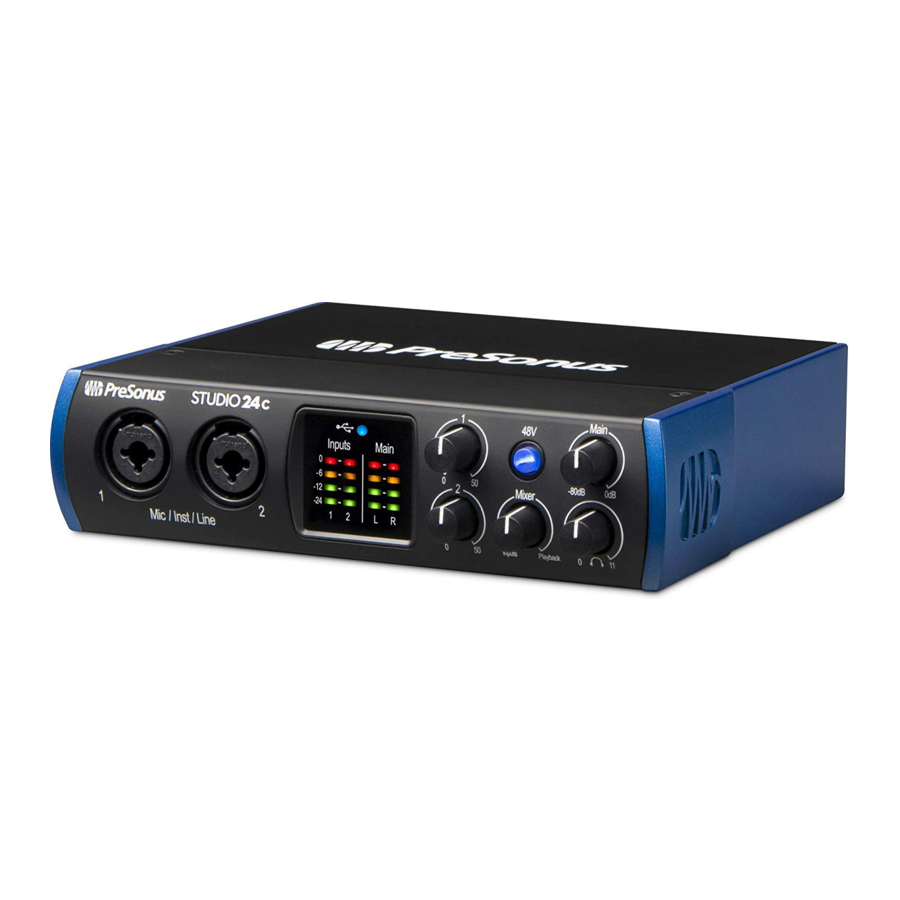
Aperçu
Introduction
PreSonus Audio Electronics, Inc. a conçu le STUDIO24c en utilisant des composants de haute qualité pour garantir des performances optimales qui dureront toute une vie. Doté de préamplificateurs de microphone Class A à haute réserve de gain, d'un système de mesure robuste, d'une conversion haute définition 24 bits, 192 kHz, et plus encore, le STUDIO24c repousse les limites de la performance et de la production musicale. Tout ce dont vous avez besoin est un ordinateur avec une connexion USB-C ou USB-A (2.0 ou 3.0), quelques microphones et câbles, des enceintes amplifiées et vos instruments, et vous êtes prêt à enregistrer !
Nous vous suggérons d'utiliser ce manuel pour vous familiariser avec les fonctionnalités, les applications et les procédures de connexion correctes de votre interface audio STUDIO24c avant d'essayer de la connecter à votre ordinateur. Cela vous aidera à éviter les problèmes lors de l'installation et de la configuration.
Tout au long de ce manuel, vous trouverez des Conseils pour utilisateurs avancés qui feront rapidement de vous un expert de l'interface STUDIO24c.
Contenu de la boîte
Votre package STUDIO24c contient :

 Conseil pour utilisateurs avancés : Tous les logiciels et pilotes complémentaires pour votre PreSonus STUDIO24c sont disponibles en téléchargement depuis votre compte utilisateur My PreSonus. Veuillez visiter http://my.presonus.com et enregistrez votre STUDIO24c pour recevoir les téléchargements et les licences.
Produits PreSonus complémentaires
Nous avons priorisé l'intégration transparente à chaque phase de conception de ces produits, dès le premier jour. Il en résulte des systèmes qui communiquent entre eux comme prévu — dès la sortie de l'emballage — sans problèmes de configuration excessifs.

Pour en savoir plus, visitez www.presonus.com.
Connexion
Connexions du panneau

Entrées microphone. Votre interface STUDIO24c est équipée de préamplificateurs de microphone de haute qualité pour une utilisation avec tous les types de microphones. Le STUDIO24c intègre des préamplis micro à semi-conducteurs XMAX-L optimisés pour l'alimentation par le bus.

Les deux canaux d'entrée de votre interface STUDIO24c sont équipés de prises combo. Ce connecteur pratique accepte un connecteur de ¼ pouce ou un connecteur XLR.
Entrées instrument / niveau ligne. Les connecteurs ¼ pouce des canaux 1 et 2 peuvent être utilisés avec des instruments passifs (guitare, basse, etc.) ou des appareils de niveau ligne (synthétiseurs, processeurs de signal, etc.).
Veuillez noter : Comme pour tout appareil d'entrée audio, brancher un microphone ou un instrument, ou activer/désactiver l'alimentation fantôme, créera un pic momentané dans la sortie audio. C'est pourquoi nous recommandons fortement de baisser le gain du canal avant de modifier les connexions ou d'activer/désactiver l'alimentation fantôme. Cette simple étape prolongera la durée de vie de votre équipement audio.
Alimentation fantôme 48 volts. Le STUDIO24c fournit une alimentation fantôme 48V pour les entrées microphone. Appuyer sur le bouton 48V active et désactive l'alimentation fantôme pour toutes les entrées microphone ; le bouton s'illuminera en bleu lorsque l'alimentation fantôme sera disponible sur les préamplificateurs microphone.


L'alimentation fantôme n'est requise que pour les microphones à condensateur et peut gravement endommager certains microphones dynamiques, en particulier les microphones à ruban. Par conséquent, désactivez l'alimentation fantôme lorsqu'elle n'est pas nécessaire. Consultez la documentation utilisateur fournie avec votre microphone avant d'activer l'alimentation fantôme.
Câblage du connecteur XLR pour l'alimentation fantôme :
Broche 1 = GND Broche 2 = +48V Broche 3 = +48V
VU-mètres d'entrée. Ces VU-mètres à LED affichent le niveau des entrées analogiques de votre STUDIO24c. La LED Clip rouge s'allumera lorsque votre signal d'entrée atteindra -0,5 dBFS. À ce niveau, le signal commencera à saturer les convertisseurs analogique-numérique et présentera des signes d'écrêtage. Utilisez les commandes de gain pour maintenir le signal en dessous de ce niveau.

VU-mètres de sortie. Ces VU-mètres affichent le niveau du signal reçu des deux premières retours de pilote (Main Gauche/Droite). Ces VU-mètres ont la même plage que les VU-mètres d'entrée et affichent le niveau du signal avant le contrôle de niveau de sortie principal.

LED de synchronisation. Ce voyant indique si votre STUDIO24c est synchronisé avec votre ordinateur. Lorsqu'aucune synchronisation n'est disponible, ce voyant clignote en rouge.

Contrôle de gain d'entrée. Ces potentiomètres offrent 50 dB de gain variable (0 à +50 dB pour les microphones, -15 à 35 dB pour la ligne/instrument).

Mélangeur.

Le potentiomètre Mixer vous permet de mélanger vos signaux d'entrée avec les flux de lecture de votre ordinateur afin que vous puissiez contrôler vos signaux d'entrée sans aucune latence (délai). Si le potentiomètre est positionné à 12 heures, le signal d'entrée et le flux de lecture seront équilibrés. Tourner le potentiomètre vers la gauche augmentera le niveau du signal d'entrée par rapport au flux de lecture ; le tourner vers la droite augmentera le niveau du flux de lecture par rapport au signal d'entrée, comme illustré ci-dessous :

Niveau des écouteurs. Ce potentiomètre contrôle le niveau de la sortie casque du panneau arrière.

Principal. Le potentiomètre principal contrôle le niveau de sortie des sorties principales gauche/droite à l'arrière de votre STUDIO24c et a une plage de -80 dB à 0 dB. Ce contrôle n'assure qu'une atténuation.

Connexions du panneau arrière

Sortie casque. La sortie casque du panneau arrière reflète les mêmes flux que les sorties Main gauche/droite.

Sorties principales. Ce sont les sorties principales du STUDIO24c. Le niveau de sortie des sorties principales est contrôlé par la commande de niveau principal située à l'avant de l'unité. Les flux de lecture 1 et 2 sont acheminés vers ces sorties.

E/S MIDI. Ce sont les connexions d'entrée et de sortie MIDI.

MIDI signifie "Musical Instrument Digital Interface" (Interface numérique d'instrument de musique). Cependant, le MIDI peut être utilisé pour de nombreuses autres choses que les instruments et le séquençage. Les entrées et sorties MIDI permettent la connexion à une variété de matériel équipé de MIDI, tel que des contrôleurs de clavier, et peuvent être utilisées pour envoyer et recevoir le MIDI Machine Control et le MIDI Time Code.
 Remarque : Le MIDI ne transporte pas de signaux audio mais est fréquemment utilisé pour déclencher ou contrôler une source audio, telle qu'un instrument virtuel ou un synthétiseur matériel. Vous devez vous assurer que les données MIDI sont correctement envoyées et reçues par le matériel ou le logiciel approprié. Vous devrez peut-être également acheminer l'audio des sources sonores matérielles vers les entrées de votre interface Studio-series. Veuillez consulter le manuel d'utilisation de vos appareils MIDI pour obtenir de l'aide sur la configuration et l'utilisation du MIDI.
Port USB-C. Utilisez ce port pour connecter votre STUDIO24c à votre ordinateur. Bien que le STUDIO24c se connecte via USB-C, il est entièrement compatible avec les connexions USB 2.0 et 3.0. Utilisez le câble USB-C vers A fourni avec votre STUDIO24c si votre ordinateur dispose d'une connexion USB-A plutôt qu'une connexion USB-C.

Veuillez noter : Le STUDIO24c est rétrocompatible avec les connexions USB 2.0 et USB 3.0. USB 1.1 n'est pas pris en charge.
Schéma de connexion

Connexion à un ordinateur
Avant de connecter votre STUDIO24c à un ordinateur, veuillez consulter www.presonus.com pour vérifier les dernières exigences du système.
Note: La vitesse de votre processeur, la quantité de RAM, ainsi que la capacité, la taille et la vitesse de vos disques durs affecteront grandement la performance globale de votre système d'enregistrement. Un processeur plus rapide et plus de RAM peuvent réduire la latence du signal (délai) et améliorer la performance globale.
Les installateurs Universal Control pour macOS et Windows sont disponibles depuis votre compte utilisateur My PreSonus. L'installateur Windows inclut également le pilote ASIO pour Windows. Aucune installation de pilote n'est nécessaire pour macOS. Pour commencer, vous devez d'abord visiter http://my.presonus.com, créer ou vous connecter à votre compte utilisateur, et enregistrer votre STUDIO24c. Une fois enregistré, tous les téléchargements de logiciels seront disponibles depuis votre compte utilisateur My PreSonus, y compris Studio One Artist et le pack Studio Magic.
Installation pour Windows
Téléchargez l'installateur Universal Control depuis votre compte My PreSonus. Connectez votre STUDIO24c à un port USB-C ou USB-A (2.0 ou 3.0) disponible et lancez l'installateur. L'installateur vous guidera à travers chaque étape du processus d'installation. Cette application installera les pilotes ASIO et WDM, ainsi que Universal Control. Veuillez lire attentivement chaque message.
Il est recommandé de quitter toutes les applications avant de démarrer l'installation.
L'installateur Universal Control vous guidera à travers chaque étape du processus d'installation. Veuillez lire attentivement chaque message afin de ne pas connecter votre STUDIO24c trop tôt.
Conseil pour utilisateurs avancés: Il est recommandé de désactiver ou d'arrêter temporairement tout programme antivirus en cours d'exécution pour éviter les problèmes d'installation.
Universal Control (Windows)

Universal Control est une puissante application de gestion matérielle pour tous les produits d'interface PreSonus. Elle vous permet de visualiser tout produit d'interface PreSonus connecté à votre ordinateur ou au réseau de votre ordinateur.
Lorsque Universal Control est lancé, vous verrez la fenêtre de lancement. À partir de cette fenêtre, vous pouvez gérer tous les paramètres du pilote ASIO.

Sample Rate (Taux d'échantillonnage). Modifie le taux d'échantillonnage.
Vous pouvez régler le taux d'échantillonnage à 44.1, 48, 88.2, 96, 176.4 ou 192 kHz. Un taux d'échantillonnage plus élevé augmentera la fidélité de l'enregistrement, mais augmentera la taille du fichier et la quantité de ressources système nécessaires pour traiter l'audio.
Block Size (Taille de bloc). Définit la taille du tampon.
À partir de ce menu, vous pouvez définir la taille du tampon. La réduction de la taille du tampon diminuera la latence; cependant, cela augmentera également les exigences de performance de votre ordinateur. En général, vous voudrez régler la taille du tampon aussi bas que votre système peut le supporter en toute sécurité. Si vous commencez à entendre des pops, des clics ou des distorsions dans votre chemin audio, essayez d'augmenter la taille du tampon.
Loopback (Windows only). Le pilote ASIO du STUDIO24c fournit deux flux de bouclage pour enregistrer l'audio d'une application à une autre. Voir la section Loopback Recording (Windows only) (Enregistrement en bouclage (Windows uniquement)) pour plus d'informations.

File Menu (Menu Fichier). Gère les appareils connectés à Universal Control.
- Show All Devices (Afficher tous les appareils). Lance toutes les fenêtres de contrôle pour tous les appareils pris en charge connectés à votre ordinateur.
- Close All Devices (Fermer tous les appareils). Ferme toutes les fenêtres de contrôle ouvertes.
- Sign Out (Se déconnecter). Se déconnecte de votre compte utilisateur My PreSonus.
- Check for Updates... (Rechercher des mises à jour...). Se connecte à votre compte utilisateur My PreSonus pour vérifier les mises à jour d'Universal Control.
- Transfers (Transferts). Affiche les téléchargements récents de votre compte utilisateur My PreSonus.
- About Universal Control (À propos d'Universal Control). Affiche les informations de version et de date de construction.
- Quit (Quitter). Quitte l'application Universal Control et toutes les fenêtres de contrôle matériel.
![]()

Settings Menu (Menu Paramètres). Fournit des options de personnalisation pour adapter votre expérience Universal Control.
- Always on Top (Toujours au-dessus). Maintient la fenêtre de lancement d'Universal Control au premier plan, qu'elle soit l'application active ou non.
- Run at Startup (Exécuter au démarrage). Lance Universal Control automatiquement au démarrage de votre ordinateur.
- Preferences (Préférences). Définit les options de langue et d'apparence (voir ci-dessous).
- Rescan Network (Réanalyser le réseau). Analyse le réseau et le bus de transport local (USB ou FireWire) pour tous les produits PreSonus pris en charge.
- Language (Langue). Définit la langue (anglais, français, allemand, coréen, chinois simplifié ou espagnol).
Enregistrement en bouclage (Windows uniquement)
Les pilotes Windows du STUDIO24c fournissent deux flux virtuels qui vous permettent d'enregistrer la sortie d'une application audio dans une autre application. Le bouclage peut être utile dans diverses situations :
- Enregistrer l'audio d'un jeu vidéo ou d'une vidéo YouTube pour un podcast ou un livestream.
- Enregistrer une voix en temps réel sur une piste de karaoké lue depuis un navigateur web ou un lecteur multimédia.
Conseil pour utilisateurs avancés: Étant donné que le STUDIO24c est un périphérique Core Audio compatible de classe, ces flux virtuels ne sont pas disponibles sous macOS. Cependant, plusieurs applications tierces offrent cette fonctionnalité sous macOS.
Depuis Universal Control, vous pouvez activer ou désactiver le Loopback et choisir les flux sur lesquels l'audio en bouclage sera enregistré.
Lorsque Loopback est activé et que "Mix 1/2" (Mixage 1/2) est sélectionné dans Universal Control, l'audio d'une autre application sera enregistré avec la source audio connectée aux entrées analogiques 1 et 2 de votre STUDIO24c.

Lorsque Loopback est activé et que "Virtual" (Virtuel) est sélectionné dans Universal Control, l'audio d'une autre application sera enregistré sur la dernière paire d'entrées du pilote (3/4).

Installation pour macOS
Votre STUDIO24c est un appareil Core Audio compatible de classe sous macOS. Aucune installation de pilote n'est nécessaire. L'installation d'Universal Control pour votre STUDIO24c est facultative.
Utilisation du STUDIO24c avec les applications audio populaires
Les instructions de configuration complètes pour Studio One Artist et un bref tutoriel sur ses fonctionnalités se trouvent dans la section Démarrage rapide de Studio One Artist de ce manuel. Cependant, vous pouvez utiliser votre STUDIO24c avec n'importe quelle application d'enregistrement audio prenant en charge Core Audio ou ASIO. Veuillez consulter la documentation fournie avec votre application audio pour des instructions spécifiques sur la façon de sélectionner le pilote STUDIO24c comme pilote de périphérique audio pour votre logiciel. Ci-dessous, vous trouverez les instructions de configuration de base du pilote pour quelques applications audio populaires.
Steinberg Cubase 4+
- Lancez Cubase.
- Allez dans Devices (Appareils) | Device Setup (Configuration des appareils).
- Sélectionnez "VST Audio System" (Système audio VST) dans la colonne Devices (Appareils) de la configuration des appareils.
- Sélectionnez votre STUDIO24c dans la liste déroulante ASIO Driver (Pilote ASIO).
- Cliquez sur "Switch" (Changer) pour commencer à utiliser le pilote Studio-series.
- Une fois que vous avez changé le pilote avec succès, allez dans Devices (Appareils) | VST Connections (Connexions VST) pour activer vos bus d'entrée et de sortie.
Ableton Live 5+
- Lancez Ableton Live.
- Allez dans Options | Preferences (Préférences) | Audio.
- Choisissez Driver Type (Type de pilote): ASIO | Audio Device (Périphérique audio): ASIO STUDIO24c
- Allez dans Input Config (Configuration d'entrée): Enable (Activer) et sélectionnez les canaux d'entrée souhaités.
- Allez dans Output Config (Configuration de sortie): Enable (Activer) et sélectionnez les canaux de sortie souhaités.
- Vous pouvez maintenant sélectionner les entrées et sorties de votre STUDIO24c pour chaque piste créée dans Live.
Apple Logic Pro/Express 7+:
- Lancez Logic Pro/Express.
- Allez dans Logic | Preferences (Préférences) | Audio.
- Cliquez sur l'onglet Devices (Appareils).
- Dans l'onglet Core Audio, cochez Enabled (Activé).
- Sélectionnez votre STUDIO24c dans le menu des appareils.
- Il vous sera demandé si vous souhaitez relancer Logic. Cliquez sur "try (re)launch" (essayer de (re)lancer).
- Votre STUDIO24c propose des étiquettes d'E/S personnalisées pour un flux de travail plus rapide. Pour activer ces étiquettes pour Logic, allez dans Options | Audio | I/O Labels (Étiquettes d'E/S).
- La deuxième colonne de la fenêtre contextuelle sera nommée "Provided by Driver." (Fourni par le pilote). Activez chacune de ces étiquettes pour votre STUDIO24c. Lorsque vous avez terminé, fermez cette fenêtre.
- Vous êtes maintenant prêt à utiliser votre STUDIO24c.
Avid Pro Tools 9+
- Lancez Pro Tools.
- Allez dans Setup (Configuration) | Hardware (Matériel) et sélectionnez votre STUDIO24c dans la liste Peripherals (Périphériques). Cliquez sur OK (OK).
- Allez dans Setup (Configuration) | Playback Engine (Moteur de lecture) et sélectionnez votre STUDIO24c dans le menu en haut de la fenêtre. Cliquez sur OK (OK).
Cakewalk Sonar 6+
- Lancez Sonar.
- Allez dans Options | Audio... et cliquez sur l'onglet Advanced (Avancé).
- Changez le Driver Mode (Mode pilote) en "ASIO".
- Cliquez sur le bouton "OK" (OK).
- Redémarrez Sonar.
- Allez dans Options | Audio... et cliquez sur l'onglet Drivers (Pilotes).
- Mettez en surbrillance tous les pilotes d'entrée et de sortie commençant par le nom de votre produit Studio-series.
- Allez dans Options | Audio... et cliquez sur l'onglet General (Général).
- Définissez le Playback Timing Master (Maître de synchronisation de lecture) sur "STUDIO24c... DAW Out 1".
- Définissez le Recording Timing Master (Maître de synchronisation d'enregistrement) sur "STUDIO24c... DAW Out 2".
Démarrage Rapide de Studio One Artist

Tous les produits d'enregistrement professionnels PreSonus sont livrés avec le logiciel d'enregistrement et de production Studio One Artist. Que vous soyez sur le point d'enregistrer votre premier album ou votre cinquantième, Studio One Artist vous fournit tous les outils nécessaires pour capturer et mixer une excellente performance.
Astuce d'utilisateur expérimenté : En tant que client PreSonus apprécié, vous êtes éligible à une mise à niveau à prix réduit vers Studio One Professional. Pour plus de détails sur le programme de mise à niveau Studio One pour les clients PreSonus, veuillez visiter https://shop.presonus.com/products/software/studioone-prods.
Installation et Autorisation
Une fois que vous avez installé les pilotes de votre interface audio et que vous l'avez connectée à votre ordinateur, vous pouvez utiliser le logiciel de production musicale PreSonus Studio One Artist inclus pour commencer à enregistrer, mixer et produire votre musique. Pour installer Studio One Artist, connectez-vous à votre compte My PreSonus et enregistrez votre interface. Votre clé de produit pour Studio One Artist sera automatiquement enregistrée sur votre compte My PreSonus, en même temps que l'enregistrement de votre matériel.
Téléchargement et Exécution de l'Installateur de Studio One

Pour installer Studio One Artist, téléchargez l'installateur de Studio One Artist depuis votre compte My PreSonus vers l'ordinateur sur lequel vous l'utiliserez.
Windows : Lancez l'installateur de Studio One Artist et suivez les instructions à l'écran.
Mac : Faites glisser l'application Studio One Artist dans le dossier Applications de votre disque dur Mac.
Autoriser Studio One
Lorsque Studio One est lancé pour la première fois sur votre ordinateur, il communiquera avec votre compte My PreSonus et vérifiera votre enregistrement. Pour assurer un processus d'autorisation fluide, assurez-vous de télécharger votre installateur sur l'ordinateur sur lequel vous l'utiliserez, et assurez-vous que votre ordinateur est connecté à Internet lorsque vous lancez l'application pour la première fois.
Astuce d'utilisateur expérimenté : Il se peut que vous soyez invité à saisir les informations de votre compte utilisateur My PreSonus. Cliquer sur "Remember Credentials" (Se souvenir des identifiants) vous permettra d'avoir un accès immédiat à tout contenu que vous achetez sur le PreSonus Marketplace.
Installation du Contenu Fourni avec Studio One Artist
Studio One Artist est fourni avec un ensemble de démonstrations et de tutoriels, d'instruments, de boucles et d'échantillons. Le pack Studio One Artist comprend tout ce dont vous avez besoin pour commencer à produire de la musique.

La première fois que vous lancerez Studio One Artist, il vous sera demandé d'installer son contenu complémentaire. Sélectionnez le contenu que vous souhaitez ajouter et cliquez sur "Install" (Installer). Le contenu commencera automatiquement à se télécharger et à s'installer depuis votre compte utilisateur My PreSonus.
Astuce d'utilisateur expérimenté : Pour sélectionner seulement une partie du contenu disponible, cliquez sur "Show Packages" (Afficher les paquets). À partir de là, vous pouvez personnaliser l'installation de votre contenu.
Configuration de Studio One
Studio One Artist a été conçu pour fonctionner avec les interfaces PreSonus et offre une interopérabilité unique ainsi qu'une configuration simplifiée. Lorsque Studio One Artist est lancé, vous êtes par défaut dirigé vers la page de démarrage. Sur cette page, vous trouverez des commandes de gestion de documents et de configuration d'appareils, ainsi qu'un profil d'artiste personnalisable, un fil d'actualité et des liens vers des démos et des tutoriels de PreSonus. Si votre ordinateur est connecté à Internet, ces liens seront mis à jour à mesure que de nouveaux tutoriels deviendront disponibles sur le site Web de PreSonus.
Des informations complètes sur tous les aspects de Studio One Artist sont disponibles dans le Manuel de référence PDF situé dans Studio One. Les informations contenues dans ce tutoriel ne couvrent que les aspects fondamentaux de Studio One Artist et visent à vous permettre de configurer et d'enregistrer le plus rapidement possible.
Configuration des périphériques audio
Au milieu de la page de démarrage, vous verrez la zone de configuration (Setup). Studio One Artist scanne automatiquement votre système à la recherche de tous les pilotes disponibles et en sélectionne un. Par défaut, il choisira un pilote PreSonus si un est disponible.

Si votre périphérique n'apparaît pas sur la page de démarrage lorsque vous lancez Studio One, cliquez sur le lien Configure Audio Devices (Configurer les périphériques audio) dans la zone de configuration (Setup) pour ouvrir la fenêtre Options.

Dans la fenêtre Options, cliquez sur l'onglet Audio Setup (Configuration audio) et sélectionnez le pilote de votre périphérique dans le menu déroulant.
Configuration des périphériques MIDI
À partir de la fenêtre External Devices (Périphériques externes) dans Studio One Artist, vous pouvez configurer votre contrôleur de clavier MIDI, vos modules de sons et vos surfaces de contrôle. Cette section vous guidera dans la configuration de votre contrôleur de clavier MIDI et de vos modules de sons. Veuillez consulter le Manuel de référence situé dans Studio One pour des instructions complètes de configuration d'autres périphériques MIDI.
Si vous utilisez une interface MIDI tierce ou un clavier contrôleur MIDI USB, vous devez installer tous les pilotes requis pour ces périphériques avant de commencer cette section. Veuillez consulter la documentation fournie avec votre matériel MIDI pour des instructions d'installation complètes.
Si vous n'avez pas de périphériques MIDI, veuillez passer à la section Creating a New Song (Création d'un nouveau morceau).
Configuration d'un contrôleur de clavier MIDI externe depuis la page de démarrage
Un contrôleur de clavier MIDI est un périphérique matériel généralement utilisé pour jouer et contrôler d'autres périphériques MIDI, des instruments virtuels et des paramètres logiciels. Dans Studio One Artist, ces périphériques sont appelés Keyboards (Claviers), et ils doivent être configurés avant d'être utilisables. Dans certains cas, votre contrôleur de clavier MIDI est également utilisé comme générateur de sons. Studio One Artist considère les fonctions de contrôleur et de génération de sons comme deux périphériques différents : un contrôleur de clavier MIDI et un module de sons. Les contrôles MIDI (clavier, boutons, faders, etc.) seront configurés comme un Keyboard (Clavier). Les modules de sons seront configurés comme un Instrument.
Vous pouvez configurer vos périphériques MIDI externes depuis la zone de configuration (Setup) de la page de démarrage. Avant de configurer un nouveau Song (Morceau) pour l'enregistrement, prenez un moment pour configurer les périphériques externes.
Assurez-vous d'avoir connecté la sortie MIDI (MIDI Out) de votre contrôleur MIDI externe à une entrée MIDI (MIDI In) de votre interface audio PreSonus (si disponible) ou d'une autre interface MIDI. Si vous utilisez un contrôleur MIDI USB, connectez-le à votre ordinateur et mettez-le sous tension.
- Cliquez sur le lien Configure External Devices (Configurer les périphériques externes) dans la zone de configuration (Setup) de la page de démarrage pour lancer la fenêtre External Devices (Périphériques externes).

- Cliquez sur le bouton Add (Ajouter). Cela lancera la fenêtre Add Device (Ajouter un périphérique).

- Dans le menu de gauche, sélectionnez votre contrôleur MIDI dans la liste des fabricants et des modèles. Si votre contrôleur MIDI n'est pas répertorié, sélectionnez New Keyboard (Nouveau clavier). À ce stade, vous pouvez personnaliser le nom de votre clavier en entrant les noms du fabricant et du périphérique.


- Vous devez spécifier les canaux MIDI qui seront utilisés pour communiquer avec ce clavier. Dans la plupart des cas, vous devez sélectionner tous les canaux MIDI. Si vous n'êtes pas sûr des canaux MIDI à choisir, sélectionnez les 16.
- Studio One vous permet de filtrer des fonctions de contrôle spécifiques. Si vous souhaitez que Studio One ignore les messages Aftertouch, Pitch Bend, Program Change ou tous les messages CC, activez le filtrage pour tout ou partie de ces messages.
- Dans le menu déroulant Receive From (Recevoir de), sélectionnez l'entrée de l'interface MIDI à partir de laquelle Studio One Artist recevra des données MIDI (c'est-à-dire le port MIDI auquel votre clavier est connecté).
![information]() Astuce pour les utilisateurs avancés : Dans le menu déroulant Send To (Envoyer à), sélectionnez la sortie de l'interface MIDI à partir de laquelle votre Studio One Artist enverra des données MIDI à votre clavier. Si votre contrôleur de clavier n'a pas besoin de recevoir de données MIDI de Studio One, vous pouvez laisser cette option non sélectionnée.
Astuce pour les utilisateurs avancés : Dans le menu déroulant Send To (Envoyer à), sélectionnez la sortie de l'interface MIDI à partir de laquelle votre Studio One Artist enverra des données MIDI à votre clavier. Si votre contrôleur de clavier n'a pas besoin de recevoir de données MIDI de Studio One, vous pouvez laisser cette option non sélectionnée. - Si c'est le seul clavier que vous utiliserez pour contrôler vos synthétiseurs externes et instruments virtuels, vous devriez cocher la case à côté de Default Instrument Input (Entrée d'instrument par défaut). Cela assignera automatiquement votre clavier pour contrôler tous les périphériques MIDI dans Studio One Artist.
- Cliquez sur "OK" (OK).
Si vous avez un module de sons que vous souhaitez connecter, laissez la fenêtre External Devices (Périphériques externes) ouverte et passez à la partie suivante de cette section.
Si non, vous pouvez fermer la fenêtre et passer à la section suivante.
Configuration d'un module de sons MIDI externe depuis la page de démarrage
Les contrôleurs d'instruments MIDI (claviers, guitares MIDI, etc.) envoient des informations musicales, sous forme de données MIDI, aux modules de sons et aux instruments virtuels, qui réagissent en générant du son selon les instructions. Les modules de sons peuvent être des périphériques sonores autonomes ou être intégrés à un instrument MIDI, tel qu'un clavier synthétiseur. Studio One Artist désigne tous les générateurs de sons comme des Instruments. Une fois que vous avez configuré votre contrôleur de clavier MIDI, prenez un moment pour configurer votre module de sons.
Assurez-vous d'avoir connecté l'entrée MIDI (MIDI In) de votre module de sons externe à la sortie MIDI (MIDI Out) de votre interface MIDI.
- Dans la fenêtre External Devices (Périphériques externes), cliquez sur le bouton Add (Ajouter).

- Sélectionnez votre périphérique dans le menu de gauche. Si votre périphérique n'est pas répertorié, sélectionnez New Instrument (Nouvel instrument). À ce stade, vous pouvez personnaliser le nom de votre clavier en entrant les noms du fabricant et du périphérique.

- Spécifiez les canaux MIDI qui seront utilisés pour communiquer avec ce module de sons. Dans la plupart des cas, vous devriez sélectionner tous les canaux MIDI. Si vous n'êtes pas sûr des canaux MIDI à sélectionner, nous vous suggérons de sélectionner les 16.
- Dans le menu Send To (Envoyer à), sélectionnez la sortie de l'interface MIDI à partir de laquelle Studio One Artist enverra des données MIDI à votre module de sons. Cliquez sur "OK" (OK) et fermez la fenêtre External Devices (Périphériques externes). Vous êtes maintenant prêt à commencer l'enregistrement dans Studio One Artist.


Le reste de ce Guide de démarrage rapide expliquera comment configurer un Song (Morceau) et discutera de quelques astuces générales de flux de travail pour naviguer dans l'environnement de Studio One Artist.
Création d'un nouveau morceau
Maintenant que vous avez configuré vos périphériques audio et MIDI, créons un nouveau morceau. Nous commencerons par configurer vos E/S audio par défaut.
- Depuis la page de démarrage, sélectionnez "Create a New Song" (Créer un nouveau morceau).
![Créer un nouveau morceau]()
- Dans la fenêtre "New Song" (Nouveau morceau), nommez votre morceau et choisissez le répertoire dans lequel vous souhaitez l'enregistrer. Vous remarquerez une liste de modèles sur la gauche. Ces modèles offrent des configurations rapides pour une variété de périphériques et de situations d'enregistrement. Cette section décrira la création d'un morceau à partir d'une session vide.

- Sélectionnez "Empty Song" (Morceau vide) dans la liste des modèles. À ce stade, vous devez donner un nom à votre morceau et sélectionner votre fréquence d'échantillonnage et votre profondeur de bits préférées pour l'enregistrement et la lecture. Vous pouvez également définir la durée de votre morceau et le type de format temporel que vous souhaitez que la chronologie suive (mesures de notation, secondes, échantillons ou images). Cliquez sur le bouton "OK" (OK) lorsque vous avez terminé.


Conseil pour les utilisateurs avancés : Si vous prévoyez d'importer des boucles dans votre morceau, assurez-vous que l'option "Stretch Audio Files to Song Tempo" (Étirement des fichiers audio au tempo du morceau) est sélectionnée. Cela importera automatiquement les boucles au bon tempo.
Configuration de vos E/S
- Cliquez sur Song (Morceau) | Song Setup (Configuration du morceau) pour définir votre fréquence d'échantillonnage et votre résolution, et configurer vos E/S audio.

- Cliquez sur l'onglet "Audio I/O Setup" (Configuration des E/S audio).
![Configuration des E/S audio]()
- Depuis l'onglet "Inputs" (Entrées), vous pouvez activer tout ou partie des entrées de votre PreSonus STUDIO24c que vous souhaitez rendre disponibles. Nous vous recommandons de créer une entrée mono pour chacune des entrées de votre interface. Si vous prévoyez d'enregistrer en stéréo, vous devez également créer une entrée stéréo.

- Cliquez sur les onglets "Outputs" (Sorties) pour activer tout ou partie des sorties de votre interface audio Studio-series. Dans le coin inférieur droit, vous verrez le menu "Audition Select" (Sélection d'audition). Cela vous permet de choisir la sortie à partir de laquelle vous pré-écouterez les fichiers audio avant de les importer dans Studio One Artist. En général, vous voudrez que ce soit le bus de sortie principal.


Conseil pour les utilisateurs avancés : Si vous souhaitez que cette configuration d'E/S soit la même à chaque fois que vous ouvrez Studio One, cliquez sur le bouton "Make Default" (Rendre par défaut).
Création de pistes audio et d'instrument
- Dans le coin supérieur gauche de la fenêtre Arrange (Arrangement), vous remarquerez plusieurs boutons. Le bouton le plus à droite est le bouton "Add Tracks" (Ajouter des pistes). Cliquez sur ce bouton pour ouvrir la fenêtre "Add Tracks" (Ajouter des pistes).

- Dans la fenêtre "Add Tracks" (Ajouter des pistes), vous pouvez personnaliser le nom et la couleur de la piste, ajouter un rack d'effets prédéfini et définir la source physique pour l'entrée et la sortie de vos pistes audio. Le plus important est que vous pouvez sélectionner le nombre et le type de pistes que vous souhaitez créer.

- Audio. Utilisez ce type de piste pour enregistrer et lire des fichiers audio.
- Instrument. Utilisez cette piste pour enregistrer et lire des données MIDI afin de contrôler des périphériques MIDI externes ou des plug-ins d'instruments virtuels.
- Automation. Ce type de piste vous permet de créer des commandes de paramètres automatisées pour votre session.
- Dossier. Cette piste vous aide à gérer votre session et à éditer rapidement plusieurs pistes à la fois.


Conseil pour les utilisateurs avancés : Si vous souhaitez ajouter une piste audio pour chacune des entrées disponibles, allez dans Track (Piste) | Add Tracks for All Inputs (Ajouter des pistes pour toutes les entrées).

Remarque : Les pistes d'instrument sont presque identiques aux pistes audio. La liste "Input Source" (Source d'entrée) des pistes d'instrument répertorie les périphériques MIDI externes disponibles ainsi que tous les instruments virtuels qui ont été ajoutés au morceau.
Enregistrer une piste audio
- Pour commencer l'enregistrement, créez une piste audio à partir de la fenêtre "Add Tracks" (Ajouter des pistes), réglez son entrée sur Input 1 (Entrée 1) sur votre STUDIO24c, et connectez un microphone à la même entrée.

- Sélectionnez "Record Enable" (Activation de l'enregistrement) sur la piste. Montez le niveau Input 1 (Entrée 1) de votre interface audio tout en parlant/chantant dans le microphone. Vous devriez voir le vumètre d'entrée dans Studio One Artist réagir à l'entrée. Ajustez le gain afin que le niveau d'entrée soit proche de son maximum sans écrêtage (distorsion).
![Vumètre d'entrée]()


Vous êtes maintenant prêt à commencer l'enregistrement. Pour des instructions complètes, veuillez consulter le manuel de référence de Studio One situé dans Help (Aide) | Studio One Reference Manual (Manuel de référence de Studio One).
Ajouter des instruments virtuels et des effets
Vous pouvez ajouter des plug-ins et des instruments à votre morceau en les faisant glisser et déposer depuis le navigateur. Vous pouvez également faire glisser un effet ou un groupe d'effets d'un canal à un autre, faire glisser des chaînes d'effets personnalisées et charger instantanément votre préréglage d'instrument virtuel préféré sans jamais faire défiler un menu.
Ouvrir le navigateur

Dans le coin inférieur droit de la fenêtre Arrange (Arrangement) se trouvent trois boutons :
- Le bouton "Edit" (Édition) ouvre et ferme les éditeurs audio et MIDI.
- Le bouton "Mix" (Mixage) ouvre et ferme la fenêtre "Mixer" (Table de mixage).
- Le bouton "Browse" (Parcourir) ouvre le navigateur, qui affiche tous les instruments virtuels, les plug-ins d'effets, les fichiers audio et les fichiers MIDI disponibles, ainsi que le pool de fichiers audio chargés dans la session actuelle.
Faire glisser et déposer des instruments virtuels
Pour ajouter un instrument virtuel à votre session, ouvrez le navigateur et cliquez sur le bouton "Instrument" (Instrument). Sélectionnez l'instrument ou l'un de ses patches dans le navigateur d'instruments et faites-le glisser dans la vue Arrange (Arrangement). Studio One Artist créera automatiquement une nouvelle piste et chargera l'instrument comme entrée.

Faire glisser et déposer des effets
Pour ajouter un plug-in d'effet à une piste, cliquez sur le bouton "Effects" (Effets) dans le navigateur et sélectionnez le plug-in ou l'un de ses préréglages dans le navigateur d'effets. Faites glisser et déposer la sélection sur la piste à laquelle vous souhaitez ajouter l'effet.

Faire glisser et déposer des fichiers audio et MIDI
Les fichiers audio et MIDI peuvent être rapidement localisés, pré-écoutés et importés dans votre morceau en les faisant glisser du navigateur de fichiers vers la vue Arrange (Arrangement). Si vous faites glisser le fichier vers un espace vide, une nouvelle piste sera créée avec ce fichier placé à la position où vous l'avez fait glisser. Si vous faites glisser le fichier vers une piste existante, le fichier sera placé comme une nouvelle partie de la piste.

Informations techniques
Spécifications
| Général | ||
| Fréquences d'échantillonnage | 44.1, 48, 88.2, 96, 176.4, ou 192 kHz | |
| Résolution du convertisseur | 24 bit | |
| Plage dynamique du convertisseur | 108 dB | |
| Plage dynamique du convertisseur | 108 dB | |
| Entrées microphone | ||
| Niveau maximum | +10 dBu (équilibré, gain min) | |
| Plage de gain | 50 dB | |
| Réponse en fréquence | 20Hz - 20kHz (+/- 0.1dB, gain min, 48kHz) | |
| Plage dynamique | 106 dB (pondéré A, gain min) | |
| THD + N | 0.005% (1kHz, -1 dBFS, gain unitaire) | |
| EIN | -128 dBu (gain max, 150Ω, pondéré A) | |
| Impédance d'entrée | 1.4K Ω | |
| Alimentation fantôme | +48 VDC (10mA total) | |
| Entrées ligne/instrument | ||
| Niveau maximum | +10 dBu (équilibré, gain min) | |
| Plage de gain | 50 dB | |
| Réponse en fréquence | 20Hz - 20kHz (+/- 0.1dB, gain min, 48kHz) | |
| Plage dynamique | 106 dB (pondéré A, gain min) | |
| THD + N | 0.005% (1kHz, -1 dBFS, gain min) | |
| Impédance d'entrée | 750K Ω | |
| Sorties principales | ||
| Niveau maximum | +10 dBu (équilibré) | |
| Réponse en fréquence | 20Hz - 20kHz (+/- 0.1dB, gain unitaire, 48kHz) | |
| Plage dynamique | 106 dB (pondéré A) | |
| THD + N | 0.003% (1kHz, -1 dBFS) | |
| Sorties casque | ||
| Puissance maximale | 40 mW/canal (charge de 56Ω) | |
| Réponse en fréquence | 20Hz - 20kHz (+/- 0.2dB, charge de 56Ω, 48kHz) | |
| Plage dynamique | 83 dB (pondéré A, charge de 56Ω) | |
| THD + N | 0.005% (1kHz, -1 dBFS, sans charge) | |
| Plage d'impédance de fonctionnement | 32Ω à 300Ω | |
Garantie
Comment obtenir un service de garantie (USA) :
- Vous devez avoir un compte utilisateur actif chez PreSonus, et votre matériel doit être enregistré sur votre compte. Si vous n'avez pas de compte, veuillez vous rendre sur : http://www.presonus.com/registration et compléter le processus d'enregistrement.
- Contactez notre service d'assistance technique au (225) 216-7887 ou ouvrez un ticket d'assistance à l'adresse : http://support.presonus.com. POUR ÉVITER D'ENVOYER UN PRODUIT QUI NE PRÉSENTE AUCUN PROBLÈME, TOUTES LES DEMANDES DE SERVICE DOIVENT ÊTRE CONFIRMÉES PAR NOTRE SERVICE D'ASSISTANCE TECHNIQUE.
Comment obtenir un service de garantie (en dehors des USA) :
- Vous devez avoir un compte utilisateur actif chez PreSonus et votre matériel doit être enregistré sur votre compte. Si vous n'avez pas de compte, veuillez vous rendre sur : http://www.presonus.com/registration et compléter le processus d'enregistrement.
- Contactez le service d'assistance technique/service après-vente de votre région à l'adresse http://www.presonus.com/buy/international_distributors et suivez les procédures fournies par votre contact PreSonus.
Le dîner est servi
Bonus supplémentaire : la recette auparavant Top Secrète de PreSonus pour...
Haricots rouges et riz
Ingrédients :
- 1 lb de haricots rouges secs
- 1 gros oignon (haché)
- 3 branches de céleri (hachées)
- 1 gros poivron vert (haché)
- 6-8 tasses de bouillon de légumes
- 1 cuillère à soupe d'assaisonnement Old Bay
- ½ persil frais
- 2 cuillères à café de sel casher
- 2 cuillères à soupe d'huile d'olive
- 1 jarret de porc fumé (facultatif)
Instructions de cuisson :
- Rincer les haricots rouges à l'eau froide.
- Dans une cocotte-minute, chauffer l'huile d'olive à feu moyen-fort. Faire revenir l'oignon, le céleri, le poivron, les haricots et le jarret de porc (si utilisé) jusqu'à ce que les oignons soient translucides.
- Incorporer l'Old Bay, le persil et le sel.
- Ajouter le bouillon de légumes jusqu'à ce que les haricots et les légumes soient couverts.
- Fermer la cocotte-minute et porter à pleine pression à feu vif.
- Réduire le feu à doux tout en maintenant la pleine pression. Cuire pendant 40 minutes.
- Laisser la pression retomber naturellement (20-30 minutes).
- Retirer le couvercle et écraser avec un presse-purée jusqu'à obtenir une consistance crémeuse.
- Rectifier l'assaisonnement avec du sel et du poivre si nécessaire.
- Servir sur du riz avec de la sauce piquante et de la saucisse Andouille grillée (facultatif).
Références
![shop.presonus.com]() PreSonus | Wherever sound takes you.
PreSonus | Wherever sound takes you.Studio One Pro+
Studio One Pro+
![www.presonus.com]() PreSonus | Wherever sound takes you.
PreSonus | Wherever sound takes you.![shop.presonus.com]() PreSonus | Wherever sound takes you.
PreSonus | Wherever sound takes you.


Télécharger le manuel
Ici, vous pouvez télécharger la version PDF complète du manuel. Elle peut contenir des instructions de sécurité supplémentaires, des informations de garantie, des règles de la FCC, etc.
Télécharger Manuel du PreSonus Studio 24c


