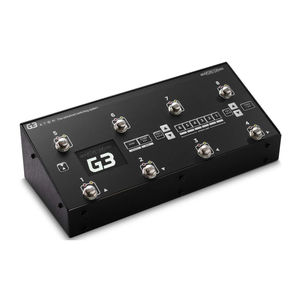
Manuel du GigRig G3, G3S
- 1 INTRODUCTION
- 2 CONNEXIONS
- 3 PROGRAMMATION
- 4 CHANGEMENT DE BANQUE
-
5
ÉDITION AVANCÉE
- 5.1 INTRODUCTION AUX FONCTIONS D'ÉDITION AVANCÉE
- 5.2 NAVIGATION DANS L'ÉDITION AVANCÉE
- 5.3 NAME (NOM) - NOMMER LES PRESETS
- 5.4 MIDI
- 5.5 MIDI DE LA PÉDALE D'EXPRESSION
- 5.6 PRÉ/POST GAIN DE LA PÉDALE D'EXPRESSION
- 5.7 HORLOGE MIDI
- 5.8 ORDRE DES BOUCLES
- 5.9 STOMPBOX
- 5.10 TRAILS (Réverbérations/Délais persistants)
- 5.11 PARALLÈLE
- 5.12 CONFIGURATION PARALLÈLE
- 5.13 PARALLEL X 4
- 5.14 HIDDEN PRESET (Preset caché)
- 6 CONFIGURATION GLOBALE
- 7 L'APPLICATION G3/G3S ET LE BLUETOOTH
- 8 SPÉCIFICATIONS TECHNIQUES G3/G3S
- 9 Références
- 10 Télécharger le manuel
- 11 Dans d'autres langues
INTRODUCTION
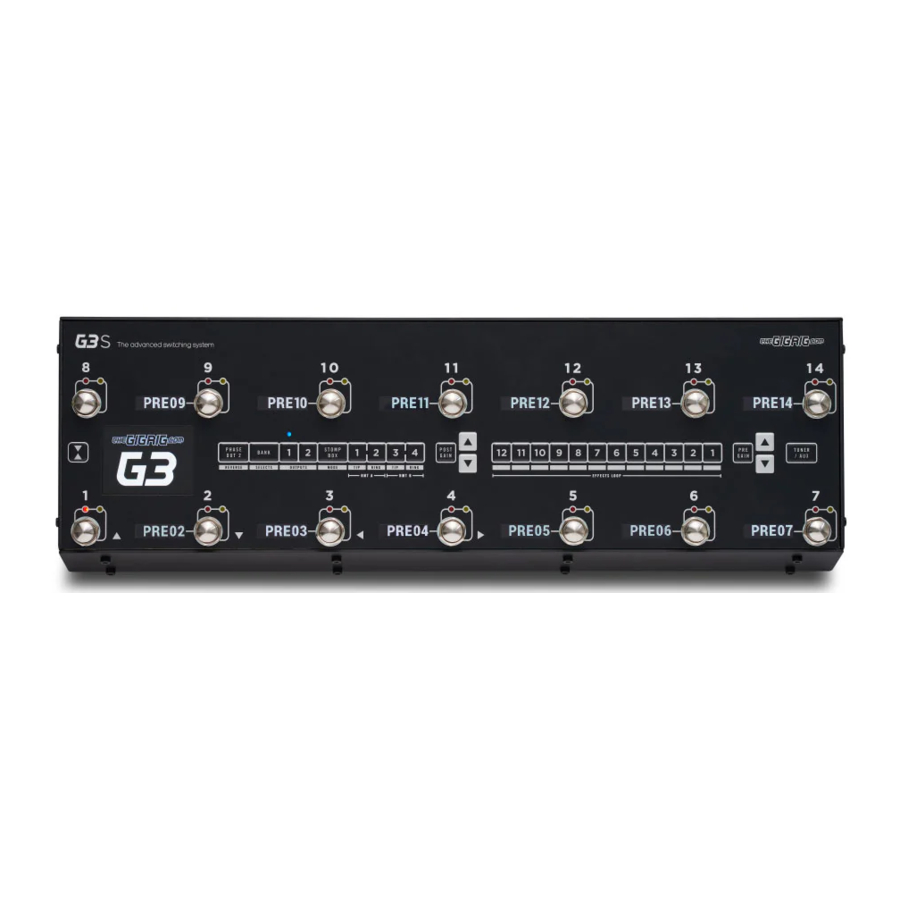
En mon nom et celui de mon équipe, merci d'avoir acheté le G3/ G3S. Lorsque nous avons lancé le G3 en 2020, nous avons présenté au monde un nouveau niveau de contrôle sur les pédales d'effets. Nous sommes partis de zéro et avons conçu le G3 de toutes pièces, en testant et retestant obsessivement chaque aspect de sa conception pour nous assurer de livrer le système de commutation le plus robuste, le plus complet et le plus transparent du monde sur le plan sonore. Cependant, il y avait une fonctionnalité que l'on nous demandait continuellement, une fonctionnalité que je désirais depuis très longtemps, et c'est à ce moment-là qu'en 2023, nous avons introduit le G3S.
Le G3S fonctionne de la même manière que le G3 à tous égards, avec l'ajout de bandes de gribouillis numériques sous forme d'écrans OLED à côté de chaque footswitch. Le G3 et le G3S sont l'expression de notre passion : nous n'avons fait aucun compromis.
Après des années de conception et de test du G3/G3S dans tous les scénarios imaginables, je peux honnêtement dire que je suis très enthousiaste à l'idée que vous vous y plongiez et que vous en exploriez les possibilités. En utilisant un mélange de boucles entièrement mobiles, de mixage parallèle à phase réversible, d'amplificateurs contrôlés par tension de sortie stéréo programmables et de pistes stéréo, j'ai obtenu certains des sons les plus inspirants que j'aie jamais eus. J'ai hâte de voir ce que vous en ferez.
Je suis très fier de diriger une équipe passionnée par le fait de vous assurer la meilleure expérience possible avec notre équipement. Si nous pouvons vous aider de quelque manière que ce soit, n'hésitez pas à nous contacter. Daniel Steinhardt
CONNEXIONS

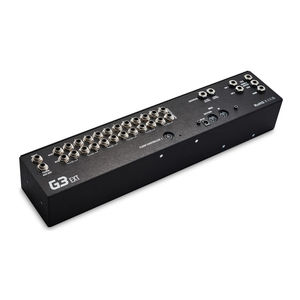
Toutes les connexions du G3/S se font via le panneau arrière.
- INPUT (ENTRÉE) - Connectez votre guitare ici. Cela semble évident, mais c'est l'entrée.
- TUNER/ AUX OUT (SORTIE ACCORDEUR/AUX) - C'est ici que nous enverrions un signal à notre accordeur afin de pouvoir accorder silencieusement sur scène, mais cette sortie comprend un retour TRS, vous pouvez donc l'utiliser comme une autre boucle d'effets.
- EFFECTS LOOPS (BOUCLES D'EFFETS) - Il y a 12 boucles d'effets mono dans le G3/S qui peuvent être configurées comme vous le souhaitez. Vous pouvez les associer pour des effets stéréo, les connecter au préampli de votre amplificateur (méthode des quatre câbles), connecter votre pédale de volume, en fait, tout ce que vous utiliseriez dans une boucle d'effets se connecte ici. Les boucles peuvent également être réorganisées dans n'importe quel ordre. Les boucles peuvent également être configurées en parallèle, wet/dry, ou envoyer différents effets à différentes sorties.
- OUTPUTS (SORTIES) - Ces deux sorties sont celles où nous nous connectons à nos amplificateurs ou à notre interface audio.
- REMOTE SWITCHES (COMMUTATEURS À DISTANCE) - Cette paire de commutateurs à distance TRS, programmable depuis le panneau avant du G3/S, est idéale pour changer les canaux de votre amplificateur, contrôler les effets de tap tempo, le contrôle de tout ce qui utilise des commutateurs à verrouillage ou momentanés.
- BANK REMOTE SWITCH (COMMUTATEUR DE BANQUE À DISTANCE) - Connectez simplement un commutateur momentané à l'entrée BANK et vous pourrez contrôler à distance les banques de votre G3/S. Monter les banques est aussi simple que d'appuyer sur le commutateur momentané, et descendre les banques se fait en maintenant le commutateur enfoncé, vous verrez alors les numéros de banque commencer à descendre. VEUILLEZ NOTER – un commutateur à verrouillage NE fonctionnera PAS ici.
- MIDI IN & OUT (MIDI ENTRÉE ET SORTIE) - C'est ici que vous connectez vos câbles MIDI d'entrée et de sortie du G3/S pour contrôler vos effets MIDI. La connexion se fait via un câble DIN standard à cinq broches.
- POWER (ALIMENTATION) - 9V DC - Le G3/S utilise une connexion d'entrée standard de -9 V DC. Le G3/S fonctionne avec un courant d'environ 850 mA, il est donc important que votre alimentation puisse fournir suffisamment de courant, sinon le G3/S ne fonctionnera pas correctement. L'alimentation GigRig generator est incluse avec votre G3/S ; d'autres fournisseurs compatibles incluent Strymon, pedal power, true tone.
- EXPRESSION PEDALS (PÉDALES D'EXPRESSION) - EXP1 & EXP2 - Le G3/S dispose de deux ports de pédale d'expression, utilisant un connecteur TRS. Cela peut être utilisé pour contrôler les informations MIDI CC ainsi que pour contrôler les niveaux de PRE GAIN et POST GAIN.
EXEMPLES DE CONNEXIONS :
- CONNEXION D'EFFETS MONO
La plupart du temps, nous utiliserons ces boucles d'effets pour connecter nos pédales. Ainsi, le SEND (ENVOI) d'effets d'une boucle du G3/S est connecté à l'INPUT (ENTRÉE) de la pédale, puis l'OUTPUT (SORTIE) de la pédale est connecté au RETURN (RETOUR) de la boucle d'effets du G3/S. Donc, si vous utilisez une seule amplification ou une configuration double mono comme sur le schéma ci-dessus, vous disposez de 12 boucles d'effets que vous pouvez utiliser.

- CONNEXION D'EFFETS STÉRÉO
Nous avons conçu le G3/S pour pouvoir ASSOCIER des boucles mono afin de les utiliser en stéréo. Si vous n'utilisez pas la stéréo, vous avez 12 boucles mono. Si vous utilisez un effet stéréo, vous pouvez simplement associer 2 boucles.
Si vous voulez 3 effets stéréo, vous pouvez associer les boucles 7/8, 9/10, 11/12 pour la stéréo et il vous restera toujours 6 boucles mono ; vous pouvez avoir 5 effets stéréo et 2 boucles mono, ou 6 effets stéréo, c'est entièrement à vous de choisir.
Pour associer des boucles à utiliser avec des effets stéréo, allez simplement dans le menu, puis dans GLOBAL (GLOBAL). Faites défiler jusqu'à STEREO PAIRS (PAIRES STÉRÉO) et sélectionnez les boucles que vous souhaitez associer. Vous verrez une petite LED rouge entre les paires, indiquant que ces deux boucles sont maintenant configurées en stéréo. Sélectionnez la boucle stéréo en appuyant sur l'une des boucles associées.

- CONNEXION DE LA BOUCLE D'EFFETS D'UN AMPLIFICATEUR
Il y a trois étapes importantes pour se connecter à la boucle d'effets de votre amplificateur.
La meilleure façon d'expliquer cela est de considérer le préampli de votre amplificateur comme une autre pédale. Votre préampli est connecté à la section d'amplification de puissance (POWER AMP) de votre amplificateur, et c'est là que se situe la boucle d'effets (FX LOOP) de l'ampli, entre le préampli et l'ampli de puissance.

- Premièrement, déterminez quelle boucle du G3/S vous souhaitez utiliser pour vous connecter à la FX LOOP (BOUCLE D'EFFETS) de votre amplificateur. Toutes les boucles d'effets du G3/S AVANT la boucle que vous connectez à votre amplificateur seront effectivement AVANT le préampli de l'ampli. Toutes les boucles du G3/S APRÈS la boucle du G3/S connectée à l'ampli seront effectivement APRÈS le préampli de l'ampli.
- Connectez le SEND (ENVOI) de la boucle d'effets G3/S choisie à l'entrée de l'amplificateur.
- Connectez l'EFFECTS SEND (ENVOI D'EFFETS) de l'amplificateur au RETURN (RETOUR) de la boucle du G3/S. Le préampli se trouve maintenant dans cette boucle du G3/S.
- Connectez OUT1 au RETURN (RETOUR) des effets.


Maintenant que la boucle d'effets de l'amplificateur est connectée au G3/S, nous devons l'activer. Vous devrez parcourir chaque pré-réglage et activer la boucle choisie. Si vous ne le faites pas, votre signal du G3/S ira directement à l'ampli de puissance (POWER AMP) de votre amplificateur, contournant le préampli, et le son ne sera pas bon.
PROGRAMMATION
La majeure partie de la programmation du G3/S se fait via le panneau supérieur.
Tout est agencé dans un ordre simple et logique pour que l'expérience soit aussi intuitive que possible.
PROGRAMMATION DES PRÉ-RÉGLAGES
Les pré-réglages sont au cœur des fonctionnalités du G3/S. Que vous contrôliez le MIDI ou que vous ajoutiez le mode stomp box, tout se passe au sein d'un pré-réglage.

- Commencez par un pré-réglage simple. Sélectionnez le pré-réglage que vous souhaitez programmer à l'aide des footswitches du G3/S.
![]()
- Une fois le pré-réglage sélectionné, activez les boucles et les fonctions que vous souhaitez associer à ce pré-réglage. Votre pré-réglage est maintenant enregistré - il n'y a pas de bouton d'enregistrement (save).

- Passez à un nouveau pré-réglage et faites la même chose. Activez simplement les boucles et les fonctions du G3/S auxquelles vous souhaitez accéder avec le nouveau pré-réglage. Maintenant, lorsque nous basculons entre ces deux pré-réglages programmés, vous verrez que d'un pré-réglage à l'autre, les boucles et les fonctions s'activent et se désactivent automatiquement en fonction de ce que vous avez programmé dans chaque pré-réglage.


Il y a 14 pré-réglages standard plus 14 pré-réglages cachés dans chacune des 99 banques du G3/S.
MODE STOMP BOX

L'une de nos fonctionnalités préférées du G2 était le mode stomp box, nous l'avons donc étendu dans le G3/S pour le rendre encore plus puissant. Le mode stomp box vous permet d'ajouter une boucle ou toute combinaison de boucles et de fonctions en plus d'un pré-réglage du G3/S. Par exemple, imaginons que j'aie une configuration de son rythmique et que je veuille simplement amplifier ce son rythmique. Il n'est pas nécessaire de créer un nouveau pré-réglage, tout ce que j'ai à faire est de créer un pré-réglage en mode Stomp Box qui contient un boost. De cette façon, je peux amplifier n'importe quel pré-réglage standard simplement en ajoutant mon pré-réglage en mode Stomp Box. (En mode DEEP EDIT (ÉDITION AVANCÉE), vous pouvez choisir entre 3 types de Stomp – 'Standard' (Standard), 'Sticky' (Collant) et 'Flash' (Momentané) (consultez le guide d'édition avancée pour plus d'informations).

- Sélectionnez le pré-réglage pour lequel vous souhaitez créer un pré-réglage en mode Stomp Box à l'aide des footswitches.
- Activez la boucle ou la fonction que vous souhaitez ajouter à un autre pré-réglage. Il est important de ne sélectionner que la fonction ou la boucle que vous souhaitez ajouter et de désactiver tout le reste, y compris les sorties. Si votre boost se trouve dans la boucle 7 et que c'est ce que vous voulez pouvoir ajouter en mode Stompbox, activez simplement la boucle 7 et assurez-vous que toutes les autres fonctions et boucles sont désactivées.

- Maintenant, appuyez sur stompbox. Vous verrez une lumière jaune s'allumer à côté du pré-réglage, cela indique que ce pré-réglage est maintenant en mode Stompbox.
![]()
- Allez à un pré-réglage normal, vous verrez la lumière jaune du pré-réglage en mode Stompbox rester allumée, indiquant que c'est un pré-réglage en mode Stompbox et qu'il est prêt à l'emploi.
![]()
- Essayez maintenant d'ajouter votre pré-réglage en mode Stompbox à votre pré-réglage normal, vous verrez que la boucle 7 est ajoutée aux boucles que vous aviez déjà programmées dans votre pré-réglage normal.


Vous pouvez créer autant de pré-réglages en mode Stompbox que vous le souhaitez. En mode Standard Stompbox, dès que vous revenez à un pré-réglage normal, vous effacez les pré-réglages en mode Stompbox.
Les modes Stompbox sont les suivants :
'Normal' (Normal) - Signifie que le footswitch activé en mode Stompbox est à verrouillage et peut être ajouté à d'autres footswitches activés en mode Stompbox ainsi qu'à des footswitches 'réguliers' (sans lumière orange) ; lorsque vous appuyez sur un footswitch régulier, tous les footswitches activés en mode Stompbox 'Normal' seront contournés.
'Sticky' (Collant) - Même fonction que le mode normal, sauf que les footswitches en mode 'Sticky' (collant) ne se désengageront que lorsque leur footswitch sera pressé une deuxième fois (il restera activé indépendamment des pressions sur les footswitches réguliers ou activés en mode Stompbox).
'Flash' (Momentané) - Rend un footswitch activé en mode Stompbox momentané.
Flip Flop 1 (Basculer 1) - Ce mode vous permet de basculer (A/B) entre d'autres footswitches activés en mode Stompbox Flip Flop. Cela signifie que si, par exemple, les footswitches 5/6 sont configurés en mode Flip Flop 1. Vous pouvez appuyer sur le footswitch 5 pour 'add it' (l'ajouter) (ajouter toute fonctionnalité) à un footswitch existant. Cependant, si vous appuyez ensuite sur le footswitch 6, cela désactivera le footswitch 5 et activera le footswitch 6.
Si vous appuyez ensuite sur un autre footswitch 'régulier', le footswitch 6 sera désactivé.
Flip Flop 2 (Basculer 2) - Vous donne un deuxième groupe de footswitches en mode Stompbox 'A/B-ables' dans la même banque.
Flip Flop 1 Sticky (Basculer 1 Collant) - combine flip flop et sticky, ce qui signifie qu'il a la même fonctionnalité que le mode flip flop, mais ne se désengage pas lorsque vous appuyez sur les footswitches 'réguliers'.
Flip Flop 2 Sticky (Basculer 2 Collant) - vous donne un deuxième groupe de stompbox's flip flop sticky sur la même banque.
CHANGEMENT DE BANQUE
Vous pouvez accéder aux 99 banques du G3/S de l'une des trois manières suivantes :

- Appuyez une fois sur le commutateur 'Bank Select' (Sélection de Banque) sur le panneau supérieur. Une simple pression fera défiler les Banques vers le haut et une pression maintenue fera défiler les Banques vers le bas. (Veuillez noter que quel que soit le pré-réglage sur lequel vous vous trouvez, vous y resterez jusqu'à ce que vous ayez sélectionné un nouveau pré-réglage dans la banque nouvellement choisie).

- Bank Remote Switch (Commutateur de Banque à Distance) (sur le panneau arrière) - Utilisez le commutateur de banque à distance à l'arrière du G3. Ici, vous pouvez connecter le GigRig Bank Manager ou tout commutateur momentané pour contrôler l'accès à vos banques G3/S.
![]()
- Footswitch Assign (Assignation de Footswitch) - Dans le menu DEEP EDIT (ÉDITION AVANCÉE), dans les réglages globaux, vous avez la possibilité d'assigner un commutateur de banque vers le haut et un de banque vers le bas à un footswitch du G3/S. Une fois cela fait, appuyez simplement sur le footswitch pour monter d'une Banque / appuyez et maintenez pour descendre les Banques.
![]()


ÉDITION AVANCÉE
INTRODUCTION AUX FONCTIONS D'ÉDITION AVANCÉE
Sur le côté gauche de l'écran LCD, vous verrez le bouton Deep Edit (Édition avancée).
Ce bouton vous donne accès au niveau de fonctionnalité plus approfondi que le G3/S a à offrir.
À l'exception du Global Setup (Configuration globale), les fonctions d'édition avancée sont associées à chaque preset, donc avant de nous plonger dans les fonctions d'édition avancée, nous devons d'abord choisir le preset que nous voulons modifier.

NAVIGATION DANS L'ÉDITION AVANCÉE
À côté des footswitches 1, 2, 3 et 4, vous verrez ces symboles - 

Vous utiliserez ces footswitches pour naviguer dans le menu d'édition avancée.
En appuyant sur le bouton  , l'écran LCD affichera ce qui suit :
- NAME (NOM) - C'est ici que nous modifions le nom du preset
- MIDI - C'est ici que nous modifions la fonctionnalité MIDI du G3/S
- EXPRESSION - Attribuez les paramètres de votre pédale d'expression
- LOOP ORDER (ORDRE DES BOUCLES) - Modifiez l'ordre des boucles de vos effets
- STOMPBOX – Déterminez si le mode Stompbox sur ce preset est Standard, Sticky, Flash, Flip-Flop1/2 et FlipFlop Sticky 1/2
- TRAILS - Configurez vos effets Trails/Spill-over (Traînées/Débordement)
- PARALLEL – Configurez des chaînes de signaux parallèles ou Wet/Dry (Humide/Sec)
- TAP TEMPO - Utilisation d'une combinaison de commutateurs à distance et de messages MIDI CC pour activer le Tap Tempo
- HIDDEN PRESET (PRESET CACHÉ) - Chaque preset du G3/S possède un preset caché séparé entièrement programmable
- GLOBAL SETTINGS (PARAMÈTRES GLOBAUX) - configurez les options globales, y compris les paires stéréo, Bluetooth, MIDI IN, etc.
NAME (NOM) - NOMMER LES PRESETS
Une fois cette option sélectionnée dans le menu, appuyez sur  et vous verrez le curseur clignotant.
Déplacez le curseur avec les boutons et faites défiler le jeu de caractères vers le haut et vers le bas à l'aide de 
Une fois terminé, utilisez  pour revenir au menu principal ou appuyez sur
  pour quitter.

MIDI
Entrez dans le menu MIDI.

La capacité MIDI du G3/S vous permet d'envoyer jusqu'à 20 messages MIDI individuels par preset. Ceux-ci peuvent être des messages PC (Program Change), CC (Control Change) ou des messages de séquenceur MIDI.
Le G3/S dispose également d'une horloge MIDI et d'une fonction de tap tempo MIDI séparée.
Une fois sur l'écran du menu MIDI, vous pourrez faire défiler  vers chacun des 20 messages MIDI disponibles pour ce preset.

Les différents modes MIDI sont introduits à partir de la version logicielle 512, pour ajouter plus de fonctionnalités à ce que vous pouvez faire.
Voici une explication de chaque symbole :
PC+ : Ajoute un message Program Change au preset
CC+ : Ajoute un message Continuous Control au preset
PC~ : Envoie un message PC lorsque vous désactivez un preset en mode StompBox avec une deuxième pression
CC~ : Envoie un message CC lorsque vous désactivez un preset en mode StompBox avec une deuxième pression
PC– : Envoie un message PC lorsque vous quittez un preset standard ou StompBox flip/flop
CC– : Envoie un message CC lorsque vous quittez un preset standard ou StompBox flip/flop
PCs : Envoie un message PC dans le cadre du séquenceur MIDI
CCs : Envoie un message CC dans le cadre du séquenceur MIDI
NULL : Agit comme une « pause » pour le séquenceur MIDI intégré

PC* & CC* : Ce mode est spécifiquement conçu pour lier deux G3 et les faire se contrôler mutuellement

Par exemple, si vous voulez que le Preset Number 1 (Preset Numéro 1) sur le G3/S active le Preset 7 sur un Strymon Timeline, entrez dans le menu MIDI et entrez le MIDI Channel (Canal MIDI) sur lequel le Timeline est configuré. Ensuite, entrez le numéro 'PC' qui correspond au preset sur le Strymon que vous voulez engager (07).
Vous pouvez répéter ce processus jusqu'à 20 fois par preset individuel.

Pour configurer les messages Control Change (Cc).
Il suffit de faire défiler vers la droite jusqu'au menu MIDI, de choisir le Type 'CC' dans la liste. Choisissez le canal MIDI sur lequel vous voulez envoyer votre message, puis choisissez la valeur Control Change (CC) et le numéro que vous voulez envoyer.
Si vous recherchez une fonctionnalité spécifique dans votre pédale contrôlée par MIDI, consultez la table MIDI dans le manuel de votre pédale.
MIDI DE LA PÉDALE D'EXPRESSION

La procédure est la même que ci-dessus,
Sélectionnez Expression Pedal (Pédale d'expression) dans la liste des types MIDI et choisissez le numéro de canal, le numéro de contrôle, faites défiler vers la droite et choisissez le numéro de position talon baissé et le numéro de position pointe baissée.

Il est important de définir les valeurs de talon et de pointe. Par exemple, lors du contrôle de la valeur de mixage sur un Strymon Timeline. Si vous n'associiez votre pédale d'expression qu'au bouton de mixage du Strymon Timeline, vous passeriez d'un signal complètement sec en position talon baissé à un signal complètement "wet" (mouillé) en position pointe baissée, sans aucun signal sec.
Pour passer d'un signal complètement sec à l'ajout de l'effet de délai, mais en laissant le signal sec intact, nous voulons arrêter notre contrôle de mixage à mi-parcours, de sorte que la position talon baissé serait 0 et la position pointe baissée serait 64.
Si vous voulez simplement passer d'un délai léger à un délai plus prononcé, vous pouvez augmenter la valeur de la position talon baissé afin que, lorsque vous utilisez votre pédale d'expression, vous ayez toujours un petit peu de délai en position talon baissé.
Il y a deux entrées de pédale d'expression dans le G3/S, vous avez donc le choix de la pédale d'expression que vous voulez utiliser pour envoyer vos commandes CC.
PRÉ/POST GAIN DE LA PÉDALE D'EXPRESSION

En plus de toutes les fonctionnalités MIDI disponibles avec les pédales d'expression, vous avez également la possibilité de configurer les pédales d'expression pour contrôler le pré et le post gain dans le G3/S. Une excellente façon d'utiliser la pédale d'expression est comme contrôle de volume, en utilisant le Pre Gain pour contrôler les niveaux entrant dans vos effets ou en utilisant le post gain comme contrôle de volume principal.
Sélectionnez Expression dans le menu principal, puis faites défiler pour choisir si vous souhaitez utiliser Pre Gain ou Post Gain, sélectionnez vos valeurs de talon et de pointe et votre pédale d'expression contrôlera maintenant les niveaux de pré et post gain. N'oubliez pas que vous devez avoir votre Pre ou Post Gain sélectionné sur ce preset pour pouvoir contrôler les niveaux avec votre pédale d'expression.
Tap Tempo
La fonction Tap Tempo sur le G3/S est conçue pour être aussi flexible que possible. Si vous avez un preset qui utilise le Tap Tempo, vous pouvez utiliser le même preset pour taper vos informations de tempo. Vous pouvez également configurer votre Tap Tempo sur son propre preset afin d'avoir un footswitch Tap Tempo principal.

- Naviguez vers Tap Tempo dans le menu principal
- Choisissez le type de Tap Tempo que vous voulez utiliser. Vous avez le choix entre CC, RMT1, RMT2, RMT3 ou RMT4
Si vous choisissez CC, entrez les informations MIDI de la pédale que vous voulez contrôler. Numéro de canal, numéro de contrôle et valeur.
Si l'un des Remote Switches (Commutateurs à distance) est sélectionné, il enverra une impulsion depuis le Remote Switch à chaque fois que vous taperez.
Le G3/S vous donne la possibilité d'envoyer jusqu'à 3 commandes Tap Tempo différentes par preset. VEUILLEZ NOTER que si vous choisissez CC pour le Tap Tempo, cela se produira en même temps que toute autre commande MIDI envoyée simultanément depuis le menu MIDI. La différence est que vos informations Tap Tempo sont envoyées à chaque fois que vous appuyez sur le preset, tandis que les informations MIDI du preset ne sont envoyées qu'à la première pression.
HORLOGE MIDI

L'HORLOGE MIDI du G3/S vous permet d'envoyer un message d'horloge MIDI qui peut synchroniser tous vos effets basés sur le temps compatibles avec l'entrée d'horloge. Vous pouvez envoyer ce message sur des canaux MIDI individuels ou sur Omni, c'est-à-dire tous les canaux MIDI simultanément.
ORDRE DES BOUCLES

Pouvoir organiser l'ordre de vos effets a un impact énorme sur le son. Mettez-vous votre Delay (Délai) dans votre Tremolo ? Votre Boost va-t-il dans votre OverDrive ou votre OverDrive va-t-il dans votre Boost ?
Avec le G3/S, vous pouvez déplacer n'importe quelle boucle ou boucles d'effets du G3/S dans l'ordre que vous voulez, et le processus ne pourrait pas être plus simple.

Allez à "loop order" (ordre des boucles) dans le menu, faites défiler vers la droite et vous verrez 3 lignes de chiffres - 1 à 12 qui correspondent à vos boucles d'effets - Utilisez les boutons EFFECTS LOOPS (BOUCLES D'EFFETS) sur le panneau supérieur du G3/S pour entrer les numéros dans l'ordre que vous voulez les utiliser. Vous verrez les numéros changer de position. C'est aussi simple que ça.

Une fois que vous avez fait cela et que vous avez quitté le menu d'édition avancée, vous devrez toujours activer les boucles d'effets sur le preset, mais elles seront dans l'ordre que vous avez déterminé dans la fonction d'ordre des boucles.
STOMPBOX
Le mode stompbox standard est identique sur le G3/S à celui du G2. Si vous souhaitez pouvoir ajouter votre délai par-dessus n'importe quel autre preset sur le G3/S :
- Sélectionnez le preset que vous souhaitez utiliser.
- Activez votre boucle de délai à l'aide des boutons de boucle d'effets (assurez-vous que toutes les autres fonctions, y compris les sorties et les autres boucles d'effets, sont désactivées).
- Appuyez sur le bouton stompbox et le petit témoin lumineux jaune stompbox s'allumera à côté du preset. Cela indique que ce preset est maintenant configuré en mode stompbox.
Si vous passez maintenant à un preset standard et appuyez sur le preset en mode stompbox que vous venez de configurer, vous remarquerez qu'il ajoute votre délai au son du preset original. Vous pouvez configurer autant de presets en mode stompbox que vous le souhaitez et les ajouter par-dessus vos presets de tonalité standard ou de base.
Il existe 3 modes Stompbox sur le G3/S : Standard, Sticky et Flash.
Standard est le réglage par défaut. Pour sélectionner l'un des deux autres modes, vous devrez entrer dans le DEEP EDIT MENU (Menu d'édition avancé), faire défiler jusqu'à STOMPBOX (Stompbox) et sélectionner le mode stompbox souhaité AVANT de créer votre preset en mode stompbox.
Standard – (Comme détaillé ci-dessus) Un preset normal effacera tout preset en mode Stompbox standard.
Sticky Stomp – Une fois que vous activez un preset Sticky Stomp, il ne sera PAS effacé en appuyant sur un preset normal de la même manière qu'un preset en mode STOMPBOX standard. Il restera actif jusqu'à ce que vous le désactiviez en appuyant sur la pédale. Par exemple, si vous avez un effet que vous aimez avoir la plupart du temps, comme la réverbération, mais que vous aimez l'option de pouvoir le désactiver, configurez la pédale de réverbération sur un footswitch Sticky Stomp et il restera activé jusqu'à ce que vous décidiez de l'éteindre.
Flash Stomp - Cela configure votre mode stompbox en mode momentané, de sorte que le preset stompbox ne sera actif que tant que vous maintenez votre pied appuyé sur le footswitch. Imaginez que vous avez un délai réglé au bord de l'auto-oscillation et que vous voulez juste pouvoir l'activer de temps en temps, la fonction Flash est parfaite pour cela.
Modification d'un preset en mode StompBox - Tout ce dont vous devez vous souvenir concernant la modification des presets en mode stompbox est que tant que le témoin lumineux jaune est allumé sur le preset, ce preset est verrouillé et ne peut pas être modifié. Pour modifier un preset en mode stompbox, il suffit de le sélectionner, puis d'appuyer sur le bouton du mode stompbox. Cela retirera ce preset du mode stompbox et vous pourrez alors le modifier librement. Une fois que vous avez modifié ce preset, vous pouvez appuyer à nouveau sur le bouton du mode stompbox pour le remettre en mode stompbox. Pour modifier un preset en mode Flash, il suffit d'appuyer et de maintenir le preset tout en appuyant sur le bouton stompbox.
TRAILS (Réverbérations/Délais persistants)

Grâce aux nouveaux amplificateurs stéréo à tension contrôlée en sortie du G3/S, nous sommes ravis de pouvoir vous offrir de véritables réverbérations/délais persistants (Stereo Trails/Spill-over) en stéréo.

- Sélectionnez le preset sur lequel vous souhaitez que vos réverbérations et délais persistants débordent.
- Allez à TRAILS (Réverbérations/Délais persistants) dans le menu, faites défiler vers la droite et activez les trails pour le preset.
- Sélectionnez la ou les boucles qui contiennent le délai et la réverbération que vous souhaitez superposer à votre son rythmique.
N'oubliez pas que vous configurez les trails sur le preset vers lequel vous allez, et non sur le preset d'où vous venez. Par exemple, je veux que mon délai et ma réverbération de mon son solo débordent sur mon son rythmique, donc je configurerais les trails sur mon son rythmique. Une fois cela fait, chaque fois que vous arrivez sur ce preset à partir d'un preset qui a un délai et une réverbération que vous avez sélectionnés dans les boucles en mode trails, vous obtiendrez un débordement de délai.
Astuce - si vous utilisez une pédale contrôlée par MIDI pour votre délai, vous devez vous assurer que votre son rythmique ne change pas le preset de délai ou que vous avez la possibilité d'activer les trails comme vous le faites sur le Strymon Timeline. Sinon, lorsque les presets changent sur l'appareil de contrôle MIDI, cela mettra fin à tout trail de ce son. Le moyen le plus simple d'y parvenir est de désactiver tout message MIDI envoyé à votre délai depuis votre son rythmique/de débordement.
PARALLÈLE
Les fonctionnalités PARALLEL (parallèles) du G3/S sont la clé pour configurer des effets en parallèle, en wet/dry, et même pour envoyer différents effets à différents amplificateurs.
L'idée derrière le parallèle est simple : cela signifie qu'à un certain point de votre chemin de signal, vous divisez votre signal et vous l'envoyez à différents effets, puis soit vous rejoignez à nouveau ce chemin de signal, soit vous continuez avec le signal divisé envoyé à différentes sorties.

La seule chose sur laquelle nous étions catégoriques, avant une véritable fonctionnalité parallèle, était la possibilité d'inverser la phase sur la ligne parallèle. C'est crucial car vous courez un risque élevé que les effets de la ligne parallèle soient hors phase avec les effets de la ligne normale. Si l'effet est hors phase, vous entendrez une annulation de fréquence. Un excellent exemple de cela est si vous configurez un chemin de signal parallèle sans effets sélectionnés et que vous inversez la phase dans le G3/S, vous entendrez une annulation complète de votre signal de guitare.

CONFIGURATION PARALLÈLE

Allez au menu, faites défiler jusqu'à PARALLEL (parallèle) puis faites défiler vers la droite pour activer un chemin de signal parallèle. Nous allons maintenant sélectionner l'endroit où nous divisons notre signal.
Si vous voulez diviser le signal à l'entrée, choisissez simplement "avant boucle 1", ou si vous voulez diviser le signal avant votre Overdrive dans la boucle 3, choisissez simplement "avant boucle 3". Nous avons maintenant deux signaux distincts : notre signal standard et notre signal parallèle.
Ensuite, vous devez choisir si vous voulez rejoindre le signal ou non. Si vous voulez le rejoindre, sélectionnez la boucle après laquelle vous voulez le rejoindre. Sinon, le signal standard continuera vers la sortie 1 et le signal parallèle continuera vers la sortie 2.
Ensuite, vous devez sélectionner les boucles que vous souhaitez ajouter à votre signal parallèle. N'oubliez pas que vous avez créé un deuxième chemin de signal, vous devez donc indiquer au G3/S quels effets de boucles vous souhaitez envoyer à votre chemin de signal parallèle. Veuillez noter que vous attribuez des boucles à votre chemin de signal parallèle ici, mais vous devrez toujours les ajouter au preset en appuyant/sélectionnant les boucles d'effets sur le panneau supérieur lorsque vous quitterez le mode d'édition avancé.
Voici quelques exemples :
EXEMPLE 1 - PLACER UNE OVERDRIVE ET UNE DISTORTION EN PARALLÈLE

C'est un excellent moyen d'explorer des sonorités de gain créatives et uniques. C'est très différent de les connecter en série. Supposons que votre OverDrive soit dans la boucle 2 et votre Distortion dans la boucle 3. Vous voulez mettre votre Distortion en parallèle avec l'Overdrive, donc vous divisez avant la boucle 2 et rejoignez après la boucle 3. Essayez maintenant d'inverser la phase et vous entendrez que dans une direction, le son sera "full" (plein) et dans l'autre direction, il sera "thin" (mince). Le son "full" (plein) signifie qu'ils sont en phase et que les fréquences ne s'annulent pas mutuellement. Généralement, c'est un son plus agréable.
EXEMPLE 2 - WET / DRY (HUMIDE / SEC)

J'ai toujours aimé le son d'une configuration wet/dry (humide/sec) où tous vos sons de gain vont aux deux amplificateurs, mais vos délais et réverbérations ne sont envoyés qu'à un seul amplificateur, ça sonne énorme.
Pour y parvenir, nous divisons notre signal après nos sons de gain. Par exemple, vous divisez le signal avant la boucle 4 et sélectionnez "pas de raccord". Vous envoyez donc vos signaux d'ici vers des amplificateurs séparés. Tout ce que vous sélectionnez à partir de ce point, sur le chemin de signal parallèle, ira à la sortie 2. Tout le reste ira à la sortie 1, vous pouvez donc avoir un son avec vos OverDrives allant aux deux amplificateurs, les Delays allant à un amplificateur et la modulation allant à un autre. C'est vraiment une façon fantastique d'explorer des sons uniques. Si vous rencontrez des problèmes de phase, utilisez le bouton de phase programmable sur le panneau supérieur.
EXEMPLE 3 - PARALLÈLE AVEC STÉRÉO

C'est fondamentalement la même chose que votre configuration Wet/Dry (humide/sec), où vous n'avez pas de raccord après avoir divisé le signal. Tous les effets stéréo que vous ajouterez à partir de là seront ajoutés au chemin de signal, en gardant le chemin de signal séparé. Il est important que l'effet soit une véritable stéréo avec des entrées GAUCHE et DROITE
PARALLEL X 4
PARALLEL X 4 vous permet d'avoir jusqu'à 4 chemins de signal stéréo en parallèle ainsi qu'un chemin de signal direct allant vers l'une ou les deux sorties

Dans le PARALLEL (Parallèle) > PARALLEL CONTROL (Contrôle du parallèle) > PARALLEL X 4 ENABLE (Activer PARALLEL X 4)
Sélectionnez votre point de départ en allant à PARALLEL START (Début du parallèle) > LOOP SPLIT BEFORE (Séparation de la boucle avant). Dans l'exemple ci-dessus, nous séparons avant la BOUCLE 5
Dans les boucles parallèles, sélectionnez si la boucle est OUT (Sortie) ou IN (Entrée)
Sélectionnez le PATH (Chemin). Il y a 4 chemins disponibles
Sélectionnez la sortie
Sélectionnez les chemins de signal DRY (Direct). Vos options sont NO DRY LOOPS (Pas de boucles directes), DRY1 (Direct 1), DRY2 (Direct 2), DRY 1&2 (Direct 1 et 2)

Lorsque vous sélectionnez des boucles pour le chemin de signal, veuillez noter que tant que vous n'aurez pas sélectionné ces boucles comme faisant partie de votre preset, vous n'entendrez aucun son provenant de ce chemin. L'idée avec Parallel x 4 est que vous pouvez avoir des effets entièrement wet (traités), sans signal dry (direct) à moins d'ajouter l'option de chemin de signal dry (direct).
Wet/Dry/Wet (Traité/Direct/Traité)
La fonctionnalité Parallel x 4 permet une configuration WET/DRY/WET (Traité/Direct/Traité) traditionnelle avec l'ajout d'un HumDinger dans la boucle d'effets avant la séparation pour vous donner votre chemin de signal dry (direct)
Dans cet exemple, j'ai un délai stéréo et une réverbération dans les boucles 9/10 et 11/12. Dans Parallel 4, je sépare le signal avant la boucle 9.
La boucle 8 comprend un HumDinger qui va séparer le signal et l'envoyer à notre ampli DRY (Direct). Ainsi, dans le G3, la BOUCLE 8 est devenue notre option CENTRE DRY (Centre direct).
Après la boucle 8, le signal est séparé et envoyé aux entrées des délais stéréo et des réverbérations, les sorties allant aux mixeurs OUT 1 (Sortie 1) et OUT 2 (Sortie 2), puis à leurs sorties respectives.
Dans ce scénario, le signal dry (direct) qui est envoyé à l'ampli central est acheminé vers les entrées de la réverbération stéréo et du délai, puis seul le signal wet (traité) est mixé en parallèle et envoyé en stéréo gauche et droite pour une véritable configuration WET/DRY/WET (Traité/Direct/Traité)

HIDDEN PRESET (Preset caché)

Le preset caché sur G3/S vous permet d'avoir un preset secondaire pour chaque preset du G3/S. Tout ce que vous avez à faire est d'activer cette fonction sous la configuration globale, puis de l'activer pour chaque preset où vous souhaitez activer un preset caché. Les presets normaux sur G3/S sont numérotés de 1 à 14, les presets cachés sont numérotés de 15 à 28, vous donnant jusqu'à 28 presets par banque. Une fois que vous avez activé le preset caché, appuyez une deuxième fois sur le preset pour accéder au preset caché. Ceci sera indiqué par un H en haut à gauche de l'écran du G3/S.
CONFIGURATION GLOBALE
CONFIGURATION GLOBALE est notre menu utilitaires. Le sous-menu de configuration globale est, comme son nom l'indique, un menu de paramètres globaux et sera le même pour tous les préréglages. Ici, vous pouvez modifier les paramètres suivants :
Nombre de banques – Le G3/S dispose de jusqu'à 99 banques, mais si vous n'en utilisez pas autant et que vous ne voulez pas avoir à faire défiler autant, vous pouvez limiter le nombre de banques que vous utilisez ici.
Commutateur externe de banque - Cela active le commutateur externe de banque situé sur le panneau arrière du G3/S, vous permettant d'utiliser n'importe quel commutateur momentané branché ici comme sélecteur de banque.
Préréglage de banque - Le G3/S vous offre la possibilité de sélectionner un footswitch à utiliser comme bouton de sélection de banque. Vous pouvez sélectionner n'importe quel footswitch ou utiliser le sélecteur de banque externe situé sur le panneau arrière du G3/S.
Bluetooth - Ici, vous pouvez activer le Bluetooth du G3/S, lui permettant de se connecter à votre appareil iOS pour l'utiliser avec votre application G3/S. Si vous activez le Bluetooth et qu'il ne reçoit aucune information de votre appareil iOS, il s'éteindra après 2 minutes pour éviter toute connectivité indésirable.
Mise à jour - En conjonction avec l'application iOS G3/S, la mise à jour vous permet de mettre à jour le dernier logiciel G3/S. La version actuelle de votre logiciel sera conservée jusqu'à la fin de la mise à jour afin qu'en cas de problème lors de la mise à jour, vous disposiez toujours de la version actuelle du logiciel sur votre G3/S. La nouvelle version ne prendra le relais qu'une fois la mise à jour effectuée.
Préréglage caché - Cela permet d'activer les préréglages cachés par préréglage. C'est un bouton maître des préréglages cachés. Si vous désactivez vos préréglages cachés ici, tous vos préréglages cachés seront désactivés. Activez les préréglages cachés ici et cela vous donnera la possibilité d'activer les préréglages cachés pour des préréglages individuels.
Paires stéréo - Le G3/S dispose de 12 boucles mono, mais vous pouvez appairer ces boucles pour les utiliser avec vos effets stéréo. Ainsi, que vous utilisiez 1 effet stéréo ou 6, vous pouvez simplement appairer les boucles d'effets que vous souhaitez utiliser. Si vous avez 1 réverbération stéréo à la fin de votre chaîne, vous appairerez les boucles 12 et 11, ce qui vous fournit toujours 10 boucles mono. Si j'ai 3 boucles stéréo, j'appairerai 12 et 11, 10 et 9, et 8 et 7, me donnant 3 boucles stéréo et 6 boucles mono.
Phase globale - La phase globale configure la polarité de la phase sur la sortie 2. C'est spécifiquement pour que vous ne rencontriez pas de problèmes si vous essayez d'ajouter une pédale en phase dans le STOMPBOX à un signal hors phase.
Rétroéclairage - L'écran LCD rétroéclairé du G3/S dispose de 4 niveaux de luminosité afin que vous puissiez choisir celui qui convient à vos conditions d'éclairage.
Réinitialisation de la banque - Ici, vous pouvez réinitialiser une banque entière aux paramètres d'usine. C'est un excellent moyen de repartir de zéro sur une banque sans sacrifier tous vos autres préréglages sur d'autres banques.
Réinitialisation d'usine – vous voulez tout effacer et repartir de zéro ? Cela effacera tout dans votre G3/S et le ramènera aux paramètres d'usine. Si vous le faites, il n'y a aucun moyen de récupérer vos anciens paramètres à moins que vous n'ayiez sauvegardé à l'aide de l'application G3/S.
Version - Ici, vous pouvez voir le numéro de version de votre logiciel et le numéro de série de votre G3/S. Cela facilite la vérification que vous disposez de la dernière version du logiciel sur votre G3/S.
L'APPLICATION G3/G3S ET LE BLUETOOTH
Le G3/S est équipé du BLUETOOTH pour vous permettre de le connecter à un appareil iOS et d'utiliser toutes les fonctionnalités de l'application G3/S. Celles-ci incluent la SAUVEGARDE, la RESTAURATION, la LISTE DE MORCEAUX et la MISE À JOUR LOGICIELLE. Il y a plus de détails dans le manuel de l'application G3/S, mais voyons comment mettre à jour notre logiciel :


- Téléchargez et installez l'application G3/S sur votre appareil iOS via l'App Store.
- Sur le G3/S, allez dans la CONFIGURATION GLOBALE du G3/S dans le menu d'édition approfondie (Deep Edit Menu) et naviguez jusqu'à BLUETOOTH. Cela activera le BLUETOOTH du G3/S qui sera alors détectable par l'application G3/S.
- Sous BLUETOOTH, naviguez jusqu'à MISE À JOUR.
- Vous verrez un code QR et des instructions sur l'écran LCD du G3/S. Maintenez votre appareil photo au-dessus du code QR et cela lancera Safari et vous demandera si vous souhaitez télécharger. Appuyez sur YES (OUI).
- Lorsque le téléchargement est terminé, appuyez sur le bouton DOWNLOAD (TÉLÉCHARGER) en haut à droite de l'écran de votre appareil iOS. Cela vous mènera à la page de téléchargement du fichier.
- Appuyez maintenant sur le fichier supérieur, qui sera le fichier que vous venez de télécharger. Cela lancera l'application G3/S.
- Dans l'application G3/S, pressez CONNECT (CONNECTER).
- Choisissez G3/S dans la liste des appareils disponibles.
- Quand il indique CONNECTÉ, cliquez sur le bouton DISMISS (REJETER) en bas à droite de l'écran.
- Maintenant que nous sommes de retour dans le menu principal, pressez UPDATE (MISE À JOUR), ce qui vous mènera à la page MISE À JOUR de l'application G3/S.
- Pressez maintenant TRANSMIT (TRANSMETTRE). Le fichier commencera à être téléchargé sur le G3/S. Vous verrez le numéro de paquet augmenter sur l'écran du G3/S à mesure que le fichier est transféré.
- Une fois terminé, l'écran du G3/S affichera – FICHIER COMPLET, APPUYEZ SUR 4 POUR CHARGER.
- Lorsque le chargement est terminé, coupez et rétablissez l'alimentation en débranchant et rebranchant le câble d'alimentation à l'arrière du G3/S.
- TERMINÉ !
VEUILLEZ NOTER – Si vous ne vous connectez pas au BLUETOOTH du G3/S dans les 2 minutes, le BLUETOOTH du G3/S s'éteindra automatiquement. Si l'écran de votre appareil iOS se met en veille pendant le processus, il suffit de toucher l'écran pour le réactiver et le téléchargement continuera. Il est important de ne pas retirer l'alimentation du G3/S tant que cela ne vous est pas demandé. Pour explorer les autres fonctionnalités de l'application, veuillez vous référer au manuel de l'application.
Logiciel actuel – 757
QUOI DE NEUF
- 4 lignes parallèles !
- Ajustement du calibrage de l'expression - Les paramètres de la pédale d'expression vous permettent maintenant de calibrer entièrement votre expression pour obtenir la meilleure course.
- 6 messages MIDI sur l'expression
- Tempo au toucher de l'horloge MIDI - Diverses corrections de bugs, analyse approfondie :
Ajustement du calibrage de l'expression :
Les paramètres de la pédale d'expression vous permettent maintenant de calibrer entièrement votre expression pour obtenir la meilleure course. Désormais, sur les paramètres de la pédale d'expression, vous pouvez calibrer les réglages du talon et de la pointe de votre expression choisie. Pour ce faire :
Allez dans Édition Approfondie (Deep Edit) > Expression
Cliquez vers le bas jusqu'à EXP 1 (ou EXP 2 si vous utilisez EXP 2 !) calibrage talon > Cliquez sur Suivant > Appuyez maintenant sur votre pédale d'expression de manière à ce que le talon soit complètement en arrière. > Appuyez sur le footswitch 4. Le G3 affichera à l'écran un pourcentage de 1 à 100% de la distance parcourue par la pédale d'expression.
Cliquez sur le footswitch 3 pour revenir en arrière, et cliquez vers le bas jusqu'à EXP 1 Calibrage Pointe > Cliquez sur Suivant > Appuyez maintenant sur votre pédale d'expression de manière à ce que la pointe soit complètement enfoncée. > Appuyez sur le footswitch 4. Le G3 affichera à l'écran un pourcentage de 1 à 100% de la distance parcourue par la pédale d'expression.
Le G3 aura maintenant calibré les points haut et bas de votre pédale d'expression.
En plus de cela, si vous cliquez plus bas sur EXP 1 (ou EXP 2 si vous utilisez EXP 2 !) courbe logarithmique - vous pouvez maintenant sélectionner des courbes personnalisées pour la course de votre expression. Parcourez-les et essayez-les pour déterminer la course que vous préférez pour votre pédale d'expression.
Tempo au toucher de l'horloge MIDI
Pour utiliser le tempo au toucher de l'horloge MIDI, vous démarrez l'horloge comme prévu. Pour régler le préréglage au toucher, allez dans paramètres > tempo au toucher > Cliquez vers le bas jusqu'à 'Tap Preset' (Préréglage du Tap) - Sélectionnez le footswitch. Ce footswitch tapera alors le tempo pour l'horloge MIDI.
Nous vous recommandons de faire une sauvegarde complète sur l'application G3 avant d'installer cette mise à jour. Pour plus de détails sur la façon de procéder, veuillez visiter la section application/sauvegarde du manuel G3 ainsi qu'une vidéo détaillée que vous pouvez trouver sur notre chaîne YouTube.
SPÉCIFICATIONS TECHNIQUES G3/G3S
Taille physique : 44cm x 13cm x 7.8cm / 17.3" x 5.1" x 3.07"
Taille de l'écran : Environ 5 x 3.8cm / 1.96"x 1.5"
Poids : 2.4 kgs / 5.29 lbs
Exigences d'alimentation : 9V DC (2.1mm centre négatif) @ 650mA. Nous recommandons l'utilisation de l'alimentation The GigRig Generator fournie avec le système de commutation G3/S. (Strymon Zuma, True Tone 1-Spot et Voodoo Labs Pedal Power 2 ont été testés et alimentent suffisamment le G3/S).
Impédance d'entrée 1M Ohm
Sortie 1 - Chemin du signal avec amplis d'entrée et de sortie DÉSACTIVÉS – True Bypass
La sortie 1 est mise à la terre et doit toujours être connectée à la masse.
Sortie 2 - Chemin du signal avec amplis d'entrée et de sortie DÉSACTIVÉS – Bufferisée et isolée
La sortie 2 est isolée par transformateur et à phase réversible.
Gestion du signal d'entrée maximale = 16.5V dBV crête à crête en true bypass.
Bande passante du signal = 4Hz à 150KHz
Pré-gain/Buffer et Post-gain Amplificateur/Buffer de sortie VCA stéréo
Gain minimum -30dBu
Gain maximum +8dBu
Bande passante à 1V = 4Hz à 150KHz.
Impédance de sortie du buffer 1K Ohms
Bruit. 4.7nV par racine Hz
Ces spécifications sont sujettes à modification sans préavis. Consultez notre site Web pour les mises à jour.
www.thegigrig.com ;
Références

Télécharger le manuel
Ici, vous pouvez télécharger la version PDF complète du manuel. Elle peut contenir des instructions de sécurité supplémentaires, des informations de garantie, des règles de la FCC, etc.
Télécharger Manuel du GigRig G3, G3S