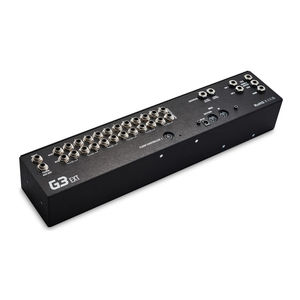
Manuel du GigRig G3 ATOM / ATOM S
Introduction
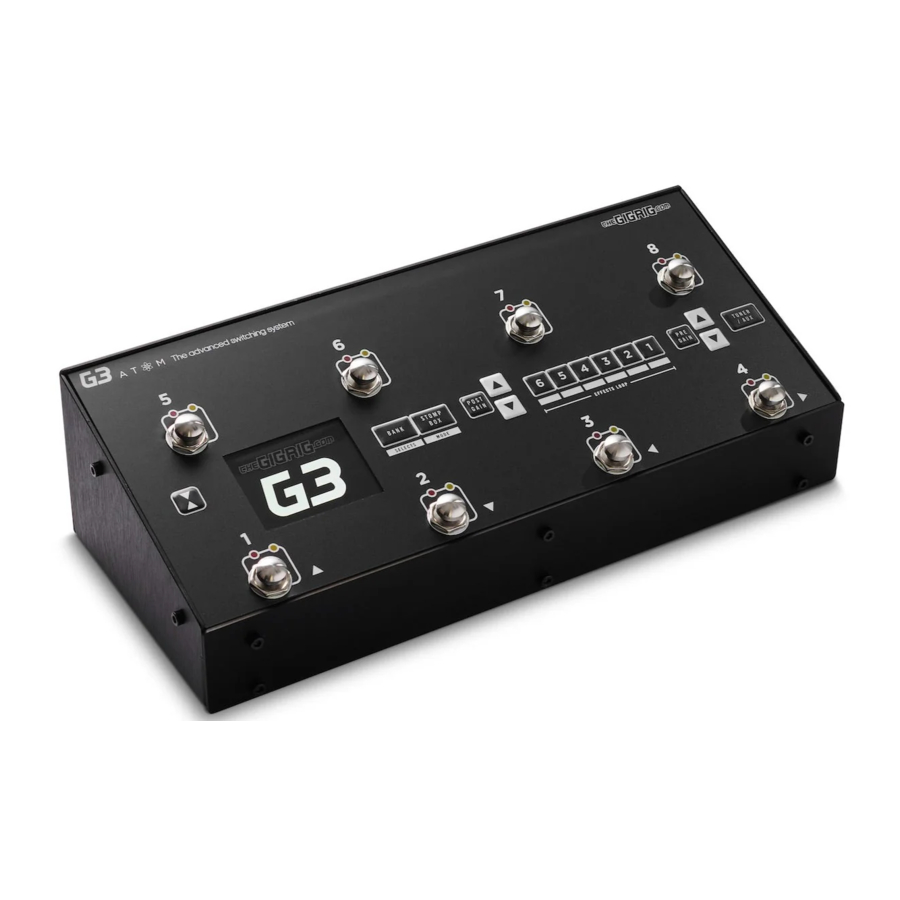
Nous sommes ravis de vous présenter le système de commutation de pédalier TheGigRig G3 ATOM/ ATOM S. Le G3S ATOM fonctionne de la même manière que l'ATOM original, avec l'ajout d'écrans OLED pour afficher les noms des presets à côté des footswitches, à l'exception des footswitches 1 et 8. Les noms des presets pour ces footswitches peuvent être visualisés sur l'affichage principal.
Le nouveau logiciel vous permet également de synchroniser votre ATOM S avec notre éditeur web pour faciliter l'édition MIDI et le nommage des presets. Rendez-vous sur thegigrig.com pour plus de détails.
Connexions du panneau arrière
Panneau supérieur
Connexions
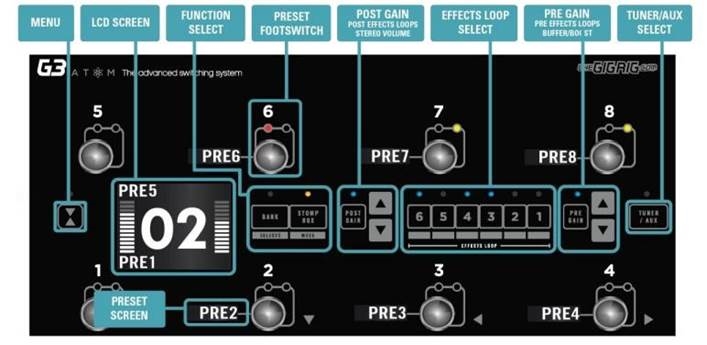
- Connectez vos effets au panneau arrière de l'ATOM/S, la SORTIE (SEND) de l'ATOM/S à l'ENTRÉE de la pédale d'effet (FX Pedal Input) et la SORTIE (OUTPUT) de votre pédale d'effet (FX Pedal) au RETOUR de boucle (Loop Return) de l'ATOM/S.
- Connectez votre ou vos amplificateurs. VEUILLEZ NOTER que si vous n'utilisez qu'un seul amplificateur, vous DEVEZ utiliser OUT1 car il s'agit de votre terre/masse. Connectez-vous à votre deuxième amplificateur ou canal/DAW en utilisant OUT2, car il est isolé et à phase réversible.
- Connectez votre accordeur à la sortie TUNER/AUX. Connectez toutes les pédales MIDI et les INTERRUPTEURS À DISTANCE (REMOTE SWITCHES) que vous souhaitez utiliser.
- Connectez votre alimentation à l'ATOM/S. Nous recommandons d'utiliser le TheGigRig Generator, fourni avec votre ATOM/S.
Programmation
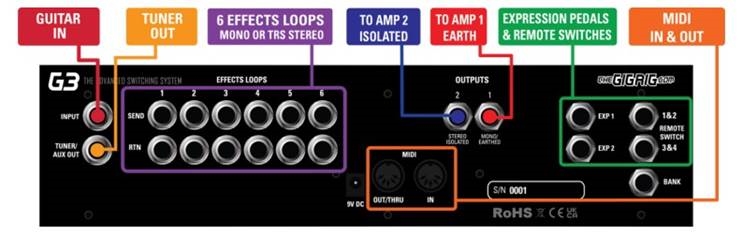
- Choisissez le preset que vous souhaitez programmer en appuyant sur un FOOOTSWITCH DE PRESET (PRESET FOOTSWITCH). Il s'allumera et le numéro correspondant apparaîtra également sur l'écran LCD.
- Sélectionnez les BOUCLES D'EFFETS (EFFECTS LOOPS) et les FONCTIONS DE CONTRÔLE (CONTROL FUNCTIONS) que vous souhaitez utiliser avec ce preset.
- Répétez l'opération pour les autres presets que vous souhaitez programmer. Il n'y a pas de bouton de sauvegarde (store button). L'Atom/S mémorise chaque bouton pressé et sauvegarde automatiquement après chaque étape.
Mode StompBox
Ceci vous permet d'ajouter n'importe quelle boucle ou combinaison de boucles et de FONCTIONS DE CONTRÔLE (CONTROL FUNCTIONS) en plus de tout PRESET standard. Ceci permet de créer des sons à la volée, vous offrant une flexibilité optimale.
- Choisissez le PRESET que vous souhaitez transformer en preset en MODE STOMPBOX (STOMPBOX MODE), c'est-à-dire en utilisant le PRESET 7.
![]()
- Sélectionnez la ou les BOUCLES (LOOPs) que vous souhaitez activer. Dans cet exemple, un délai qui se trouve dans la BOUCLE 6.
- Assurez-vous maintenant que tout le reste est désactivé, y compris les SORTIES (OUTPUTS) et le PHASE OUT 2.
![]()
- Appuyez maintenant sur le bouton MODE STOMPBOX (STOMPBOX MODE). Un petit voyant jaune s'allumera à côté du voyant du preset principal.


Cela signifie que ce preset est maintenant configuré en mode STOMPBOX.
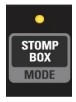
Le Preset 7 est maintenant en MODE STOMPBOX (STOMPBOX MODE) et ajoutera le délai de la BOUCLE 6, EN PLUS (ON TOP) de tout autre preset.

Vous pouvez avoir autant de presets en MODE STOMPBOX (STOMPBOX MODE) que vous le souhaitez. Dans le réglage STANDARD, tous les presets en mode stompbox seront effacés lorsque vous appuierez sur un preset normal, mais vous pouvez configurer cela pour qu'ils restent activés dans le MENU D'ÉDITION AVANCÉE (DEEP EDIT MENU) où vous pouvez également configurer votre preset stompbox en mode momentané.

Navigation dans le menu d'édition avancée (Deep Edit Menu)
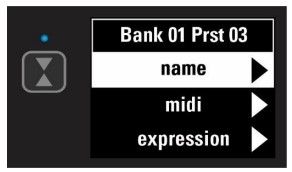
Appuyez sur le  bouton situé sur le côté gauche de l'écran LCD pour accéder au MENU D'ÉDITION AVANCÉE (DEEP EDIT MENU)
Utilisez les footswitches 1, 2, 3 et 4 (identifiés par des flèches) pour naviguer dans le menu et modifier :
Les options du menu d'édition incluent :
MIDI, CHEMINS DE SIGNAL PARALLÈLES ET WET/DRY (PARALLEL & WET/DRY SIGNAL PATHS), D**SIGNEacute;LAI/RÉVERB (DELAY/REVERB), TRAILS, NOMS DE PRESETS (PRESET NAMES), MISES À JOUR LOGICIELLES BLUETOOTH (BLUETOOTH SOFTWARE UPDATES), MODES STOMPBOX (STOMPBOX MODES), COPIE ET COLLAGE DE BANQUES DE PRESETS (PRESET BANK COPY & PASTE), LUMINOSITÉ DE L'ÉCRAN (SCREEN BRIGHTNESS), etc.
Le menu d'édition de l'ATOM/S a été conçu pour être aussi intuitif que possible, mais pour des conseils supplémentaires, veuillez vous référer au manuel complet.
MANUEL COMPLET DISPONIBLE EN TÉLÉCHARGEMENT SUR : https://shop.thegigrig.com/pages/manuals
Garantie
The GigRig garantit le produit exempt de défauts de matériaux et de fabrication pour une période de 2 ans à compter de la date d'achat originale.
Fabricant: The GigRig Ltd, Unit 15 Whitehill Industrial Pk, Royal Wootton Bassett, SN4 7DB
Représentant autorisé: EAS - Mustamäe tee 50, 10621 Tallinn, Estonia

Pour usage intérieur uniquement. Tenir à l'écart de l'eau. Tenir hors de portée des enfants.
Références

Télécharger le manuel
Ici, vous pouvez télécharger la version PDF complète du manuel. Elle peut contenir des instructions de sécurité supplémentaires, des informations de garantie, des règles de la FCC, etc.
Télécharger Manuel du GigRig G3 ATOM / ATOM S