Manuel NexiGo HelloCam
LOGICIEL DE RÉGLAGE DE WEBCAM NEXIGO
Bien que toutes nos caméras soient plug-and-play, cet outil logiciel gratuit est idéal pour ceux qui souhaitent un contrôle total sur des réglages comme la luminosité, la saturation, l'exposition et la mise au point. Pour télécharger la dernière version, rendez-vous sur nexigo.com/software.

CARACTÉRISTIQUES DU PRODUIT
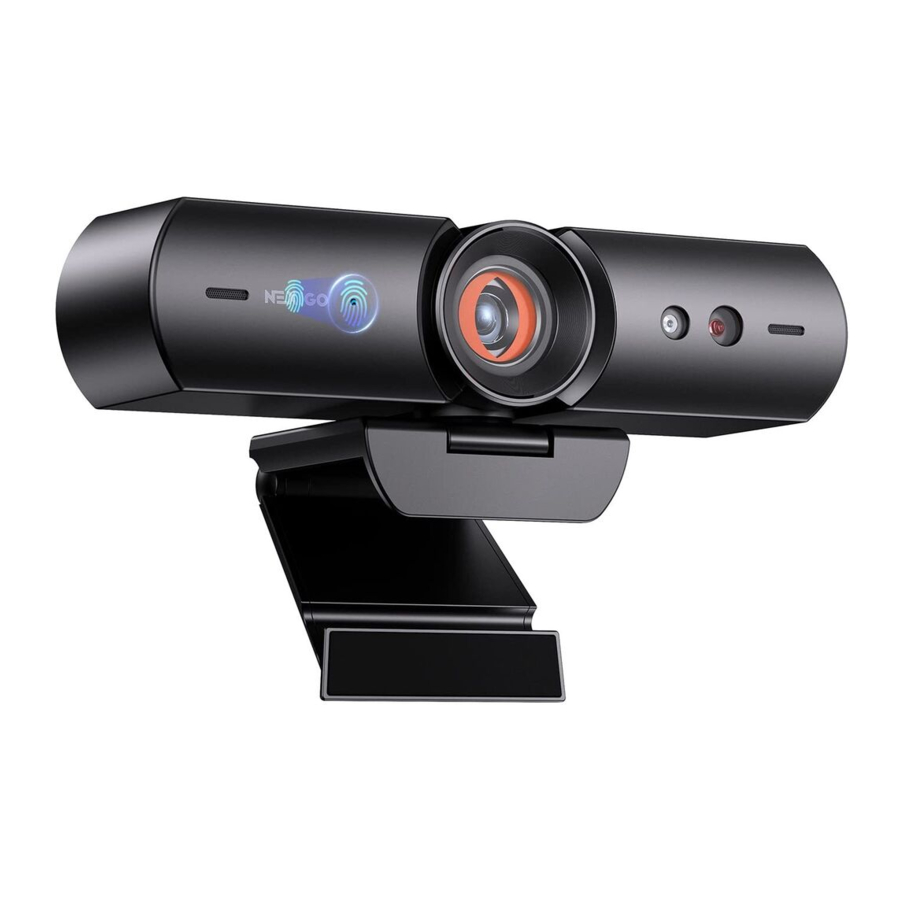
La NexiGo HelloCam est une webcam de conférence qui prend en charge la technologie de reconnaissance faciale Windows Hello et dispose d'un cache de confidentialité automatique pour une sécurité accrue lors des appels vidéo.
- Compatible avec Windows Hello : La NexiGo HelloCam vous permet de déverrouiller votre appareil Windows instantanément grâce à la reconnaissance faciale Windows Hello. C'est plus facile et plus sécurisé que les mots de passe traditionnels et cela vous permet de personnaliser vos appareils.
- Cache de confidentialité automatique : Le cache de confidentialité de la HelloCam s'ouvre automatiquement lorsque vous l'utilisez dans une application de réunion ou pour vous connecter à votre système, et se ferme lorsqu'elle n'est pas utilisée. Cela empêchera quiconque de pirater votre système et d'utiliser la webcam sans votre permission.
- Amélioration faciale : Cette fonction ajustera l'exposition et le gain en fonction de l'intensité de la lumière ambiante pour éviter les problèmes de surexposition ou de sous-exposition, offrant des images et des vidéos claires dans n'importe quel environnement.
- Microphones anti-bruit : Les deux microphones omnidirectionnels intégrés sont équipés d'une technologie anti-bruit pour réduire le bruit de fond avec une portée de capture effective de 40 inches.
PRÉSENTATION DU PRODUIT

- Objectif
- Caméra IR
- Lumière LED IR
- Microphones
- Zone de contrôle tactile du cache de confidentialité
Appuyez pour ouvrir/fermer le cache de confidentialité (uniquement lorsque la caméra est en cours d'utilisation). Appuyez et maintenez enfoncé pour verrouiller/déverrouiller le cache de confidentialité. - Témoin d'activité
Vert : Webcam en cours d'utilisation
Rouge : Cache de confidentialité verrouillé - Base à pince flexible
- Cache de confidentialité automatique
- Pas de vis 1/4" pour trépied
- Port USB-C
CONTENU DE LA BOÎTE ?
1 x NexiGo HelloCam
1 x Câble USB-C vers USB-A
1 x Manuel de l'utilisateur
SPÉCIFICATIONS
| Capteur d'image | Capteur d'image numérique CMOS 1/2.9" |
| Résolution maximale | 1920x1080@30fps |
| Champ de vision | D=90°/H=78°/V=49° |
| Type de mise au point | Mise au point fixe |
| Format vidéo | MJPEG/YUY2 |
| Caméra IR | 1080x720 pour la reconnaissance faciale Windows Hello (La distance optimale de l'objet est de 20 inches) |
| Distance de l'objet | 12,4 - 47,2 inches |
| Microphone | Doubles microphones à réduction de bruit |
| Portée de capture micro | Jusqu'à 40 inches |
| Configuration système requise | Windows 7/8 Windows 10/11 ou supérieur (Prend en charge Windows Hello Face) macOS 10.6 ou supérieur Chrome OS V29.01547 ou supérieur |
| Applications prises en charge | Logiciels de chat : Skype, FaceTime, Zoom, Yahoo!, Hangouts, etc. Logiciels de streaming : Open Broadcaster Software et Xsplit Photo ou vidéo : Camera App pour Windows, Photo Booth pour macOS |
CONFIGURATION DE VOTRE WEBCAM
POSITIONNER VOTRE WEBCAM
Option 1 : Placez-la sur une surface plane.

Option 2 : Montez-la sur un ordinateur portable ou un moniteur.

Option 3 : Installez-la sur un trépied fileté 1/4".

CONNEXION À UN ORDINATEUR
Étape 1 : À l'aide du câble fourni, branchez le connecteur USB-C dans le port USB-C de la webcam.
Étape 2 : Branchez le connecteur USB-A dans un port disponible de votre ordinateur.
- Le support plug-and-play permettra à votre ordinateur de reconnaître la webcam en quelques secondes.
- Si votre ordinateur ne reconnaît pas la webcam, essayez de la brancher sur un autre port USB ou de redémarrer l'ordinateur. Si cela ne résout pas le problème, veuillez contacter le support client de NexiGo à l'adresse cs@nexigo.com.


Étape 3 : Ouvrez l'application que vous souhaitez utiliser avec la webcam.
- Le témoin d'activité deviendra vert lorsque la webcam est utilisée par une application comme Zoom ou OBS.
- Vous devrez peut-être sélectionner votre HelloCam comme caméra active (NexiGo HelloCam N930W Webcam) et ses microphones intégrés (NexiGo HelloCam N930W Audio) dans les réglages de l'application que vous utilisez.
Accorder l'accès à la caméra
Si vous rencontrez des difficultés à faire reconnaître la caméra par votre système, veuillez suivre les étapes suivantes en fonction du type de votre système d'exploitation.
Pour Windows
- Allez dans Paramètres > Confidentialité > Caméra et activez "Autoriser les applications à accéder à votre caméra".
- Sélectionnez les applications de la liste que vous souhaitez autoriser à accéder à la caméra. Lorsque l'application est ouverte, assurez-vous d'avoir sélectionné la NexiGo HelloCam Webcam comme caméra et microphone actifs parmi la liste des options disponibles.
Pour macOS
- Allez dans le menu Apple > Préférences Système > Sécurité et confidentialité, et sélectionnez l'onglet Confidentialité.
- Sélectionnez Caméra dans la liste des options sur le côté gauche de la page. Sélectionnez les applications pour lesquelles vous souhaitez activer l'accès à la caméra. Cliquez sur la case à côté du nom de l'application pour activer l'accès à la caméra pour cette application.
INTRODUCTION AU CACHE DE CONFIDENTIALITÉ AUTOMATIQUE
Le statut du cache de confidentialité est synchronisé avec l'activité de la webcam. Il s'ouvre automatiquement lorsque la webcam est en cours d'utilisation et se ferme lorsqu'elle ne l'est pas. Vous pouvez également appuyer sur l'interrupteur du cache de confidentialité pour le contrôler manuellement pendant que la caméra est en cours d'utilisation.

Ouverture automatique

Fermeture manuelle

Fermeture automatique
CONFIGURATION DE LA RECONNAISSANCE FACIALE WINDOWS HELLO
 Remarque :
- Pour utiliser la reconnaissance faciale, vous devrez peut-être d'abord effectuer une mise à jour vers la version la plus récente de Windows 10/11 via Windows Update. Si Windows Hello ne fonctionne pas après avoir effectué toutes les autres étapes, veuillez vérifier attentivement que toutes les mises à jour actuelles ont été téléchargées.
- Pour configurer la reconnaissance faciale Windows Hello, vous devez d'abord définir un PIN.
Étape 1 : Sur votre ordinateur, sélectionnez Démarrer > Paramètres > Comptes > Options de connexion.

Étape 2 : Sous Gérer la façon dont vous vous connectez à votre appareil, cliquez sur Visage Windows Hello et cliquez sur Configurer. "Windows Hello setup" (Configuration de Windows Hello) sera affiché.

Étape 3 : Cliquez sur Démarrer pour lancer la configuration de la reconnaissance faciale.

Étape 4 : Saisissez votre PIN.

Étape 5 : Regardez droit dans la caméra pendant qu'elle scanne votre visage.
Étape 6 : Cliquez sur Améliorer la reconnaissance pour permettre des scans supplémentaires, ou sur Fermer pour terminer le processus de configuration. Si vous portez des lunettes, des chapeaux ou d'autres accessoires susceptibles de modifier votre apparence, nous vous recommandons de scanner votre visage avec et sans ces accessoires.

Étape 7 : La prochaine fois que vous vous connecterez à Windows, le système tentera d'utiliser la fonctionnalité Windows Hello et la webcam pour déverrouiller le système. Si cela ne se produit pas, veuillez modifier les Options de connexion en Visage Windows Hello.

INFORMATIONS DE CONTACT
Tél. : +1(458) 215-6088
Site web : www.nexigo.com
Si vous rencontrez des problèmes, veuillez nous contacter à tout moment à l'adresse cs@nexigo.com pour une assistance supplémentaire.
Ce produit est automatiquement couvert par notre garantie fabricant d'un an, leader du secteur. Assurez-vous d'enregistrer votre achat sur nexigo.com/warranty dans les 14 jours suivant la date de livraison, et nous prolongerons votre couverture de garantie d'une année supplémentaire, pour un total de deux ans !
CONSIGNES DE SÉCURITÉ
- Ne placez ni n'attachez la webcam sur une surface instable ou inégale. Le non-respect de cette précaution peut entraîner la chute du produit et endommager l'appareil.
- La webcam peut chauffer après une utilisation prolongée. Si la caméra est chaude au toucher, éteignez-la et laissez-la refroidir avant toute nouvelle utilisation.
- N'utilisez pas et ne stockez pas la webcam dans des environnements extrêmement chauds ou froids. Cela pourrait entraîner un dysfonctionnement de la webcam. Cet article est destiné à être utilisé à température ambiante et dans un environnement contrôlé.
- Si l'appareil est endommagé, veuillez faire valoir la garantie ou recycler la webcam dans votre magasin d'électronique le plus proche. N'essayez en aucun cas de réparer, de démonter ou de modifier la webcam. Contactez le support client de NexiGo à l'adresse cs@nexigo.com si vous rencontrez des problèmes.
- Pour nettoyer l'appareil, essuyez-le avec un chiffon doux et sec. Pour nettoyer l'objectif, utilisez un chiffon sec en microfibre ou un nettoyant pour objectifs. N'utilisez qu'un détergent doux si nécessaire. N'utilisez pas de détergents forts ou corrosifs pour éviter d'endommager l'objectif.
Références
![nexigo.com]() Support et téléchargement | NexiGo
Support et téléchargement | NexiGo![www.nexigo.com]() NexiGo | Projecteurs home cinéma & Collaborations vidéo
NexiGo | Projecteurs home cinéma & Collaborations vidéo![nexigo.com]() Enregistrement de la garantie NexiGo | NexiGo
Enregistrement de la garantie NexiGo | NexiGo

Télécharger le manuel
Ici, vous pouvez télécharger la version PDF complète du manuel. Elle peut contenir des instructions de sécurité supplémentaires, des informations de garantie, des règles de la FCC, etc.
Télécharger Manuel NexiGo HelloCam


