Universal Audio Volt 2 Manuel
Démarrer
Pour commencer la configuration, suivez les étapes ci-dessous. Le logiciel UA Connect vous guide à travers le processus étape par étape.
- Téléchargez et installez UA Connect depuis www.uaudio.com/volt/start
- Lancez l'application UA Connect
- Suivez les instructions dans l'application
Introduction & Aperçu
Volt est l'interface audio nomade parfaite et dispose d'un circuit de préampli micro Vintage analogique exclusif, inspiré de notre légendaire préampli micro UA 610. De plus, certains modèles Volt intègrent le compresseur analogique 76 inspiré de notre limiteur emblématique 1176 entendu sur des milliers de disques classiques. Volt inclut également le MIDI pour la connexion à une large gamme d'appareils, et une capacité de monitoring direct pour un enregistrement sans latence.
N'hésitez pas à nous contacter via notre site web www.uaudio.com, et via nos réseaux sociaux.
Collaborez comme un pro, partout.
Branchez-vous directement à votre Mac, PC, iPad ou iPhone et Volt apparaît, prêt à capturer votre inspiration avec un son professionnel, gracieuseté de Universal Audio.
Obtenez un essai gratuit de 30 jours à UAD Spark
Commencez à créer de la musique avec le meilleur équipement jamais conçu en utilisant UAD Spark, une bibliothèque en constante expansion de plug-ins et d'instruments de classe mondiale pour un faible prix mensuel. Les plug-ins UAD Spark fonctionnent nativement sur Mac et donneront à vos enregistrements les sonorités analogiques professionnelles entendues sur vos albums préférés.
Facile à brancher, facile à utiliser
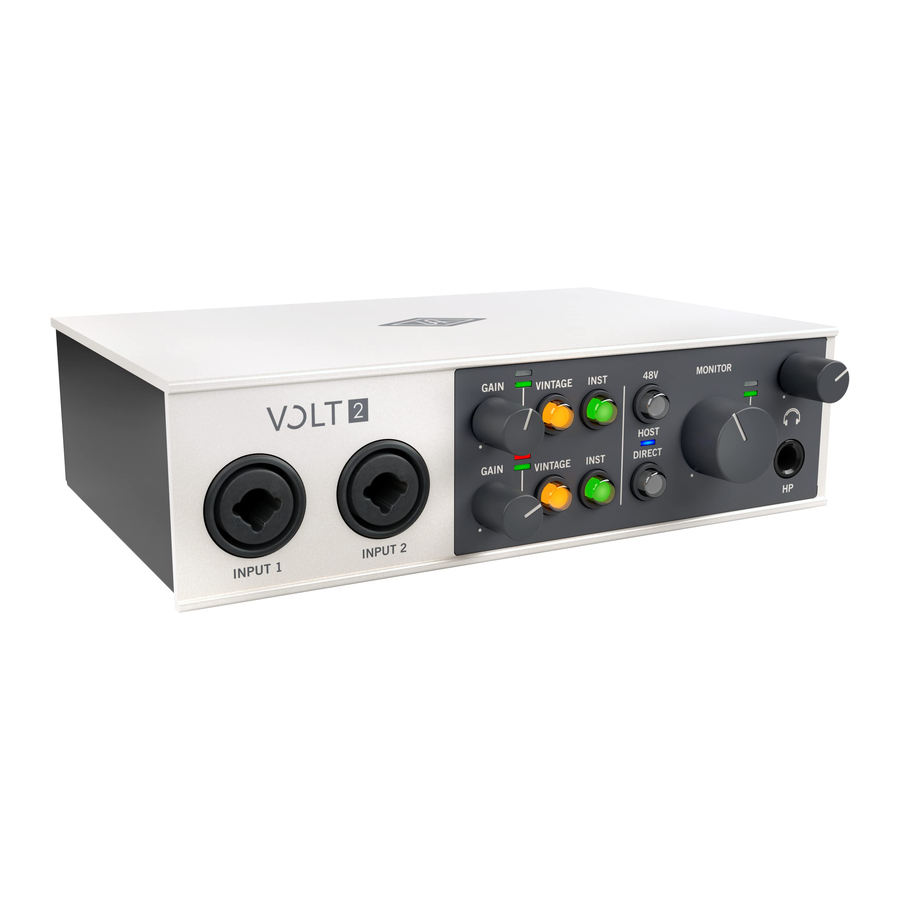
Volt 2 vous offre de simples connexions audio 2 entrées/2 sorties. Branchez simplement vos micros ou instruments sur le panneau avant. Connectez ensuite vos enceintes ou écouteurs pour contrôler votre audio sans latence. Avec Volt, vous créerez comme un pro, rapidement.
Compatible iPad & iPhone
Vous voyagez léger ? Branchez Volt 2 à votre iPad ou iPhone, et vous pourrez facilement créer des rythmes et des échantillons, enregistrer les répétitions de votre groupe, et éditer des chansons n'importe où (nécessite une alimentation externe Volt et un adaptateur Apple Lightning vers USB pour appareil photo, sauf pour les iPad avec USB-C).
Restez inspiré avec une suite logicielle audio sélectionnée
Certaines interfaces audio vous offrent un assortiment d'applications audio aléatoires. Pas Volt. Au lieu de cela, nous avons assemblé un ensemble d'outils de production musicale sérieux, d'instruments virtuels et de plug-ins des meilleurs de l'industrie.
Capturez l'inspiration pour les années à venir
Doté d'une construction robuste entièrement métallique et d'un design industriel élégant d'inspiration vintage, Volt 2 élève votre espace de production avec un style impeccable, conçu pour durer des décennies.
Caractéristiques clés
- Interface audio USB de bureau 2 entrées/2 sorties avec conversion audio 24 bits/192 kHz de pointe pour Mac, PC, iPad et iPhone
- Le mode Préampli Micro Vintage vous permet d'enregistrer voix ou guitare avec le son riche et plein d'un préampli à lampes UA classique
- Suite essentielle de logiciels audio et musicaux incluant Ableton, Melodyne, Virtual Drummer de UJAM, Marshall, Ampeg, et plus encore
- Amplificateur de casque de qualité studio pour un monitoring puissant et clair
- Alimenté par bus USB pour réduire l'encombrement des câbles
- Alimentation fantôme 48V pour microphones à condensateur
- Monitoring direct pour un enregistrement sans latence
- Construction élégante et robuste conçue pour résister à des années d'utilisation
- Connexions MIDI 1 entrée/1 sortie
- Câble USB-C vers USB-A inclus
Descriptions du matériel de l'appareil
Tous les contrôles matériels, les connexions et les indicateurs sont expliqués dans cette section.
Panneau avant

- Entrées combo XLR/TRS
Connectez vos microphones, instruments ou sources de niveau ligne ici. Les connecteurs d'entrée combo acceptent les fiches XLR et ¼" (6,35 mm).
Un microphone est généralement connecté avec un connecteur XLR, et un instrument ou un signal de niveau ligne est connecté avec une fiche TS ou TRS ¼" (6,35 mm).
Le gain et l'impédance du préampli s'ajustent automatiquement pour les signaux ligne ou micro, selon que la fiche est XLR ou ¼", ainsi que l'état du bouton INST.
Appuyez sur le bouton INST pour basculer l'impédance et le gain de l'entrée ligne afin de s'adapter à un instrument Hi-Z, tel qu'une guitare électrique ou une basse.
Conseil : Le préampli Vintage peut être utilisé sur les entrées micro, ligne et instrument.
CONNEXIONS ÉQUILIBRÉES ET DÉSÉQUILIBRÉES
- Les entrées ligne de Volt sont équilibrées lorsqu'elles sont connectées avec des connecteurs TRS à un équipement équilibré.
- Utilisez des câbles audio TRS (équilibrés) pour obtenir les meilleurs résultats avec des sources audio équilibrées. L'équipement équilibré utilise un câblage à trois conducteurs (via des connecteurs TRS ou XLR) pour réduire les interférences et le bruit électrique, et pour fournir une meilleure qualité audio sur de plus longues distances de câble. Utilisez des câbles TS (déséquilibrés) pour les instruments qui ne sont pas équilibrés, tels qu'une guitare électrique ou une basse, ou un synthétiseur ou un module de son déséquilibré. Les connexions TS peuvent également convenir pour des câbles d'entrée plus courts, où le bruit d'interférence électrique peut ne pas être un problème.
- Boutons de gain
Ces boutons ajustent le gain du préampli pour les microphones, instruments ou appareils de niveau ligne connectés aux entrées associées. Pour un gain optimal, tournez le bouton de gain pour ajuster le niveau du signal d'entrée tout en surveillant la source connectée, afin que les vumètres d'entrée (3) affichent un signal mais ne s'allument pas en rouge. - Vumètres d'entrée
Les vumètres d'entrée affichent le niveau du signal d'entrée, qui est contrôlé par le bouton de gain. La LED d'entrée rouge s'allume lorsque le signal d'entrée est proche de 0 dB. Conseil : La saturation se produit lorsque le signal est surchargé. Lorsque la saturation se produit, le haut de la forme d'onde est aplati, créant une distorsion qui peut être désagréable. La saturation a des utilisations créatives, mais est généralement évitée. Pour éviter la saturation, ajustez le gain de sorte que seuls les vumètres verts et jaunes s'allument, et que la LED rouge ne s'allume pas.
Conseil : La saturation se produit lorsque le signal est surchargé. Lorsque la saturation se produit, le haut de la forme d'onde est aplati, créant une distorsion qui peut être désagréable. La saturation a des utilisations créatives, mais est généralement évitée. Pour éviter la saturation, ajustez le gain de sorte que seuls les vumètres verts et jaunes s'allument, et que la LED rouge ne s'allume pas. - Boutons Vintage
Appuyez sur ces boutons pour activer/désactiver les préamplis Vintage. Les préamplis Vintage peuvent être utilisés sur les entrées micro, ligne et instrument.
Le préampli Vintage ajoute une émulation de préampli à lampes analogique soigneusement conçue, inspirée du préamplificateur de console 610 tout-tube de Universal Audio, au son. Lorsque le bouton est allumé en orange, le circuit est actif. - Boutons Instrument (INST)
Appuyez sur ces boutons pour basculer l'impédance et le gain des entrées ligne afin de s'adapter aux instruments Hi-Z, tels qu'une guitare électrique ou une basse. Ces boutons s'allument en vert lorsque les entrées Hi-Z sont activées.
Conseil : En général, le bouton INST doit être désactivé lors de la connexion d'une source de niveau ligne telle qu'un clavier ou un module de son, sauf si vous avez besoin de plus de gain. - Bouton d'alimentation fantôme 48V
Appuyez sur ce bouton pour activer/désactiver l'alimentation fantôme 48V aux entrées microphone XLR. La LED clignote en rouge pendant l'activation ou la désactivation de l'alimentation fantôme. La LED est allumée en rouge fixe lorsque l'alimentation fantôme est active. Les deux entrées XLR reçoivent l'alimentation fantôme lorsqu'elle est activée.
L'alimentation fantôme est requise par la plupart des microphones à condensateur, mais n'est généralement pas nécessaire avec les microphones dynamiques ou les microphones à ruban (l'alimentation fantôme peut endommager certains microphones à ruban).
Remarque : Désactivez l'alimentation fantôme avant de connecter ou de déconnecter le microphone. - Bouton Monitor
Faites pivoter ce bouton pour ajuster le volume des enceintes connectées aux sorties Monitor. Les vumètres de niveau de signal de sortie indiquent les niveaux de sortie. - Sortie casque
Connectez un casque stéréo à cette sortie. Les casques sont connectés avec une fiche TRS ¼" (6,35 mm). Si votre casque a une fiche ⅛" (3,5 mm), utilisez un adaptateur TRS ⅛" vers ¼". - Bouton de volume du casque
Ajustez le volume du casque avec ce bouton. Le contrôle du volume du casque est indépendant du contrôle du volume Monitor.
Remarque : Les signaux de sortie Monitor et de casque sont les mêmes. - Bouton de monitoring direct
Appuyez sur ce bouton pour parcourir les options de monitoring direct disponibles.
Le monitoring direct est activé lorsque le bouton est allumé en bleu ou orange, et désactivé lorsque le bouton est éteint.

Le monitoring direct s'applique uniquement aux signaux d'entrée. Vous entendez toujours l'audio de votre ordinateur ou de votre logiciel audio, quel que soit ce réglage.
- ACTIVÉ (Orange) — Lorsque le bouton est allumé en orange, les entrées sont panoramiques à gauche et à droite en stéréo.
- ACTIVÉ (Bleu) — Lorsque le bouton est allumé en bleu, les entrées sont panoramiques au centre en mono.
NOTES SUR LE MONITORING DIRECT
- Lorsqu'il est activé, le monitoring direct réduit légèrement le volume de votre logiciel audio afin que vous puissiez entendre clairement vos signaux d'entrée.
- Lorsque le monitoring direct est activé, désactivez la fonction de monitoring logiciel dans votre logiciel audio pour éviter le doublage du signal, ce qui peut rendre votre entrée sonore faible ou "phasey" (défaisé).
- Lorsque le monitoring direct est désactivé, vous remarquerez peut-être que vos entrées ont une latence (un léger délai) avant d'être entendues, en raison de la mise en mémoire tampon et du traitement du signal par le logiciel audio.
QU'EST-CE QUE LE MONITORING DIRECT ?
Utilisez le monitoring direct sur Volt pour entendre vos signaux d'entrée sans délai dans votre casque et vos enceintes de monitoring.
Avec le monitoring direct, vous entendez les signaux d'entrée directement du matériel Volt sans délai ni latence, en contournant les tampons de votre logiciel audio
Lorsque vous contrôlez les signaux d'entrée via votre logiciel audio, ces signaux passent par le logiciel avant que vous ne les entendiez depuis les sorties monitor et casque de Volt. Ces signaux utilisent le tampon logiciel, ce qui provoque une latence — un délai qui augmente à mesure que la taille du tampon est augmentée.
Utilisez le monitoring direct lorsque vous enregistrez des sources que vous n'avez pas besoin de contrôler via votre logiciel. Par exemple, utilisez le monitoring direct pour les voix ou les instruments qui ne nécessitent pas d'écouter les effets ou les plugins dans votre logiciel.
- Indicateur d'hôte
L'indicateur d'hôte est allumé en bleu lorsque Volt est reconnu par l'ordinateur ou l'appareil.
Panneau arrière

- Sorties Monitor
Connectez votre système d'enceintes stéréo aux sorties Monitor. Connectez l'enceinte gauche à Monitor 1/L et l'enceinte droite à Monitor 2/R. Vous pouvez utiliser des câbles TS (tip-sleeve) ou TRS (tip-ring-sleeve) ¼" (6,35 mm).
CONNEXIONS ÉQUILIBRÉES ET DÉSÉQUILIBRÉES
- Les sorties de Volt sont équilibrées lorsqu'elles sont connectées avec des connecteurs TRS à un équipement équilibré.
- Utilisez des câbles audio TRS (équilibrés) pour obtenir les meilleurs résultats avec un système d'enceintes stéréo équilibré. L'équipement équilibré utilise un câblage à trois conducteurs pour réduire les interférences et le bruit électrique, et pour fournir une meilleure qualité audio sur de plus longues distances de câble. Les connexions TS peuvent convenir pour des câbles de sortie plus courts, où le bruit d'interférence électrique peut ne pas être un problème.
Remarque : Les sorties Monitor ne sont pas alimentées. Vous devrez connecter les câbles à des enceintes amplifiées ou à un amplificateur avec des enceintes.
- E/S MIDI
Vous pouvez connecter un appareil MIDI à Volt avec des câbles MIDI DIN standard à 5 broches. Connectez la sortie MIDI OUT de votre appareil à l'entrée MIDI IN de Volt, et l'entrée MIDI IN de l'appareil à la sortie MIDI OUT de Volt.
Il n'est pas toujours nécessaire d'établir les deux connexions. Par exemple, un contrôleur MIDI pourrait être connecté uniquement à l'entrée MIDI IN de Volt, et un module de son MIDI pourrait être connecté uniquement à la sortie MIDI OUT de Volt. - USB-C
Connectez Volt à un port USB 2.0 (ou supérieur) de votre ordinateur avec un câble USB-C vers USB-A (inclus), ou avec un autre câble.
Par exemple, vous pouvez connecter avec un câble USB-C vers USB-C si votre ordinateur dispose d'un port USB-C. Pour les appareils iOS ou iPad, connectez l'interface avec un câble USB-C (iPad avec USB-C) ou avec l'adaptateur Apple Lightning vers USB pour appareil photo (autres appareils iPadOS et iOS).
Remarque : Volt est alimenté par le bus lorsqu'il est connecté à des ports conformes aux spécifications USB 2.0. Cependant, certains ports USB, comme ceux des hubs de mauvaise qualité, ne respectent pas les spécifications USB et ne peuvent pas fournir une alimentation par bus adéquate. Si Volt ne s'allume pas, connectez Volt à une alimentation externe 5VCC pour compenser le port USB sous-alimenté. - Alimentation 5VCC
Volt est alimenté par le bus lorsqu'il est connecté à un port USB qui fournit une alimentation adéquate. Vous pouvez utiliser le connecteur 5VCC pour vous connecter à l'alimentation si nécessaire (par exemple, si vous souhaitez réduire la consommation d'énergie d'un iPad ou d'un ordinateur portable, ou si le port ou le hub USB n'est pas en mesure de fournir suffisamment d'énergie).
Conseil : Vous pouvez alimenter Volt en connectant le câble d'alimentation USB-A vers connecteur cylindrique inclus à un adaptateur secteur USB, puis en connectant la fiche cylindrique à cette entrée d'alimentation de Volt. - Interrupteur d'alimentation
Alimentez Volt avec cet interrupteur. - Fente de sécurité Kensington
Utilisez avec des dispositifs de sécurité compatibles Kensington pour sécuriser le matériel Volt.
Dépannage
| Problème | Solution |
Pas d'alimentation |
|
L'indicateur d'hôte ne s'allume pas |
|
Crépitements audio/coupures/glitches | Augmentez le réglage de la taille du tampon dans le logiciel de votre ordinateur. Lors de l'enregistrement, vous pouvez utiliser le monitoring direct pour enregistrer sans latence avec des tailles de tampon plus élevées. |
Le pilote ASIO sur PC n'est pas disponible dans la STAN | Installez le pilote matériel Volt avec l'application UA Connect. |
Références

Télécharger le manuel
Ici, vous pouvez télécharger la version PDF complète du manuel. Elle peut contenir des instructions de sécurité supplémentaires, des informations de garantie, des règles de la FCC, etc.
Télécharger Universal Audio Volt 2 Manuel


