Numark Stealth Control - Manuel du Contrôleur DJ
INTRODUCTION
Ce guide de démarrage rapide explique comment configurer et commencer rapidement à utiliser le système DJ Numark STEALTH CONTROL. Veuillez prendre quelques minutes pour parcourir ce guide de démarrage rapide et vous familiariser avec la procédure de configuration et les commandes de base.
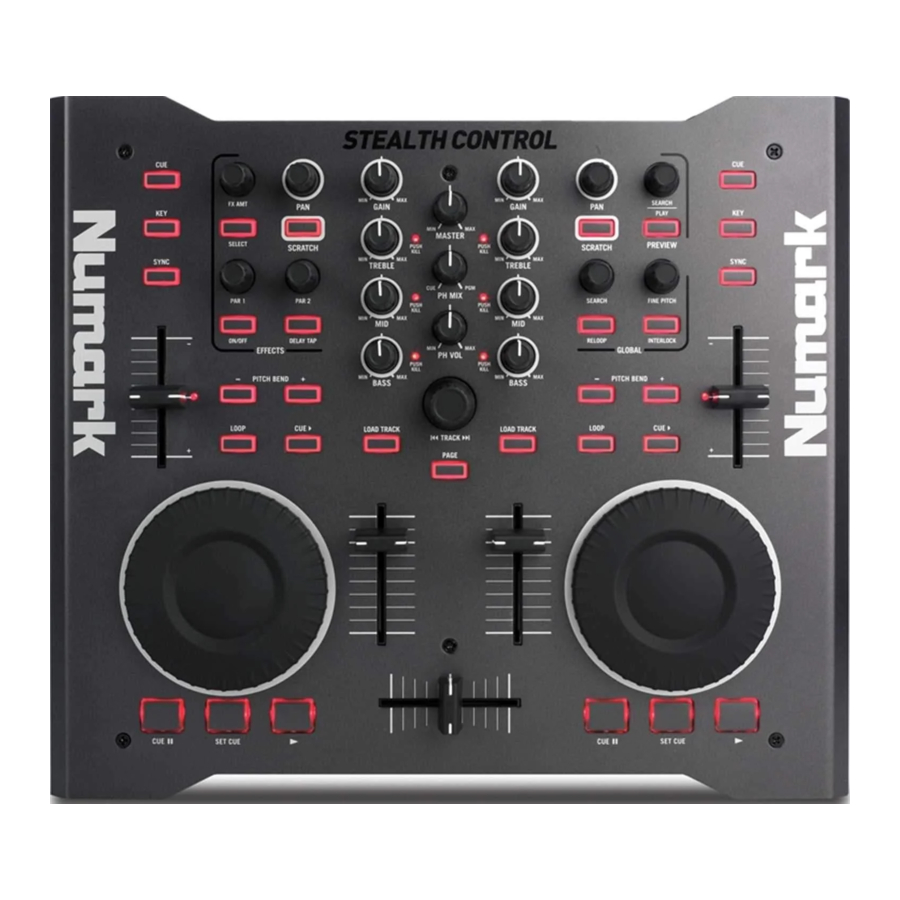
Nous avons conçu le STEALTH CONTROL comme un système complet pour les DJ basés sur logiciel. Le STEALTH CONTROL est un appareil compatible MIDI et peut être utilisé avec n'importe quel logiciel prenant en charge le protocole MIDI. Nous avons inclus deux progiciels – Traktor LE de Native Instruments et MixMeister Fusion Live – vous permettant de mixer dès la sortie de l'emballage.
Nous vous recommandons également fortement de lire les manuels de référence du logiciel, inclus sur le disque d'installation, afin de tirer pleinement parti du STEALTH CONTROL. Bon DJing !
UNE NOTE CONCERNANT LE CONTRÔLE MIDI
Le Stealth Control a été conçu comme un appareil compatible MIDI, vous permettant de contrôler toute application informatique prenant en charge le protocole MIDI. Cela signifie que vous pouvez non seulement utiliser le Stealth Control avec le logiciel inclus, mais également utiliser le contrôleur avec une variété d'autres applications musicales et vidéo. Afin d' utiliser le Stealth Control avec votre logiciel préféré, vous devrez activer le Stealth Control en tant que périphérique d'entrée MIDI dans les préférences de votre logiciel. Veuillez noter qu'en fonction de votre logiciel, le Stealth Control peut ne pas apparaître sous le nom de "Stealth Control" dans les préférences MIDI.
Veuillez noter : Si vous utilisez le Stealth Control avec un hub USB, nous vous recommandons d'utiliser un hub alimenté, ou l'adaptateur secteur optionnel 6V 1A. Cela garantira un fonctionnement correct.
CONTENU DE L'EMBALLAGE
- „STEALTH CONTROL
- „ MANUEL DE DÉMARRAGE RAPIDE
- INFORMATIONS DE SÉCURITÉ ET DE GARANTIE
- CÂBLE USB
- „CD TRAKTOR LE
- „BON MIXMEISTER FUSION LIVE
SCHÉMA DE CONNEXION

Veuillez étudier le schéma de connexion ci-dessus.
Connectez le PORT USB du STEALTH CONTROL à un port USB disponible sur votre ordinateur, à l'aide du câble USB inclus. Le STEALTH CONTROL sera alimenté via le bus USB de votre ordinateur.
(Facultatif) Vous pouvez alimenter le STEALTH CONTROL en connectant un adaptateur secteur optionnel 6V 1A à l'entrée DC IN du STEALTH CONTROL. Veuillez noter qu'il n'est pas nécessaire de brancher l'adaptateur pour que le STEALTH CONTROL fonctionne. Cependant, vous devriez connecter cet adaptateur si votre ordinateur n'est pas en mesure de fournir suffisamment de puissance au STEALTH CONTROL.
CONNEXIONS DU PANNEAU ARRIÈRE

- PORT USB – Veuillez utiliser le câble USB fourni pour connecter ce port à un port USB disponible sur votre ordinateur. Une fois branché à votre ordinateur, l'appareil tirera son alimentation de la connexion USB.
- DC IN – Si votre ordinateur ne fournit pas suffisamment de puissance via le bus USB, vous pouvez souhaiter alimenter l'appareil en externe en connectant un adaptateur optionnel 6V/1A à cette entrée et en branchant l'adaptateur à une alimentation électrique.
AFFECTATION DES COMMANDES TRAKTOR LE

- TRACK (Piste) – Vous pouvez utiliser le bouton rotatif TRACK (Piste) pour faire défiler la musique sur votre ordinateur. Appuyez sur le bouton rotatif TRACK (Piste) pour prévisualiser la piste sélectionnée.
- DIRECTORY (Répertoire) – Appuyer sur ce bouton bascule entre la fenêtre d'arborescence du navigateur (Browser Tree Window) et la fenêtre de liste (List Window) afin que vous puissiez parcourir et sélectionner vos pistes dans les dossiers.
- LOAD TRACK (Charger la piste) – Chaque platine virtuelle dispose d'un bouton LOAD TRACK (Charger la piste). La sélection d'une piste et l'appui sur le bouton LOAD TRACK (Charger la piste) chargeront la piste sur la platine correspondante.
- CUE (Point de repère) – Le bouton CUE (Point de repère) ramènera et mettra en pause la piste au dernier point de repère défini. Pour une lecture temporaire du point de repère, vous pouvez maintenir le bouton CUE (Point de repère) enfoncé. La piste sera lue tant que le bouton est maintenu enfoncé et reviendra au point de repère une fois relâché.
- SET CUE (Définir le point de repère) - Vous pouvez utiliser ce bouton pour définir un nouveau point de repère.
- PLAY (Lecture) / PAUSE (Pause) – Appuyez pour commencer la lecture ou pour mettre la piste en pause.
- JOG WHEEL (Molette de jogging) – Lorsque la platine est arrêtée, le JOG WHEEL (Molette de jogging) scratchera la piste sélectionnée. Lorsque la platine est en lecture, le JOG WHEEL (Molette de jogging) ajustera le pitch de la piste.
- VOLUME (Volume) – Règle le volume de la platine correspondante.
- CROSSFADER (Crossfader) – Effectue un fondu entre les deux pistes en lecture sur les platines virtuelles. Si le crossfader est en position la plus à gauche, vous n'entendrez que l'audio de la Platine A. Si le crossfader est en position la plus à droite, vous n'entendrez que l'audio de la Platine B. Lorsque le crossfader est à un point intermédiaire, vous entendrez les deux Platines.
- GAIN (Gain) – Règle le niveau de gain de la platine correspondante.
- EQ (Égaliseur) – Utilisez ces boutons rotatifs pour régler les niveaux des fréquences Aigus (Treble), Médiums (Mid) et Basses (Bass) sur chaque platine. Appuyer sur un bouton rotatif EQ (Égaliseur) le fait fonctionner comme un "kill switch" (coupe-fréquence), supprimant cette bande de fréquences de la musique sur cette platine. Le voyant LED à côté du bouton s'allumera lorsque la fonction Kill sera engagée. Pour la désactiver, appuyez à nouveau sur le bouton.
- MASTER (Maître) – Contrôle le niveau Master (Maître), vous permettant de modifier le volume global du mix.
- PH MIX (Mix Casque) – Règle l'équilibre entre les canaux Monitor (Moniteur) et Master (Maître) dans le casque. Veuillez noter que, sauf si vous utilisez une interface audio à sorties multiples, les canaux Monitor (Moniteur) et Master Mix (Mixage Maître) seront identiques.
- PH VOL (Volume Casque) – Ce bouton rotatif règle le niveau du mix casque. Veuillez noter que, sauf si vous utilisez une interface audio à sorties multiples, les canaux Monitor (Moniteur) et Master Mix (Mixage Maître) seront identiques.
- PFL (Pré-écoute) – Appuyez sur le bouton PFL (Pré-écoute) pour envoyer la musique en lecture sur la platine vers le canal Monitor (Moniteur). Veuillez noter que si vous n'utilisez pas une interface audio à sorties multiples, les canaux Monitor (Moniteur) et Master Mix (Mixage Maître) seront identiques.
- PITCH (Hauteur) – Modifie le pitch ou le tempo de la musique en lecture sur cette platine.
- FINE PITCH (Hauteur Fine) – Effectue des ajustements fins du pitch de la musique sur la platine.
- TAP (Tempo) – Appuyez sur ce bouton en rythme avec les battements de la musique sur cette platine. Cela entrera une nouvelle lecture de BPM ("beats per minute") (battements par minute) pour cette piste.
- KEY (Tonalité) – Active la fonction Master Tempo, qui verrouille la tonalité musicale de la piste à la tonalité d'origine (comme si elle était jouée avec un ajustement de pitch de 0 %). Vous pouvez ensuite ajuster le tempo de la piste sans affecter sa tonalité ou son pitch.
- SYNC (Synchronisation) – Synchronise la musique en lecture sur cette platine avec la musique en lecture sur l'autre platine.
- PITCH BEND (Ajustement Hauteur) -/+ – Vous pouvez utiliser ces deux boutons de pitch bend pour ajuster temporairement le pitch et le tempo de la musique en lecture sur la platine correspondante. Le pitch bend est généralement utilisé pour effectuer de petits ajustements lors du mixage de deux pistes afin que leurs battements se produisent de manière synchrone.
- LOOP IN (Début de boucle) – Appuyez sur ce bouton pour définir le point de départ d'une boucle.
- LOOP OUT (Fin de boucle) – Appuyez sur ce bouton (après avoir appuyé sur LOOP IN (Début de boucle)) pour définir le point de fin d'une boucle. Une fois que vous appuyez dessus, vous reviendrez au point Loop In (Début de boucle) et la boucle sera active. Pour désactiver une boucle, appuyez simplement à nouveau sur LOOP OUT (Fin de boucle).
- FX AMT (Quantité d'Effet) – Règle l'intensité de l'effet sélectionné qui sera entendue dans le Master Mix. Si le bouton rotatif est complètement vers le bas, vous n'entendrez que le son original ("dry") (sec). Si le bouton rotatif est complètement vers le haut, vous entendrez la quantité maximale de son affecté ("wet") (humide).
- SELECT (Sélectionner) – Sélectionne un effet à appliquer au Master Mix.
- PAR (Paramètre) – Règle la quantité du Paramètre d'Effet désigné. Veuillez noter que ce paramètre variera en fonction de l'effet sélectionné.
- ON (Activer) / OFF (Désactiver) – Appuyez sur ce bouton pour activer et désactiver l'effet maître.
- FILTER AMT (Quantité de Filtre) – Règle l'intensité du filtre appliqué à la musique sur cette platine. La position centrale est zéro. Tourner le bouton rotatif dans le sens horaire augmentera l'intensité du filtre passe-haut. Tourner le bouton rotatif dans le sens anti-horaire augmentera l'intensité du filtre passe-bas.
- FILTER ON (Filtre Actif) / OFF (Filtre Inactif) – Active ou désactive le filtre sur cette platine.
Télécharger le manuel
Ici, vous pouvez télécharger la version PDF complète du manuel. Elle peut contenir des instructions de sécurité supplémentaires, des informations de garantie, des règles de la FCC, etc.
Télécharger Numark Stealth Control - Manuel du Contrôleur DJ


