Numark Mixstream Pro - Manuel du contrôleur DJ autonome
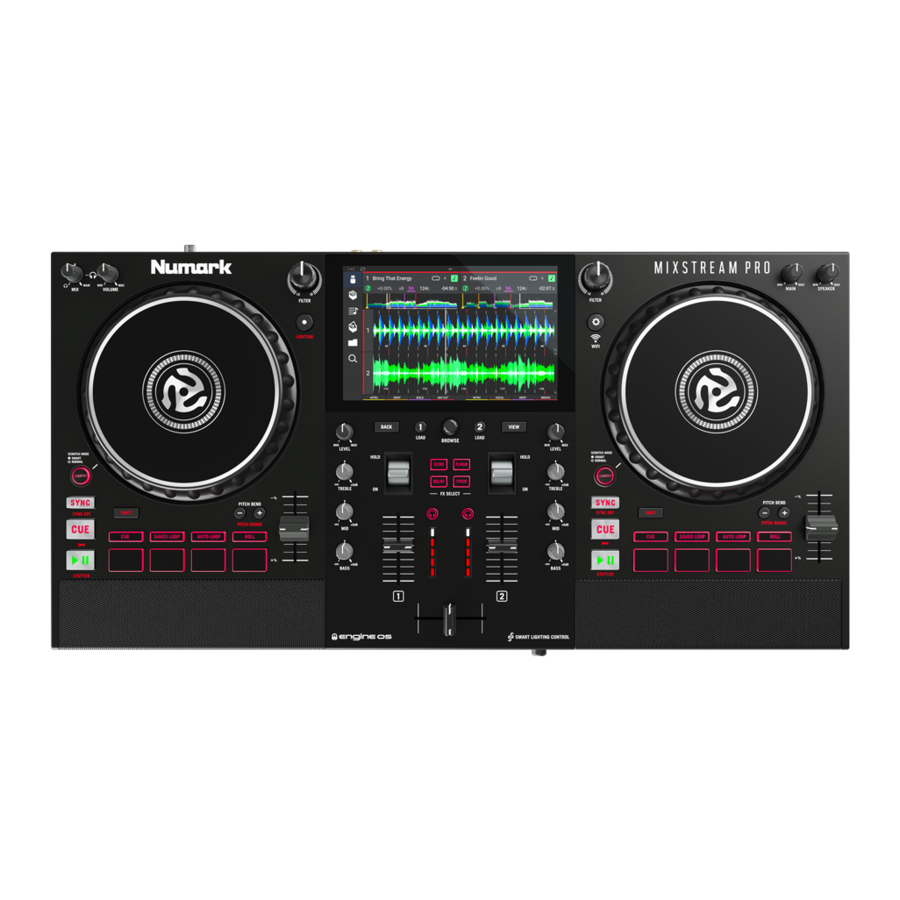
Contenu de la boîte
Mixstream Pro
Alimentation électrique
Câble USB
Carte de téléchargement du logiciel Engine DJ
Chiffon de nettoyage d'écran
Guide de démarrage rapide
Manuel de sécurité et de garantie
Enregistrement du produit
Votre produit peut inclure des logiciels exclusifs et/ou des promotions qui ne sont accessibles qu'en enregistrant votre nouveau produit sur le site web de Numark.
Pour vérifier votre éligibilité et accéder au contenu disponible, veuillez enregistrer votre produit en suivant les instructions ci-dessous.
- Visitez numark.com.
- Cliquez sur "My Account" (Mon compte) pour accéder à votre compte existant ou pour en créer un nouveau.
- Une fois connecté, cliquez sur "Register A Product" (Enregistrer un produit).
- Remplissez le formulaire et cliquez sur "Submit Registration" (Soumettre l'enregistrement).
- Après un enregistrement réussi, les téléchargements de logiciels applicables, le contenu exclusif et les offres promotionnelles s'afficheront dans votre compte.
Configuration
Les éléments non listés sous la section Contenu de la boîte sont vendus séparément.

De temps en temps, nous pouvons mettre à jour le firmware du Mixstream Pro pour ajouter de nouvelles fonctionnalités et améliorations passionnantes. Visitez numark.com pour vérifier les mises à jour de firmware et de documentation disponibles, en particulier après avoir mis à jour votre logiciel (les mises à jour de firmware peuvent corriger de nouvelles fonctionnalités logicielles). Vous pouvez également vérifier les mises à jour directement depuis votre appareil avec une connexion internet valide en allant dans le menu Control Center > Settings > About/Update (Centre de contrôle > Paramètres > À propos/Mettre à jour).

- Visitez numark.com et connectez-vous à votre compte. (Créez un compte si c'est votre premier produit Numark.)
- Dans votre compte, téléchargez et installez la dernière version du firmware d'Engine DJ. Double-cliquez sur le fichier d'installation .exe (Windows) ou .dmg (macOS) que vous avez téléchargé, puis suivez les instructions à l'écran pour installer Engine DJ.
- Transférez votre musique vers un périphérique de stockage à utiliser avec le Mixstream Pro.
- Connectez les sources d'entrée (microphones, lecteurs CD, etc.) au Mixstream Pro.
- Connectez les périphériques de sortie (casques, amplificateurs de puissance, haut-parleurs, etc.) au Mixstream Pro.
- Branchez tous les appareils à des sources d'alimentation et allumez-les dans le bon ordre :
- Lorsque vous démarrez une session, allumez
- les sources d'entrée,
- le Mixstream Pro,
- les périphériques de sortie.
- Lorsque vous terminez une session, éteignez
- les périphériques de sortie,
- le Mixstream Pro,
- les sources d'entrée.
- Lorsque vous démarrez une session, allumez
- Pour utiliser Engine OS (lecture autonome) : Insérez une clé USB ou une carte SD (avec une bibliothèque musicale configurée pour Engine) dans le port USB ou le logement de carte SD du Mixstream Pro. Vous pouvez également commencer avec les pistes de démonstration préchargées sur le Mixstream Pro, ou utiliser l'un des services de streaming ou de cloud partenaires.
Fonctionnalités
Panneau supérieur

- Écran tactile : Cet écran couleur multi-touch affiche les informations pertinentes au fonctionnement actuel du Mixstream Pro. Touchez l'écran tactile (et utilisez les commandes matérielles) pour contrôler l'interface du Mixstream Pro.
- Bouton de navigation (Browse Knob) : Tournez ce bouton pour naviguer dans les listes. Appuyez sur le bouton pour avancer dans l'écran tactile ou sélectionner une chanson à charger sur l'une des platines.
Maintenez la touche Shift enfoncée et appuyez sur ce bouton pour charger la piste sélectionnée dans la liste de préparation. - Load 1 : Appuyez sur ce bouton pour charger la piste sélectionnée sur la platine 1. Appuyez rapidement deux fois sur ce bouton pour "instant double" la piste en cours de lecture sur la platine 2 vers la platine 1.
- Load 2 : Appuyez sur ce bouton pour charger la piste sélectionnée sur la platine 2. Appuyez rapidement deux fois sur ce bouton pour "instant double" la piste en cours de lecture sur la platine 1 vers la platine 2.
- Back (Retour) : Appuyez sur ce bouton pour revenir en arrière dans l'écran tactile.
- View (Vue) : Appuyez sur ce bouton pour alterner entre les vues Library (Bibliothèque) et Performance. Appuyez deux fois sur ce bouton pour ouvrir le menu Engine Lighting, qui vous permet de contrôler les appareils d'éclairage connectés tels que les projecteurs DMX et les Smart Lights à l'aide de SoundSwitch pour synchroniser harmonieusement votre musique et vos lumières. Consultez soundswitch.com pour plus d'informations.
Maintenez la touche Shift enfoncée et appuyez sur le bouton View (Vue) pour basculer entre les vues de forme d'onde horizontale et verticale en mode Performance. - Source / Lighting (Source / Éclairage) : Appuyez sur ce bouton pour ouvrir le menu Source. Maintenez la touche Shift enfoncée et appuyez sur ce bouton pour ouvrir le menu Engine Lighting.
- Control Center (Centre de contrôle) : Appuyez sur ce bouton pour ouvrir le menu Control Center, où vous pouvez ajuster rapidement les paramètres couramment utilisés et naviguer vers d'autres pages, comme le menu de connexion Wi-Fi. Consultez le Guide de l'utilisateur pour plus d'informations.
- Shift : Maintenez ce bouton enfoncé pour accéder aux fonctions secondaires d'autres commandes.
- Channel Level (Niveau de la voie) : Tournez ce bouton pour régler le niveau du signal audio pré-fader, pré-EQ pour la voie.
- Channel EQ (Égalisation de la voie) : Tournez ces boutons pour amplifier ou atténuer les fréquences hautes, moyennes et basses de la voie.
- Filter (Filtre) : Tournez ce bouton pour appliquer un filtre à la voie. En partant de la position centrale (12h00), tournez-le dans le sens antihoraire pour appliquer un filtre passe-bas, ou dans le sens horaire pour appliquer un filtre passe-haut.
- FX Select (Sélection d'effets) : Appuyez sur ces boutons pour activer ou désactiver l'effet sélectionné : Echo (Écho), Delay (Délai), Flanger ou Phaser.
- Effects Toggle (Interrupteur d'effets) : Poussez cet interrupteur loin de vous pour activer l'effet sélectionné — l'interrupteur restera dans cette position. Ramenez l'interrupteur en position centrale pour désactiver les effets.
Tirez et maintenez cet interrupteur vers vous pour activer momentanément l'effet sélectionné, puis relâchez l'interrupteur pour désactiver l'effet — l'interrupteur reviendra en position centrale. - Channel Fader (Fader de voie) : Utilisez ce fader pour régler le niveau de volume de la voie.
- Crossfader : Utilisez le crossfader pour mixer entre la platine 1 et la platine 2.
- Main Level Meters (Vumètres du niveau principal) : Ces LED affichent le niveau du signal audio du mixage principal (envoyé via les Main Outputs (Sorties principales)).
- Headphone Preview (Préécoute casque) : Appuyez sur ce bouton pour préécouter la voie dans le casque. Utilisez le bouton Headphone Mix (Mixage casque) pour régler le mixage entre le signal pré-fader de la voie et la voie de cue du casque.
- Headphone Mix (Mixage casque) : Tournez ce bouton pour ajuster le mélange des voies pré-fader et master dans le casque.
- Headphone Volume (Volume casque) : Règle le volume pour la préécoute au casque.
- Platter (Molette) : Cette molette capacitive, sensible au toucher, contrôle la tête de lecture audio lorsqu'elle est touchée et déplacée.
- Smart Scratch : Lorsque ce bouton est activé, le mode Smart Scratch est actif. Dans ce mode, la chronologie de la piste continue (la moitié inférieure de la forme d'onde à l'écran continue d'avancer) lorsque vous utilisez la molette pour "scratcher" la piste. Lorsque vous relâchez la molette, la piste reprend sa lecture normale à l'endroit où elle aurait été si vous n'aviez jamais bougé la molette.
Lorsque Smart Scratch est activé, maintenez la touche Shift enfoncée et appuyez sur ce bouton pour activer le mode jog. Dans ce mode, touchez la molette et déplacez-la pour ajuster temporairement la vitesse de la piste.
Appuyez à nouveau sur ce bouton pour désactiver Smart Scratch et activer le mode vinyle pour la molette. Vous pouvez utiliser la molette pour "scratcher" la piste comme vous le feriez avec un disque vinyle.
Remarque : Smart Scratch est activé par défaut et peut être ajusté dans le menu Settings (Paramètres).
Maintenez Smart Scratch enfoncé pour entrer/sortir du mode Grid Edit (Édition de grille). - Sync / Sync Off (Synchronisation / Désactivation de la synchronisation) : Appuyez sur ce bouton pour activer la synchronisation.
Maintenez la touche Shift enfoncée et appuyez sur ce bouton pour désactiver la synchronisation. Vous pouvez également configurer la désactivation de la synchronisation sans utiliser Shift en modifiant le paramètre Sync Button Action (Action du bouton Sync) dans le menu User Profile (Profil utilisateur). - Cue / Previous (Point de repère / Précédent) : Lorsque la platine est en pause, vous pouvez définir un point de repère temporaire (Temporary Cue Point) en déplaçant la molette pour placer la tête de lecture à l'emplacement souhaité, puis en appuyant sur le bouton Cue (Point de repère).
Pendant la lecture, vous pouvez appuyer sur le bouton Cue (Point de repère) pour ramener la piste à ce point de repère temporaire. (Si vous n'avez pas défini de point de repère temporaire, elle reviendra au début de la piste.)
Si la platine est en pause, vous pouvez maintenir le bouton Cue (Point de repère) enfoncé pour lire la piste à partir du point de repère temporaire. Relâcher le bouton Cue (Point de repère) ramènera la piste au point de repère temporaire et la mettra en pause. Pour poursuivre la lecture sans revenir au point de repère temporaire, maintenez le bouton Cue (Point de repère) enfoncé, puis maintenez le bouton Play (Lecture) enfoncé, et puis relâchez les deux boutons.
Maintenez la touche Shift enfoncée, puis appuyez sur ce bouton pour revenir au début de la piste. - Play/Pause (Lecture/Pause) : Ce bouton met en pause ou reprend la lecture.
Maintenez la touche Shift enfoncée, puis appuyez sur ce bouton pour "stutter-play" (lire par saccades) la piste à partir du point de repère initial. - Pitch Fader (Fader de hauteur) : Déplacez ce fader pour ajuster la vitesse (hauteur) de la piste.
Maintenez la touche Shift enfoncée, puis appuyez sur l'un des boutons Pitch Bend (Variation de hauteur) pour ajuster la plage totale. - Pitch Bend –/+ (Variation de hauteur –/+) : Maintenez l'un de ces boutons enfoncé pour réduire ou augmenter (respectivement) momentanément la vitesse de la piste.
Maintenez la touche Shift enfoncée, puis appuyez sur l'un de ces boutons pour régler la plage du pitch fader (fader de hauteur). - Performance Pads (Pads de performance) : Ces pads ont des fonctions différentes sur chaque platine selon le mode de pad actuel. Consultez le Guide de l'utilisateur complet pour plus d'informations.
- Cue (Point de repère) : Appuyez sur ce bouton pour entrer en mode Cue (Point de repère). Appuyez à nouveau sur le bouton pour accéder à une deuxième banque de points de repère. Pour assigner un point de repère à un pad, appuyez sur un pad à l'emplacement souhaité dans la piste. Pour effacer un point de repère d'un pad, appuyez sur Shift et sur le pad désiré.
- Saved Loop (Boucle enregistrée) : Appuyez sur ce bouton pour entrer en mode Saved Loop (Boucle enregistrée). Appuyez à nouveau sur le bouton pour accéder à une deuxième banque de boucles enregistrées. Pour assigner une boucle à un pad et l'activer, appuyez sur un pad pour créer un point d'entrée de boucle (Loop In) à l'emplacement actuel, et puis appuyez à nouveau pour créer le point de sortie de boucle (Loop Out) à un autre emplacement. Pour désactiver ou réactiver une boucle, appuyez sur le pad correspondant. Pour supprimer une boucle, appuyez sur Shift et sur le pad désiré.
- Auto Loop (Boucle automatique) : Appuyez sur ce bouton pour entrer en mode Auto Loop (Boucle automatique). Appuyez à nouveau sur le bouton pour accéder à une deuxième banque de longueurs de boucles automatiques. Pour activer une boucle automatique, appuyez sur un pad. Pour désactiver une boucle automatique, appuyez à nouveau sur le pad.
- Roll (Roulé) : Appuyez sur ce bouton pour entrer en mode Roll (Roulé). Appuyez à nouveau sur le bouton pour accéder à une deuxième banque de longueurs de roulés. Pour déclencher un roulé, appuyez sur un pad.
- Speakers (Haut-parleurs) : Ces haut-parleurs diffuseront le même son actuel que les sorties principales. Utilisez le bouton Speaker Level (Niveau des haut-parleurs) pour régler le volume des haut-parleurs.
- Main Level (Niveau principal) : Tournez ce bouton pour régler le niveau de volume des Main Outputs (Sorties principales).
- Speaker Level (Niveau des haut-parleurs) : Tournez ce bouton pour régler le niveau de volume des haut-parleurs.
Panneau avant

- Headphones (1/4", 1/8") (6,35 mm, 3,5 mm) (Casque) : Connectez votre casque 1/4" ou 1/8" (6,35 mm ou 3,5 mm) à cette sortie pour la préécoute et le contrôle du mixage. Le volume du casque est contrôlé à l'aide du bouton Cue Gain (Gain de préécoute).
- Mic Input (1/4" / 6,35 mm) (Entrée micro) : Utilisez un câble standard 1/4" (6,35 mm) (non inclus) pour connecter un microphone dynamique standard à cette entrée.
- Mic Level (Niveau micro) : Tournez ce bouton pour régler le niveau de volume de l'entrée microphone. Vous pouvez régler l'atténuation et le routage du microphone dans le menu Settings (Paramètres).
Panneau arrière

- Main Outputs (XLR, balanced) (Sorties principales XLR, symétriques) : Utilisez des câbles XLR standards pour connecter ces sorties à des haut-parleurs ou à un système d'amplification. Utilisez le bouton Main (Principal) sur le panneau supérieur pour contrôler le niveau de volume.
- Main Outputs (RCA, unbalanced) (Sorties principales RCA, asymétriques) : Utilisez des câbles RCA standards pour connecter ces sorties à des haut-parleurs ou à un système d'amplification. Utilisez le bouton Main (Principal) sur le panneau supérieur pour contrôler le niveau de volume.
- SD Card Slot (Emplacement pour carte SD) : Insérez une carte SD standard dans cet emplacement. Vous pouvez utiliser l'écran tactile pour sélectionner et charger des pistes depuis votre carte SD.
- USB-A Ports (Ports USB-A) : Connectez des clés USB standard à ces ports USB. Lorsque vous sélectionnez une clé USB comme source, vous pouvez utiliser l'écran tactile pour sélectionner et charger des pistes depuis votre clé USB. Vous pouvez également connecter un clavier à ces ports pour rechercher facilement dans votre bibliothèque.
Remarque : Bien que le Mixstream Pro puisse lire des pistes qui n'ont pas encore été analysées, les pré-analyser permet à ses fonctionnalités de fonctionner le plus efficacement possible. Nous recommandons d'utiliser le logiciel Engine DJ pour configurer votre bibliothèque musicale sur votre carte SD ou votre clé USB avant de la connecter au Mixstream Pro. Consultez le Guide de l'utilisateur complet pour plus d'informations. - PC USB-B Port (Port USB-B PC) : Utilisez un câble USB standard (inclus) pour connecter ce port USB à un port USB disponible sur votre ordinateur.
- Power Adapter Restraint (Attache pour adaptateur secteur) : Fixez le câble de l'adaptateur secteur à cette attache pour éviter qu'il ne se débranche accidentellement.
- Power Input (Entrée d'alimentation) : Utilisez l'adaptateur secteur inclus pour alimenter l'appareil.
- Power Button (Bouton d'alimentation) : Appuyez sur ce bouton pour allumer le Mixstream Pro. N'allumez le Mixstream Pro qu'après avoir connecté tous vos périphériques d'entrée et avant d'allumer vos amplificateurs et haut-parleurs.
Pour éteindre le Mixstream Pro, appuyez sur ce bouton et suivez les instructions sur l'écran tactile. Éteignez vos amplificateurs et haut-parleurs avant d'éteindre le Mixstream Pro. - Vent (Ventilation) : Assurez-vous que cette grille d'aération n'est pas obstruée lors de l'utilisation du Mixstream Pro.
Mixer et synchroniser les rythmes avec Sync
Voici un exemple de la façon de mixer des morceaux en utilisant la fonction Sync sur le Mixstream Pro :
- Insérez une clé USB ou une carte SD contenant des morceaux dans le port correspondant sur le panneau arrière. Vous pouvez également commencer avec les morceaux de démonstration préchargés sur le Mixstream Pro.
![]()
- Commencez avec les potentiomètres Level et EQ du Mixstream Pro en position 12 heures. Vous pourrez les ajuster après le chargement des morceaux.
![]()
- Appuyez sur le bouton Source (Source) pour afficher les sources disponibles, y compris les périphériques multimédias connectés et les services de streaming. Appuyez pour sélectionner la source souhaitée.
![]()
Si vous souhaitez utiliser un service de streaming ou de cloud partenaire :- Assurez-vous d'abord d'être connecté au Wi-Fi. Appuyez sur le bouton Control Center (Centre de contrôle) pour ouvrir le Control Center (Centre de contrôle), puis appuyez sur Wi-Fi (Wi-Fi) pour ouvrir le menu de configuration réseau. Trouvez votre réseau local et appuyez pour vous connecter. S'il y a un mot de passe, il vous sera demandé de le saisir.
- Ensuite, ouvrez à nouveau le Control Center (Centre de contrôle) et appuyez sur Source (Source) pour ouvrir le menu source. Appuyez pour sélectionner le service de streaming ou de cloud souhaité en bas de l'écran. Il vous sera demandé de saisir vos identifiants de connexion ou d'utiliser un navigateur web ou un appareil mobile pour activer le Mixstream Pro sur votre compte.
- Appuyez sur le bouton View (Vue) pour ouvrir la vue Bibliothèque et parcourir le contenu de votre appareil ou de la bibliothèque du service de streaming connecté. En vue Bibliothèque, vous pouvez :
![]()
Faire glisser une liste vers le haut ou vers le bas pour la parcourir (par exemple, votre liste de Playlists (Listes de lecture), ou votre liste de morceaux).
Appuyer et faire glisser la barre de défilement pour parcourir rapidement les morceaux.
Appuyer sur une icône ou un élément dans une liste pour le sélectionner (par exemple, les icônes pour Playlists (Listes de lecture), Prepare List (Liste de préparation), History (Historique), Files (Fichiers), ou Search (Recherche) sur le côté gauche de la Bibliothèque).
Appuyer et maintenir votre doigt sur un morceau pour afficher sa fenêtre d'informations. Appuyez n'importe où sur la fenêtre d'informations pour la fermer.
Appuyez sur l'illustration du morceau pour prévisualiser le morceau. Appuyez à nouveau pour arrêter la prévisualisation. Pendant la prévisualisation, appuyez le long de l'entrée du morceau pour parcourir le morceau.
Appuyez sur le champ de recherche et utilisez le clavier qui apparaît à l'écran pour rechercher des morceaux par mot-clé. - Tournez le potentiomètre Browse (Parcourir) pour faire défiler la bibliothèque musicale sélectionnée.
![]()
- Chargez des morceaux avec un BPM similaire sur les platines 1 et 2 en appuyant sur les boutons Load 1 (Charger 1) et Load 2 (Charger 2).
![]()
- Déplacez le crossfader du Mixstream Pro complètement vers la gauche pour envoyer l'audio de la platine 1 vers les sorties principales et les haut-parleurs.
![]()
- Lancez le morceau chargé sur la platine 1.
![]()
- Montez le fader de voie (Channel Fader) de la platine 1 pour que votre public puisse entendre le morceau.
![]()
- Maintenant qu'un morceau est en lecture, vous pouvez prévisualiser le morceau suivant et vous préparer à le mixer. Tout d'abord, appuyez sur le bouton Sync (Synchroniser) de la platine 1 pour en faire la source BPM principale.
![]()
- Appuyez sur le bouton Headphone Preview (Pré-écoute au casque) de la platine 2.
![]()
- Lancez le morceau chargé sur la platine 2 pour pouvoir le prévisualiser dans votre casque.
![]()
- Réglez le potentiomètre Headphone Volume (Volume casque) pour augmenter le volume dans votre casque, et réglez le potentiomètre Headphone Mix (Mixage casque) pour pouvoir entendre les deux morceaux en lecture.
![]()
- Appuyez sur Sync (Synchroniser) sur la platine 2 pour synchroniser son BPM avec celui de la platine 1.
![]()
- Pendant que le morceau est en lecture, appuyez sur le bouton Cue (Préparer) pour revenir au début du morceau.
![]()
- Montez le fader de voie (Channel Fader) de la platine 2 pour que votre public puisse entendre le morceau.
![]()
- Lorsque vous êtes prêt à mixer le nouveau morceau, lancez le morceau chargé sur la platine 2.
![]()
- Déplacez le crossfader du Mixstream Pro vers la droite pour faire un fondu enchaîné de la platine 1 vers la platine 2.
![]()
Vous pouvez maintenant répéter ce processus pour continuer à mixer de nouveaux morceaux comme un pro !


Assistance
Pour les dernières informations sur ce produit (documentation, spécifications techniques, exigences système, informations de compatibilité, etc.) et l'enregistrement du produit, visitez numark.com.
Pour une assistance produit supplémentaire, visitez numark.com/support.
Références


Télécharger le manuel
Ici, vous pouvez télécharger la version PDF complète du manuel. Elle peut contenir des instructions de sécurité supplémentaires, des informations de garantie, des règles de la FCC, etc.
Télécharger Numark Mixstream Pro - Manuel du contrôleur DJ autonome


