Manuel du Numark NS7III
- 1 Contenu de la boîte
- 2 Assistance
- 3 Configuration
-
4
Fonctionnalités
- 4.1 Panneau supérieur
- 4.2 Commandes générales
- 4.3 Commandes de la table de mixage
- 4.4 Commandes de lecture
- 4.5 Commandes Cue
- 4.6 Commandes du mode Pad
- 4.7 Commandes de piste
- 4.8 Commandes de Pitch
- 4.9 Commandes de navigation
- 4.10 Contrôles d'Effets
- 4.11 Écrans
- 4.12 Performance View 1
- 4.13 Library View
- 4.14 Vue de Performance 2
- 4.15 Vue Forme d'Onde
- 4.16 Panneau Avant
- 4.17 Panneau Arrière
- 5 Références
- 6 Télécharger le manuel
- 7 Dans d'autres langues
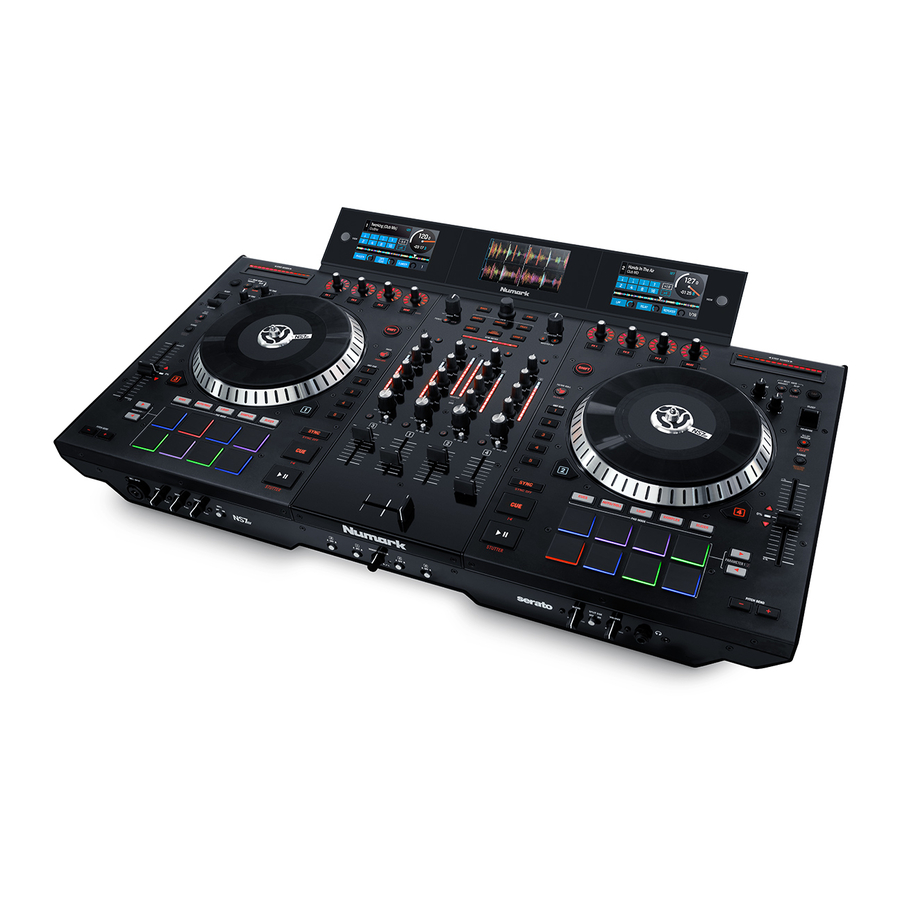
Contenu de la boîte
NS7III 2 ensembles de plateaux
- Plateau en aluminium
- Feutrine
- Vinyle
- Adaptateur 45 tours (fixé)
Vis de broche
Clé Allen
Unité d'affichage
Câble USB de l'unité d'affichage
Câble d'alimentation de l'unité d'affichage
Logiciel Serato DJ™ (téléchargement)
Câble USB
Câble d'alimentation
Guide de démarrage rapide
Guide de l'utilisateur (téléchargement)
Manuel de sécurité et de garantie
Assistance
Pour les dernières informations concernant ce produit (configuration système requise, informations de compatibilité, etc.) et l'enregistrement du produit, visitez numark.com.
Pour une assistance produit supplémentaire, visitez numark.com/support.
Configuration
Avant de commencer :
- Lisez le Manuel de sécurité et de garantie avant d'utiliser le NS7III.
- Assurez-vous que tous les éléments listés dans Introduction > Contenu de la boîte sont inclus.
Assembler les plateaux
- Retirez le NS7III de son emballage. Retirez les deux ensembles de plateaux de l'emballage (situé sous le NS7III). Placez le NS7III sur une surface plane et stable pour son utilisation. Assurez-vous que l'unité dispose d'un flux d'air suffisant vers tous les orifices de ventilation (surtout si elle est installée dans un étui).
- Placez le plateau sur le NS7III en alignant les broches situées au bas du plateau avec les trous du moteur du NS7III.

- Placez la feutrine sur le plateau, puis placez le vinyle sur la feutrine.

- Alignez l'encoche de la broche avec la vis de l'adaptateur 45 tours du vinyle. Utilisez la clé Allen (incluse) pour serrer la vis, fixant ainsi l'adaptateur à la broche.


Fixer l'unité d'affichage
- Les écrans orientés vers le haut et légèrement vers vous, placez l'unité d'affichage sur les deux supports du panneau arrière (qui retiendraient normalement un support pour ordinateur portable). Assurez-vous que les deux supports sont solidement insérés dans les trous sous l'unité d'affichage.
- À l'aide du petit câble USB de l'unité d'affichage (inclus), connectez le port USB "NS7" de l'unité d'affichage au port USB du panneau arrière du NS7III.
- À l'aide du petit câble d'alimentation de l'unité d'affichage (inclus), connectez l'entrée d'alimentation de l'unité d'affichage (DC In) à la sortie d'alimentation de l'unité d'affichage (DC Out) sur le panneau arrière du NS7III.
Installer les pilotes et le logiciel
Pilotes (Utilisateurs Windows uniquement): Téléchargez et installez les derniers pilotes depuis numark.com.
Logiciel : Téléchargez et installez la dernière version de Serato DJ depuis serato.com.
Connectez-vous et commencez à mixer !
Suivez cette séquence d'étapes chaque fois que vous utilisez le NS7III :
- Assurez-vous que tous les appareils sont éteints et que tous les faders et boutons de gain sont réglés sur "zero" (zéro).
- Connectez les sources d'entrée (micros, platines vinyles, lecteurs CD, etc.) au NS7III.
- Connectez les appareils de sortie (casques, amplificateurs de puissance, sous-mixeur, enregistreurs, etc.) au NS7III.
- Branchez tous les appareils à des sources d'alimentation et allumez-les dans le bon ordre :
- Au début d'une session, allumez (1) les sources d'entrée, (2) le NS7III et l'unité d'affichage, (3) les appareils de sortie.
- À la fin d'une session, éteignez (1) les appareils de sortie, (2) le NS7III et l'unité d'affichage, (3) les sources d'entrée.
- À l'aide d'un câble USB standard (inclus), connectez le port USB "To PC" de l'unité d'affichage du NS7III à votre ordinateur.
- Ouvrez Serato DJ et c'est parti ! Pour plus d'informations sur l'utilisation de Serato DJ avec le NS7III, visitez serato.com/dj/support et sélectionnez Numark NS7III.
Schéma de connexion (exemple)

Tous les éléments représentés ici mais non mentionnés dans Introduction > Contenu de la boîte sont vendus séparément.
Fonctionnalités
Panneau supérieur

Termes utiles :
Tête de lecture audio : La position actuelle dans une piste à partir de laquelle l'audio sera lu. Lorsque vous sélectionnez une piste et commencez la lecture, la tête de lecture audio démarre généralement au début et s'arrête à la fin.
Point Hot Cue : Une position marquée dans une piste, qui sera stockée de manière permanente par le logiciel. Vous pouvez définir, revenir à, ou supprimer des points Hot Cue avec les boutons Hot Cue.
Point Cue temporaire : Une position marquée dans une piste, qui ne restera active que tant que cette piste est chargée dans le Deck. Vous pouvez définir et revenir au Point Cue temporaire avec le bouton Cue.
Commandes générales
- Écrans : Utilisez les écrans pour visualiser les informations de performance, les formes d'onde et votre bibliothèque. Consultez la section Écrans pour plus d'informations.
- View (Vue) : Appuyez sur ce bouton pour parcourir les modes d'affichage NS7III disponibles. Consultez la section Écrans pour plus d'informations.
- Shift : Maintenez ce bouton enfoncé pour accéder aux fonctions secondaires (en lettres rouges) des autres commandes du NS7III.
- Touch Mode (Mode tactile) : Maintenez ce bouton enfoncé pour activer le Mode tactile, qui vous permet d'accéder aux fonctions tactiles capacitives des boutons FX 1, FX 2 et FX 3 du NS7III.
Maintenez la touche Shift enfoncée, puis appuyez sur ce bouton pour accéder aux fonctions tactiles capacitives des mêmes boutons que ci-dessus, ainsi que des boutons d'égalisation (Aigus du canal, Médiums du canal et Basses du canal). Ces fonctions sont momentanées, et non "persistantes". - Layer (Couche) : Sélectionne la couche (Layer) du logiciel contrôlée par ce Deck matériel. Le Deck A peut contrôler la Layer 1 ou 3 ; le Deck B peut contrôler la Layer 2 ou 4.
- Indicateur USB : Cette LED s'allume lorsque le NS7III est correctement connecté à votre ordinateur et communique avec celui-ci.
Commandes de la table de mixage
- Sélecteur d'entrée : Réglez ce commutateur sur la source audio souhaitée pour ce canal : PC (une piste jouant sur cette couche dans le logiciel), Mic 2 ou Line (un appareil connecté à l'entrée Mic 2 ou Line sur le panneau arrière du NS7III). Veuillez noter que les commutateurs sélecteurs Line/Phono sur le panneau arrière du NS7III doivent également être réglés correctement. De plus, les commandes d'un canal n'enverront des informations MIDI que lorsque son Sélecteur d'entrée est réglé sur PC.
![]()
Ne réglez pas les sélecteurs d'entrée de plus d'un canal sur Mic2 ; cela pourrait provoquer un Larsen ou une distorsion indésirable. - Réglage du gain : Ajuste le niveau audio pré-fader, pré-égalisation du canal correspondant dans le logiciel.
- Indicateurs LED : Surveille les niveaux audio du canal correspondant.
- Aigus du canal : Ajuste les hautes fréquences (aigus). Lorsque le Mode tactile est activé, toucher ce bouton coupera les hautes fréquences du canal correspondant (une "coupure d'égalisation").
- Médiums du canal : Ajuste les fréquences moyennes. Lorsque le Mode tactile est activé, toucher ce bouton coupera les fréquences moyennes du canal correspondant (une "coupure d'égalisation").
- Basses du canal : Ajuste les basses fréquences (graves). Lorsque le Mode tactile est activé, toucher ce bouton coupera les basses fréquences du canal correspondant (une "coupure d'égalisation").
- Fader de canal : Ajuste le niveau audio sur le canal correspondant dans le logiciel.
- PFL : Appuyez sur ce bouton pour envoyer le signal pré-fader de ce canal au canal Cue pour le monitoring. Lorsqu'il est activé, le bouton s'allume. En appuyant sur un bouton PFL à la fois, vous pré-écouterez ce canal uniquement (et désactiveriez le monitoring PFL pour les autres canaux). Pour pré-écouter plusieurs canaux simultanément, appuyez sur les boutons PFL de ces canaux en même temps.
- Crossfader : Mélange l'audio entre les canaux assignés aux côtés gauche et droit du crossfader.
- Volume principal : Ajuste le volume de sortie du mixage de programme.
- Volume du retour cabine : Ajuste le volume de sortie du mixage de sortie cabine.

Commandes de lecture
- Plateau : Contrôle la tête de lecture audio dans le logiciel.
- Temps de démarrage : Contrôle la vitesse à laquelle le plateau retrouve sa vitesse de lecture normale.
- Temps d'arrêt : Contrôle la vitesse à laquelle le plateau ralentit jusqu'à un arrêt complet ("brake time" (temps de freinage)).
- Play (Lecture) /Pause (Pause) : Ce bouton met en pause ou reprend la lecture.
Maintenez la touche Shift enfoncée, puis appuyez sur ce bouton pour lancer la lecture saccadée ("stutter-play" (lecture saccadée)) de la piste à partir du dernier Point Cue défini. - Cue : Lorsque le Deck est en pause, vous pouvez définir un Point Cue temporaire en déplaçant le plateau pour placer la tête de lecture audio à l'emplacement souhaité, puis en appuyant sur le bouton Cue.
Pendant la lecture, vous pouvez appuyer sur le bouton Cue pour ramener la piste à ce Point Cue temporaire. (Si vous n'avez pas défini de Point Cue temporaire, la piste reviendra au début.)
Si le Deck est en pause, vous pouvez maintenir le bouton Cue enfoncé pour lire la piste à partir du Point Cue temporaire. Le relâcher ramènera la piste au Point Cue temporaire et la mettra en pause. Pour continuer la lecture sans revenir au Point Cue temporaire, maintenez le bouton Cue enfoncé, puis maintenez le bouton Play (Lecture) enfoncé, puis relâchez les deux boutons.
Maintenez la touche Shift enfoncée, puis appuyez sur ce bouton pour revenir au début de la piste. - Sync (Synchronisation) : Appuyez sur ce bouton pour faire correspondre automatiquement le tempo du Deck correspondant avec le tempo et la phase du Deck opposé. Maintenez la touche Shift enfoncée et appuyez sur ce bouton pour désactiver la synchronisation.
- Bleep /Reverse (Inverser) : Inverse la lecture audio de la piste sur le deck correspondant. Lorsque le commutateur est en position Reverse (Inverser), la lecture de la piste sera inversée. Ramener le commutateur à sa position centrale (désactivée) reprendra la lecture normale à l'endroit où la tête de lecture audio s'est arrêtée. Lorsque le commutateur est en position Bleep, la lecture de la piste sera inversée. Ramener le commutateur à sa position centrale (désactivée) reprendra la lecture normale à l'endroit où elle se serait trouvée si vous n'aviez jamais activé la fonction Bleep (c'est-à-dire, comme si la piste avait été lue en avant tout le temps).
Commandes Cue
- Boutons Hot Cue (1–5) : Assignent un Point Hot Cue ou ramènent la piste à ce Point Hot Cue. Lorsqu'un Bouton Hot Cue n'est pas allumé, vous pouvez assigner un Point Hot Cue en appuyant dessus à l'endroit désiré de votre piste. Une fois assigné, le Bouton Hot Cue s'allumera. Pour revenir à ce Point Hot Cue, appuyez simplement dessus.
Maintenez la touche Shift enfoncée, puis appuyez sur un Bouton Hot Cue pour supprimer le Point Hot Cue qui lui est assigné.
Astuce : Si le Deck est en pause, maintenir un Bouton Hot Cue allumé lancera la lecture à partir de ce Point Hot Cue. Le relâcher ramènera la piste à ce Point Hot Cue et mettra la lecture en pause.
Commandes du mode Pad
- Pads : Ces pads ont des fonctions différentes sur chaque Deck en fonction du mode Pad actuel. Ces pads sont les mêmes que ceux utilisés avec les Akai Professional MPCs®, ils sont donc sensibles à la vélocité (dans certains modes uniquement), durables et faciles à utiliser. Dans ce Guide de l'utilisateur, lorsque l'on fait référence à des pads spécifiques, il sera fait référence aux numéros tels qu'indiqués ici.

- Parameter < (Paramètre > (Paramètre >): Utilisez ces boutons pour diverses fonctions dans chaque mode Pad. Appuyez et maintenez la touche Shift et utilisez ces boutons pour accéder aux paramètres secondaires.
- Cues : Ce bouton de mode Pad bascule les pads entre deux modes : Mode Hot Cue (rouge) et Mode Hot Cue Auto-Loop (orange). Lorsque le bouton n'est pas allumé, la première pression sélectionnera toujours le Mode Hot Cue.

- Mode Hot Cue : Chaque pad assigne un point Hot Cue ou ramène la piste à ce point Hot Cue. Lorsqu'un pad n'est pas allumé, vous pouvez assigner un point Hot Cue en le pressant au point désiré dans votre piste. Une fois assigné, le pad s'allumera. Maintenez Shift enfoncé, puis appuyez sur un pad pour supprimer le point Hot Cue assigné.
- Mode Hot Cue Auto-Loop : Chaque pad assigne un point Hot Cue ou ramène la piste à ce point Hot Cue, mais dans les deux cas, il crée également une Auto-Loop à cet endroit. La longueur de l'Auto-Loop est définie dans le logiciel, mais vous pouvez la diminuer ou l'augmenter avec le bouton Parameter < (Paramètre Parameter > (Paramètre >).


- Auto /Roll : Ce bouton de mode Pad place les pads dans deux modes : Mode Auto-Loop (bleu foncé) et Mode Loop Roll (bleu clair). Lorsque le bouton n'est pas allumé, la première pression sélectionnera toujours le Mode Auto-Loop.
Note : La disposition des pads ici correspond à la disposition par défaut de la division temporelle de l'Auto-Loop du logiciel. Si vous modifiez la plage des divisions temporelles affichées dans le logiciel, la disposition des pads s'adaptera.
- Mode Auto-Loop : Chaque pad déclenche ou libère une Auto-Loop d'une longueur différente. Maintenez Shift enfoncé, puis appuyez sur le bouton Parameter < (Paramètre Parameter > (Paramètre >) pour décaler l'Auto-Loop vers l'arrière ou vers l'avant.
- Mode Loop Roll : Chaque pad déclenche un Loop Roll momentané. Appuyez sur le bouton Parameter < (Paramètre Parameter > (Paramètre >) pour modifier la division temporelle du Loop Roll.


- Loop : Ce bouton de mode Pad bascule les pads entre deux banques de boucles enregistrées et de commandes de boucle. Lorsque le bouton n'est pas allumé, la première pression sélectionnera toujours la première banque.
- Mode Boucle Enregistrée : Les Pads 1-4 (la rangée supérieure) ramènent la piste à l'une de vos boucles enregistrées. Vous créez et enregistrez une boucle en utilisant les Pads 5-8 (la rangée inférieure). Les dispositions des pads pour les deux banques sont identiques.
- Pour créer une boucle, appuyez sur le Pad 5 pour définir le point d'entrée (Loop In Point), puis appuyez sur le Pad 6 pour définir le point de sortie (Loop Out Point) et déclencher la boucle.
- Pour enregistrer une boucle, pendant qu'une boucle est active, appuyez sur l'un des Pads 1-4 (la rangée supérieure) qui n'a pas de boucle assignée. Vous pouvez le faire quelle que soit la manière dont la boucle a été créée (Mode Boucle Enregistrée, Mode Auto-Loop, Mode Loop Roll, etc.). o Pour déclencher une boucle enregistrée, appuyez sur l'un des Pads 1-4 (la rangée supérieure) auquel une boucle est enregistrée. Appuyez sur le Pad 7 pour activer ou désactiver la boucle. Appuyez sur le Pad 8 pour ramener la piste à la dernière boucle déclenchée et la réactiver ("reloop").
- Pour supprimer une boucle enregistrée, maintenez Shift enfoncé, puis appuyez sur le pad correspondant (parmi les Pads 1-4).
- Pour diviser par deux ou doubler la longueur d'une boucle, appuyez sur le bouton Parameter < (Paramètre Parameter > (Paramètre >).
- Pour décaler une boucle vers l'arrière ou vers l'avant, maintenez Shift enfoncé, puis appuyez sur le bouton Parameter < (Paramètre Parameter > (Paramètre >).


- Sampler : Ce bouton de mode Pad bascule les pads entre deux modes : Mode Lecteur d'Échantillons et Mode Déclenchement d'Échantillons sensible à la vélocité). Lorsque le bouton n'est pas allumé, la première pression sélectionnera toujours le Mode Lecteur d'Échantillons.
- Mode Lecteur d'Échantillons : Les Pads 1-6 déclenchent chacun un échantillon, que vous pouvez assigner dans le logiciel (le niveau de volume est également défini dans le logiciel). Les pads non allumés n'ont aucun échantillon assigné. Pour arrêter la lecture d'un échantillon, maintenez Shift enfoncé, puis appuyez sur le pad correspondant (parmi les Pads 1-3 ou les Pads 4-6).
- Mode Déclenchement d'Échantillons sensible à la vélocité : Les pads se comportent de manière identique aux pads du Mode Lecteur d'Échantillons, sauf qu'ils sont sensibles à la vélocité, de sorte que les échantillons déclenchés seront lus à un niveau de volume proportionnel à la force avec laquelle vous avez appuyé sur les pads. Ce mode peut donner à votre performance une sensation plus "humaine".


- Slicer : Ce bouton de mode Pad bascule les pads entre deux modes : Mode Slicer et Mode Slicer Loop. Lorsque le bouton n'est pas allumé, la première pression sélectionnera toujours le Mode Slicer.
![]()
Votre piste doit avoir une grille rythmique (Beat Grid) définie pour que les modes Slicer ou Slicer Loop fonctionnent.
- Mode Slicer : Les huit pads représentent huit temps séquentiels—"Slices"—dans la grille rythmique (Beat Grid). Le Slice actuellement en lecture est représenté par le pad allumé ; la lumière "se déplacera à travers les pads" au fur et à mesure qu'elle progresse dans chaque phrase de huit Slices. Appuyez sur un pad pour lire ce Slice—maintenez-le enfoncé si vous voulez le laisser boucler. Lorsque vous relâchez le pad, la piste reprendra la lecture normale à l'endroit où elle aurait été si vous n'aviez jamais appuyé dessus (c'est-à-dire, comme si la piste avait joué en continu tout ce temps).
Appuyez sur le bouton Parameter < (Paramètre Parameter > (Paramètre >) pour diminuer ou augmenter la quantification des Slices. Maintenez Shift enfoncé, puis appuyez sur le bouton Parameter < (Paramètre Parameter > (Paramètre >) pour diminuer ou augmenter la taille du domaine des Slices. - Mode Slicer Loop : Les pads se comportent de manière identique aux pads du Mode Slicer, à l'exception que la phrase de huit Slices bouclera au lieu de progresser continuellement à travers la piste.


Commandes de piste
- Strip Search™: La longueur de cette bande représente la longueur totale de la piste. Placez votre doigt sur un point le long de ce capteur pour sauter à ce point dans la piste. (Si vous souhaitez faire défiler une piste, nous vous recommandons d'utiliser votre ordinateur plutôt que de faire glisser votre doigt le long de la bande.)
- Slip /Clear : Lorsque vous utilisez la grille rythmique (Beat Grid) du logiciel, appuyez et maintenez ce bouton enfoncé et déplacez le plateau pour "glisser" (c'est-à-dire, décaler ou faire coulisser) l'intégralité de la grille rythmique vers la gauche ou la droite.
Maintenez Shift enfoncé, puis appuyez sur ce bouton pour supprimer l'intégralité de la grille rythmique.
![]()
Votre piste doit avoir une grille rythmique (Beat Grid) définie pour que le bouton Slip / Clear fonctionne. - Adjust (Ajuster) /Set (Définir): Appuyez et maintenez ce bouton enfoncé et déplacez le plateau pour "déformer" l'intégralité de la grille rythmique (Beat Grid).
Maintenez Shift enfoncé, puis appuyez sur ce bouton pour définir un marqueur de temps (Beat Marker) à l'emplacement actuel de la tête de lecture audio (Audio Playhead).
![]()
Votre piste doit avoir une grille rythmique (Beat Grid) définie pour que la fonction Adjust (Ajuster) fonctionne. De plus, l'utilisation de la fonction Adjust (Ajuster) modifiera le BPM de la piste. - Slip Mode (Mode Slip) /Motor Off (Moteur Arrêt): Appuyez sur ce bouton pour activer ou désactiver le Mode Slip. En Mode Slip, vous pouvez sauter à des points Hot Cue, déclencher des Loop Rolls, ou utiliser les plateaux, tandis que la ligne de temps de la piste continue. En d'autres termes, lorsque vous arrêtez l'action, la piste reprendra la lecture normale à l'endroit où elle aurait été si vous n'aviez jamais rien fait (c'est-à-dire, comme si la piste avait joué en continu tout ce temps).
Maintenez Shift enfoncé et appuyez sur ce bouton pour activer ou désactiver le moteur du plateau correspondant. Cela n'affectera pas la lecture de la piste.
Commandes de Pitch
- Tap : Appuyez sur ce bouton au même tempo que la piste pour aider le logiciel à détecter une lecture de BPM plus précise.
- Range (Plage) /Master Tempo (Tempo Maître): Appuyez sur ce bouton pour ajuster la plage du Pitch Fader à ±8%, ±16% et ±50%.
Maintenez Shift enfoncé, puis appuyez sur ce bouton pour "verrouiller" le pitch de la piste sur sa tonalité d'origine. Le tempo de la piste restera à la vitesse désignée par le Pitch Fader. - LEDs de Reprise : Lorsque vous sélectionnez l'autre Deck avec le sélecteur Deck Select, la position du Pitch Fader du NS7III peut ne pas correspondre au réglage de Pitch pour ce Deck dans le logiciel. Déplacez lentement le Pitch Fader dans la direction indiquée par la flèche de la LED de Reprise jusqu'à ce qu'elle s'éteigne. À ce moment, le Pitch Fader correspond au réglage de Pitch dans le logiciel et peut à nouveau le contrôler.
- Pitch Fader : Contrôle la vitesse de lecture de la piste. Une LED à côté du fader s'allumera lorsqu'il est réglé à 0%.
- Pitch Bend (+ / – ): Appuyez ou maintenez l'un de ces boutons pour ajuster temporairement la vitesse de lecture de la piste. Une fois relâchée, la lecture de la piste reviendra à la vitesse désignée par le Pitch Fader.
- BPM Meter : Ce compteur est une aide pour faire correspondre le tempo des deux decks. Lorsque la LED centrale blanche est allumée, les BPMs sont synchronisés. Sinon, le compteur penchera vers le deck le plus rapide. Plus l'éloignement du centre est grand, plus la différence entre les deux BPMs est importante.
Le compteur est également une aide lors de l'ajustement des points Loop In ou Loop Out. Si vous effectuez des ajustements précis de vos points Loop In ou Loop Out à l'aide des plateaux, la LED allumée "s'enroulera" autour du compteur. Elle se posera sur la LED centrale blanche chaque fois que la longueur de la boucle aura été exactement doublée ou divisée par deux.
Note : Le BPM Meter n'aidera aux ajustements de boucle que si (1) une lecture de BPM a été saisie pour cette piste et (2) les tempos des deux Decks ont été synchronisés.
Commandes de navigation
- Bouton de défilement : Utilisez ce bouton pour faire défiler les listes de pistes, de Crates, etc. dans le logiciel. Vous pouvez également appuyer dessus pour passer d'un panneau à l'autre affiché dans le logiciel.
- Fwd (Avant) / Back (Arrière): Ces boutons déplacent le sélecteur entre les différents panneaux du logiciel. Maintenez Shift enfoncé, puis appuyez sur Fwd (Avant) pour trier la vue Bibliothèque/Crate/Panneau actuelle par album. Maintenez Shift enfoncé, puis appuyez sur Back (Arrière) pour trier la vue Bibliothèque/Crate/Panneau actuelle par numéro de piste.
- Crates : Appuyez sur ce bouton pour déplacer le sélecteur vers le panneau Crates dans le logiciel. Maintenez Shift enfoncé, puis appuyez sur ce bouton pour trier la vue Bibliothèque/Crate/Panneau actuelle par chanson.
- Prepare : Appuyez sur ce bouton pour déplacer le sélecteur vers le panneau Prepare dans le logiciel. Maintenez Shift enfoncé, puis appuyez sur ce bouton pour trier la vue Bibliothèque/Crate/Panneau actuelle par artiste.
- Files : Appuyez sur ce bouton pour déplacer le sélecteur vers le panneau Files dans le logiciel. Maintenez Shift enfoncé, puis appuyez sur ce bouton pour trier la vue Bibliothèque/Crate/Panneau actuelle par BPM.
- Load A (Charger A) /Load B (Charger B): Appuyez sur l'un de ces boutons pendant qu'une piste est sélectionnée pour l'assigner respectivement au Deck A ou au Deck B.
- Load Prepare (Charger Préparer): Appuyez sur ce bouton pour ajouter une piste sélectionnée à la liste des pistes dans le panneau Prepare du logiciel.
- Panel (Panneau) /View (Vue): Appuyez sur ce bouton pour basculer entre les panneaux Enregistrement (Rec), Effets (FX) et Sampler (SP-6). Maintenez Shift enfoncé, puis appuyez sur ce bouton pour basculer entre les modes d'affichage du logiciel disponibles (par exemple, Vertical, Horizontal, Étendu, Bibliothèque).
Contrôles d'Effets
- FX 1, FX 2, FX 3: Ces boutons ont différentes fonctions sur chaque Deck selon le Mode FX actuel.
- Single-FX Mode (Mode FX simple): FX 1 active ou désactive l'effet; FX 2 active ou désactive le premier paramètre d'effet (le cas échéant); FX 3 active ou désactive le deuxième paramètre d'effet (le cas échéant). Maintenez enfoncé Shift et appuyez sur FX 1 pour sélectionner l'effet souhaité. Alternativement, maintenez enfoncé Shift et tournez le FX Knob sous le nom de l'effet pour parcourir rapidement la liste.
- Multi-FX Mode (Mode Multi-FX): Les boutons activent ou désactivent respectivement les premier, deuxième et troisième effets dans la chaîne d'effets. Maintenez enfoncé Shift et appuyez sur l'un des boutons pour sélectionner l'effet pour ce point dans la chaîne d'effets. Alternativement, maintenez enfoncé Shift et tournez le FX Knob sous le nom de l'effet pour parcourir rapidement la liste.
- FX 1 Knob, FX 2 Knob, FX 3 Knob: Ces boutons ont différentes fonctions sur chaque Deck selon le Mode FX actuel.
- Single-FX Mode (Mode FX simple): le FX 1 Knob contrôle la balance "wet-dry" de l'effet; le FX 2 Knob contrôle le premier paramètre d'effet; le FX 3 Knob contrôle le deuxième paramètre d'effet. Lorsque le Touch Mode est activé, touchez le FX 1 Knob pour activer son effet, et relâchez le bouton pour le désactiver.
- Multi-FX Mode (Mode Multi-FX): Les boutons contrôlent la balance "wet-dry" des premier, deuxième et troisième effets dans la chaîne d'effets, respectivement. Lorsque le Touch Mode est activé, touchez un bouton pour activer son effet, et relâchez le bouton pour le désactiver.
- Beat /Mode: Appuyez sur ce bouton de manière répétée au tempo souhaité pour régler la vitesse des oscillateurs basse fréquence (LFOs) des effets. Maintenez enfoncé ce bouton pour réinitialiser le Beat Multiplier au BPM du Deck. Maintenez enfoncé Shift et appuyez sur ce bouton pour basculer entre le Single-FX Mode et le Multi-FX Mode.
- Beat Knob: Tournez ce bouton pour régler la Time Division pour les effets sélectionnés.
- FX Assign: Utilisez ces boutons pour appliquer l'Effet A et/ou B au canal correspondant. Vous pouvez appliquer l'Effet A et/ou B à l'ensemble du Program Mix en utilisant les boutons FX Send sous le bouton Master Volume. (Chaque effet peut être appliqué à l'un ou à tous les quatre canaux et/ou au Program Mix.)
- Channel Filter: Tournez ce bouton pour ajuster le filtre sur le canal correspondant. Le type de filtre qu'il ajuste dépendra du bouton Filter Mode.
- Filter Mode: Appuyez sur ce bouton pour changer le Filter Mode (désactivé, Filter Roll Mode, ou Filter FX Mode), ce qui affecte les boutons Channel Filter.
- Off (Désactivé): Lorsque ce bouton est désactivé, le bouton Channel Filter appliquera et ajustera un filtre passe-bas au canal correspondant lorsqu'il est tourné dans le sens anti-horaire ou un filtre passe-haut lorsqu'il est tourné dans le sens horaire.
- Filter-Roll Mode (Mode Filter-Roll): Appuyez une fois sur ce bouton pour activer le Filter-Roll Mode (le bouton s'allumera en rouge fixe). Le bouton Channel Filter appliquera et ajustera un filtre passe-bas au canal correspondant lorsqu'il est tourné dans le sens anti-horaire ou un filtre passe-haut lorsqu'il est tourné dans le sens horaire. De plus, il appliquera un Loop Roll au filtre et diminuera en longueur à mesure que le bouton s'éloigne de la position centrale. Appuyez une fois sur ce bouton pour désactiver le Filter-Roll Mode.
- Filter-FX Mode (Mode Filter-FX): Maintenez enfoncé Shift et appuyez sur ce bouton pour activer le Filter-FX Mode (le bouton clignotera en rouge). Le bouton Channel Filter appliquera et ajustera un filtre passe-bas au canal correspondant lorsqu'il est tourné dans le sens anti-horaire ou un filtre passe-haut lorsqu'il est tourné dans le sens horaire. De plus, il ajustera le Paramètre 1 des effets appliqués à ce canal à mesure que le bouton s'éloigne de la position centrale. Appuyez une fois sur ce bouton pour désactiver le Filter-FX Mode.
Écrans
Les écrans couleur du NS7III fournissent un retour d'information en temps réel du logiciel. Les écrans gauche et droit peuvent afficher la Performance View 1 ou la Performance View 2. L'écran central peut afficher la Library View ou la Waveform View.
Pour changer de vue, appuyez sur le bouton View (Vue) à côté de l'écran sur l'un ou l'autre des decks.
Pour entrer immédiatement dans la Library View, tournez le Scroll Knob. Après ne pas avoir touché le Scroll Knob pendant 5 secondes, l'écran reviendra à la Waveform View.
Pour charger une piste sur un deck depuis la Library View, appuyez sur le bouton Load (Charger) pour le deck souhaité.
Chaque vue affiche les réglages actuels de divers contrôles, que vous pouvez ajuster comme décrit dans les sections suivantes. Cliquez sur l'un des éléments ci-dessous pour accéder à cette section.
Performance View 1

Library View

Performance View 2

Waveform View

Performance View 1

Cette vue fournit un affichage alternatif d'informations sur la piste actuelle, les effets, les hot cues et les boucles.
- Deck: C'est la Couche actuellement sélectionnée dans le logiciel contrôlé par ce deck matériel. Appuyez sur le bouton Deck (Plateau) pour basculer entre les Couches. Le Deck A contrôle la Couche 1 ou 3 ; le Deck B contrôle la Couche 2 ou 4.
- Track Name (Nom de la piste): C'est le titre de la piste actuellement chargée, qui défilera. Consultez la Library View pour savoir comment sélectionner des pistes.
- Track Key (Tonalité de la piste): C'est la tonalité de la piste actuellement chargée. C'est la tonalité de la piste avec un ajustement de pitch de 0%.
- Track BPM (BPM de la piste): C'est le tempo (en battements par minute ou BPM) de la piste actuellement chargée avec un ajustement de pitch de 0%. Pour voir le BPM auquel elle est actuellement jouée, voir Deck BPM ci-dessous.
- Deck BPM: C'est le BPM actuel auquel la piste actuellement chargée est jouée. Pour ajuster cette valeur, déplacez le Pitch Fader du deck. Ce nombre n'est pas affecté par les pitch bends temporaires (en utilisant les boutons Pitch Bend -/+ ou le platter).
- Remaining Time (Temps restant): C'est le temps restant de la piste actuellement chargée.
- Pitch Range (Plage de pitch): C'est la plage actuelle du Pitch Fader du deck. Appuyez sur Range (Plage) / Keylock (Verrouillage de la tonalité) sur ce deck pour ajuster la plage de son Pitch Fader à +8%, +16%, ou +50%.
- Pitch Adjustment (Ajustement de pitch): C'est le réglage actuel du Pitch Fader. Pour ajuster ce réglage, déplacez le Pitch Fader du deck.
- Track Overview (Aperçu de la piste): C'est la forme d'onde de la piste actuellement chargée, qui est codée par couleur selon la fréquence de chaque zone : le rouge indique les basses fréquences, le vert indique les fréquences moyennes, et le bleu indique les hautes fréquences.
Dans la forme d'onde, les points de hot cue sont représentés par des triangles en bas de la forme d'onde, et les régions de boucle sont représentées par des sections bleues ombrées. - Main Waveform (Forme d'onde principale): C'est le segment de la forme d'onde de la piste actuellement en lecture, qui défilera à mesure que la tête de lecture audio avance dans la piste. La forme d'onde est codée par couleur selon la fréquence de chaque zone : le rouge indique les basses fréquences, le vert indique les fréquences moyennes, et le bleu indique les hautes fréquences.
Dans la forme d'onde, les points de hot cue sont représentés par des triangles en haut et en bas de la forme d'onde, et les régions de boucle sont représentées par des sections bleues ombrées. - Auto-Loop Button (Bouton Auto-Loop): Ce bouton représente la longueur d'auto-boucle actuelle du deck. En Mode Auto-Loop, appuyez sur l'un des pads pour déclencher une auto-boucle d'une longueur spécifique, qui sera affichée ici. Consultez Top Panel > Pad Mode Controls > Auto (Automatique) / Roll (Boucle) pour en savoir plus.
- Effect Name (Nom de l'effet): En Multi-FX Mode, la vue affichera trois effets avec un bouton de paramètre chacun.
En Single-FX Mode, la vue affichera un nom d'effet avec trois boutons de paramètre.
Pour basculer entre le Single-FX Mode et le Multi-FX Mode, maintenez enfoncé Shift et appuyez sur le bouton Beat.
Pour passer à l'effet suivant (dans l'un ou l'autre mode), maintenez enfoncé Shift et appuyez sur le bouton FX (Effet) sous le nom de l'effet. Alternativement, maintenez enfoncé Shift et tournez le FX Knob sous le nom de l'effet pour parcourir rapidement la liste. - Effect Parameter (Paramètre d'effet): En Multi-FX Mode, la vue affichera trois effets avec un bouton de paramètre chacun, qui correspond au paramètre principal de cet effet. Pour ajuster chaque effet, tournez le FX Knob en dessous.
En Single-FX Mode, la vue affichera un nom d'effet avec trois boutons de paramètre. Pour ajuster chaque paramètre, tournez le FX Knob en dessous.
Pour basculer entre le Single-FX Mode et le Multi-FX Mode, maintenez enfoncé Shift et appuyez sur le bouton Beat. - Effect Beats Multiplier (Multiplicateur de temps d'effet): Ce nombre détermine le timing ou le taux des effets, basé sur le BPM.
Library View

Cette vue vous permet de naviguer dans votre bibliothèque, y compris les crates et les sous-crates, et de charger une piste sur l'un ou l'autre des decks.
Pour parcourir la liste des pistes, tournez le Scroll Knob.
Pour charger la piste actuellement sélectionnée, appuyez sur le bouton Load (Charger) sur le deck souhaité.
Pour basculer entre la liste des pistes et la liste des crates, appuyez sur le Scroll Knob ou utilisez le bouton Back (Précédent) / Fwd (Suivant).
Pour développer ou réduire une crate (qui contient des sous-crates)dans la liste des crates, appuyez sur le bouton Back (Précédent) / Fwd (Suivant).
- Crate/List Name (Nom de la Crate/Liste): C'est la crate, sous-crate ou autre liste de pistes (par exemple, All) que vous visualisez actuellement.
- Track Name (Nom de la piste): C'est le titre de la piste actuellement chargée.
- Artist Name (Nom de l'artiste): C'est l'artiste de la piste actuellement chargée.
- Track BPM (BPM de la piste): C'est le tempo (en battements par minute ou BPM) de la piste.
Vue de Performance 2

Cette vue contient des informations sur la piste actuelle, les effets, les points cue instantanés (hot cue) et les boucles (loops).
- Deck (Piste) : Il s'agit de la couche (Layer) actuellement sélectionnée dans le logiciel, contrôlée par ce deck matériel. Appuyez sur le bouton Deck (Piste) pour basculer entre les couches (Layers). Le Deck A contrôle la Couche 1 ou 3 ; le Deck B contrôle la Couche 2 ou 4.
- Nom de la Piste : C'est le titre de la piste actuellement chargée. Voir Vue Bibliothèque pour apprendre à sélectionner des pistes.
- Nom de l'Artiste : C'est l'artiste de la piste actuellement chargée. Voir Vue Bibliothèque pour apprendre à sélectionner des pistes.
- BPM de la Piste : C'est le tempo (en battements par minute ou BPM) de la piste actuellement chargée avec un réglage de hauteur (pitch) de 0%. Pour voir le BPM auquel elle est actuellement lue, voir BPM du Deck ci-dessous.
- Tonalité de la Piste : C'est la tonalité de la piste actuellement chargée. C'est la tonalité de la piste avec un réglage de hauteur (pitch) de 0%.
- BPM du Deck : C'est le BPM actuel auquel la piste actuellement chargée est lue. Pour ajuster cette valeur, déplacez le Fader de Pitch du deck. Ce nombre n'est pas affecté par les inflexions temporaires de hauteur (pitch bend) (en utilisant les boutons Pitch Bend -/+ ou le plateau).
- Temps Restant : C'est le temps restant de la piste actuellement chargée. L'anneau autour du plateau virtuel est une représentation visuelle de cette valeur (le cercle complet représentant la piste entière).
- Plage de Pitch : C'est la plage actuelle du Fader de Pitch du deck. Appuyez sur Range (Plage) / Keylock (Verrouillage de Tonalité) sur ce deck pour ajuster la plage de son Fader de Pitch à +8%, +16%, ou +50%.
- Réglage de Pitch : C'est le réglage actuel du Fader de Pitch. Pour ajuster ce réglage, déplacez le Fader de Pitch du deck.
- Aperçu de la Piste : C'est la forme d'onde de la piste actuellement chargée, qui est codée par couleur selon la fréquence de chaque zone : le rouge indique les basses fréquences (graves), le vert indique les fréquences moyennes, et le bleu indique les hautes fréquences (aigus).
Dans la forme d'onde, les points cue instantanés (hot cue) sont représentés par des triangles en bas de la forme d'onde, et les régions de bouclage (loop) sont représentées par des sections bleues ombragées. - Boutons Auto-Loop : Ces huit boutons correspondent aux huit pads du deck en mode Auto-Loop. Dans ce mode, appuyez sur l'un des pads pour déclencher une boucle automatique (auto-loop) de la longueur correspondante. Voir Panneau Supérieur > Contrôles de Mode Pad > Auto / Roll pour en savoir plus.
- Nom de l'Effet : En Mode Multi-FX, la vue affichera trois effets avec un potentiomètre de paramètre chacun.
En Mode Single-FX, la vue affichera un nom d'effet avec trois potentiomètres de paramètre.
Pour basculer entre le Mode Single-FX et le Mode Multi-FX, maintenez Shift enfoncé et appuyez sur le bouton Beat (Rythme).
Pour passer à l'effet suivant (dans l'un ou l'autre mode), maintenez Shift enfoncé et appuyez ensuite sur le Bouton FX (Effet) sous le nom de l'effet. Alternativement, maintenez Shift enfoncé, puis tournez le Potentiomètre FX (Effet) sous le nom de l'effet pour parcourir rapidement la liste. - Paramètre d'Effet : En Mode Multi-FX, la vue affichera trois effets avec un potentiomètre de paramètre chacun, ce qui correspond au paramètre principal de cet effet. Pour ajuster chaque effet, tournez le Potentiomètre FX (Effet) situé en dessous.
En Mode Single-FX, la vue affichera un nom d'effet avec trois potentiomètres de paramètre. Pour ajuster chaque paramètre, tournez le Potentiomètre FX (Effet) situé en dessous.
Pour basculer entre le Mode Single-FX et le Mode Multi-FX, maintenez Shift enfoncé et appuyez sur le bouton Beat (Rythme). - Multiplicateur de Temps d'Effet : Ce nombre détermine le tempo ou le taux des effets, basé sur le BPM.
Vue Forme d'Onde

Cette vue contient les segments actuellement lus des formes d'onde sur les decks actifs. Pour changer la forme d'onde affichée, appuyez sur le bouton Layer (Couche) de chaque deck. Les formes d'onde défileront au fur et à mesure que la tête de lecture audio avance dans la piste.
Les formes d'onde sont codées par couleur selon la fréquence de chaque zone : le rouge indique les basses fréquences (graves), le vert indique les fréquences moyennes, et le bleu indique les hautes fréquences (aigus).
Dans chaque forme d'onde, les points cue instantanés (hot cue) sont représentés par des triangles en haut et en bas de la forme d'onde, et les régions de bouclage (loop) sont représentées par des sections bleues ombragées.
Panneau Avant

- Casque (1/4", 1/8") (6,35 mm, 3,5 mm): Connectez votre casque 1/4" ou 1/8" (6,35 mm ou 3,5 mm) à cette sortie pour le pré-écoute et le monitoring du mix.
- Volume Casque : Règle le niveau de volume de la sortie casque.
- Split Cue : Lorsque cet interrupteur est en position on (activé), l'audio du casque sera "split" (divisé) de sorte que tous les canaux envoyés au Cue soient mixés en mono et appliqués au canal gauche du casque, et que le mix Program soit mixé en mono et appliqué au canal droit. Lorsque l'interrupteur est en position off (désactivé), l'audio Cue et Program sera "blended" (mélangé).
- Mélange Cue : Tournez pour mélanger entre le Cue et le Program dans le canal casque. Quand il est tourné complètement à gauche, seuls les canaux acheminés vers le Cue seront audibles. Quand il est tourné complètement à droite, seul le mix Program sera audible.
- Affectation du Crossfader : Achemine l'audio lu sur le canal correspondant vers l'un ou l'autre côté du crossfader (A ou B), ou contourne le crossfader et envoie l'audio directement au Mix Program (centre, Off).
- Pente du Crossfader : Règle la pente de la courbe du crossfader. Tournez le bouton vers la gauche pour un fondu enchaîné (mixing) ou vers la droite pour une coupure nette (scratching). La position centrale est un réglage typique pour les performances en club.
- Entrée Micro 1 (1/4" / 6,35 mm): Connectez un microphone 1/4" (6,35 mm) à cette entrée. Le signal audio de cette entrée est acheminé directement vers le Mix Program et le Mix Cue.
- Micro 1 On/Off: Lorsqu'il est réglé sur on (activé), l'Entrée Micro 1 est active, et son signal audio est acheminé directement vers le Mix Program et le Mix Cue. Lorsqu'il est réglé sur off (désactivé), l'Entrée Micro 1 est désactivée.
- Gain Micro : Règle le gain du canal microphone.
- Basses Micro : Règle les basses fréquences (graves) du signal audio provenant de l'entrée microphone.
- Aigus Micro : Règle les hautes fréquences (aigus) du signal audio provenant de l'entrée microphone.
Panneau Arrière

- Entrée Alimentation NS7III : Utilisez le câble d'alimentation fourni pour connecter le NS7III à une prise de courant. Lorsque l'alimentation est coupée, branchez d'abord le câble dans le NS7III, puis branchez le câble dans une prise de courant.
- Interrupteur d'Alimentation NS7III : Allume et éteint le NS7III. Mettez le NS7III sous tension après avoir connecté tous les périphériques d'entrée et avant d'allumer les amplificateurs. Éteignez les amplificateurs avant d'éteindre le NS7III.
- Port USB : Utilisez le petit câble USB d'écran fourni pour connecter ce port USB au "port USB NS7" de l'écran.
- Sortie Alimentation (DC Out): Utilisez le petit câble d'alimentation d'écran fourni pour connecter cette sortie à l'entrée d'alimentation de l'écran (DC In).
- Entrée Alimentation Écran (DC In): Utilisez le petit câble d'alimentation d'écran fourni pour connecter cette entrée à la sortie d'alimentation (DC Out) du NS7III.
- Attache-Câble : Vous pouvez fixer le câble d'alimentation de l'écran à cette attache pour éviter de le débrancher accidentellement.
- Interrupteur d'Alimentation de l'Écran : Allume et éteint l'unité d'affichage.
- Port USB (NS7): Utilisez le petit câble USB d'écran fourni pour connecter ce port USB au port USB du NS7III.
- Port USB (USB In): Vous pouvez connecter un disque dur USB optionnel (non inclus) à ce port USB alimenté.
- Port USB de l'Écran (To PC): Utilisez le câble USB fourni pour connecter ce port USB à votre ordinateur.
- Sortie Master (XLR): Connectez cette sortie XLR à faible impédance à un système de sonorisation ou à des moniteurs amplifiés. Le niveau de cette sortie est contrôlé par le bouton Master sur le panneau supérieur.
- Sortie Master (RCA): Utilisez des câbles RCA standard pour connecter cette sortie à un système de haut-parleurs ou d'amplification. Le niveau de cette sortie est contrôlé par le bouton Master sur le panneau supérieur.
- Sortie Booth (RCA): Utilisez des câbles RCA standard pour connecter cette sortie à un système de monitoring de cabine. Le niveau de cette sortie est contrôlé par le bouton Booth sur le panneau supérieur.
- Entrées Ligne/Phono (RCA): Connectez vos sources audio à ces entrées. Ces entrées peuvent accepter des signaux de niveau ligne et phono.
- Commutateur Ligne/Phono : Basculez cet interrupteur à la position appropriée, en fonction de l'appareil connecté aux Entrées Ligne/Phono. Si vous utilisez des platines vinyles de niveau phono, réglez cet interrupteur sur Phono (Phono) pour fournir l'amplification supplémentaire nécessaire aux signaux de niveau phono. Si vous utilisez un appareil de niveau ligne, tel qu'un lecteur CD ou un échantillonneur, réglez cet interrupteur sur Line (Ligne).
- Entrées Ligne (RCA): Connectez des appareils de niveau ligne, tels que des lecteurs CD, des échantillonneurs ou des interfaces audio, à ces entrées.
- Borne de Mise à la Terre : Si vous utilisez des platines vinyles de niveau phono avec un fil de terre, connectez le fil de terre à ces bornes. Si vous entendez un léger "hum" (bourdonnement) ou "buzz" (parasite), cela pourrait signifier que vos platines ne sont pas mises à la terre.
Remarque : Certaines platines vinyles ont un fil de terre intégré à la connexion RCA et, par conséquent, rien ne doit être connecté à la borne de mise à la terre. - Entrée Micro 2 (1/4" / 6,35 mm): Connectez un microphone 1/4" (6,35 mm) à cette entrée. Les commandes du microphone sont situées sur le panneau supérieur sur tout canal dont le Sélecteur d'Entrée est réglé sur Mic2.
- Couple du Moteur : Basculez cet interrupteur pour ajuster le couple des plateaux. Au réglage élevé, les plateaux auront la sensation plus lourde et plus forte des platines "modern" (modernes). Au réglage inférieur, ils sont plus légers et plus gracieux — la sensation d'une platine "classic" (classique).
- Ventilateur de Refroidissement : Gardez la zone devant cette fente d'aération dégagée de toute obstruction. Le ventilateur derrière la fente d'aération refroidit le NS7III, empêchant la surchauffe.

Références


Télécharger le manuel
Ici, vous pouvez télécharger la version PDF complète du manuel. Elle peut contenir des instructions de sécurité supplémentaires, des informations de garantie, des règles de la FCC, etc.
Télécharger Manuel du Numark NS7III


