Numark NS6 - Manuel du Contrôleur DJ Numérique
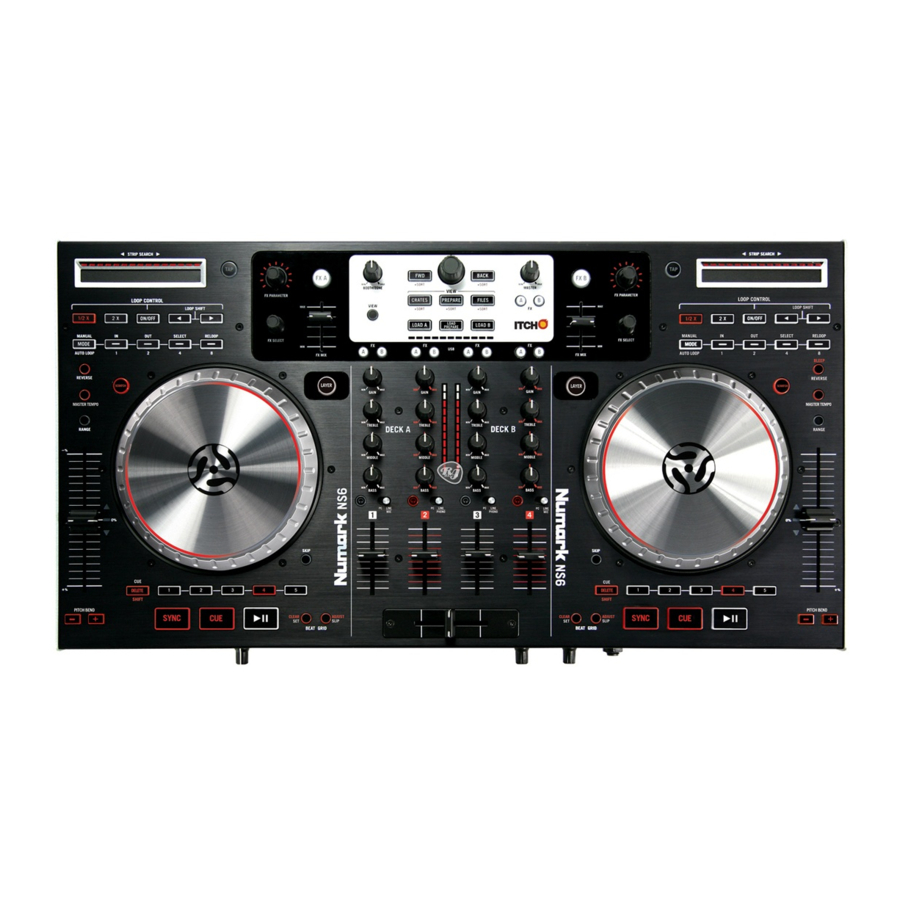
CONTENU DE LA BOÎTE
NS6
Adaptateur secteur
Câble USB
CD Logiciel/Pilotes
Guide de démarrage rapide
Livret d'informations sur la sécurité et la garantie
Veuillez vous rendre sur http://www.numark.com pour enregistrer votre NS6. L'enregistrement de votre produit nous permet de vous tenir informé des nouveaux développements de produits et de vous fournir une assistance technique de première classe, si vous rencontrez des problèmes.
DÉMARRER AVEC SERATO ITCH
Pour commencer à utiliser votre nouveau NS6 avec Serato ITCH :
- Visitez www.serato.com/itch et téléchargez la dernière version de Serato ITCH avec effets intégrés !
- Double-cliquez sur le fichier d'installation d'ITCH.
- Suivez les instructions à l'écran pour commencer le processus d'installation. Au cours de ce processus, il vous sera demandé de connecter le NS6 à votre ordinateur.
Utilisateurs Windows : tout au long de l'installation :
- si Windows vous avertit que les certificats de certains pilotes ne peuvent pas être vérifiés, approuvez-les quand même.
- si Windows vous avertit que l'installation du matériel n'a pas réussi ou pourrait ne pas fonctionner correctement, ignorez ce message.
- si des boîtes de dialogue apparaissent brièvement à l'écran avant de disparaître, ignorez-les.
Ces avertissements sont normaux et sont simplement la réaction de Windows à l'annulation de son propre programme d'installation de matériel. (NS6 et Serato ITCH utilisent leurs propres processus d'installation.)
Si vous avez sélectionné l'emplacement par défaut lors du processus d'installation, vous pouvez trouver le programme à l'emplacement suivant :
- XP : Start Menu (Menu Démarrer)
![]() Programs (Programmes)
Programs (Programmes) ![]() ITCH
ITCH - Vista : Windows Menu (Menu Windows)
![]() All Programs (Tous les Programmes)
All Programs (Tous les Programmes) ![]() Serato
Serato ![]() ITCH
ITCH
 Programs (Programmes)
 - Ouvrez la dernière version de Serato ITCH !
Veuillez vous référer au manuel de référence de Serato ITCH pour plus d'informations.
IMPORTANT
- Avant de connecter le NS6 à votre ordinateur, insérez le CD inclus pour installer les derniers pilotes ainsi que Serato ITCH. (Visitez www.serato.com/itch pour vérifier les mises à jour logicielles disponibles.)
- Retirez le film bleu des PLATEAUX avant d'utiliser le NS6.
- Touchez les PLATEAUX pour calibrer le circuit tactile avant d'utiliser le NS6.
- Lors de la reconnexion du NS6 à votre ordinateur, le NS6 rappellera les positions précédentes du logiciel (par exemple, Pitch (Hauteur), paramètres d'effets, etc.). Soyez attentif à cela avant de lancer une piste.
DIAGRAMME DE CONNEXION

CONFIGURATION DE L'ALIMENTATION/DU CÂBLE USB

CARACTÉRISTIQUES DES PANNEAUX ARRIÈRE ET AVANT

- ENTRÉE ALIMENTATION – Utilisez le câble d'alimentation inclus pour connecter le NS6 à une prise de courant. Lorsque l'appareil est éteint, branchez d'abord le câble au NS6, puis branchez le câble à une prise de courant.
- INTERRUPTEUR ALIMENTATION – Allume et éteint le NS6. Allumez le NS6 après avoir connecté tous les périphériques d'entrée et avant d'allumer les amplificateurs. Éteignez les amplificateurs avant d'éteindre le NS6.
- USB – Cette connexion USB envoie et reçoit des informations audio et de contrôle d'un ordinateur connecté.
- SORTIE MASTER (XLR) – Connectez cette sortie XLR basse impédance à un système de sonorisation ou à des moniteurs amplifiés. Le niveau de cette sortie est contrôlé par le bouton MASTER sur le panneau supérieur.
- SORTIE MASTER (RCA) – Utilisez des câbles RCA standard pour connecter cette sortie à un système de haut-parleurs ou d'amplificateurs. Le niveau de cette sortie est contrôlé par le bouton MASTER sur le panneau supérieur.
- SORTIE BOOTH/ZONE (RCA) – Utilisez des câbles RCA standard pour connecter cette sortie à un système de monitoring de cabine. Le niveau de cette sortie est contrôlé par le bouton BOOTH/ZONE sur le panneau supérieur.
- ENTRÉES LIGNE (RCA) – Connectez des appareils de niveau ligne, tels que des lecteurs CD, des échantillonneurs ou des interfaces audio, à ces entrées.
- ENTRÉE MICRO (1/4") – Connectez un microphone 1/4" à cette entrée. Les commandes du microphone sont situées sur le panneau supérieur.
- ENTRÉES LIGNE | PHONO (RCA) – Connectez vos sources audio à ces entrées. Ces entrées peuvent accepter des signaux de niveau ligne et phono.
- COMMUTATEUR LIGNE | MIC – Basculez ce commutateur sur la position appropriée, en fonction de l'appareil connecté aux ENTRÉES LIGNE | PHONO. Si vous utilisez un microphone, réglez ce commutateur sur "MIC" (Micro). Si vous utilisez un appareil de niveau ligne, tel qu'un lecteur CD ou un échantillonneur, réglez ce commutateur sur "LINE" (Ligne).
- COMMUTATEUR LIGNE | PHONO – Basculez ce commutateur sur la position appropriée, en fonction de l'appareil connecté aux ENTRÉES LIGNE | PHONO. Si vous utilisez des platines vinyles de niveau phono, réglez ce commutateur sur "PHONO" pour fournir l'amplification supplémentaire nécessaire aux signaux de niveau phono. Si vous utilisez un appareil de niveau ligne, tel qu'un lecteur CD ou un échantillonneur, réglez ce commutateur sur "LINE" (Ligne).
- BORNE DE MASSE – Si vous utilisez des platines vinyles de niveau phono avec un fil de masse, connectez le fil de masse à ces bornes. Si vous entendez un léger "hum" (bourdonnement) ou "buzz" (parasite), cela pourrait signifier que vos platines ne sont pas mises à la terre.
Remarque : Certaines platines ont un fil de masse intégré à la connexion RCA et, par conséquent, rien n'a besoin d'être connecté à la borne de masse. - CASQUE (1/4" ou 1/8") – Connectez votre casque 1/4" ou 1/8" à cette sortie pour le pré-écoute et le monitoring du mixage.
- VOLUME CASQUE – Règle le niveau de volume de la sortie casque.
- SPLIT CUE – Lorsque ce commutateur est en position "ON" (Marche), l'audio du casque sera "split" (divisé) de telle sorte que tous les canaux envoyés à CUE soient mixés en mono et appliqués au canal gauche du casque et que le mixage Program (Programme) soit mixé en mono et appliqué au canal droit. Lorsque le commutateur est en position "OFF" (Arrêt), l'audio Cue et Program (Programme) sera "blended" (mélangé).
- CUE BLEND – Tournez pour mixer entre Cue et Program (Programme) dans le canal du casque. Tout à gauche, seuls les canaux routés vers CUE seront entendus. Tout à droite, seul le mixage Program (Programme) sera entendu.
- AFFECTATION CROSSFADER – Route l'audio en cours de lecture sur le canal correspondant vers l'un ou l'autre côté du crossfader (G ou D), ou contourne le crossfader et envoie l'audio directement au Mixage Program (Programme) (centre, "|").
- PENTE CROSSFADER – Règle la pente de la courbe du crossfader. Tournez le bouton vers la gauche pour un fondu enchaîné doux (mixage) ou vers la droite pour une coupure nette (scratch).
- DÉMARRAGE PAR FADER – Active ou désactive le "fader start" (démarrage par fader) sur le côté correspondant du crossfader. Lorsque le démarrage par fader est activé d'un côté, le déplacement du crossfader vers ce côté entraînera le démarrage de la lecture du Deck (Platine).
CARACTÉRISTIQUES DU PANNEAU SUPÉRIEUR

TERMES UTILES
- Curseur audio : La position actuelle dans une piste à partir de laquelle l'audio sera lu. Lorsque vous sélectionnez une piste et commencez la lecture, le Curseur audio démarrera généralement du début et s'arrêtera à la fin.
- Point Cue : Une position marquée dans une piste, qui sera stockée de manière permanente par le logiciel. Vous pouvez définir, revenir à, ou supprimer des Points Cue avec les COMMANDES CUE.
- Point Cue Temporaire : Une position marquée dans une piste, qui ne restera valide que tant que cette piste est chargée dans le Deck. Vous pouvez définir et revenir au Point Cue Temporaire avec le bouton CUE (Cue).
COMMANDES DE LA TABLE DE MIXAGE
- GAIN TRIM (Réglage de gain) – Règle le niveau audio pré-fader, pré-EQ du canal correspondant dans le logiciel.
- CHANNEL TREBLE (Aigus du canal) – Règle les fréquences hautes (aigus).
- CHANNEL MID (Médiums du canal) – Règle les fréquences médiums.
- CHANNEL BASS (Basses du canal) – Règle les fréquences basses.
- CHANNEL FADER (Fader de canal) – Règle le niveau audio sur le canal correspondant dans le logiciel.
- PFL (Pré-écoute) – Appuyez sur ce bouton pour envoyer le signal pré-fader de ce canal au Canal Cue pour le monitoring. Lorsqu'il est activé, le bouton s'allumera. En appuyant sur un seul bouton PFL (Pré-écoute) à la fois, vous pré-écouterez ce canal uniquement (et désactiverez le monitoring PFL (Pré-écoute) pour les autres canaux). Pour pré-écouter plusieurs canaux simultanément, appuyez simultanément sur les boutons PFL (Pré-écoute) de ces canaux.
- INPUT SELECTOR (Sélecteur d'entrée) – Réglez ce commutateur sur la source audio souhaitée pour ce canal – "PC" (une piste en lecture sur cette couche dans le logiciel) ou "LINE/MIC" ou "LINE/PHONO" (un appareil connecté à l'entrée LINE/PHONO ou MIC sur le panneau arrière du NS6). Veuillez noter que les commutateurs sélecteurs LINE/MIC et LINE/PHONO sur le panneau arrière du NS6 doivent également être réglés correctement. De plus, les commandes d'un canal n'enverront des informations MIDI que si son INPUT SELECTOR (Sélecteur d'entrée) est réglé sur "PC".
- CROSSFADER (Crossfader) – Mélange l'audio entre les canaux assignés aux côtés gauche et droit du crossfader.
Remarque :Le crossfader est remplaçable par l'utilisateur s'il venait à s'user. Retirez simplement la face avant, puis retirez les vis qui le maintiennent en position. Remplacez le fader uniquement par un remplacement de qualité autorisé provenant de votre revendeur Numark local. - MASTER VOLUME (Volume Maître) – Règle le volume de sortie du Mix Programme.
- BOOTH/ZONE VOLUME (Volume Cabine/Zone) – Règle le volume de sortie du mix BOOTH/ZONE OUTPUT.
- LED METERS (VU-mètres LED) – Surveille les niveaux audio du Mix Programme.
COMMANDES DE LECTURE
- LAYER (Couche) – Sélectionne la Couche dans le logiciel qui est contrôlée par ce Deck matériel. Le Deck A peut contrôler la Couche 1 ou 3 ; le Deck B peut contrôler la Couche 2 ou 4.
- PLATTER (Platine) – Cette platine motorisée contrôle le Curseur audio dans le logiciel.
- PLAY / PAUSE (Lecture / Pause) – Démarre ou reprend la lecture si le Deck est en pause. Met en pause la lecture si le Deck est en lecture. (La vitesse à laquelle la lecture passe de "lecture" à "pause" et de "pause" à "lecture" est contrôlée par les potentiomètres START TIME et STOP TIME.
- CUE (Cue) – Si aucun Point Cue Temporaire n'est assigné, ou si le Deck est en pause, appuyez sur CUE (Cue) pour définir un Point Cue Temporaire. Pendant que la piste est en lecture, appuyez à nouveau pour revenir au Point Cue Temporaire et mettre la lecture en pause.
Vous pouvez maintenir CUE (Cue) enfoncé pour démarrer la lecture à partir du Point Cue Temporaire. Relâchez-le pour revenir au Point Cue Temporaire et mettre la lecture en pause.
Vous pouvez maintenir CUE (Cue) et PLAY / PAUSE (Lecture / Pause) enfoncés simultanément pour démarrer la lecture à partir du Point Cue Temporaire. Relâchez les deux boutons pour permettre à la lecture de continuer. - SYNC (Synchronisation) – Adapte automatiquement le tempo du Deck correspondant au MASTER BPM. Veuillez vous référer au manuel de référence Serato ITCH pour plus d'informations.
- BLEEP / REVERSE (Bleep / Inversion) – Inverse la lecture audio de la piste sur le deck correspondant.
- Lorsque le bouton est utilisé comme bouton REVERSE (Inversion), la lecture de la piste sera inversée. Le retour du commutateur à sa position centrale (désactivée) reprendra la lecture normale à l'endroit où le Curseur audio s'arrête.
- Lorsque le bouton est utilisé comme bouton BLEEP (Bleep) (en maintenant SHIFT (Maj) et en appuyant sur ce bouton), la lecture de la piste sera inversée. Le retour du commutateur à sa position centrale (désactivée) reprendra la lecture normale à l'endroit où elle aurait été si vous n'aviez jamais engagé la fonction BLEEP (Bleep) (c'est-à-dire, comme si la piste avait été lue en avant tout le temps).
- SCRATCH (Scratch) – Appuyez sur ce bouton pour activer/désactiver le Mode Scratch. En Mode Scratch, le bouton s'allumera, et le déplacement de la Platine fera du scratch sur la piste. Hors Mode Scratch, le déplacement de la Platine modifiera la hauteur de la piste.
- SKIP (Saut) – Maintenez ce bouton enfoncé puis tournez la Platine pour sauter en avant ou en arrière dans la piste par battement. (Le Mode Scratch sera désactivé tant que ce bouton est enfoncé.)
COMMANDES CUE
- DELETE CUE / SHIFT (Supprimer Cue / Maj) – Appuyez ou maintenez enfoncé ce bouton pour activer le Mode Suppression Cue, afin de pouvoir effacer les Points Cue assignés aux HOT CUE BUTTONS (Boutons Hot Cue). Lorsque le bouton DELETE CUE (Supprimer Cue) est allumé en rouge vif, il est en Mode Suppression Cue. Vous pouvez alors appuyer sur un HOT CUE BUTTON (Bouton Hot Cue) rouge pour supprimer son Point Cue assigné. (Appuyer sur le bouton DELETE CUE (Supprimer Cue) pour activer le Mode Suppression Cue vous permettra de supprimer un Point Cue à la fois. Maintenir le bouton DELETE CUE (Supprimer Cue) enfoncé pour activer le Mode Suppression Cue vous permettra de supprimer plusieurs Points Cue.) Appuyer et maintenir ce bouton enfoncé vous permet également d'accéder aux fonctions secondaires ("shift" (Maj)) des autres boutons du NS6.
- HOT CUE BUTTONS (1-5) (Boutons Hot Cue (1-5)) – Assignez un Point Cue ou ramenez la piste à ce Point Cue. Lorsqu'un HOT CUE BUTTON (Bouton Hot Cue) n'est pas allumé, vous pouvez assigner un Point Cue en appuyant dessus au point souhaité de votre piste. Une fois assigné, le HOT CUE BUTTON (Bouton Hot Cue) s'allumera en blanc. Pour revenir à ce Point Cue, appuyez simplement dessus.
Astuce : Si le Deck est en pause, maintenir un HOT CUE BUTTON (Bouton Hot Cue) allumé démarrera la lecture à partir de ce Point Cue. Le relâcher ramènera la piste à ce Point Cue et mettra la lecture en pause.
Note : Les Points Cue ne peuvent pas être écrasés. Vous devez d'abord effacer un Point Cue en appuyant ou en maintenant le bouton DELETE CUE (Supprimer Cue) enfoncé tout en appuyant sur le HOT CUE BUTTON (Bouton Hot Cue) approprié.
COMMANDES DE BOUCLE
- ON / OFF (Activation / Désactivation) – Appuyez pour activer ou désactiver une boucle. Si le Deck est déjà en boucle, il quittera la boucle. Si le Deck n'est pas en boucle, la boucle actuellement sélectionnée sera activée (dès que le pointeur audio entrera dans la région de la boucle). Si aucune boucle n'est définie, rien ne se passera.
- IN (Début de boucle) – Appuyez pour définir un point "Loop In" (début de boucle) où votre boucle commencera. Si vous êtes déjà dans une boucle lorsque vous appuyez dessus, vous pouvez "fine tune" (affiner) le placement du point "Loop In" (début de boucle) en déplaçant le PLATTER. (Assurez-vous que le bouton SCRATCH OFF est allumé afin que le moteur du PLATTER ne tourne pas.) Si aucune piste n'est assignée au Deck, rien ne se passera.
- OUT (Fin de boucle) – Appuyez pour définir un point "Loop Out" (fin de boucle) où votre boucle se terminera. Si vous êtes déjà dans une boucle lorsque vous appuyez dessus, vous pouvez "fine tune" (affiner) le placement du point "Loop Out" (fin de boucle) en déplaçant le PLATTER. (Assurez-vous que le bouton SCRATCH OFF est allumé afin que le moteur du PLATTER ne tourne pas.) Si aucune piste n'est assignée au Deck, rien ne se passera.
- SELECT (Sélectionner) – Appuyez pour faire défiler les boucles définies dans la piste. À partir de là, vous pouvez modifier, re-boucler ou activer la boucle que vous avez sélectionnée. (De plus, si vous avez appuyé sur LOOP IN (Début de boucle) mais que vous souhaitez annuler la boucle avant de la terminer, appuyez sur SELECT (Sélectionner), ce qui la désactivera.)
- RELOOP (Re-boucler) – Appuyez pour sauter au début de la boucle et l'activer. Si le Deck est déjà en boucle lorsque vous appuyez dessus, le pointeur audio sautera au début de la boucle et continuera. Si aucune boucle n'est définie, rien ne se passera.
- MODE (Mode) – Appuyez pour basculer entre le Mode Manuel et le Mode Autoloop, ce qui modifie les fonctions des quatre boutons LOOP CONTROL inférieurs. En Mode Manuel, les boutons LOOP CONTROL fonctionnent comme IN, OUT, SELECT et RELOOP (expliqués ci-dessus). En Mode Autoloop, les boutons LOOP CONTROL définiront des boucles de 1, 2, 4 et 8 temps, respectivement. Chaque boucle commencera à l'emplacement du pointeur audio lorsque le bouton est appuyé.
Remarque : En raison de la manière dont le logiciel analyse les battements par minute (BPM), la durée des boucles de 1, 2, 4 et 8 temps variera entre les pistes ayant des lectures BPM différentes. - 1/2 X (Diviser par deux) – Appuyez pour diviser par deux la longueur de la boucle sélectionnée.
- X (Doubler) – Appuyez pour doubler la longueur de la boucle sélectionnée.
- SHIFT LEFT ( ) (Déplacer à gauche) – Appuyez pour décaler la boucle sélectionnée vers la gauche. Elle se déplacera vers la gauche de la même distance que la longueur de la boucle elle-même.
- SHIFT RIGHT ( ) (Déplacer à droite) – Appuyez pour décaler la boucle sélectionnée vers la droite. Elle se déplacera vers la droite de la même distance que la longueur de la boucle elle-même.
Maintenez DELETE CUE / SHIFT et l'un de ces boutons pour accéder à leurs fonctions alternatives :
IN, OUT, SELECT, RELOOP : Déclenche un roulement de boucle en mesures d'un huitième, d'un quart, d'une demie ou d'une note entière.
1/2 X, 2 X, SHIFT LEFT, SHIFT RIGHT : Saute aux boucles stockées 1, 2, 3 ou 4 (respectivement) et les re-boucle instantanément.
COMMANDES DE PISTE
- STRIP SEARCH (Recherche sur bande) – La longueur de cette bande représente la longueur de la piste entière. Placez votre doigt sur un point le long de ce capteur pour sauter à ce point dans la piste. (Si vous souhaitez faire défiler une piste, nous vous recommandons d'utiliser votre ordinateur plutôt que de faire glisser votre doigt le long de la bande.)
- CLEAR / SET (Effacer / Définir) – Lorsque vous utilisez la grille rythmique du logiciel, appuyez sur SET (Définir) pour définir un marqueur rythmique à l'emplacement actuel du pointeur audio. Pour supprimer le marqueur rythmique le plus proche (c'est-à-dire le marqueur rythmique le plus proche du pointeur audio), appuyez sur CLEAR (Effacer) (en maintenant SHIFT et en appuyant sur le bouton). Reportez-vous au manuel de référence Serato ITCH pour plus d'informations.
- ADJUST / SLIP (Ajuster / Glisser) – Lorsque vous utilisez la grille rythmique du logiciel, maintenez SLIP (Glisser) et déplacez le PLATTER pour "slip" (c'est-à-dire décaler ou faire glisser) l'ensemble de la grille rythmique vers la gauche ou la droite. Pour "warp" (déformer) ou étirer la grille rythmique entre deux marqueurs rythmiques, placez le pointeur audio entre eux, maintenez ADJUST (Ajuster) (tout en maintenant SHIFT) et déplacez le PLATTER. Ces deux fonctionnalités sont utiles lorsque la grille rythmique est légèrement désalignée par rapport aux transitoires de la piste. Reportez-vous au manuel de référence Serato ITCH pour plus d'informations.
COMMANDES DE TONALITÉ
- TAP (Taper) – Appuyez sur ce bouton au même tempo que la piste pour aider le logiciel à détecter une lecture BPM plus précise.
- MASTER TEMPO (Tempo Maître) – Si vous avez modifié la hauteur de la piste, vous pouvez appuyer sur le bouton MASTER TEMPO (Tempo Maître) pour ramener la hauteur de la piste à sa tonalité d'origine. Le tempo de la piste restera à la vitesse désignée par le PITCH FADER.
- PITCH RANGE (Plage de tonalité) – Appuyez pour ajuster la plage du PITCH FADER à ±8%, ±16% et ±50%.
- PITCH FADER – Contrôle la vitesse de lecture de la piste. Une LED à côté du fader s'allumera lorsqu'il est réglé à 0%.
- PITCH BEND ( + / – ) (Altération de hauteur) – Appuyez ou maintenez l'un de ces boutons pour ajuster temporairement la vitesse de lecture de la piste. Lorsque relâchée, la lecture de la piste reviendra à la vitesse désignée par le PITCH FADER.
- BPM METER – Ce vumètre aide à l'égalisation du tempo des deux decks. Lorsque la LED centrale blanche est allumée, les BPM sont égalisés. Sinon, le vumètre tendra vers le deck le plus rapide. Plus on s'éloigne du centre, plus la différence entre les deux BPM est grande.
Le vumètre est également une aide lors de l'ajustement des points de début ou de fin de boucle. Si vous effectuez des ajustements fins de vos points de début ou de fin de boucle à l'aide des PLATTERS, la LED allumée "wrap around" (tournera autour) du vumètre. Elle se posera sur la LED centrale blanche chaque fois que la longueur de la boucle aura été exactement doublée ou divisée par deux.
Remarque : Le BPM METER n'aidera à l'ajustement des boucles que si (1) une lecture BPM a été saisie pour cette piste et (2) les tempos des deux Decks ont été synchronisés. - TAKEOVER LEDs (LEDs de Prise de Contrôle) – Lorsque vous sélectionnez l'autre Deck avec le commutateur DECK SELECT, la position du PITCH FADER du NS6 peut ne pas correspondre au réglage de hauteur pour ce Deck dans le logiciel. Déplacez lentement le PITCH FADER dans la direction indiquée par la flèche de la TAKEOVER LED jusqu'à ce qu'elle s'éteigne. À ce stade, le PITCH FADER correspond au réglage de hauteur dans le logiciel et peut le contrôler à nouveau.
COMMANDES DE NAVIGATION
- SCROLL KNOB (Bouton de défilement) – Utilisez ce bouton pour faire défiler les listes de pistes, de Crates, etc. dans le logiciel. Vous pouvez également appuyer dessus pour naviguer entre les panneaux affichés dans le logiciel.
- FWD / BACK (Avant / Arrière) – Ces boutons déplacent le sélecteur entre les différents panneaux du logiciel.
- CRATES (Bacs) – Appuyez pour déplacer le sélecteur vers le panneau Crates dans le logiciel.
- PREPARE (Préparer) – Appuyez pour déplacer le sélecteur vers le panneau Prepare dans le logiciel.
- FILES (Fichiers) – Appuyez pour déplacer le sélecteur vers le panneau Files dans le logiciel.
- LOAD A / LOAD B (Charger A / Charger B) – Appuyez sur l'un de ces boutons lorsqu'une piste est sélectionnée pour l'assigner respectivement au Deck A ou au Deck B.
Astuce : Appuyer deux fois rapidement sur le bouton LOAD A (Charger A) ou LOAD B (Charger B) chargera également la piste du Deck opposé sur ce Deck, avec son pointeur audio dans la même position. Pour plus d'informations, consultez "Instant Doubles" (Doubles Instantanés) sous "Playback" (Lecture) dans la section SOFTWARE SETUP (Configuration du Logiciel). - LOAD PREPARE (Charger Préparer) – Appuyez pour ajouter une piste sélectionnée à la liste des pistes dans le panneau Prepare (Préparer) du logiciel.
- VIEW (Affichage) – Appuyez pour basculer entre les différentes mises en page logicielles disponibles.
Maintenez DELETE CUE / SHIFT et l'un de ces boutons pour accéder à leurs fonctions alternatives :
FWD : Trie la vue actuelle de la Bibliothèque/Crate/Panneau par album.
BACK : Trie la vue actuelle de la Bibliothèque/Crate/Panneau par numéro de piste.
CRATE : Trie la vue actuelle de la Bibliothèque/Crate/Panneau par chanson.
PREPARE : Trie la vue actuelle de la Bibliothèque/Crate/Panneau par artiste.
FILES : Trie la vue actuelle de la Bibliothèque/Crate/Panneau par BPM.
CONTRÔLES DES EFFETS
- FX SELECT – Tournez ce bouton pour sélectionner un effet à appliquer à la voie, lequel sera affiché dans le logiciel. Vous pouvez également appuyer sur le bouton pour passer automatiquement à l'effet suivant.
- FX MIX – Règle la quantité de l'effet, laquelle sera affichée dans le logiciel. Pour entendre moins d'effet (un mixage "dry" (sec)), déplacez ce fader vers la gauche. Pour entendre plus d'effet (un son "wet" (humide)), déplacez ce fader vers la droite.
- FX PARAM – Tournez ce bouton pour régler le paramètre de l'effet, lequel sera affiché dans le logiciel.
- FX ON / OFF – Appuyez sur ce bouton pour activer ou désactiver l'effet. La LED du bouton s'allumera lorsque l'effet est activé.
- FX SEND – Utilisez ces boutons pour appliquer l'effet A et/ou B à la voie correspondante. Vous pouvez appliquer l'effet A et/ou B à l'ensemble du Program Mix en utilisant les boutons FX SEND situés sous le bouton MASTER VOLUME. (Chaque effet peut être appliqué à l'une des quatre voies ou au Program Mix.)
Références


Télécharger le manuel
Ici, vous pouvez télécharger la version PDF complète du manuel. Elle peut contenir des instructions de sécurité supplémentaires, des informations de garantie, des règles de la FCC, etc.
Télécharger Numark NS6 - Manuel du Contrôleur DJ Numérique


