Numark Mixdeck Express Manuel
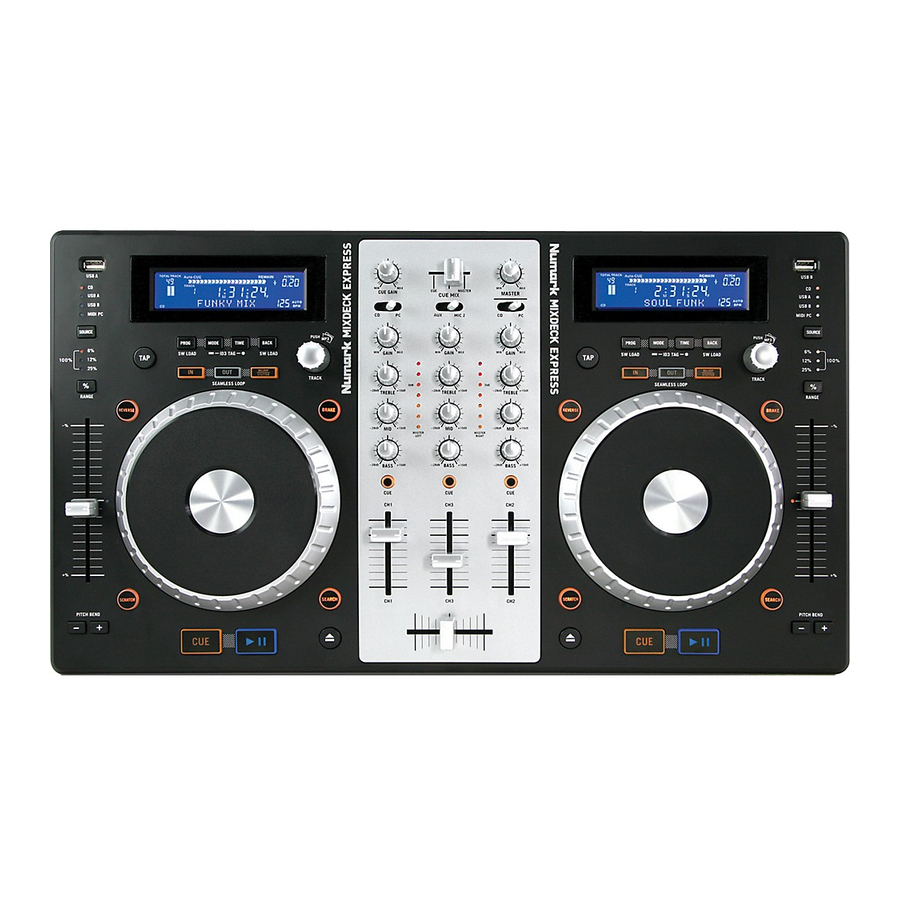
Introduction
Contenu de la boîte
Mixdeck Express
Câble d'alimentation
Câble USB
Carte de téléchargement de logiciel
Guide de l'utilisateur
Livret d'informations sur la sécurité et la garantie
Support
Pour les dernières informations sur ce produit (configuration système requise, informations de compatibilité, etc.) et l'enregistrement du produit, visitez numark.com.
Pour une assistance produit supplémentaire, visitez numark.com/support.
Démarrage rapide
- Assurez-vous que tous les articles énumérés dans la section Contenu de la boîte sont inclus dans la boîte.
- LISEZ LE LIVRET D'INFORMATIONS SUR LA SÉCURITÉ ET LA GARANTIE AVANT D'UTILISER LE PRODUIT.
- Étudiez le schéma de connexion dans ce guide.
- Placez la table de mixage dans une position appropriée pour le fonctionnement.
- Assurez-vous que tous les appareils sont éteints et que tous les faders et les boutons de gain sont réglés sur "zéro".
- Connectez toutes les sources d'entrée stéréo comme indiqué sur le schéma.
- Connectez les sorties stéréo à l'amplificateur (aux amplificateurs) de puissance, aux platines à cassettes et/ou à d'autres sources audio.
- Branchez tous les appareils à l'alimentation CA.
- Allumez tout dans l'ordre suivant :
- Sources d'entrée audio (c.-à-d. platines, lecteurs CD, etc.)
- Table de mixage
- Enfin, tout amplificateur ou appareil de sortie
- Lors de l'extinction, inversez toujours cette opération en éteignant :
- Amplificateurs
- Table de mixage
- Enfin, tout appareil d'entrée
Schéma de connexion
Voici un exemple de la façon d'utiliser votre Mixdeck Express dans votre configuration. Les articles non répertoriés dans Introduction > Contenu de la boîte sont vendus séparément.

Fonctionnalités
Panneau arrière et avant

- BOUTON D'ALIMENTATION – Appuyez sur ce bouton pour allumer et éteindre l'appareil.
- ENTRÉE D'ALIMENTATION – Utilisez l'adaptateur secteur inclus pour connecter la table de mixage à une prise de courant. Lorsque l'appareil est éteint, branchez d'abord l'alimentation sur la table de mixage, puis branchez l'alimentation sur une prise de courant.
- USB ESCLAVE – Connectez le Mixdeck Express à un ordinateur via cette prise USB et votre Mixdeck Express pourra être utilisé comme contrôleur logiciel via le protocole USB MIDI. Vous pouvez également utiliser le Mixdeck Express comme carte son de votre ordinateur. (N'oubliez pas de sélectionner le Mixdeck Express comme périphérique de lecture dans les paramètres audio de votre ordinateur. Vous pouvez utiliser le Mixdeck Express comme carte son avec ou sans l'utiliser comme contrôleur logiciel.)
Remarque : Les commandes de la table de mixage n'ont aucune fonction MIDI. - SORTIE MASTER (SYMETRIQUE) –Connectez cette sortie XLR à faible impédance à un système de sonorisation ou à des moniteurs amplifiés. Le niveau de cette sortie est contrôlé par le MASTER VOLUME sur le panneau supérieur.
- SORTIE MASTER (RCA) – Utilisez des câbles RCA standard pour connecter cette sortie à un système d'enceintes ou d'amplification. Le niveau de cette sortie est contrôlé par le MASTER VOLUME sur le panneau supérieur.
- ENTRÉES AUX (RCA) – Connectez des sources audio à ces entrées. Ces entrées peuvent accepter des signaux de niveau ligne et phono.
- COMMUTATEUR LINE | PHONO – Basculez ce commutateur sur la position appropriée, en fonction de l'appareil connecté aux ENTRÉES AUX. Si vous utilisez des platines vinyles de niveau phono, réglez ce commutateur sur "PHONO" (Phono) pour fournir l'amplification supplémentaire nécessaire aux signaux de niveau phono. Si vous utilisez un appareil de niveau ligne, tel qu'un lecteur CD ou un échantillonneur, réglez ce commutateur sur "LINE" (Ligne).
- BORNE DE MASSE – Si vous utilisez des platines vinyles de niveau phono avec un fil de masse, connectez le fil de masse à ces bornes. Si vous entendez un léger "hum" (bourdonnement) ou "buzz" (parasite), cela pourrait signifier que vos platines ne sont pas mises à la terre.
Remarque : Certaines platines ont un fil de masse intégré à la connexion RCA et, par conséquent, rien n'a besoin d'être connecté à la borne de masse. - ENTRÉE MIC 2 – Connectez un microphone 1/4" à cette entrée.
- STÉRÉO / MONO – Règle le mixage Programme pour un fonctionnement stéréo ou mono.
- CASQUE – Connectez votre casque 1/4" ou 1/8" à cette sortie pour le pré-écoute et le monitoring du mix. Les commandes de sortie casque sont situées sur le panneau supérieur.
- ENTRÉE MICRO – Connectez un microphone 1/4" à cette entrée.
- GAIN MICRO – Règle le niveau audio du signal du microphone.
- BASSES MICRO – Règle les basses fréquences (graves) du canal microphone.
- AIGUS MICRO – Règle les hautes fréquences (aigus) du canal microphone.
Conseil : Si vous rencontrez des larsens lorsque vous utilisez un microphone à des niveaux élevés, essayez de réduire les hautes fréquences.
Table de mixage

Remarque : Les commandes de la table de mixage n'ont aucune fonction MIDI.
- VOLUME MASTER – Règle le volume de sortie du mixage Programme.
- GAIN DE CANAL – Règle le niveau de gain pré-fader et pré-EQ du canal.
- AIGUS DE CANAL – Règle les hautes fréquences (aigus) du canal correspondant.
- MEDIUMS DE CANAL – Règle les fréquences moyennes du canal correspondant.
- BASSES DE CANAL – Règle les basses fréquences (graves) du canal correspondant.
- SÉLECTEUR D'ENTRÉE – Sélectionne la source d'entrée à router vers le canal correspondant. Les prises d'entrée sont situées sur le panneau arrière (plus le port USB sur le panneau supérieur).
- PRÉ-ÉCOUTE – Appuyez sur ce bouton pour envoyer le signal pré-fader de ce canal vers le canal de pré-écoute pour le monitoring. Lorsqu'il est activé, le bouton s'allumera.
- FADER DE CANAL – Règle le niveau audio du canal correspondant.
- CROSSFADER – Mélange l'audio diffusé entre les canaux 1 et 2. Le faire glisser vers la gauche lit le canal 1 et le faire glisser vers la droite lit le canal 2.
Remarque : Le crossfader est remplaçable par l'utilisateur s'il devait s'user. Retirez simplement la façade, puis retirez les vis qui le maintiennent en position. Remplacez le fader uniquement par un remplacement autorisé de qualité auprès de votre revendeur Numark local. - FADER DE PRÉ-ÉCOUTE – Pré-écoute l'audio diffusé sur les canaux 1 et 2. Le faire glisser vers la gauche lit le canal 1. Le faire glisser vers la droite lit le canal 2.
- GAIN DE PRÉ-ÉCOUTE – Règle le niveau de l'audio du casque.
- VU-MÈTRES À LED – Surveille le niveau audio du mixage Programme.
Platine

- EJECT (Éjecter) – Appuyez sur ce bouton pour éjecter le CD. Si un CD est en cours de lecture, ce bouton n'aura aucun effet.
- USB – Connectez votre périphérique de stockage USB préféré à ce connecteur pour permettre au Mixdeck Express de lire et de diffuser vos fichiers musicaux. Le Mixdeck Express ne prend en charge que le format MP3, veuillez donc vous assurer que vos fichiers audio sont encodés en MP3 si vous souhaitez les utiliser avec le Mixdeck Express.
Remarque : Le Mixdeck Express prend en charge les systèmes de fichiers HFS+, FAT et NTFS. La table de partition HFS+ GUID n'est pas prise en charge pour le moment. - SOURCE – Appuyez sur le bouton SOURCE pour choisir la source audio que vous souhaitez lire : CD, USB A, USB B, ou vous pouvez utiliser le Mixdeck Express comme contrôleur MIDI USB. Ce bouton ne fonctionnera pas si le Mixdeck Express est en cours de lecture.
- TRACK KNOB (Bouton de piste) – Utilisé pour passer d'une piste à l'autre, pour la navigation dans les dossiers et comme bouton « enter » (entrer).
- BACK (Retour) – Lorsque vous naviguez dans un CD ou un périphérique contenant des dossiers, ce bouton vous ramènera au niveau précédent (dossier).
- PLAY / PAUSE (Lecture / Pause) – Démarre ou reprend la lecture si la Platine est en pause. Met la lecture en pause si la Platine est en cours de lecture.
- CUE (Cue) – Revient et met la musique en pause au dernier point cue défini. Le point cue est le dernier endroit où l'unité a été mise en pause, puis où PLAY (Lecture) a été pressé. Appuyer et maintenir une seconde fois permet une lecture temporaire de ce point. Vous pouvez facilement modifier le point cue en tournant la molette. Lorsque vous faites pivoter la molette, la musique retentit. En arrêtant la molette et en appuyant sur PLAY (Lecture), un nouveau point est défini.
- JOG WHEEL (Molette jog) – La molette jog remplit de nombreuses fonctions selon son mode actuel.
- Si une piste n'est pas en cours de lecture, la MOLETTE JOG recherche lentement dans les images d'une piste. Pour définir un nouveau point cue, faites pivoter la MOLETTE JOG, puis commencez la lecture lorsque vous avez déterminé la position appropriée. Appuyez sur CUE (Cue) pour revenir à ce point cue.
- Si une piste est en cours de lecture, la MOLETTE JOG modifie temporairement le pitch de la piste. La faire pivoter dans le sens des aiguilles d'une montre l'accélère temporairement, tandis que la faire pivoter dans le sens inverse des aiguilles d'une montre la ralentit. C'est un outil utile pour le calage du rythme (beatmatching).
- Lorsque le bouton SEARCH (Recherche) a été activé, faire pivoter la MOLETTE JOG permet de parcourir rapidement la piste.
- Lorsque le bouton SCRATCH (Scratch) a été activé, faire pivoter la MOLETTE JOG permet de « scratcher » (scratch) l'audio de la piste, comme une aiguille sur un disque.
- SCRATCH (Scratch) – Active ou désactive le mode scratch. Si le mode scratch est activé, le bouton s'allume et la partie centrale de la molette jog scratchera comme une platine vinyle lorsque vous la faites tourner. Si le mode scratch est désactivé, la partie centrale de la molette jog effectuera un pitch bend lorsque vous la faites tourner.
- SEARCH (Recherche) – Lorsqu'il est activé, le mode recherche vous permettra d'utiliser le centre de la molette jog pour parcourir rapidement la piste actuelle. Si vous ne touchez pas la molette pendant 10 secondes, vous quitterez automatiquement le mode recherche.
- REVERSE (Inverser) – Appuyez sur ce bouton pour inverser la lecture de la piste (le bouton sera allumé). Appuyez à nouveau pour revenir à la lecture normale.
- BRAKE (Frein) – Appuyez sur ce bouton pour activer le freinage (le bouton sera allumé). Lorsque le freinage est activé, la mise en pause de la piste entraînera un ralentissement de la lecture avant l'arrêt, simulant l'effet d'arrêt du moteur d'une platine vinyle. Réglez le temps de freinage en maintenant BRAKE (Frein) (lorsque le freinage est activé) et en tournant la JOG WHEEL (Molette jog).
- TAP (Frappe) – Appuyer sur ce bouton en rythme avec le tempo aidera le compteur BPM intégré à détecter le bon tempo. Maintenir le bouton enfoncé pendant 2 secondes entraînera la réinitialisation et le recalcul du compteur BPM.
- PITCH (Tonalité) – Le bouton PITCH (Tonalité) contrôle la plage du fader de pitch. Appuyez et relâchez le bouton PITCH pour basculer entre les réglages du fader de pitch de +/- 6%, 12%, 25% et 100%. Vous pouvez également désactiver le fader de pitch en appuyant à nouveau sur le bouton PITCH après avoir sélectionné 100%.
- PITCH FADER (Fader de pitch) – Ceci contrôle la vitesse de la musique. Se déplacer vers le « + » accélérera la musique, tandis que se déplacer vers le « - » la ralentira. Le pourcentage d'ajustement du pitch est affiché sur l'écran.
- PITCH BEND (Modification de la tonalité) – Vous permet d'ajuster brièvement la vitesse de la musique plus rapidement ou plus lentement tant que le bouton est maintenu enfoncé. Utile pour des ajustements rapides de la vitesse afin d'aider à caler le rythme de deux chansons qui pourraient être au même tempo mais dont les rythmes se produisent à des moments légèrement différents.
- LOOP IN / OUT / RELOOP (Boucle d'entrée / Sortie / Relancer la boucle) – Ces boutons sont utilisés pour définir vos points de début et de fin de boucle (LOOP IN (Boucle d'entrée) et LOOP OUT (Boucle de sortie)) ou pour rejouer ou redémarrer votre boucle (RELOOP (Relancer la boucle)). Pour plus d'informations sur cette fonction, veuillez consulter la section sur les boucles de ce manuel.
- PROG (Programme) – Ce bouton vous aide à créer un programme – une séquence de pistes à lire en continu :
Pour créer un programme :- Appuyez sur PROGRAM (Programme). « P–## » clignotera sur l'écran LCD (« ## » indique le numéro qu'occupe cette piste dans le programme – « P– 01 », « P– 02 », etc.)
- Tournez le TRACK KNOB (Bouton de piste) pour sélectionner une piste, puis appuyez sur le TRACK KNOB (Bouton de piste) pour l'ajouter au programme. Répétez ce processus pour ajouter plus de chansons au programme.
- Une fois terminé, appuyez sur PLAY (Lecture) pour lancer le programme ou appuyez sur PROGRAM (Programme) pour quitter et revenir au mode de lecture normal. (Lorsqu'un programme est enregistré, « PROG » s'affiche sur l'écran LCD.)
Pour lire le programme :- Avec un programme enregistré, appuyez sur PROGRAM (Programme). « P–## » clignotera sur l'écran LCD. Le nombre total de pistes dans le programme sera affiché à gauche de l'écran LCD (sous la forme « P## »).
- Appuyez sur PLAY (Lecture) pour lire la première piste du programme. Lors de la lecture d'un programme, « PROG » clignotera sur l'écran LCD.
Pour supprimer un programme :- Appuyez sur PROGRAM (Programme). « P– ## » clignotera sur l'écran LCD.
- Appuyez et maintenez PROGRAM (Programme). « PROG » disparaîtra de l'écran LCD et vous reviendrez à la première piste jouable sur votre CD/appareil.
Vous pouvez appuyer et maintenir PROG (Programme) et tourner le TRACK KNOB (Bouton de piste) pour activer/désactiver le fader start.
« FADER OFF » (FADER DÉSACTIVÉ) : Le fader start est désactivé. Les deux platines doivent être réglées sur cette option pour que le fader start soit désactivé.
« FADER PAU » (FADER PAUSE) : Déplacer le crossfader vers une platine lancera la lecture sur cette platine tout en mettant en pause la lecture sur l'autre platine. Lorsque le crossfader est ramené vers l'autre platine, la lecture reprendra à partir de ce point.
« FADER CUE » (FADER CUE) : Déplacer le crossfader vers une platine lancera la lecture sur cette platine tandis que la platine opposée reviendra à son dernier point cue défini. Lorsque le crossfader est ramené vers l'autre platine, la lecture reprendra à partir de ce point cue. Chaque platine doit être réglée sur « FADER CUE » (FADER CUE) pour que cette fonction soit activée sur cette platine.
- TIME (Temps) – Bascule l'affichage pour montrer le temps écoulé, le temps restant sur la chanson actuelle, ou le temps restant d'un CD audio entier.
Pour afficher les informations de tag ID3 lors de la lecture de MP3, maintenez (PLAY) MODE (MODE (LECTURE)) et appuyez sur TIME (TEMPS). - (PLAY) MODE (MODE (LECTURE)) – Il existe deux modes de lecture :
Auto-Cue (Auto-Cue) : Joue la chanson sélectionnée, puis met en pause et prépare la piste suivante.
Continu : Joue toutes les chansons du CD dans l'ordre puis les répète depuis le début.
Activez ou désactivez le Relay Play en maintenant MODE (Mode) et en tournant le TRACK KNOB (Bouton de piste). Lorsqu'il est activé, le Relay Play fera démarrer la platine opposée chaque fois que la platine en cours de lecture s'arrête. La lecture alternera entre les deux platines jusqu'à ce que l'une des platines atteigne la fin de son disque ou que le Relay Play soit désactivé. - LCD DISPLAY (Écran LCD) – Toutes les informations et fonctions sont affichées ici.
LCD

- PLAY / PAUSE (Lecture / Pause) – Ceci s'affiche lorsque l'unité est en cours de lecture ou en pause.
- CUE (Cue) – Allumé en continu lorsque l'unité est en pause à un point cue.
- CD / USB / PC – Indique si vous lisez des pistes à partir d'un CD chargé (CD) ou d'un périphérique USB connecté (USB). Vous pouvez également connecter le Mixdeck Express à un ordinateur via USB pour utiliser les platines CD du Mixdeck Express comme contrôleurs pour des programmes logiciels compatibles avec le protocole MIDI USB (PC).
- TRACK / FOLDER NUMBER (Numéro de piste / dossier) – Affiche le numéro de piste ou de dossier actuel. Lors de la visualisation ou de la lecture d'un programme, le numéro sera précédé d'un « P » (« P01 », « P02 », etc.), indiquant le numéro de cette piste dans le programme.
- TOTAL TRACK (Total pistes) – Affiche le nombre total de pistes disponibles sur le CD ou le périphérique USB. (En mode Affichage des dossiers, il affichera le nombre total de dossiers disponibles sur le périphérique USB.)
- MINUTES (Minutes) – Affiche les minutes écoulées ou restantes selon le réglage du mode.
- SECONDS (Secondes) – Affiche les secondes écoulées ou restantes selon le réglage du mode.
- FRAMES (Images) – Le lecteur CD divise une seconde en 75 images pour un repérage précis. Cela affiche les images écoulées ou restantes selon le réglage du mode.
- TIME MODE (Mode temps) – Indique si le temps affiché sur l'écran LCD est le temps écoulé pour la piste, le temps restant pour la piste, ou le temps total restant pour l'ensemble du CD.
- TIME BAR (Barre de temps) – Affiche le temps restant ou écoulé selon le réglage du bouton TIME (TEMPS).
- PLAY MODE (Mode lecture) – Indique si l'unité est réglée sur le mode Auto-Cue (la platine s'arrêtera à la fin de chaque piste) ou sur le mode de lecture continue (le disque entier sera lu sans interruption). Cette fonction est contrôlée par le bouton MODE (Mode).
- RELOOP (Relancer la boucle) – Indique quand une boucle est programmée.
- BPM – Affiche le tempo en BPM (battements par minute) de la piste actuelle. Lorsque « AUTO BPM » (BPM AUTO) est affiché, il s'agit d'un tempo qui a été détecté automatiquement.
- PITCH (Pitch) – Affiche le pourcentage de changement de pitch.
- PROG (Prog) – Indique qu'un programme est en cours de lecture.
- TEXT DISPLAY (Affichage de texte) – Affiche le nom du dossier ou le nom du fichier lors de la navigation dans les MP3.
Bouclage
Le Mixdeck Express dispose d'une fonction de bouclage sans interruption, ce qui signifie que si vous définissez une boucle, il n'y a pas de délai lorsque la musique revient au début. Cette fonction de bouclage vous permet d'être très créatif avec vos mixes, en vous permettant de prolonger les sections souhaitées d'une chanson aussi longtemps que vous le souhaitez, ou de créer des remixes à la volée !
Trois boutons sont utilisés pour le bouclage :
LOOP IN (Point d'entrée de la boucle) : C'est le point où vous souhaitez qu'une boucle commence. Par défaut, un point "loop in" est automatiquement défini au début de la chanson. Pour définir un nouveau point "loop in", appuyez sur le bouton LOOP IN (Point d'entrée de la boucle) lorsque la chanson atteint le point souhaité où vous voulez que la boucle commence. Le bouton LOOP IN (Point d'entrée de la boucle) s'allumera, indiquant qu'un nouveau point "loop in" a été défini. Le bouton RELOOP/STUTTER (Relecture/Bégaiement) s'illuminera également, indiquant que vous pouvez maintenant appuyer dessus pour revenir immédiatement au point "loop in" et commencer la lecture. Si vous souhaitez modifier le point "loop in", appuyez simplement à nouveau sur le bouton LOOP IN (Point d'entrée de la boucle).
LOOP OUT (Point de sortie de la boucle) : Définit le point de fin de la boucle. La première fois que vous appuyez sur LOOP OUT (Point de sortie de la boucle) pendant qu'une chanson est en cours de lecture, le bouton LOOP OUT (Point de sortie de la boucle) clignote, et la chanson commence à jouer en boucle sans interruption, en partant du point "loop in" et en se terminant au point "loop out". Pour relâcher, ou terminer la boucle, appuyez une deuxième fois sur LOOP OUT (Point de sortie de la boucle) et la lecture continuera lorsque la chanson passera le point de sortie de boucle précédemment défini. Le bouton LOOP OUT (Point de sortie de la boucle) restera alors allumé en continu, indiquant que la boucle est maintenant en mémoire pour des réutilisations.
RELOOP / STUTTER (Relecture / Bégaiement) : Répète la lecture ou "stutters" (bégaiements) (si tapoté à plusieurs reprises) à partir du point d'entrée de la boucle. Si une boucle a été précédemment définie, elle joue et répète cette boucle, jusqu'à ce que la boucle soit relâchée en appuyant sur le bouton LOOP OUT (Point de sortie de la boucle).
Appuyez sur LOOP IN (Point d'entrée de la boucle) pour définir le début de la boucle, puis appuyez sur LOOP OUT (Point de sortie de la boucle) pour définir le point de fin de la boucle. Une fois que vous appuyez sur LOOP OUT (Point de sortie de la boucle), le Mixdeck Express bouclera entre ces deux points. Si vous appuyez à nouveau sur LOOP OUT (Point de sortie de la boucle), le Mixdeck Express quittera la boucle et continuera la lecture normalement.

Si vous appuyez sur LOOP IN (Point d'entrée de la boucle) mais décidez ensuite de définir un point "loop in" différent, appuyez simplement à nouveau sur LOOP IN (Point d'entrée de la boucle). Appuyez ensuite sur LOOP OUT (Point de sortie de la boucle) pour commencer le bouclage entre les points IN (Entrée) et OUT (Sortie).

Le point "loop in" peut également être utilisé pour un effet de "stutter" (bégaiement) commençant à un certain point d'une chanson. Appuyez simplement sur LOOP IN (Point d'entrée de la boucle) pour définir le "stutter point" (point de bégaiement), puis appuyez sur RELOOP (Relecture) pour commencer la lecture à partir de ce point. Chaque fois que vous appuyez sur RELOOP (Relecture), le Mixdeck Express reviendra au "stutter point" et jouera à partir de ce point.

Mode USB Maître
En connectant un périphérique de stockage de masse USB tel qu'un disque dur USB, une clé USB ou un lecteur multimédia portable au connecteur USB MASTER (USB Maître) situé sur le dessus du Mixdeck Express, vous pouvez accéder, lire et scratcher vos fichiers musicaux de la même manière que vous le feriez avec un CD audio normal.
Remarque : Le Mixdeck Express prend en charge les systèmes de fichiers HFS+, FAT et NTFS. La table de partition HFS+ GUID n'est pas prise en charge pour le moment.
Pour accéder à votre périphérique USB :
- Assurez-vous d'abord qu'il est connecté au connecteur USB MASTER (USB Maître) sur le panneau supérieur du Mixdeck Express.
- Appuyez sur le bouton SOURCE (Source) pour choisir la source que vous souhaitez lire : USB A ou USB B.
- Appuyez sur le bouton TRACK (Piste).
- Une fois que le Mixdeck Express a analysé la structure des partitions (max 9 partitions), puis la structure des dossiers (max 999 dossiers) du périphérique USB, vous pouvez alors naviguer dans votre périphérique USB en suivant les instructions ci-dessous.
Périphérique de Stockage de Masse USB
Pour accéder aux fichiers sur un périphérique de stockage de masse USB, utilisez le bouton TRACK (Piste) pour choisir le dossier que vous souhaitez ouvrir, puis appuyez sur le bouton pour entrer dans ce dossier. Vous pouvez ensuite utiliser le bouton TRACK (Piste) pour naviguer vers un autre niveau de dossier ou choisir un fichier audio dans le dossier actuel que vous souhaitez lire.
Conseil : Pour organiser une grande collection de musique, vous pouvez envisager de créer un dossier séparé pour chaque artiste.
Veuillez noter :
- Étant donné que tous les appareils MP3 ne sont pas de classe de stockage de masse USB, tous les lecteurs ne seront pas compatibles avec le Mixdeck Express.
- S'il n'y a pas de fichiers MP3 dans un dossier que vous parcourez sur votre périphérique externe, le Mixdeck Express affichera "No MP3 files in this folder, PLS try another one." (Aucun fichier MP3 dans ce dossier, veuillez en essayer un autre.)
Conseils pour l'utilisation de périphériques USB avec votre Mixdeck Express
- Lorsque vous déconnectez un périphérique USB du Mixdeck Express, assurez-vous toujours d'utiliser le bouton SOURCE (Source) pour passer en CD/MP3 Mode (Mode CD/MP3) avant de le déconnecter. Assurez-vous que les lettres "USB" ne clignotent pas sur l'écran lors de la déconnexion d'un périphérique USB.
- Déconnecter un périphérique USB lorsque le Mixdeck Express est en Mode USB MASTER (Mode USB Maître) pourrait potentiellement corrompre les données sur le périphérique USB et les rendre illisibles.
- Remarque : Il y a une limite de 999 chansons par dossier ou playlist. Utilisez plusieurs dossiers ou playlists pour séparer un grand nombre de chansons.
- Nous ne recommandons pas l'utilisation de fichiers MP3 de plus de 300 Mo, car cela pourrait affecter les performances du Mixdeck Express.
- Pour les disques durs de grande capacité, le Mixdeck Express peut lire un maximum de 9 partitions de disque. Chaque partition est limitée à 999 dossiers, et chaque dossier est limité à 999 chansons.
Mode USB MIDI
Vous pouvez également connecter le Mixdeck Express à un ordinateur via USB pour utiliser les platines CD du Mixdeck Express comme contrôleurs pour des logiciels conformes au protocole USB MIDI. Vérifiez auprès de votre fabricant de logiciels pour savoir si votre logiciel prend en charge un contrôleur USB MIDI.
Remarque : Les commandes du mixeur n'ont aucune fonction MIDI.
Pour activer le mode USB MIDI, connectez un câble USB du connecteur USB SLAVE (USB Esclave) du Mixdeck Express à un port USB de votre ordinateur. Appuyez ensuite sur SOURCE (Source) pour sélectionner "MIDI-PC" (MIDI-PC) et appuyez sur le BOUTON TRACK (BOUTON PISTE).
Carte Serato DJ Intro
Si votre Mixdeck Express est livré avec Serato DJ Intro (ou si vous possédez déjà cette version), reportez-vous à cette carte de contrôle pour voir quelles fonctionnalités logicielles peuvent être contrôlées par Mixdeck Express. (Remarque : Les commandes de la table de mixage n'ont aucune fonction MIDI.)

- Play/Pause (Lecture/Pause)
- Cue (Point de repère)
- Scratch Mode (Mode Scratch)
- Search Mode (Mode Recherche)
- Reverse (Inverser)
- Jog Wheel (Molette Jog)
- Pitch Fader (Curseur de hauteur)
- Pitch Bend (Modification de hauteur)
- Pitch Range (Plage de hauteur)
- Play Mode (Mode Lecture)
- Time Display (Affichage du temps)
- Browser Back (Retour Navigateur)
- Loop In (Début de boucle)
- Loop Out (Fin de boucle)
- Reloop (Reboucler)
- Track Select (Sélection de Piste) (Push to enter (Appuyer pour entrer))

Références


Télécharger le manuel
Ici, vous pouvez télécharger la version PDF complète du manuel. Elle peut contenir des instructions de sécurité supplémentaires, des informations de garantie, des règles de la FCC, etc.
Télécharger Numark Mixdeck Express Manuel


