Numark iDJ3 - Manuel du système DJ numérique
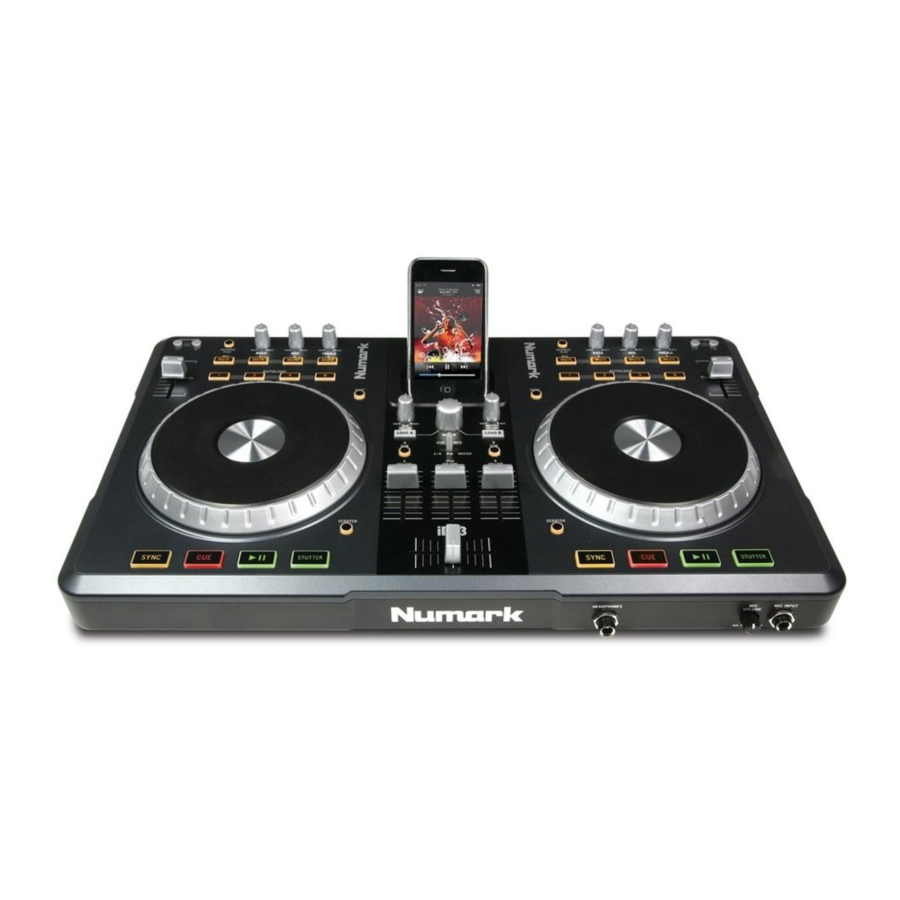
CONTENU DE LA BOÎTE
- iDJ3
- Câble USB
- Adaptateur secteur
- CD du logiciel
- Guide de démarrage rapide
- Livret d'informations sur la sécurité et la garantie
ENREGISTREMENT
Veuillez vous rendre sur http://www.numark.com pour enregistrer votre iDJ3. L'enregistrement de votre produit nous permet de vous tenir informé des nouveaux développements de produits et de vous fournir un support technique de classe mondiale, en cas de problèmes.
CONFIGURATION
PC
Avant de pouvoir commencer à utiliser l'iDJ3 avec votre ordinateur, vous devez installer le logiciel Virtual DJ LE inclus :
- Veuillez insérer le disque d'installation fourni dans le lecteur de CD-ROM de votre ordinateur.
- Ouvrez le CD pour en visualiser le contenu.
- Ouvrez le dossier intitulé "PC" (PC).
- Double-cliquez sur "Setup.exe" (Setup.exe).
- Sélectionnez votre langue préférée et, lorsque vous avez terminé, appuyez sur "OK" (OK).
- Lisez l'écran d'information puis appuyez sur "Next" (Suivant).
- Lisez le Contrat d'utilisateur, sélectionnez "I accept the agreement" (J'accepte l'accord), puis cliquez sur "Next" (Suivant).
- Il vous sera demandé de choisir un emplacement d'installation. (Nous recommandons d'utiliser l'emplacement par défaut pour la plupart des utilisateurs.) Une fois que vous avez sélectionné l'emplacement, cliquez sur "Next" (Suivant).
- La procédure d'installation va commencer. Suivez les instructions à l'écran.
- Une fois l'installation terminée, cliquez sur "Finish" (Terminer).
Pour commencer à utiliser l'iDJ3 :
- Connectez l'iDJ3 à un port USB disponible sur votre ordinateur. (Si possible, utilisez un port USB sur le panneau arrière de votre ordinateur.)
- Ouvrez Virtual DJ LE en double-cliquant sur l'icône sur le bureau de votre ordinateur (si vous avez créé un raccourci sur le bureau) ou en allant dans Start (Démarrer) → All Programs (Tous les programmes) → Virtual DJ.
Pour plus d'informations sur l'utilisation de Virtual DJ, consultez le manuel sur le CD, situé dans le dossier "Manual" (Manuel).
MAC
Avant de pouvoir commencer à utiliser l'iDJ3 avec votre ordinateur, vous devez installer le logiciel Virtual DJ LE inclus :
- Veuillez insérer le disque d'installation fourni dans le lecteur de CD-ROM de votre ordinateur.
- Ouvrez le CD pour en visualiser le contenu.
- Ouvrez le dossier intitulé "Mac" (Mac).
- Double-cliquez sur "Setup. MPKG" (Setup. MPKG).
- Une fois que vous voyez l'écran de bienvenue de l'installateur, cliquez sur "Continue" (Continuer).
- Lisez le Contrat d'utilisateur, sélectionnez "I accept the agreement" (J'accepte l'accord), puis cliquez sur "Continue" (Continuer), puis sur "Agree" (Accepter).
- Il vous sera demandé de choisir un emplacement d'installation. Par défaut, votre disque dur sera sélectionné. (Nous recommandons d'utiliser cet emplacement pour la plupart des utilisateurs.) Une fois que vous avez sélectionné l'emplacement, cliquez sur "Install" (Installer) pour commencer l'installation.
- Entrez votre mot de passe et cliquez sur "OK" (OK).
- Une fois l'installation terminée, cliquez sur "Close" (Fermer).
Pour commencer à utiliser l'iDJ3 :
- Connectez l'iDJ3 à un port USB disponible sur votre ordinateur. (Si possible, utilisez un port USB sur le panneau arrière de votre ordinateur.)
- Ouvrez Virtual DJ LE en allant dansApplications (Applications) → Virtual DJ LE.
Pour plus d'informations sur l'utilisation de Virtual DJ, consultez le manuel sur le CD, situé dans le dossier "Manual" (Manuel).
FONCTIONNALITÉS DU PANNEAU SUPÉRIEUR

- CASQUE – Connectez votre casque 1/4" à cette sortie pour le pré-écoute et le monitoring du mix.
- ENTRÉE MICRO – Connectez un microphone 1/4" à cette entrée.
- GAIN MICRO – Règle le niveau audio du signal du microphone.
- VOLUME MAÎTRE – Règle le volume de sortie du mix Programme.
- VOLUME CUE – Règle le niveau audio du canal de pré-écoute.
- SOURCE CUE – Sélectionne l'audio envoyé au casque. Basculez-le sur "MASTER" (MAÎTRE) pour entendre le mix Programme. Basculez-le sur "A/B" (A/B) pour entendre les platines A et B dans le canal de pré-écoute. Basculez-le sur "iPod" (iPod) pour entendre l'iPod/iPhone.
- CUE A/B – Envoie l'audio pré-fader au canal de pré-écoute pour le monitoring au casque.
- BOUTON PARCOURIR – Tournez ce bouton pour faire défiler les listes de pistes et de répertoires dans le logiciel. Lorsqu'un répertoire est sélectionné, appuyez sur le bouton pour y accéder.
- LOAD A / LOAD B – Appuyez sur l'un de ces boutons lorsqu'une piste est sélectionnée pour l'affecter respectivement à la platine A ou à la platine B.
- FADER DE CANAL – Règle le niveau audio sur le canal correspondant.
- CROSSFADER – Mélange l'audio lu entre les platines A et B. Le faire glisser vers la gauche lit la platine A et le faire glisser vers la droite lit la platine B.
- DOCK – Connectez votre iPod/iPhone ici. Balancez doucement l'iPod/iPhone d'avant en arrière sur le connecteur lors de la fixation ou du retrait.
- RÉGLAGE DU DOCK – Tournez ce bouton en conséquence afin que votre iPod/iPhone ancré repose contre le support.
- JOG WHEEL – Lorsque la platine est en lecture, le JOG WHEEL modifiera la tonalité de la piste. Lorsque le bouton SCRATCH est activé, le JOG WHEEL scratchera la piste sélectionnée. Lorsque la platine n'est pas en lecture, la rotation du JOG WHEEL permettra de balayer la piste.
- SCRATCH – Active ou désactive le mode Scratch. Si le mode Scratch est activé, le bouton s'allumera et le JOG WHEEL scratchera comme une platine lorsque vous le ferez tourner. La LED s'allumera pour indiquer que le mode Scratch est activé.
- KEYLOCK – Cette fonction vous permet de modifier la vitesse de la chanson sans en changer la tonalité. La tonalité de la chanson se bloquera sur la position du fader de hauteur lorsque Keylock est activé.
- PLAY / PAUSE – Démarre ou reprend la lecture si la platine est en pause. Met la lecture en pause si la platine est en lecture.
- STUTTER – Appuyez sur ce bouton pendant que la musique joue pour revenir au dernier point de repère défini, créant un effet de "stutter" (saccade).
- CUE – Le bouton CUE ramènera et mettra en pause la piste au dernier point de repère défini. Pour une lecture temporaire du point de repère, vous pouvez maintenir le bouton CUE enfoncé. La piste jouera tant que le bouton est maintenu enfoncé et reviendra au point de repère une fois relâché. Vous pouvez maintenir CUE et PLAY / PAUSE enfoncés simultanément pour commencer la lecture à partir du point de repère. Relâchez les deux boutons pour permettre à la lecture de continuer.
- SYNC – Adapte automatiquement le tempo de la platine correspondante à celui de l'autre platine.
- PITCH FADER – Contrôle la vitesse de lecture de la piste. Une LED à côté du fader s'allumera lorsqu'il est réglé à 0 %.
- PITCH BEND ( + / – ) – Appuyez ou maintenez enfoncé l'un de ces boutons pour ajuster temporairement la vitesse de lecture de la piste. Une fois relâchée, la lecture de la piste reviendra à la vitesse désignée par le PITCH FADER.
- CHANNEL BASS – Règle les basses fréquences (basses) du canal correspondant.
- CHANNEL MID – Règle les fréquences moyennes du canal correspondant.
- CHANNEL TREBLE – Règle les hautes fréquences (aigus) du canal correspondant.
- EQ KILL SWITCH – Enfoncer ces boutons supprime cette bande de fréquences (BASS, MID ou TREBLE) de la musique sur cette platine. Le bouton s'illuminera lorsque la fonction EQ kill est activée. Pour la désactiver, appuyez à nouveau sur le bouton.
- REVERSE PLAY – Inverse la lecture de la platine. Appuyez à nouveau sur le bouton pour reprendre la lecture normale vers l'avant.
- AUTOLOOP – Crée automatiquement une boucle de 1, 2, 4 ou 8 temps à partir de l'emplacement actuel dans la piste.
FONCTIONNALITÉS DU PANNEAU ARRIÈRE

- CHARGE – Connectez l'adaptateur secteur 6V-1A si vous souhaitez charger un iPod/iPhone tout en utilisant l'iDJ3.
- USB – Cette connexion USB envoie et reçoit des informations de contrôle vers/depuis un ordinateur connecté. Lorsqu'il est branché à votre ordinateur, l'appareil tirera son alimentation de la connexion USB.
- MASTER OUTPUT (RCA) – Utilisez des câbles RCA standard pour connecter cette sortie à un système de haut-parleurs ou d'amplification. Le niveau de cette sortie est contrôlé par le bouton MASTER VOLUME sur le panneau supérieur.
Références

Télécharger le manuel
Ici, vous pouvez télécharger la version PDF complète du manuel. Elle peut contenir des instructions de sécurité supplémentaires, des informations de garantie, des règles de la FCC, etc.
Télécharger Numark iDJ3 - Manuel du système DJ numérique


