Donner Livejack Lite - Manuel de l'interface audio
- 1 APERÇU
- 2 DISPOSITION DU PANNEAU
- 3 CONFIGURATION REQUISE
- 4 PREMIERS PAS
- 5 CONFIGURATION AUDIO DANS LA DAW
- 6 CONFIGURATION
- 7 SPÉCIFICATIONS
- 8 DÉPANNAGE
- 9 Explication des symboles graphiques
- 10 Précautions de sécurité et exigences électriques
- 11 Consignes de sécurité importantes
- 12 Références
- 13 Télécharger le manuel
- 14 Dans d'autres langues
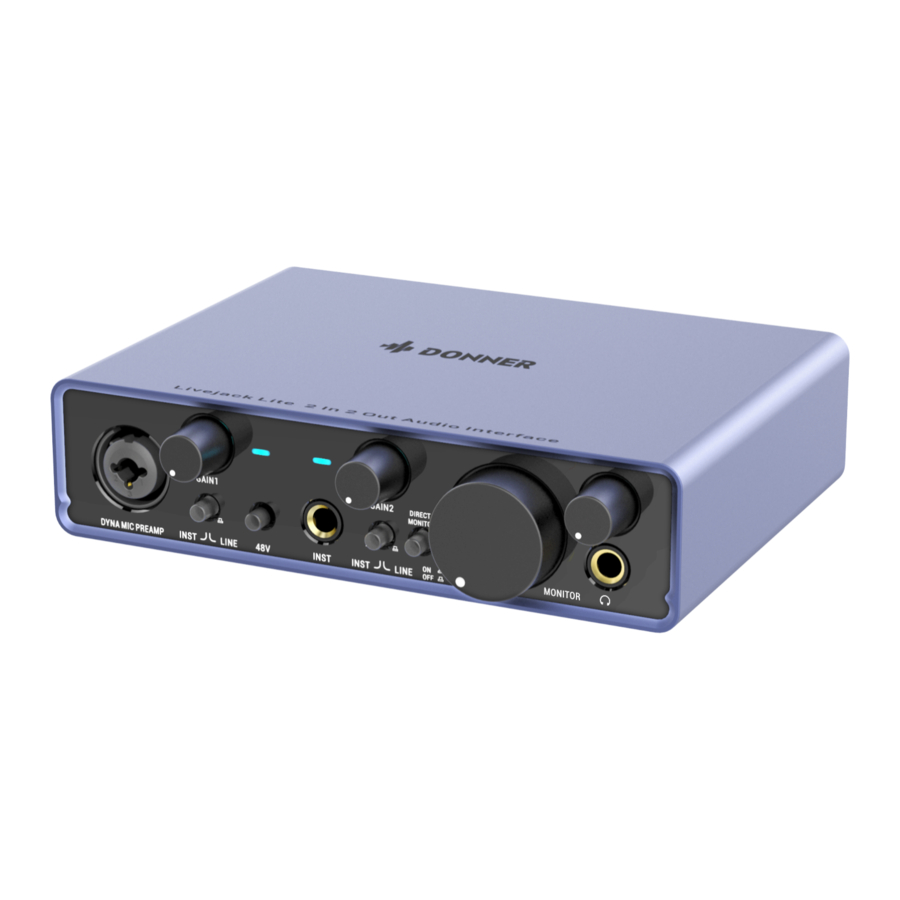
APERÇU
Merci d'avoir acheté l'interface audio DONNER Livejack Lite 2 entrées 2 sorties, l'une des interfaces audio professionnelles pour ordinateur de la série Livejack de DONNER intégrant des préamplis microphone DYNA de haute qualité. C'est une solution simple et compacte pour acheminer un son de haute qualité vers et depuis votre ordinateur.
DONNER a conçu le Livejack Lite en utilisant des composants de haute qualité pour garantir des performances optimales qui dureront toute une vie. Il permet de connecter un microphone et un instrument ou un signal audio de niveau ligne à un ordinateur fonctionnant sous Mac OS ou Windows. Les signaux des entrées physiques peuvent être acheminés vers votre logiciel d'enregistrement audio/station de travail audio numérique. Équipé d'un préamplificateur microphone de classe A à haute marge de manœuvre ; de convertisseurs AD-DA haute définition 24 bits, 192 kHz. Vous pouvez également brancher directement une guitare ou une basse dans l'entrée instrument dédiée. Les sorties symétriques signifient que lorsque vous les connectez à des moniteurs ou à un amplificateur avec des entrées symétriques, votre audio sera protégé de toute interférence de masse. Tout ce dont vous avez besoin est un ordinateur avec une connexion USB-C ou USB-A, quelques microphones et câbles, des enceintes alimentées et vos instruments.
Les Livejack Lite sont compatibles de classe sur macOS : cela signifie qu'elles sont plug-and-play, donc pas besoin d'installer de pilote si vous êtes un utilisateur Mac. Si vous êtes un utilisateur WIN, veuillez vous rendre sur le site web : www.donnerdeal.com/pages/download pour télécharger le pilote audio USB ASIO DONNER Livejack.
- Interface audio USB-C 2 entrées 2 sorties avec un préamplificateur microphone DYNA de classe A à haute marge de manœuvre, donnant à vos enregistrements vocaux un son plus clair et plus ouvert.
- Commutateur d'entrée Instrument/Ligne pour brancher la plupart des types d'instruments et jouer.
- La fonction Direct Monitoring (Monitoring Direct) vous permet d'entendre ce que vous jouez en "real-time" (temps réel), sans les effets de la latence de l'ordinateur.
- Convertisseurs de qualité studio pour l'enregistrement et la lecture 24 bits/192 kHz.
- Amplificateur casque intégré pour un monitoring fort, détaillé et à faible bruit.
- Sortie symétrique TRS pour une sortie audio de haute qualité sans interférence de masse.
- Conception analogique sans compromis, composants supérieurs et qualité de fabrication premium.
- Pas d'alimentation externe requise, juste plug-and-play.
DISPOSITION DU PANNEAU

- Input1: Prise d'entrée combo XLR/TRS 1/4" avec préampli micro DYNA, pour connecter des microphones, des instruments ou un signal de niveau ligne via des jacks XLR ou 1/4" selon le cas.
- Gain1: Règle le gain d'entrée pour le signal d'entrée sur l'entrée 1. Les commandes de gain sont dotées d'un indicateur LED : le vert indique que le signal de l'entrée 1 est à un niveau normal sans écrêtage, le rouge indique que le signal de l'entrée 1 est distordu et atteint 0 dB.
- Inst/Line Switch: Commutateurs de niveau Instrument/Ligne pour l'entrée 1, ajuste l'impédance d'entrée pour s'adapter aux signaux d'instrument ou de niveau ligne.
- LED1: L'indicateur LED1 affiche le vert ou le rouge pour indiquer le niveau du signal de l'entrée 1. Le vert indique que le signal de l'entrée 1 est à un niveau normal sans écrêtage, le rouge indique que le signal de l'entrée 1 est distordu et atteint 0 dB.
- 48V Switch: Commutateur d'alimentation fantôme pour les entrées micro, active l'alimentation fantôme 48V aux contacts XLR des connecteurs XLR.
Remarque : Seul un câble XLR vers XLR peut activer l'alimentation fantôme 48V. - Input2: Jack TS 1/4" pour connecter des instruments ou des sources de niveau ligne (Asymétrique).
- LED2: L'indicateur LED2 affiche le vert ou le rouge pour indiquer le niveau du signal de l'entrée 2. Le vert indique que le signal de l'entrée 2 est à un niveau normal sans écrêtage, le rouge indique que le signal de l'entrée 2 est distordu et atteint 0 dB.
- Gain2: Règle le gain d'entrée pour le signal d'entrée sur l'entrée 2. Les commandes de gain sont dotées d'un indicateur LED : le vert indique que le signal de l'entrée 2 est à un niveau normal sans écrêtage, le rouge indique que le signal de l'entrée 2 est distordu et atteint 0 dB.
- Inst/Line Switch: Commutateurs de niveau Instrument/Ligne pour l'entrée 2, ajuste l'impeédance d'entrée pour s'adapter aux signaux d'instrument ou de niveau ligne.
- Direct Monitor Switch: Sélectionne le monitoring des signaux d'entrée (mixés avec la sortie de la DAW) pour être directement depuis les entrées (ON) ou via la DAW (OFF).
Remarque :
- Le Direct Monitor (Monitoring Direct) vous permet de vous entendre avec une latence nulle en même temps que la lecture de l'ordinateur. Vos entrées seront sommées en mono, de sorte que le micro et l'instrument apparaîtront au centre de l'image stéréo. Notez que les signaux d'entrée de votre ordinateur ne sont en aucun cas affectés par l'utilisation du Direct Monitor.
- Lorsque le Direct Monitoring (Monitoring Direct) est réglé sur ON (Activé), assurez-vous que votre logiciel d'enregistrement n'est pas configuré pour acheminer son entrée (ce que vous enregistrez actuellement) vers sa sortie. Si c'est le cas, vous vous entendrez "twice" (deux fois), avec un signal audiblement retardé comme un écho.
- Monitor Knob: Contrôle des niveaux de sortie du moniteur principal, règle le niveau de sortie des sorties symétriques TRS.
- Headphone Knob: Règle le niveau de sortie de la sortie casque stéréo.
- Headphone Output: Jack de sortie TRS 1/4" pour connecter votre casque stéréo.
- Output: 2x jacks de sortie symétriques TRS 1/4" pour connecter des enceintes actives ou des amplificateurs. Des fiches jack TRS 1/4" (connexion symétrique) ou TS (connexion asymétrique) peuvent être utilisées.
- USB-C: Connecteur USB2.0 Type C pour la connexion à votre ordinateur avec le câble fourni.
CONFIGURATION REQUISE
- MacOS 10.12, 10.13, 10.14 ou 10.15 (dernière mise à jour), Intel Core i5, 4 Go de RAM (6 Go recommandés).
- Windows 10 (dernier Service Pack), Intel Core i5 ou CPU équivalent, 4 Go de RAM (6 Go recommandés).
- USB 2.0 ou supérieur (câble fourni).
- Carte graphique prenant en charge Open GL 2.1 ou supérieur.
PREMIERS PAS
- Le Livejack Lite dispose d'un seul port USB2.0 Type C (sur le panneau arrière) : connectez-le à votre ordinateur à l'aide du câble USB fourni. Notez que le Livejack Lite est un périphérique USB 2.0, et donc la connexion USB nécessite un port compatible USB 2.0+ sur votre ordinateur.
- Le Livejack Lite est alimenté par votre ordinateur via la connexion USB : il n'y a pas besoin d'une alimentation séparée. Nous recommandons que, lors de son utilisation avec un ordinateur portable, celui-ci soit alimenté à l'aide de son adaptateur secteur, car sinon la batterie se déchargera plus rapidement que lorsque l'ordinateur portable est alimenté seul.
Utilisateurs Mac
- Connectez le Livejack Lite à votre ordinateur à l'aide du câble USB fourni.

- Votre système d'exploitation devrait automatiquement basculer les entrées et sorties audio par défaut de l'ordinateur vers le **Donner Livejack Usb Audio**. Pour vérifier cela, allez dans Préférences Système > Son, et assurez-vous que l'entrée et la sortie sont réglées sur Livejack Lite. Pour des options de configuration plus détaillées sur un Mac, ouvrez Applications > Utilitaires > Configuration Audio MIDI.


Utilisateurs Win
- Cliquez sur **www.donnerdeal.com/pages/download** ou **Scannez le code QR** pour télécharger le pilote audio USB ASIO Donner Livejack.

- Suivez les instructions pour configurer le pilote ASIO, l'installateur vous guidera à travers chaque étape du processus d'installation.
Remarque : Il est recommandé de désactiver ou de désactiver temporairement tout programme antivirus en cours d'exécution pour éviter les problèmes d'installation. - Après l'installation, connectez le Livejack Lite à votre ordinateur à l'aide du câble USB fourni.

- Votre système d'exploitation devrait automatiquement basculer les entrées et sorties audio par défaut de l'ordinateur vers le Livejack Lite. Pour vérifier cela, faites un clic droit sur l'icône Son dans la barre des tâches et sélectionnez Paramètres audio, et définissez l'**interface audio Livejack** comme périphérique d'entrée et de sortie.
- Lorsque le pilote ASIO est lancé, vous verrez la fenêtre de lancement. À partir de cette fenêtre, vous pouvez gérer tous les paramètres du pilote ASIO.


Taux d'échantillonnage : Modifie le taux d'échantillonnage. Vous pouvez définir le taux d'échantillonnage à 44100, 48000, 88200, 96000, 176400 ou 19200 kHz. Un taux d'échantillonnage plus élevé augmentera la taille du fichier et la quantité de ressources système nécessaires pour traiter l'audio.
Buffer : Ajuste la taille du buffer. À partir de ce menu, vous pouvez définir la taille du buffer. La diminution de la taille du buffer réduira la latence. Cela augmentera également les exigences de performance de votre ordinateur. En général, vous voudrez définir la taille du buffer aussi basse que votre système peut le supporter en toute sécurité. Si vous commencez à entendre des pops, des clics ou une distorsion dans votre chemin audio, essayez d'augmenter la taille du buffer.
IN1&IN2: Ajuste le volume d'entrée dans le flux audio numérique.
OUTPUT : Ajuste le volume de sortie dans le flux audio numérique.
CONFIGURATION AUDIO DANS LA DAW
Après avoir suivi la procédure décrite ci-dessus, vous pouvez commencer à utiliser votre Livejack Lite avec la DAW de votre choix. Les instructions d'utilisation pour la DAW dépassent le cadre de ce Guide de l'utilisateur, mais la plupart des applications DAW incluent un ensemble complet de fichiers d'aide.
Veuillez noter - votre DAW peut ne pas sélectionner automatiquement le Livejack comme périphérique d'E/S par défaut. Dans ce cas, vous devez sélectionner manuellement **Donner Livejack Usb Audio** comme pilote sur la page de configuration audio de votre DAW. Veuillez vous référer à la documentation de votre DAW si vous ne savez pas où sélectionner le pilote ASIO ou Core Audio. L'exemple ci-dessous montre la configuration correcte dans le panneau de préférences de **Logic Pro X**.

Une fois que le Livejack Lite est défini comme périphérique audio préféré dans votre DAW, ses entrées et sorties apparaîtront dans les préférences d'E/S audio de votre DAW. Selon votre DAW, vous devrez peut-être activer certaines entrées ou sorties avant utilisation. Les deux exemples ci-dessous montrent deux entrées et deux sorties activées dans les Préférences Audio de **Logic Pro X**.

Remarque : La vitesse de votre processeur, la quantité de RAM, ainsi que la capacité, la taille et la vitesse de vos disques durs affecteront grandement les performances globales de votre système d'enregistrement. Un processeur plus rapide et plus de RAM peuvent réduire la latence du signal (délai) et améliorer les performances globales.
CONFIGURATION

Connexion
Cette configuration illustre une configuration typique pour l'enregistrement à l'aide d'un logiciel DAW sur votre Mac ou PC. Dans ce cas, vous enregistreriez des voix via l'entrée 1 et une guitare via l'entrée 2 dans votre application d'enregistrement, tout en surveillant la lecture via un casque. Les entrées du Livejack Lite se trouvent sur le panneau avant : L'entrée 1 utilise une prise XLR standard à 3 broches et est configurée pour fonctionner avec la plupart des types de microphones ; vous aurez probablement un connecteur XLR mâle à l'extrémité de votre câble de microphone.
Si vous utilisez un microphone statique (à condensateur) "de studio" conçu pour fonctionner avec une alimentation fantôme de 48 volts, appuyez sur le bouton 48V (48V). L'entrée 2 utilise une prise jack 1/4" (6,35 mm) qui est à 2 pôles en mode instrument et à 3 pôles lorsqu'elle est utilisée comme entrée ligne mono. Elle peut accepter des signaux d'une guitare ou basse électrique ou électro-acoustique, d'un clavier, et de la plupart des autres types d'équipement audio. Réglez le commutateur INST sur ON (Activé) si vous connectez un instrument de musique, par exemple une guitare dans l'exemple, à l'aide d'une prise jack guitare TS (2 pôles) ordinaire. Réglez le commutateur INST sur OFF (Désactivé) si vous connectez une source de niveau ligne telle qu'un clavier, un synthétiseur ou la sortie symétrique d'une table de mixage audio externe via une prise jack TRS (3 pôles). Notez que la prise jack accepte les deux types de fiches jack TRS et TS.
Monitoring
Vous entendrez fréquemment le terme "latence" utilisé en relation avec les systèmes audio numériques. Dans le cas de la simple application d'enregistrement DAW décrite ci-dessus, la latence sera le temps qu'il faut à vos signaux d'entrée pour passer par votre ordinateur et votre logiciel audio. La latence peut être un problème pour un artiste qui souhaite enregistrer tout en surveillant ses signaux d'entrée.
Avec une option de "Direct Monitoring", ce problème peut être résolu. Le réglage du commutateur DIRECT MONITOR du panneau avant sur ON (Activé) acheminera vos signaux d'entrée directement vers les sorties casque et moniteur principal du Livejack Lite. Cela vous permet de vous entendre avec une latence nulle. Vos entrées seront sommées en mono. Notez que les signaux d'entrée vers votre ordinateur ne sont en aucun cas affectés par l'utilisation du Direct Monitor.
Lorsque le Direct Monitoring est réglé sur ON (Activé), assurez-vous que votre logiciel d'enregistrement n'est pas configuré pour acheminer son entrée (ce que vous enregistrez actuellement) vers sa sortie. Si c'est le cas, vous vous entendrez "deux fois" (twice), avec un signal audiblement retardé comme un écho.
Le monitoring avec le DIRECT MONITOR réglé sur OFF (Désactivé) peut être utile lors de l'utilisation d'un plug-in d'effets (FX) dans votre DAW pour créer un effet stéréo qui contribue à la performance en direct. De cette manière, vous pourrez entendre exactement ce qui est enregistré, avec les effets (FX). Cependant, une certaine latence peut en résulter, la quantité dépendant de la taille du tampon du DAW et de la puissance de traitement de l'ordinateur.
SPÉCIFICATIONS
| Entrée micro canal 1 | |
| Plage dynamique | 103dB pondéré 'A' |
| THD+N | 0.003% (à -1 dBFS, 1 kHz, avec filtre 20 Hz-22 kHz) |
| Rapport signal/bruit | 93dB pondéré 'A' |
| Réponse en fréquence | 20 Hz-20kHz 0.1 dB |
| Plage de gain | +50dB |
| Impédance d'entrée | 22 KΩ |
| Entrée ligne canal 1 | |
| Plage dynamique | 103dB pondéré 'A' |
| THD+N | 0.004% (à -1 dBFS, 1 kHz, avec filtre 20hz - 22 kHz) |
| Rapport signal/bruit | 95dB pondéré 'A' |
| Réponse en fréquence | 20Hz - 20 kHz 0.1 dB |
| Plage de gain | +45dB |
| Impédance d'entrée | 10 KQ |
| Entrée instrument canal 1 | |
| Plage dynamique | 103dB pondéré 'A' |
| THD+N | 0.004% (à -1 dBFS, 1 kHz, avec filtre 20 Hz-22 kHz) |
| Rapport signal/bruit | 95dB pondéré 'A' |
| Réponse en fréquence | 20Hz - 20kHz 0.1 dB |
| Plage de gain | +45dB |
| Impédance d'entrée | 100 KΩ |
| Entrée ligne canal 2 | |
| Plage dynamique | 103dB pondéré 'A' |
| THD+N | 0.002% (à -1 dBFS, 1 kHz, avec filtre 20Hz-22 kHz) |
| Rapport signal/bruit | 102dB pondéré 'A' |
| Réponse en fréquence | 20Hz - 20 kHz 0.1 dB |
| Plage de gain | +45dB |
| Impédance d'entrée | 10 KΩ |
| Entrée instrument canal 2 | |
| Plage dynamique | 103dB pondéré 'A' |
| THD+N | 0.002% (à -1 dBFS, 1 kHz, avec filtre 20 Hz - 22 kHz) |
| Rapport signal/bruit | 102dB pondéré 'A' |
| Réponse en fréquence | 20Hz - 20kHz 0.1 dB |
| Plage de gain | +45dB |
| Impédance d'entrée | 400 KΩ |
| Sorties ligne (symétriques) | |
| Plage dynamique | 103dB pondéré 'A' |
| THD+N | 0.002% (à -1 dBFS, 1 kHz, avec filtre 20 Hz - 22 kHz) |
| Niveau de sortie maximum (0 dBFS) | +20 dBu au gain minimum ; sorties symétriques |
| Impédance de sortie | 200 Ω |
| Sortie casque | |
| Plage dynamique | 104dB pondéré 'A' |
| THD+N | 0.002% (à -1 dBFS, 1 kHz, avec filtre 20Hz - 22 kHz) |
| Niveau de sortie maximum | +7 dBu |
| Impédance de sortie | <1 Ω |
| Caractéristiques | |
| Entrée | Entrée 1 : Entrée combo XLR/jack TRS 1/4" ; |
| Entrée 2 : Jack TS 1/4" | |
| Sortie | Jacks TRS 1/4" symétriques X 2 |
| Commutateur | Commutateur d'alimentation fantôme 48V ; Commutateur Inst/Ligne X 2 Commutateur Direct Monitor |
| USB | Connecteur USB 2.0 Type C |
| Dimensions | 170mm X 42mm X 121.5mm |
| Poids | 720g |
DÉPANNAGE
| Question | Réponse |
Impossible d'allumer l'appareil |
|
Pas de sortie de signal micro ou instrument |
|
Impossible de modifier le taux d'échantillonnage ou la taille du tampon | Pour les utilisateurs de Mac, modifiez le taux d'échantillonnage et la taille du tampon dans la configuration audio du DAW (selon votre DAW). Pour les utilisateurs de Windows, téléchargez le pilote ASIO depuis www.donnerdeal.com/pages/download et modifiez le taux d'échantillonnage et la taille du tampon dans l'interface du pilote audio USB ASIO Donner Livejack. |
Pour plus de dépannage, veuillez consulter www.donnerdeal.com
Explication des symboles graphiques
 | Le symbole de l'éclair avec une pointe de flèche à l'intérieur d'un triangle équilatéral est destiné à alerter l'utilisateur de la présence d'une "tension dangereuse" non isolée à l'intérieur du boîtier du produit, qui peut être d'une magnitude suffisante pour constituer un risque de choc électrique pour les personnes. |
 | Le point d'exclamation à l'intérieur d'un triangle équilatéral est destiné à alerter l'utilisateur de la présence d'instructions importantes d'utilisation et d'entretien (réparation) dans la documentation accompagnant le produit. |
Précautions de sécurité et exigences électriques
 |  Lisez ce guide de sécurité avant de commencer l'installation ou l'utilisation. Le non-respect des instructions de sécurité pourrait entraîner des blessures corporelles ou des dommages matériels. |
|
|


Consignes de sécurité importantes

RISQUE D'ÉLECTROCUTION
NE PAS OUVRIR
L'avertissement ci-dessus est situé à l'arrière de l'appareil.
- Lisez ces instructions. Toutes les consignes de sécurité et d'utilisation doivent être lues avant d'utiliser le produit.
- Conservez ces instructions. Ces consignes de sécurité et le manuel d'utilisation du produit doivent être conservés pour référence future.
- Respectez tous les avertissements. Tous les avertissements figurant sur le produit et dans le manuel d'utilisation doivent être respectés.
- Suivez toutes les instructions. Toutes les instructions d'utilisation et d'emploi doivent être suivies.
- N'utilisez pas le produit près de l'eau.
- Nettoyage - Débranchez le produit de l'ordinateur et nettoyez-le uniquement avec un chiffon sec. N'utilisez pas de nettoyants liquides ou en aérosol.
- Ventilation - Ne bloquez aucune ouverture de ventilation. Installez conformément aux instructions du fabricant.
- Chaleur - N'installez pas le produit à proximité de sources de chaleur telles que radiateurs, bouches de chaleur, poêles ou tout autre appareil (y compris un amplificateur) produisant de la chaleur.
![risque de brûlure]()
![risque de choc électrique]()
Surcharge - Ne surchargez pas les prises murales et les rallonges, car cela pourrait entraîner un risque d'incendie ou de choc électrique.- Déconnexion - La fiche secteur est considérée comme le dispositif de déconnexion du produit et doit rester facilement accessible.
- Accessoires - N'utilisez que les accessoires spécifiés par le fabricant.
- Placement - Utilisez uniquement avec le chariot, le support, le trépied, le support mural ou la table spécifiés par le fabricant, ou vendus avec le produit. Lorsqu'un chariot est utilisé, faites preuve de prudence lors du déplacement de l'ensemble chariot/appareil afin d'éviter les blessures dues au basculement.
- Protection contre les surtensions - Débranchez le produit pendant les orages ou lorsqu'il n'est pas utilisé pendant de longues périodes.
- Maintenance - Confiez toute maintenance à un personnel de service qualifié. Une maintenance est requise lorsque le produit a été endommagé de quelque manière que ce soit, par exemple lorsque le cordon d'alimentation ou la fiche est endommagé, du liquide a été renversé ou des objets sont tombés dans le produit, le produit a été exposé à la pluie ou à l'humidité, ne fonctionne pas normalement, ou est tombé.
- Sources d'alimentation - Référez-vous aux instructions d'utilisation du fabricant pour les exigences d'alimentation. Sachez que différentes tensions de fonctionnement peuvent nécessiter l'utilisation d'un cordon d'alimentation et/ou d'une fiche d'attache différents.
- Installation - N'installez pas le produit dans un rack non ventilé, ou directement au-dessus d'équipements produisant de la chaleur tels que des amplificateurs de puissance.
Respectez la température ambiante de fonctionnement maximale indiquée ci-dessous. - Amplificateurs de puissance - Ne connectez jamais directement les sorties d'un amplificateur de puissance audio à l'un des connecteurs de l'unité.
![risque de brûlure]()
![risque de choc électrique]()
Pièces de rechange - Lorsque des pièces de rechange sont nécessaires, assurez-vous que le technicien de service a utilisé des pièces de rechange spécifiées par le fabricant ou ayant les mêmes caractéristiques que la pièce d'origine. Des substitutions non autorisées peuvent entraîner un incendie, un choc électrique ou d'autres dangers.- Vérification de la sécurité - Après tout service ou réparation sur ce produit DONNER, demandez au technicien de service d'effectuer des vérifications de sécurité pour s'assurer que le produit est en conditions de fonctionnement sûres.
Environnement, chaleur et ventilation
Température de fonctionnement : 10°C à 40°C (50°F à 104°F). Le produit doit être éloigné des sources de chaleur ou d'autres équipements produisant de la chaleur. Lors de l'installation du produit dans un rack ou tout autre emplacement, assurez-vous qu'il y a un espace adéquat autour du produit pour garantir une ventilation correcte. Une ventilation incorrecte entraînera une surchauffe et pourra endommager l'unité.

Pour réduire le risque de choc électrique ou d'incendie
Ne manipulez pas le cordon d'alimentation avec les mains mouillées. N'exposez pas cet appareil à la pluie ou à l'humidité. N'y placez pas d'objets contenant des liquides.
NOTES: DONNER ne peut être tenu responsable des dommages causés par une utilisation inappropriée ou des modifications apportées à l'appareil.

Références
![www.donnerdeal.com]() Télécharger - Instrument de musique Donner
Télécharger - Instrument de musique Donner![www.donnerdeal.com]() Donner® Music US | Trouvez votre équipement musical au meilleur prix - Livraison et taxes gratuites
Donner® Music US | Trouvez votre équipement musical au meilleur prix - Livraison et taxes gratuites

Télécharger le manuel
Ici, vous pouvez télécharger la version PDF complète du manuel. Elle peut contenir des instructions de sécurité supplémentaires, des informations de garantie, des règles de la FCC, etc.
Télécharger Donner Livejack Lite - Manuel de l'interface audio


