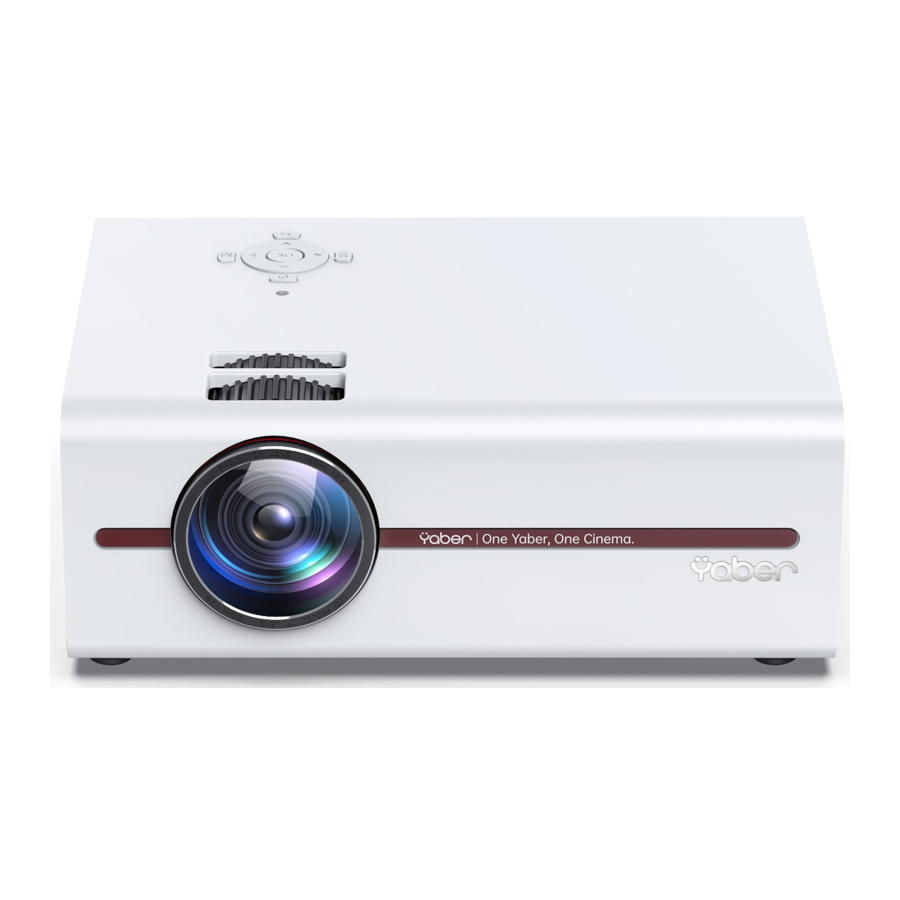
YABER U5 - Manuel du projecteur
- 1 CONSEILS
- 2 LISTE DES CONTENUS
- 3 SPÉCIFICATIONS DU PROJECTEUR
- 4 TÉLÉCOMMANDE DU PROJECTEUR
- 5 VUE D'ENSEMBLE DU PROJECTEUR
- 6 INSTALLATION
- 7 DÉMARRAGE DU PROJECTEUR
- 8 RÉGLAGE DE L'IMAGE
- 9 CONFIGURATION DU PROJECTEUR
- 10 RÉGLAGE DU PROJECTEUR
- 11 CONNEXIONS DU PROJECTEUR
- 12 DÉPANNAGE
- 13 Références
- 14 Télécharger le manuel
- 15 Dans d'autres langues
CONSEILS
- Ne placez pas le projecteur dans une pièce trop chaude ou trop froide, car les températures élevées ou basses réduiront la durée de vie de l'appareil. L'environnement de travail idéal serait de 5oC à 35oC.
- S'il y a des taches noires sur l'écran de projection, ne vous inquiétez pas, veuillez contacter aftersales@yabertech.com par e-mail, nous pouvons vous envoyer une vidéo sur la façon de retirer la poussière.
- La ventilation est prévue pour que le projecteur fonctionne de manière stable. Ne couvrez pas l'évent avec un chiffon, une couverture ou d'autres objets. N'insérez rien dans la fente du projecteur, cela pourrait provoquer un court-circuit ou un choc électrique sur votre appareil et causer des dommages.
- Le projecteur doit être strictement protégé contre les chocs violents, l'extrusion et les vibrations. N'essayez pas de le déplacer et lors d'un impact fort, d'une extrusion et d'une vibration. N'essayez pas de le déplacer et les défauts de circuit interne.
- La lentille, en tant que composant essentiel du projecteur, est directement liée à la définition et à l'effet de l'image. Une poussière excessive sur celle-ci affectera la qualité de l'image. La lentille sale doit être nettoyée avec un chiffon doux en coton pour la surface de la lentille en verre. Les chiffons durs ou les abrasifs ne doivent pas être utilisés.
LISTE DES CONTENUS
Projecteur U5 - 1
Câble HDMI - 1
Chiffon de nettoyage pour lentille - 1
Télécommande - 1
Câble AV 3-en-1
Manuel de l'utilisateur - 1
Cordon d'alimentation - 1
Cache d'objectif - 1
Kit de nettoyage - 1
Trépied - 1
SPÉCIFICATIONS DU PROJECTEUR
Modèle U5
| Résolution native | 1280*720p | Distance de projection recommandée | 3.0-11.5ft |
| Technologie d'affichage | LCD | Distance de projection minimale | 3.0ft |
| Source lumineuse | LED | Correction trapézoïdale | ±15oManuel |
| Couleurs d'affichage | 16.7M Full Color | Tension d'alimentation | AC 100-240V |
| Rapport d'aspect | 4:3/16:9/auto | Méthode de projection | Avant/Arrière sur bureau, Avant/Arrière au plafond |
| Poids du projecteur | 2.2 lb | Mise au point | Opération manuelle |
| Fichier image | bmp./jpg/png/jpeg | Fichier audio | AAC/MP3/FLAC/WMA |
| Fichier vidéo | AVI/MP4/MKV/MOV/RMVB/MPEG1/ MPEG2 | ||
| Port | AV*1/VGA*1/USB*1/USB 5V Output*1/HDMI*1/SD Card Slot* 1/3.5mm Headphone jack*1 | ||
TÉLÉCOMMANDE DU PROJECTEUR

 Remarque :
- Installez 2 piles AAA dans la télécommande avant de l'utiliser. Ne mélangez pas des piles neuves avec des piles usagées dans la télécommande, cela pourrait entraîner un dysfonctionnement en raison d'une alimentation électrique insuffisante.
- Lorsque vous utilisez la télécommande, veuillez vous assurer que l'émetteur de signal de la télécommande vise le récepteur de signal infrarouge du projecteur.
- Si vous n'utilisez pas la télécommande pendant une période prolongée, veuillez retirer les piles pour éviter les fuites de piles.
VUE D'ENSEMBLE DU PROJECTEUR

| Nom | Description | |
| 1 | Touche Power (Alimentation) | Ce bouton permet de faire passer le projecteur en mode marche/veille. |
| 2 | Touche directionnelle | Ajuster les paramètres, même fonction que la télécommande. |
| 3 | Touche OK (Valider) | Appui court pour confirmer / Appui long de 2 secondes pour lire le fichier |
| 4 | Touche Menu (Menu) | Ouvre ou ferme le Menu (Menu). |
| 5 | Touche Source (Source) | Choisir la Source (PC-RGB, HDMI, USB, AV etc.) |
| 6 | Touche Retour (Retour) | Retour |
| 7 | Bague de correction trapézoïdale | Ajustez la bague de correction trapézoïdale pour obtenir une forme rectangulaire. |
| 8 | Bague de mise au point | Ajustez la bague de mise au point pour obtenir l'image la plus nette. |
| 9 | Fente pour carte SD | Entrée carte SD |
| 10 | HDMI | Entrée signal HDMI |
| 11 | AV | Entrée audio |
| 12 |  | Sortie audio |
| 13 | Sortie 5V | Miroir d'écran câblé et chargement du téléphone (incapable de lire l'USB) |
| 14 | USB | Entrée multimédia |
| 15 | PC-RGB | Entrée VGA |
| 16 | Objectif | Objectif du projecteur |
| 17 | Port d'alimentation (100-240V) | Brancher le câble d'alimentation |
Dessous

| a | Base inclinable | Ajuste la hauteur du projecteur |
| b | Trou de montage du projecteur (4 trous) | Fixer avec des vis M4x10mm |
| c | Vis M5*10mm | Installation du trépied du projecteur |
| d | Orifice de dépoussiérage | Nettoyer la poussière s'il y a une tache noire |
INSTALLATION
Méthode d'installation
Le projecteur peut être suspendu au plafond avec un cadre de suspension spécial, ou placé sur un bureau stable pour projeter l'image en fonction de l'environnement d'utilisation et des exigences. De plus, le projecteur peut être installé selon les méthodes suivantes :
- Montage au plafond avec projection avant
![]()
- Montage au plafond avec projection arrière
![]()
- Montage sur table avec projection avant
![]()
- Montage sur table avec projection arrière
![]()


Maintenez le projecteur à une hauteur où son objectif est symétrique axialement par rapport à l'écran. Si cela n'est pas possible, utilisez la fonction de correction trapézoïdale pour ajuster l'image projetée.
Distance et taille de projection
Veuillez suivre les données du tableau ci-dessous pour ajuster la taille et la distance de l'image,
(Rapport d'aspect : 16:9, Par défaut)
| Distance (pi) | Taille de l'écran (pouces) |
| 3.0 | 30" |
| 4.4 | 45" |
| 5.9 | 60" |
| 6.5 | 70" |
| 7.9 | 85" |
| 9.5 | 100" |
| 11.5 | 120" |
La taille de l'image dépend de la distance entre le projecteur et l'écran, il peut y avoir une déviation de 3% par rapport aux données listées ci-dessus. Des réglages différents entraînent des distances variables.
Installation au plafond
- Veuillez acheter un kit de montage universel pour projecteur au plafond et quatre vis M4 x 10.

- Utilisez les vis M4 * 10mm pour suspendre le projecteur sur le support.


DÉMARRAGE DU PROJECTEUR
Allumer le projecteur
- Installez deux piles AAA dans la télécommande avant de l'utiliser.
- Branchez le cordon d'alimentation, et le voyant d'alimentation devient rouge.
![]()
- Appuyez sur la touche Power (Alimentation) de la télécommande ou du panneau, le voyant lumineux deviendra vert.
![]()
- Retirez le cache de l'objectif du projecteur, la lampe commencera à fonctionner 2 secondes plus tard. Lorsqu'une image est projetée sur l'écran, la machine fonctionne correctement. Si le premier écran de projection n'est pas l'écran de démarrage, appuyez sur le bouton "S" (Source) de la télécommande et sélectionnez la source USB.
- Ajustez la bague de correction trapézoïdale pour obtenir une forme rectangulaire,
- Ajustez la bague de mise au point ou faites pivoter l'objectif du projecteur pour obtenir la meilleure performance d'image. (Si l'image est toujours floue, essayez d'ajuster la distance de projection.)
- Si vous connectez d'autres appareils, assurez-vous de sélectionner la source correspondante. Si vous ne sélectionnez pas la bonne source, le projecteur ne pourra pas détecter le signal.
- Appuyez sur le bouton Menu (Menu) de la télécommande pour accéder à la Langue OSD afin de définir votre langue préférée.


Éteindre le projecteur
- Appuyez sur le bouton Power (Alimentation) lorsque le projecteur est en cours d'utilisation, cela le fera passer en mode veille.
- Lorsque le projecteur passe en mode veille, le voyant passera du rouge au vert.
RÉGLAGE DE L'IMAGE
Lors de la première utilisation du projecteur, l'image affichée est normalement floue. Cela est dû à un objectif mal mis au point ou à un réglage trapézoïdal incorrect. Veuillez suivre les étapes ci-dessous pour corriger :
Correction de la distorsion trapézoïdale
Si l'image projetée a une forme trapézoïdale, veuillez ajuster l'anneau de correction de trapèze pour obtenir une forme rectangulaire.

( Remarque : si vous ne parvenez pas à bien ajuster le trapèze, veuillez placer le projecteur sur une surface plane et horizontale.) L'image projetée peut être floue ou difficile à voir, cela est dû à un manque de réglage de la mise au point avec l'objectif. Veuillez suivre les processus ci-dessous pour régler la mise au point.
Réglage de la mise au point
- Tournez lentement la bague de mise au point. En même temps, vérifiez attentivement le point de résolution. Le meilleur point de mise au point pour l'objectif serait là où l'image est la plus nette.

- Ou vous pouvez faire pivoter lentement l'objectif du projecteur


![avertissement]() Remarque : Si l'image est toujours floue, veuillez essayer d'ajuster la distance de projection.
Remarque : Si l'image est toujours floue, veuillez essayer d'ajuster la distance de projection.


Ajuster la base d'inclinaison
Ajustez la hauteur de l'image en tournant la vis de réglage de la hauteur située sous le projecteur,
Remarque : Plus l'angle d'inclinaison est grand, plus la mise au point est difficile ; il est donc préférable de choisir un angle d'inclinaison plus petit.

CONFIGURATION DU PROJECTEUR
L'écran de démarrage normal du projecteur est le suivant. Si le premier écran de projection n'est pas celui-ci, appuyez sur le bouton "S" de la télécommande pour sélectionner la source USB.

Sélectionner la source d'entrée
Lorsque l'invite "No Signal" (Pas de signal) apparaît, vous devez sélectionner la source d'entrée :
- Appuyez sur le bouton "S" de la télécommande pour sélectionner le signal souhaité, puis appuyez sur le bouton "OK" (OK) de la télécommande.
- Une fois le signal détecté, les informations de la source sélectionnée s'afficheront à l'écran après quelques secondes.
![]()

Méthode de réglage du menu
- Appuyez sur le "M" de la télécommande, puis l'image du menu s'affichera à l'écran.
- Appuyez sur la touche "
![]() ", le menu se déplacera vers "PICTURE" (IMAGE)>"SOUND" (SON)>"TIME" (HEURE)>"OPTION" (OPTION).
", le menu se déplacera vers "PICTURE" (IMAGE)>"SOUND" (SON)>"TIME" (HEURE)>"OPTION" (OPTION). - Sélectionnez l'interface de réglage, utilisez la touche "
![]() " pour choisir l'élément souhaité.
" pour choisir l'élément souhaité. - Appuyez sur "OK" (OK) ou "
![]() " pour ajuster le paramètre de l'élément.
" pour ajuster le paramètre de l'élément.
 ", le menu se déplacera vers "PICTURE" (IMAGE)>"SOUND" (SON)>"TIME" (HEURE)>"OPTION" (OPTION).
 " pour choisir l'élément souhaité.
 " pour ajuster le paramètre de l'élément.
Méthode de projection sans fil
 Conseils importants :
- La fluidité de la recopie d'écran avec une connexion sans fil sera affectée par l'environnement réseau. Une bande passante de 100 Mbit ou plus est recommandée lors de l'utilisation de la recopie d'écran.
- Assurez-vous que votre appareil mobile est proche du projecteur lors de l'utilisation de la connexion sans fil. Une distance de moins de 1 mètre est recommandée.
- Certains appareils mobiles peuvent ne pas prendre en charge la recopie d'écran en raison de problèmes de compatibilité.
- Pour toute question, n'hésitez pas à contacter YABER via aftersales@yabertech.com


Tout d'abord, allumez le projecteur, appuyez sur le bouton "source" (source) de la télécommande, puis l'option "Input Source" (Source d'entrée) s'affichera sur l'image projetée. Lorsque l'interface miroir identique à la partie droite de la figure ci-dessus apparaît, appuyez sur le bouton "OK" (OK), vous obtiendrez ce menu :

| MENU DE CONFIGURATION DU SYSTÈME | FONCTION |
| WiFi | Se connecter au réseau domestique ou au réseau cellulaire |
| Reset | Réinitialiser les données de connexion WIFI |
| OTA | Mise à jour en ligne |
| Mirror Setting (Paramètres de mise en miroir) | Sélectionnez le mode Airplay : Airplay ou "Screen Mirror" (Recopie d'écran) |
Pour les utilisateurs iOS
Méthode 1 : Mode de connexion au réseau domestique
Étape 1
Appuyez sur le bouton "OK" (OK) pour entrer dans la liste WIFI - Sélectionnez votre WIFI domestique dans la liste Connectez le projecteur U5 à votre WIFI domestique

Étape 2
Sélectionnez le menu "[Settings]" (Réglages) sur votre appareil IOS - Activez la fonction "[WIFI]" - Connectez votre appareil IOS au même réseau domestique que le projecteur.

Étape 3
Ouvrez le "Control Center" (Centre de contrôle) - Appuyez sur le bouton "Screen Mirroring" (Recopie d'écran) - Connectez [RKcast-xxxxxx]
- Ouvrez le "control center" (centre de contrôle).
- Appuyez sur "Screen Mirroring" (Recopie d'écran) - Sélectionnez le nom de l'appareil [RKcast-xxxxxx]


Méthode 2 : Mode de connexion au réseau cellulaire (À partir de votre carte de téléphone mobile)
Étape 1
Sur votre appareil iOS, appuyez sur "[Settings]" (Réglages) -"[Wi-Fi]" -Activez "[Wi-Fi]" (ON). Les réseaux disponibles s'affichent.
Choisissez le nom WiFi comme [RKcast-xxxxxx], connectez-vous et entrez le mot de passe [12345678] qui se trouve dans le menu du projecteur.

Remarque : Après la connexion, si "No Internet Connection" (Aucune connexion Internet) est affiché, veuillez l'ignorer car cela n'affectera pas l'utilisation.
Étape 2
Ouvrez le "Control Center" (Centre de contrôle) - Appuyez sur le bouton "Screen Mirroring" (Recopie d'écran) - Connectez [RKcast-xxxxxx]
- Ouvrez le "control center" (centre de contrôle).
- Appuyez sur "Screen Mirroring" (Recopie d'écran) - Sélectionnez le nom de l'appareil [RKcast-xxxxxx]


Pour les utilisateurs Android
Méthode 1 : Mode de connexion au réseau domestique
Étape 1
Sur votre appareil Android, appuyez sur "[Settings]" (Réglages) -"[WLAN Display]" (Affichage WLAN) -Activez "[Wi-Fi]" (ON). Les réseaux disponibles s'affichent.

Remarque : les différentes marques de téléphones Android ont des opérations différentes pour sélectionner "WLAN Display" (Affichage WLAN), veuillez vous référer au manuel de votre téléphone.
Étape 2
Choisissez le nom de votre réseau WiFi domestique (Ex. YABER), connectez-vous et entrez votre mot de passe [XXXXXXXX].

Étape 3
Appuyez sur "[Settings]" (Réglages) -"[Device connectivity]" (Connectivité de l'appareil) -Activez "[Wireless projection]" (Projection sans fil).

Méthode 2 : Mode de connexion au réseau cellulaire (À partir de votre carte de téléphone mobile)
Étape 1
Sur votre appareil Android, appuyez sur "[Settings]" (Réglages) -"[WLAN Display]" (Affichage WLAN) -Activez "[Wi-Fi]" (ON).
Les réseaux disponibles s'affichent.

Remarque : les différentes marques de téléphones Android ont des opérations différentes pour sélectionner "WLAN Display" (Affichage WLAN), veuillez vous référer au manuel du téléphone.
Étape 2
Choisissez le nom WiFi comme [RKcast-xxxxxx], connectez-vous et entrez le mot de passe [12345678] qui se trouve dans le menu du projecteur.

Étape 3
Appuyez sur "[Settings]" (Réglages) - "[Device connectivity]" (Connectivité de l'appareil) -Activez "[Wireless projection]" (Projection sans fil) - Sélectionnez le nom du projecteur comme [RKcast-xxxxxx]

Connexion filaire
Pour IOS
- Allumez le projecteur — Appuyez sur le bouton "S" de la télécommande — "Input Source" (Source d'entrée) — Sélectionnez "Mirror" (Miroir)— L'interface miroir apparaît — Appuyez sur le bouton "OK" (OK).

- Branchez le câble original de votre équipement IOS sur le port 5V OUT.
- Affichez "Do you trust this equipment?" (Faites-vous confiance à cet équipement ?), appuyez sur "Trust" (Faire confiance).

Pour Android
- Allumez le projecteur — Appuyez sur le bouton "S" de la télécommande "Input Source" (Source d'entrée) — Sélectionnez "Mirror" (Miroir)— L'interface miroir apparaît — Appuyez sur le bouton "OK" (OK).
- Branchez le câble original de votre équipement Android sur le port 5V OUT.
- Sur l'invite "Do you allow debugging via USB?" (Autorisez-vous le débogage via USB ?), appuyez sur "OK" (OK).
- Après un moment, l'écran Android s'affichera sur le projecteur.
Conseils importants :
- Le câble USB DOIT être le câble ORIGINAL ou un câble capable de transférer des données, sinon la recopie d'écran pourrait échouer. Vous pouvez brancher le câble à votre ordinateur portable pour vérifier la disponibilité du transfert de données.
- Certains appareils mobiles peuvent ne pas prendre en charge la recopie d'écran en raison de la compatibilité.
- Certains appareils mobiles Android peuvent ne transférer que l'affichage sans le son en raison des restrictions de protocole.
RÉGLAGE DU PROJECTEUR
Menu Image

| MENU IMAGE | MODE | FONCTION |
| Mode d'image | Standard, Soft, User, Dynamic | Changer le mode d'image |
| Température de couleur | Medium, Warm, User, Cool | Changer le mode de température de couleur |
| Rapport d'aspect | Auto/4:3/16:9 | Définir le rapport d'aspect de l'image. |
| X_ZOOM | +1~100 | Réduire la taille de l'écran sur l'axe X |
| Y_ZOOM | +1~100 | Réduire la taille de l'écran sur l'axe Y |
| Réduction du bruit | Off (Désactivé), Low (Faible), Middle (Moyen), High (Élevé), Default (Par défaut) | Définir l'intensité de la réduction du bruit |
| Gamme de couleurs | Auto, 0~255, 16~235 | Définir la gamme de couleurs |
| Retournement horizontal | ON (ACTIVÉ), OFF (DÉSACTIVÉ) | Retourner l'écran horizontalement |
| Retournement vertical | ON (ACTIVÉ), OFF (DÉSACTIVÉ) | Retourner l'écran verticalement |
<X_ ZOOM & Y_ZOOM>
Lorsque vous lisez une image ou une vidéo, si vous souhaitez réduire la taille de l'image ou de la vidéo projetée, vous pouvez utiliser la télécommande pour sélectionner X_ZOOM & Y_ZOOM afin d'ajuster la taille de la projection :
- Cliquez sur "X_ZOOM" pour ajuster la taille horizontale de l'image projetée.
- Cliquez sur "Y_ZOOM" pour ajuster la taille verticale de l'image projetée.
Vous pouvez réduire la hauteur et la largeur de la taille originale jusqu'à 50 %.


Menu Son

| MENU SON | MODE | FONCTION |
| Mode sonore | User (Utilisateur), Standard, Music (Musique), Movie (Film), Sports | Définir le mode sonore |
| Balance | -50~50 | Équilibrer le son des canaux gauche et droit du haut-parleur |
| Volume automatique | On (Activé), Off (Désactivé) | Ajuster intelligemment le volume |
| Son Surround | Off (Désactivé), SRS TruSurround XT, Surround | Définir le mode de son surround |
| Blueteeth | On (Activé), Off (Désactivé) | Se connecter avec une enceinte Blueteeth |
Note (Remarque) :
- Lors de la connexion d'une enceinte Blueteeth, il est nécessaire de se déconnecter de l'appareil précédemment connecté ou d'éteindre l'appareil Blueteeth précédent, de s'assurer que l'enceinte est en attente de jumelage, sinon le projecteur ne pourra pas rechercher Blueteeth ou ne pourra pas se connecter aux enceintes Blueteeth.
- Si vous avez des questions, n'hésitez pas à envoyer un e-mail à YABER via aftersales@yabertech.com.
Menu Heure

| MENU HEURE | MODE | FONCTION |
| Horloge | Réglage de l'heure | |
| Heure d'arrêt | Once (Une fois)/Every Day (Chaque jour) /Mon.~Fri. (Lun.~Ven.)/~Sat.~Sun. (Sam.~Dim.)/Sunday (Dimanche), etc. | Heure d'arrêt automatique |
| Heure de marche | Once (Une fois)/Every Day (Chaque jour) /Mon.~Fri. (Lun.~Ven.)/~Sat.~Sun. (Sam.~Dim.)/Sunday (Dimanche), etc. | Heure de mise sous tension automatique |
| Minuteur de mise en veille | Off (Désactivé)/ 10min (10 min)/ 20min (20 min), etc. | Éteindre le projecteur après une durée définie par la minuterie |
| Mise en veille automatique | Mise en veille automatique : Never (Jamais), 4 Hours (4 heures), 6 Hours (6 heures), 8 Hours (8 heures) | Durée de mise en veille automatique |
Menu Options

| MENU OPTIONS | MODE | FONCTION |
| Langue CSD | English (Anglais), France (Français), Italian (Italien), Spanish (Espagnol), etc. | Définir la langue affichée dans l'interface d'utilisation |
| Rétablir les paramètres d'usine | Réinitialiser le projecteur | |
| Mélange | Off (Désactivé), Low (Faible), Middle (Moyen), High (Élevé) | Ajuster la transparence du menu de réglage du projecteur (uniquement en mode HDMI/AV) |
| Durée OSD | Off (Désactivé), 5Sec (5 sec), 10Sec (10 sec), 15Sec (15 sec) | Ajuster la durée de maintien de l'interface de menu |
| Mise à jour logicielle (USB) | Update Software (Mettre à jour le logiciel) | Mettre à jour la version du logiciel du projecteur |
CONNEXIONS DU PROJECTEUR
Connexion à l'ordinateur
Utilisez le câble HDMI fourni dans l'emballage pour vous connecter au projecteur.
(Une connexion HDMI est recommandée pour la projection de films, de vidéos et d'autres fichiers nécessitant une qualité HD.)
- Allumez votre ordinateur et le projecteur ;
- Connectez le câble HDMI/VGA au port HDMI/VGA de votre ordinateur ;
- Connectez l'autre extrémité à n'importe quel port HDMI/VGA disponible sur votre projecteur ;
- Appuyez sur le bouton "Source" (Source) pour accéder à l'interface de la source d'entrée ;
- Sélectionnez la source HDMI/PC-RGB pour projeter tous les fichiers sur votre ordinateur ;
- Sur votre ordinateur portable, maintenez enfoncées les touches du clavier
![]() pour changer votre mode d'affichage :
pour changer votre mode d'affichage :

"Computer only" (Ordinateur uniquement) : est l'option par défaut — n'affiche que sur l'écran principal.
"Duplicate" (Dupliquer) : fait que tous les moniteurs affichent la même chose, dupliquant le bureau sur chaque moniteur.
"Extend" (Étendre) : fait que tous vos moniteurs agissent comme un seul grand moniteur, étendant le bureau sur tous.
"Projector only" (Projecteur uniquement) : Affiche uniquement sur le moniteur secondaire comme un projecteur.
- Vous pouvez changer la résolution de votre écran : Choisissez "Start" (Démarrer) → "Control Panel" (Panneau de configuration) → "Appearance and Personalization" (Apparence et personnalisation) → "Adjust Screen Resolution" (Ajuster la résolution de l'écran)

 pour changer votre mode d'affichage :

( Note (Remarque) : Une connexion VGA ne peut transmettre qu'un signal analogique vidéo, pas audio. Un haut-parleur externe est nécessaire lorsque l'appareil est connecté via un câble VGA.)
Connexion au lecteur DVD
Utilisez le câble AV fourni dans l'emballage.
- Allumez votre lecteur DVD et le projecteur ;
- Connectez les connecteurs femelles colorés au câble RCA de votre lecteur DVD ;
- Connectez le connecteur noir au port Audio-in du projecteur ;
- Connectez le connecteur jaune de l'autre côté au port vidéo du projecteur ;
- Appuyez sur le bouton "Source" (Source) du projecteur ou sur le bouton "S" (S) de la télécommande pour sélectionner la source AV correcte.

Ou utilisez le câble HDMI fourni dans l'emballage :


Connexion à l'enceinte
- Si votre enceinte dispose d'un port AIJX, veuillez utiliser votre câble audio de 3,5 mm pour vous connecter au port de sortie audio du projecteur et au port AUX de votre enceinte.

- Si votre enceinte ne dispose pas de port AUX, veuillez acheter un câble 2RCA, puis utilisez-le pour vous connecter au port de sortie audio du projecteur et aux ports gauche et droit de votre enceinte.


( Note (Remarque) : En raison des problèmes de droits d'auteur, le projecteur ne prend pas en charge le son Dolby pour le lecteur 3D ; veuillez désactiver la fonction Dolby Sound.)
DÉPANNAGE
Les problèmes listés ci-dessous peuvent survenir pendant le fonctionnement de votre projecteur. Veuillez vous référer aux facteurs possibles qui pourraient causer le problème pour effectuer le dépannage.
Pourquoi l'affichage du projecteur est-il disponible mais sans audio ?
- Le projecteur ou l'appareil connecté (PC, DVD, etc.) est mis en sourdine.
- Le son Dolby n'est pas pris en charge, quittez pour rejouer.
- Le format audio n'est pas pris en charge par le projecteur.
- La connexion VGA ne peut transmettre que le signal analogique de la vidéo et non de l'audio. Un haut-parleur externe est nécessaire lorsque l'appareil est connecté via un câble VGA.
- Chiffrement appliqué aux vidéos ou au lecteur multimédia qui contient la vidéo. Essayez d'autres vidéos pour définir cette possibilité.
- Excluez les possibilités ci-dessus, essayez un autre câble HDMI/haut-parleur externe, et un disque 2.0USB de moins de 32 Go/disque dur USB de moins de 1 To pour lire directement afin de vérifier si la vidéo et l'audio sont tous deux disponibles.
Pourquoi l'audio du projecteur est-il disponible mais sans affichage ?
- Le format vidéo n'est pas pris en charge par le projecteur.
- Chiffrement appliqué aux vidéos ou au lecteur multimédia qui contient la vidéo.
- Si la lampe du projecteur est éteinte avec seulement l'audio en cours de lecture, la lampe est défectueuse. Veuillez contacter YABER pour un remplacement.
- Essayez un autre câble HDMI si vous sélectionnez la source d'entrée HDMI
![]()

Pourquoi l'écran de projection affiche-t-il « Pas de signal » ?
- Assurez-vous que tous les câbles sont branchés correctement et fermement.
- Assurez-vous de sélectionner la bonne source d'entrée. Par exemple, si vous insérez un lecteur IJSB, veuillez sélectionner USB dans l'interface de la source d'entrée.
- Les disques USB 2.0 sont pris en charge sur ce projecteur. Si un USB 3.0 est connecté, il affichera uniquement « Pas de signal ».
Que faire si l'image est floue ou déformée ?
- Ajustez la bague de mise au point et de correction de trapèze en la déplaçant vers la gauche/droite jusqu'à obtenir les meilleures images.
- Placez le projecteur sur une surface plane, horizontalement ou verticalement. Une inclinaison de n'importe quel angle peut entraîner des affichages flous ou des couleurs inégales.
- Un environnement plus sombre est suggéré pour obtenir les meilleures performances de projection.
- La distance éligible est de 30 ft - 11,5 ft entre le projecteur et l'écran/mur de projection.
- Le mur ou l'écran de projection doit être blanc propre si possible.
Que faire si l'image est inversée ?
- Accédez à Menu-Image-Direction de projection pour inverser l'image de projection en conséquence.
Que faire si l'écran de projection n'est pas carré ou aligné horizontalement ?
- Assurez-vous que le projecteur est placé sur une surface plane, la lumière du projecteur étant au centre de l'écran.
- Assurez-vous que l'écran de projection est placé horizontalement.
Que faire en cas de distorsion des couleurs ?
- Assurez-vous que la source vidéo a une bonne résolution.
- Ajustez les couleurs : accédez à Menu-Image-Température de couleur, puis sélectionnez différents modes et ajustez la valeur en conséquence.
- Réinitialisez le projecteur aux réglages d'usine : accédez à Menu-Option-Restaurer les paramètres d'usine pour réinitialiser.
Que faire si la télécommande ne répond pas ?
- Assurez-vous que les piles sont installées correctement et que l'alimentation est suffisante.
- La télécommande fonctionne avec le projecteur via le récepteur IR. La télécommande ne fonctionne que lorsque le récepteur IR se trouve à une distance de réaction directe et ne répondra pas si le récepteur IR est bloqué ou couvert.
Que faire s'il y a de petits points sur l'affichage ?
- Cela peut être causé lors de l'installation ou de l'expédition, veuillez contacter YABER pour obtenir la vidéo sur la façon de le nettoyer.
Ce projecteur peut-il prendre en charge l'effet 3D ?
- Le projecteur prend en charge les sources vidéo 3D, et une performance de visualisation 3D est réalisable avec des lunettes 3D rouge-bleu ; mais veuillez comprendre que l'expérience ne sera pas meilleure qu'au cinéma et nous ne le recommandons pas si vous avez des attentes élevées concernant l'effet 3D.
Pourquoi rien ne fonctionne dans l'interface principale, surtout avec un stockage externe connecté ?
- La bonne source d'entrée doit être sélectionnée lorsque vous utilisez un disque USB ou un autre appareil ; sinon, « Pas de signal » s'affichera à l'écran.
Pourquoi la lampe du projecteur ne s'allume-t-elle pas ?
- Veuillez contacter YABER pour obtenir de l'aide lorsque cela se produit.
Quel type de câble est nécessaire pour connecter une TV BOX, un Fire Stick et un lecteur DVD au projecteur ?
- Câble HDMI pour tous les appareils mentionnés ci-dessus. Pour certains PC sans port HDMI, un câble VGA fonctionnera. Certains lecteurs DVD nécessitent la connexion par câble AV.
www.yabertech.com
aftersales@yabertech.com
 Projecteur de divertissement Yaber
 @Yaber.offical

Références

Télécharger le manuel
Ici, vous pouvez télécharger la version PDF complète du manuel. Elle peut contenir des instructions de sécurité supplémentaires, des informations de garantie, des règles de la FCC, etc.
Télécharger YABER U5 - Manuel du projecteur


