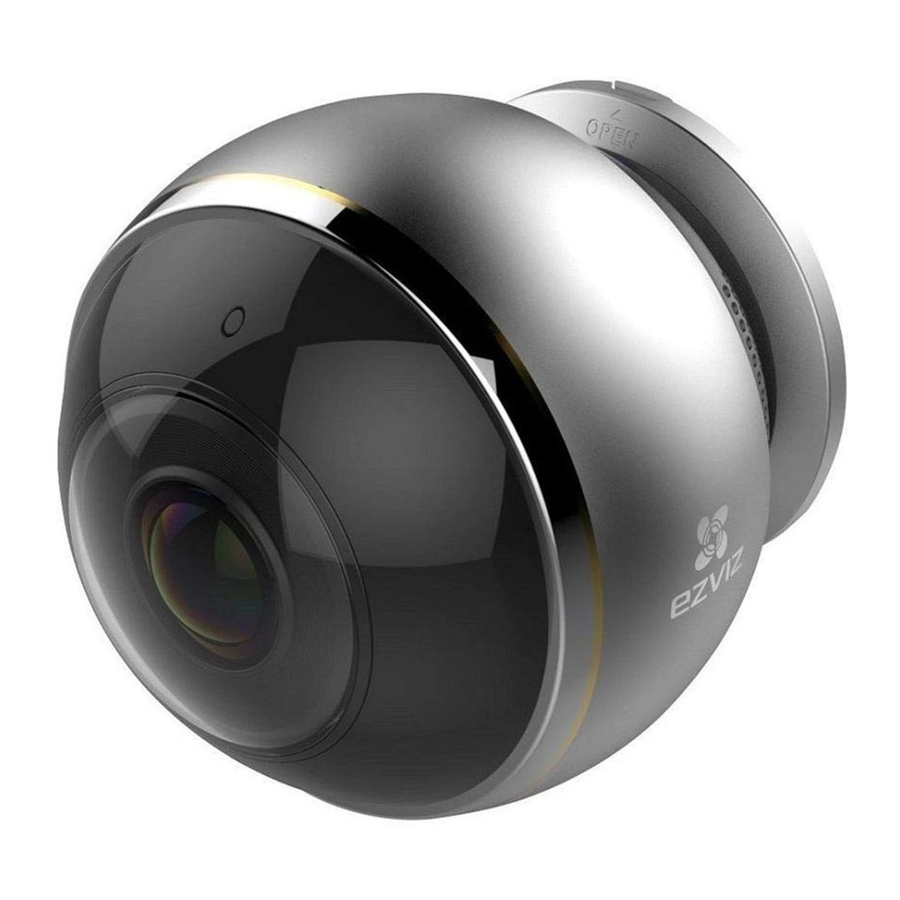
EZVIZ C6P - Manuel de la caméra connectée pour la maison
Configuration
Étape 1 : Mise sous tension
Utilisez l'adaptateur secteur pour alimenter la caméra.

Étape 2 : Configuration de la caméra
- Créez un compte utilisateur.
- Connectez votre appareil mobile au Wi-Fi.
- Recherchez "EZVIZ" dans l'App Store ou Google Play TM pour télécharger.
- Lancez l'application et enregistrez un compte utilisateur EZVIZ.
- Ajoutez la caméra à EZVIZ.
- Connectez-vous à l'application EZVIZ.
- Sur l'écran d'accueil, appuyez sur "+" (Ajouter) dans le coin supérieur droit pour accéder à l'interface de numérisation du code QR.

- Scannez le code QR au bas de la caméra ou entrez le numéro de série SN sur l'étiquette.
- Appuyez sur "Add" (Ajouter) et attendez la liaison automatique de la caméra jusqu'à ce que l'indicateur LED clignote en bleu.


- Activez le cryptage d'image.
Une fois activés, vos vidéos et images peuvent être cryptées lors de la transmission. Vous pouvez également modifier le mot de passe par défaut.
- Accédez aux paramètres de la caméra.
- Appuyez sur "Change Password" (Changer le mot de passe).

- Appuyez sur "Edit" (Modifier).
- Entrez le code de vérification original situé sur l'étiquette de la caméra.
- Entrez un nouveau mot de passe (6 à 12 caractères et chiffres).

Procédure de montage (Facultatif)
La caméra peut être montée sur le mur ou le plafond.

- Assurez-vous que le mur/plafond est suffisamment solide pour supporter trois fois le poids de la caméra et de son support.
- La caméra doit être éloignée de tout objet réfléchissant tel que les miroirs.
- Placez le gabarit de perçage sur la surface que vous avez choisie pour monter la caméra.
- (Pour mur/plafond en ciment uniquement) Percez les trous de vis selon le gabarit et insérez trois vis d'expansion.
- Utilisez trois vis métalliques pour fixer la base de la caméra selon le gabarit.
 - Étape 1")
- Fixez le couvercle de la base sur la base (OUVRIR à droite sur le HAUT).
 - Étape 2")
- Montez la caméra sur la base avec l'interface d'alimentation près du câble d'alimentation.


Bases de la caméra

| Nom | Description |
| MIC | Pour l'entrée audio. |
| Haut-parleur | Pour la sortie audio. |
| Indicateur LED |
|
| Emplacement pour carte MicroSD. La carte MicroSD n'est pas incluse dans le contenu de la boîte. Compatibilité recommandée : | Classe 10, Max. 128 Go. Si une carte SD est utilisée, les fichiers vidéo seront stockés sur la carte SD. |
| RESET | Appuyez sur RESET pendant 10 secondes pendant que la caméra est en marche, la caméra redémarre et tous les paramètres sont réinitialisés par défaut. |
| Entrée d'alimentation |  5V±5% 5V±5% |
Pour vous connecter à un autre réseau Wi-Fi, appuyez sur RESET pendant 10 secondes pour redémarrer la caméra, puis reconnectez-vous au Wi-Fi lorsque l'indicateur clignote en rouge et bleu.
Contenu de la boîte

Gestion de la carte SD
Insérez une carte MicroSD dans l'emplacement avant le montage.

- Dans l'application EZVIZ, appuyez sur "Storage Status" (État du stockage) dans l'interface des paramètres de l'appareil pour vérifier l'état de la carte SD.

- Si l'état de la carte mémoire s'affiche comme "Uninitialized" (Non initialisé), appuyez pour l'initialiser.
L'état passera alors à "Normal" et elle pourra stocker des vidéos et/ou des images.

Dépannage
Q : Les messages "The device is offline." (L'appareil est hors ligne) ou "The device is not registered." (L'appareil n'est pas enregistré) apparaissent lors de l'ajout de la caméra à l'aide de l'application EZVIZ.
R :
- Assurez-vous que le réseau auquel la caméra est connectée fonctionne correctement et que le DHCP du routeur est activé.
- Appuyez sur RESET pendant 10 secondes pour réinitialiser les paramètres si vous modifiez les paramètres réseau.
Q : Le téléphone mobile ne peut pas recevoir les alertes lorsque la caméra est en ligne.
R :
- Assurez-vous que l'application EZVIZ est en cours d'exécution sur votre téléphone mobile.
- Pour les téléphones mobiles Android OS, assurez-vous que l'application est exécutée en arrière-plan ; et pour les téléphones mobiles iOS, activez la fonction de notification push dans "Settings" (Paramètres) > "Notification" (Notifications).
Q : La caméra prend-elle en charge l'alimentation via des périphériques USB ou une batterie portable ?
R : Il est conseillé d'utiliser l'adaptateur secteur standard EZVIZ pour assurer une alimentation électrique stable.
Pour plus d'informations, veuillez visiter www.ezvizlife.com.

Références

Télécharger le manuel
Ici, vous pouvez télécharger la version PDF complète du manuel. Elle peut contenir des instructions de sécurité supplémentaires, des informations de garantie, des règles de la FCC, etc.
Télécharger EZVIZ C6P - Manuel de la caméra connectée pour la maison


