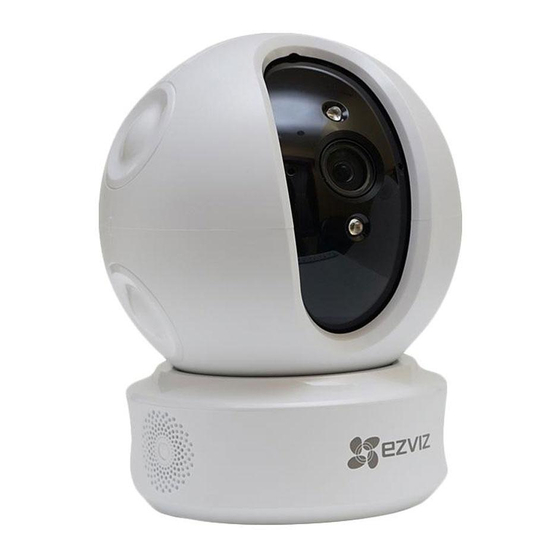
Ezviz C6C Guide Rapide
Masquer les pouces
Voir aussi pour C6C:
- Guide rapide ,
- Guide de démarrage rapide (119 pages) ,
- Mode d'emploi (12 pages)
Table des Matières
Les langues disponibles
Les langues disponibles
Liens rapides
Table des Matières

Manuels Connexes pour Ezviz C6C


Sommaire des Matières pour Ezviz C6C
- Page 1 www.ezvizlife.com...
- Page 8 Toutes les informations, notamment les textes, les images et les graphiques sont la propriété d’EZVIZ Inc. ou de ses filiales (ci-après « EZVIZ »). Les documents ne peuvent pas être reproduits, modifiés, traduits ou distribués, en partie ou en totalité, sans le consentement écrit préalable d’EZVIZ. Sauf mention contraire, EZVIZ n’...
-
Page 9: Conservez Ce Manuel Pour Une Référence Future
- Augmenter la distance entre l’ a ppareil et le récepteur. - Brancher l’ a ppareil sur un circuit différent de celui auquel le récepteur est branché. - Consulter le revendeur ou un technicien radio/TV expérimenté pour obtenir de l’ a ide. Notez que les changements ou modifications non expressément autorisés par la partie responsable de la mise en conformité... - Page 16 Type Type A LED Indicator Power Louderspeaker Interface Type B Louderspeaker Network Power Interface Interface LED Indicator...
-
Page 24: Mise En Place
Rapide clignotement rouge : Exception de périphérique (par ex. erreur de carte MicroSD). Bleue fixe : La vidéo est en cours de lecture ou diffusée sur l’application EZVIZ. Rapide clignotement bleu : La caméra est prêt à se connecter au Wi-Fi Lent clignotement bleu : La caméra fonctionne... -
Page 25: Configuration De La Caméra
- Recherchez « EZVIZ » dans l’App Store ou Google Play - Téléchargez et installez l’application EZVIZ. - Lancez l’application. - Créez et enregistrez un compte utilisateur EZVIZ en suivant l’assistant de démarrage. 2. Ajouter une caméra à EZVIZ - Connectez-vous à votre compte à l’aide de l’application EZVIZ. - Page 26 Logement de carte microSD/ RÉINITIALISATION(Reset) Microphone • Si la connexion de la caméra à votre réseau Wi-Fi échoue, maintenez enfoncé le bouton de réinitialisation (Reset) pendant 5 s et répétez l’étape 2.2. • Pour sélectionner un autre réseau Wi-Fi, maintenez enfoncé le bouton de réinitialisation (Reset) pendant 5 s pour redémarrer l’appareil.
-
Page 27: Gestion De La Carte Sd
• La carte microSD n’est pas fournie. Compatibilité recommandée : carte microSD de classe 10, 128 Go max. 1. Dans l’ a pplication EZVIZ, touchez « Storage Status » (État du stockage) dans l’interface « Device Settings » (Réglages de l’ a ppareil) pour vérifier l’état de la carte microSD. - Page 28 1. Placez le gabarit de perçage sur la surface d’installation de la caméra. 2. (Installation uniquement sur un mur en ciment ou un plafond) Percez des trous correspondant au gabarit de perçage et vissez-y trois vis à expansion. 3. Utilisez les vis métalliques pour fixer la base de la caméra, comme illustré ci-dessous. 4.
-
Page 29: Annexe
Annexe Contenu du carton 1 Caméra 1 base 1 câble d’alimentation 1 gabarit de perçage 1 kit de visserie 1 adaptateur d’alimentation 1 guide de démarrage rapide... - Page 30 Type Type A Indicateur LED Interface Haut-parleur d’alimentation Type B Haut-parleur Interface de Interface réseau d’alimentation local (LAN) Indicateur LED...
- Page 33 étendre la présente garantie limitée. Votre produit EZVIZ est garanti contre tout défaut matériel ou vice de fabrication pour une période d’un (1) an à compter de la date d’ a chat, ou toute autre période plus longue pouvant être exigée par le droit du pays ou de l’état dans lequel ce produit est vendu, du moment qu’il est utilisé normalement et conformément au manuel de l’utilisateur d’EZVIZ.
- Page 34 UD11036B...