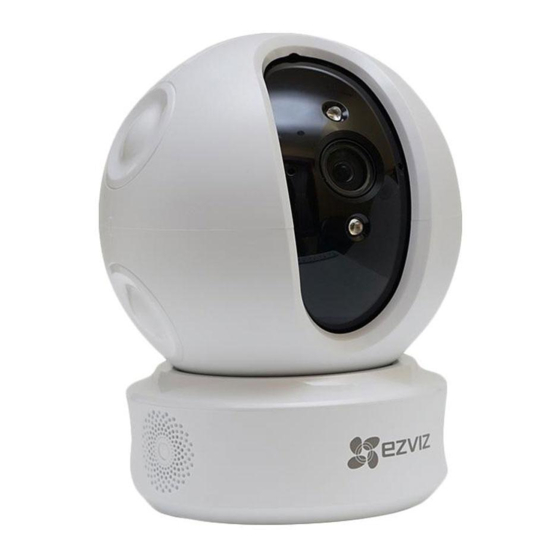
Ezviz C6C Guide De Démarrage Rapide
Masquer les pouces
Voir aussi pour C6C:
- Guide rapide ,
- Guide de démarrage rapide (47 pages) ,
- Mode d'emploi (12 pages)
Table des Matières
Les langues disponibles
Les langues disponibles
Liens rapides
Table des Matières

Manuels Connexes pour Ezviz C6C


Sommaire des Matières pour Ezviz C6C
- Page 2 all-g uides .com...
- Page 8 all-g uides .com...
- Page 14 all-g uides .com...
- Page 20 all-g uides .com...
-
Page 25: Configuration De La Caméra
- Recherchez « EZVIZ » dans l’App Store ou Google Play - Téléchargez et installez l’application EZVIZ. - Lancez l’application. - Créez et enregistrez un compte utilisateur EZVIZ en suivant l’assistant de démarrage. 2. Ajouter une caméra à EZVIZ - Connectez-vous à votre compte à l’aide de l’application EZVIZ. - Page 26 all-g uides .com...
-
Page 27: Montage Mural (Facultatif)
All manuals and user guides at all-guides.com Logement de carte microSD/ RÉINITIALISATION(Reset) Microphone • Si la connexion de la caméra à votre réseau Wi-Fi échoue, maintenez enfoncé le bouton de réinitialisation (Reset) pendant 5 s et répétez l’étape 2. • Pour sélectionner un autre réseau Wi-Fi, maintenez enfoncé le bouton de réinitialisation (Reset) pendant 5 s pour redémarrer l’appareil. - Page 28 All manuals and user guides at all-guides.com 4. Installez la caméra sur le socle et tournez-la de 15° pour la serrer. 5. Connectez le câble d’alimentation à la caméra. Si la caméra a été précédemment connectée à un réseau Wi-Fi, elle se reconnectera automatiquement au même réseau Wi-Fi.
- Page 29 All manuals and user guides at all-guides.com Pour des informations détaillées, veuillez visiter www.ezvizlife.com. Scannez le code QR pour en savoir plus.
- Page 32 all-g uides .com...
- Page 38 all-g uides .com...
- Page 44 all-g uides .com...
- Page 56 all-g uides .com...
- Page 68 all-g uides .com...
- Page 80 all-g uides .com...
- Page 86 all-g uides .com...
- Page 92 all-g uides .com...
- Page 98 all-g uides .com...
-
Page 101: Garantie Limitée
à apporter de modification, d'extension ou d'ajout à cette garantie. Votre produit EZVIZ est garanti pour une période de deux (2) ans à compter de la date d'achat, contre les défauts de matériaux et de fabrication, ou tout autre délai plus long prévu par la législation du pays ou de l'état où est vendu ce produit, à... - Page 104 all-g uides .com...
- Page 110 all-g uides .com...
- Page 116 all-g uides .com...