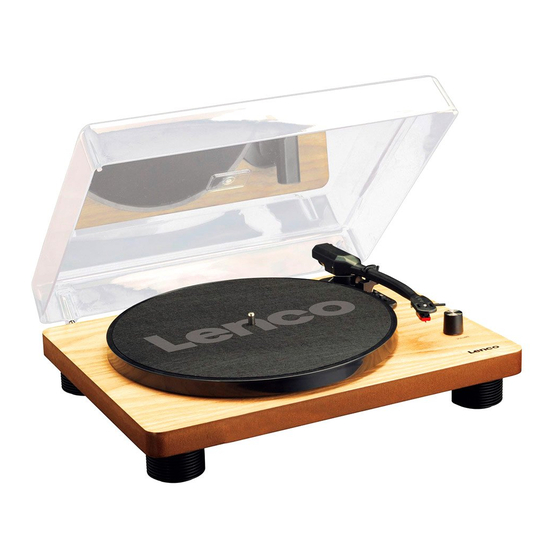
LENCO LS-50 Mode D'emploi

Manuels Connexes pour LENCO LS-50


Sommaire des Matières pour LENCO LS-50
- Page 1 Model: LS-50 USER MANUAL Turntable with USB Connection HANDLEIDING Platenspeler met USB-verbinding BENUTZERHANDBUCH Plattenspieler mit USB-Anschluss MODE D'EMPLOI Tourne-disque avec port USB MANUAL DEL USUARIO Tocadiscos con conexión USB...
-
Page 69: Français
Français LS-50 ATTENTION : L’utilisation de commandes ou de réglages ou l’exécution de procédures autres que ceux spécifiés dans ce manuel peut entraîner une exposition à des rayonnements dangereux. Cet appareil ne doit pas être réglé ou réparé par quiconque d’autre que du personnel qualifié. - Page 70 26. Le fournisseur n’est pas responsable des dommages ou pertes de données causés par un dysfonctionnement, une utilisation abusive, une modification de l’appareil ou un remplacement des piles. 27. N’interrompez pas la connexion lorsque l’appareil formate ou transfère des fichiers. Sinon, les données pourraient être endommagées ou perdues.
- Page 71 INSTALLATION • Déballez toutes les pièces et enlevez le matériau de protection. • Ne connectez pas l’unité au secteur avant d’avoir vérifié la tension du secteur et avant que toutes les autres connexions n’aient été effectuées. • Ne couvrez pas les orifices de ventilation et assurez-vous qu’un espace de plusieurs centimètres est présent autour de l’appareil aux fins de l’aération.
-
Page 72: Haut-Parleur
ARRIÈRE 1. Haut-parleur 2. Diamètre de disque 3. Disque de feutrine 4. Levier de levage 5. Maintien du bras du tourne-disque 6. Interrupteur de commande d'arrêt automatique 7. Sélecteur de vitesse 8. Arbre du tourne-disque 9. Bras du tourne-disque 10. Molette de réglage du volume 11. -
Page 73: Écouter Un Disque
3. ÉCOUTER UN DISQUE 1. Soulevez le couvercle poussière. 2. Appuyez sur le bouton marche/arrêt. 3. Placez un disque sur le plateau du tourne-disque et réglez la vitesse du lecteur afin qu’elle corresponde à celle du disque. Remarque : en lisant un single (45 tours) ou des disques avec un grand trou central, utilisez l'adaptateur de 45 tours. - Page 74 Insertion de la tête de lecture 1. Tenez la pointe de l'enveloppe de la tête de lecture et insérez-la en l’enfonçant dans le sens indiqué sur le schéma « B ». 2. Poussez l'enveloppe de la tête de lecture vers le haut dans le sens indiqué...
- Page 75 Remarque : Le tourne-disque USB peut porter un nom différent dans le système d'exploitation Windows. Ceci dépend du modèle de votre ordinateur et de votre système d'exploitation. 99 % du temps le nom contient « USB ». Figure 2 : Sélectionnez le lecteur audio USB dans les préférences Quand les réglages ci-dessus sont terminés, vous pouvez enregistrer.
- Page 76 Barres d’outils Outil de sélection : pour sélectionner la plage audio à éditer ou à écouter. Outil de niveau (enveloppe) : pour modifier le volume avec le temps. Outil de retouche : pour modifier des échantillons individuels. Outil Zoom : pour zoomer en avant et en arrière. Outil de glissement temporel : pour glisser des pistes à...
- Page 77 Barre d'outils Édition Tous les boutons de cette barre d'outils exécutent des actions qui sauf exception sont de simples raccourcis d'éléments existants du menu vous permettant de gagner du temps. Avec la souris, survolez un outil pour afficher un « tooltip » (une info-bulle) au cas où vous avez oublié lequel c'est. Couper Cop.
- Page 78 Name... (Nom...) : pour renommer la piste. Move Track Up (Déplacer la piste vers le haut) : échange la place avec la piste située au-dessus. Move Track Down (Déplacer la piste vers le bas) : échange la place avec la piste située en dessous. Waveform (Forme d'onde) : pour afficher la piste sous forme d'onde, ce qui est le réglage par défaut de la visualisation de l'audio.
- Page 79 [MENU] Menu Fichier New (Nouveau) : crée une nouvelle fenêtre vide Open... (Ouvrir…) : ouvre un fichier audio ou un projet Audacity dans une nouvelle fenêtre (sauf si la fenêtre actuelle est vide). Pour ajouter des fichiers audio à une fenêtre de projet existante, utilisez l'une des commandes Importer dans le menu Project (Projet).
- Page 80 Export as Ogg Vorbis...(Exporter au format Ogg Vorbis...) : exporte tout l'audio en un fichier Ogg Vorbis. Les fichiers Ogg Vorbis sont comprimés et donc prennent bien moins d'espace sur le disque, mais ils perdent en qualité audio. Les fichiers Ogg Vorbis tedent à occuper un peu moins d'espace sur le disque que les fichiers MP3 pour une qualité...
- Page 81 Paste (Coller) : insère ce qui est dans le presse-papiers à la position de la sélection ou du curseur dans le projet, en remplaçant les éventuelles données audio qui sont actuellement sélectionnées. Trim (Élaguer) : enlève tout ce qui est à gauche et à droite de la sélection. Delete (Supprimer) : enlève les données audio qui sont actuellement sélectionnées sans les copier dans le presse-papiers.
- Page 82 Move Cursor... > to Track Start (Déplacer le curseur > au début de la piste) : Déplace le curseur au début de la piste actuelle. Move Cursor... > to Track Start (Déplacer le curseur > à la fin de la piste) : Déplace le curseur à la fin de la piste actuellement sélectionnée.
- Page 83 Set Selection Format (Régler le format de sélection) : vous laisse choisir le format qui s'affiche en bas de la fenêtre indiquant la sélection de temps actuelle. Options disponibles : trames de CD de film, vidéo et audio, secondes + échantillons, ou seulement le temps. Si vous activez le mode magnétique dans le menu Édition, la sélection magnétisera les trames ou une autre quantification que vous avez sélectionnée dans ce menu.
- Page 84 Import Raw Data... (Importer Données brutes (RAW)...) : Cette commande de menu vous permet d'ouvrir un fichier dans quasiment n'importe quel format non comprimé. Quand vous sélectionnez le fichier, Audacity l'analysera et essayera de deviner son format. Il y parviendra 90 % du temps, donc vous pouvez simplement appuyer sur «...
- Page 85 Align Tracks... (Aligner les pistes...) : Toutes les fonctions Aligner fonctionnent sur l'ensemble des pistes ou groupes de pistes, pas sur les sélections, même si elles s'étendent sur plusieurs pistes. Elles fonctionnent par glissement temporel des pistes (en les déplaçant à gauche ou à droite), ce qui facilite la synchronisation des pistes ou l'élimination du silence au début.
- Page 86 Menu Effets Les éléments dans ce menu fonctionnent uniquement quand il y a de l'audio sélectionné. Audacity n'a pas d'effet en temps réel, vous devez donc sélectionnez l'audio, appliquer l'effet, puis écouter les résultats. La plupart des effets ont un bouton Prévisualiser. Cliquez sur ce bouton pour lire jusqu'à...
- Page 87 Fade In (Fondre en ouverture) : fond la sélection en ouverture de façon linéaire Fade Out (Fondre en fermeture) : fond la sélection en fermeture de façon linéaire FFT Filter (Filtre FTT) : similaire à Égalisation, permet d'augmenter ou de réduire des fréquences arbitraires.
-
Page 88: Conseils Pour Une Meilleure Performance De Tourne-Disque
Plugins 1 to 15... (Modules d'extension 1 à 15) etc. Ces sous-menus contiennent tous les modules d'extension VST, Ladspa ou Nyquist chargés par Audacity. Un module d'extension mal écrit peut faire planter Audacity, donc pensez toujours à enregistrer votre travail avant d'utiliser un effet de module d'extension. -
Page 89: Caractéristiques Techniques
CARACTÉRISTIQUES TECHNIQUES Lenco Tourne-disque LS-50 Type Entrainement par courroie, entièrement manuel Moteur d'entraînement Moteur CC Vitesse 33 1/3 tours, 45 tours, 78 tours Fluctuations de vitesse <0,35% Diamètre de disque 300 mm Cartouche Type Cartouche en céramique 402-M208-015 Pointe de lecture... -
Page 90: Mise Au Rebut De L'appareil Usagé
à la directive basse tension (2014/35/EU) émises par la commission de la communauté européenne. Par la présente, Lenco Benelux BV, Thermiekstraat 1a, 6361 HB Nuth, Pays-Bas, déclare que ce produit est conforme aux exigences principales et autres clauses applicables de la Directive 1999/5/CE.