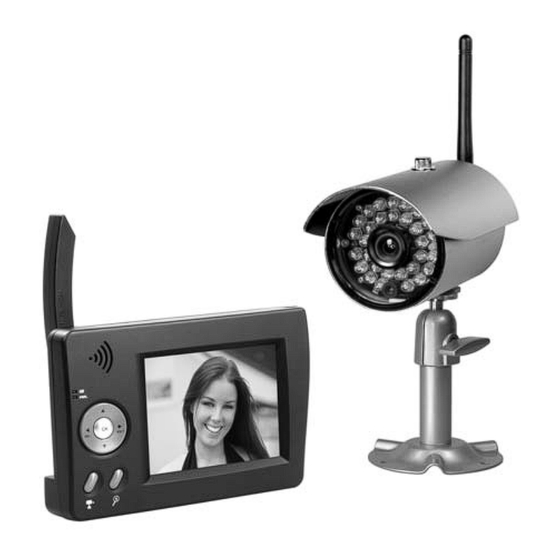
Pentatech DF-240A Mode D'emploi
Table des Matières
Les langues disponibles
Les langues disponibles
Set DF-240A
Digitale Funk Überwachungskamera mit
D
tragbarem TFT-Monitor
Bedienungsanleitung Seite 2
Caméra de vidéosurveillance sans fil
F
numérique avec TFT moniteur portatif
Mode d'emploi page 14
Digitale draadloze bewakingscamera met
NL
draagbare TFT monitor
Gebruiksanwijzingen page 25
Digital Wireless Observation Camera with
GB
portable TFT monitor
Operating instructions page 36
Telecamera di videosorveglianza via radio
I
digitale con monitor portatile
Instruzioni per funzionamento page 47
Table des Matières

Manuels Connexes pour Pentatech DF-240A


Sommaire des Matières pour Pentatech DF-240A
- Page 1 Set DF-240A Digitale Funk Überwachungskamera mit tragbarem TFT-Monitor Bedienungsanleitung Seite 2 Caméra de vidéosurveillance sans fil numérique avec TFT moniteur portatif Mode d'emploi page 14 Digitale draadloze bewakingscamera met draagbare TFT monitor Gebruiksanwijzingen page 25 Digital Wireless Observation Camera with...
-
Page 14: Utilisation Conforme Aux Instructions
Support mural du moniteur avec matériel de fixation professionnel (DVR). L'alimentation électrique de l'ensemble DF-240A s'est CD avec logiciel PC assurée par les adaptateurs fournis qui doivent être branchés au secteur 230 V Instructions d'utilisation ~ AC, 50 Hz. -
Page 15: Caractéristiques Techniques
Moniteur DF-200M (voir figure B) Suspension Moniteur Ecran Câble Cinch AV Bouton de Marche / Arrêt Câble USB Sortie USB Adaptateur Sortie Audio/Vidéo Code d'enregistrement Branchement adaptateur Nom d'enregistrement Support Trou fileté pour fixation Touche "Zoom" Antenne Touche de Sélection du canal Touche Reset Touche Menu Touche Direction... -
Page 16: Placement Des Appareils
Astuce! Cette indication permet d'obtenir des résultats optimums. Respectez les points suivants : La caméra doit être mise en place de sorte qu'il n'y ait pas, dans la mesure Danger ! du possible, de lumière ni de rayons du soleil directement sur l'objectif Ne laissez pas l'appareil, ni le matériel d'emballage, ni les petites pièces sinon l'image peut être saturée. -
Page 17: Montage Et Branchement Du Moniteur
S'il est allumé en rouge: Niveau de charge de l'accu faible. Le 9. Montage et branchement du moniteur moniteur s'éteint automatiquement au Relevez le support [28] pour mettre le moniteur sur une surface plane. bout de 3 minutes ; fermez l'adaptateur Si vous souhaitez installer le moniteur sur un mur vertical, fixez le support S'il n'est pas allumé: L'accu est chargé... -
Page 18: Fonctions Étendues
11.4 Choix manuel du canal 12.5 Permutation automatique Appuyez de nouveau sur la touche de sélection du canal [45] pour faire Cette fonction peut être utilisée pour la réception de plusieurs signaux de défiler les canaux. caméra. Sélectionnez dans le menu d'écran les caméras qui doivent être affichées 12. -
Page 19: Recherche D'erreurs
13. Recherche d’erreurs Élimination des anomalies Anomalies Cause possible Affichage “NO SIGNAL” Un canal incorrect a été sélectionné Appuyez sur la touche de sélection du canal [45] La caméra n'est pas alimentée en courant Vérifiez que la DEL Power [9] de la caméra correspondante est allumée. Si ce n'est pas le cas, vérifier l'adaptateur et la connexion du câble Aucune connexion n'a encore été... - Page 20 Insérez le CD [43] dans le lecteur de CD-ROM de votre PC. Sur l'écran Cliquez sur "Suivant>" pour sélectionner le répertoire cible standard. apparaît la première image d'installation. Si celle-ci ne s'affiche pas Cliquez sur "Parcourir" pour sélectionner un autre répertoire cible, puis automatiquement, double-cliquez sur le symbole du lecteur CD/DVD pour cliquez sur "Suivant>".
-
Page 21: L'interface Utilisateur
Cliquez sur "Installer". Cliquez sur "Enr.". Indiquez le nom dans le champ supérieur et le code dans le champ inférieur. Cliquez sur "Enr.". Si vous ne souhaitez pas enregistrer le programme, cliquez sur "Ferm.". Cliquez sur "Terminer". L'image de la caméra 1 apparaît automatiquement sur le canal 1. 14.6 L'interface utilisateur Réduisez vers le bas à... -
Page 22: Enregistrement Vidéo Manuel
14.7 Enregistrement vidéo manuel Suppression de toutes les images Impression de l'image sélectionnée (si une imprimante est raccordée) 14.9 Enregistrement vidéo automatique L'enregistrement automatique est uniquement disponible si, à ce moment-là, une caméra en état de fonctionnement est sélectionnée pour l'enregistrement. -
Page 23: Paramétrages De L'affichage
Cliquez sur "Détec mouv”. Sélectionnez un fichier en cliquant dessus. Réglez la "Sensibilité" (entre 0 et 100). Si la sensibilité est faible, seules Cliquer sur les symboles de commande suivants pour afficher le fichier les modifications importantes sont détectées. Si la sensibilité est élevée, sélectionné: les petites modifications sont également détectées. - Page 24 Cliquez sur le canal de la caméra souhaité "Cam1" à "Cam4". 18. Élimination de la caméra lorsqu'elle est Maintenez la touche "Pairing" [5] enfoncée pendant environ 5 secondes usagée dans le délai de 60 secondes. Cliquez sur le symbole pour activer les paramétrages sélectionnés. Ne jetez pas les emballages, les piles usagées et les appareils dans les Lorsque la connexion est établie, l'image de la caméra correspondante s'affiche ordures.