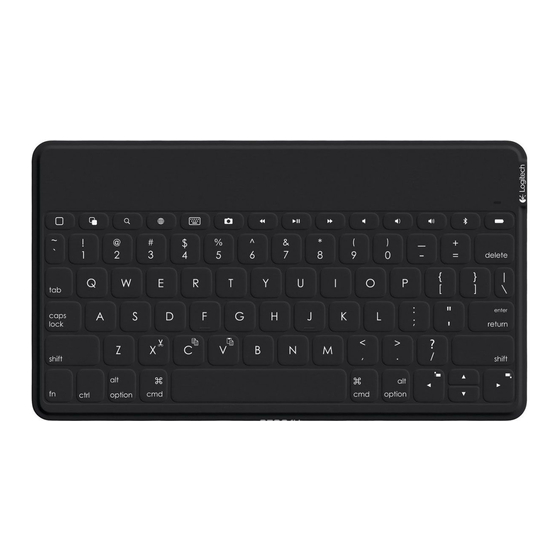
Logitech Keys-To-Go Guide Rapide

Manuels Connexes pour Logitech Keys-To-Go


Sommaire des Matières pour Logitech Keys-To-Go
- Page 2 all-guid es.com...
- Page 14 all-guid es.com...
- Page 26 all-guid es.com...
-
Page 27: Présentation Du Produit
All manuals and user guides at all-guides.com Keys-To-Go - Clavier ultra-portable Présentation du produit Keys-To-Go Ultra-portable keyboard Clavier ultra-portable ® ® 2.5 h www.logitech.com/support/keys-to-go-tablet 1. Touches de raccourci 6. Commutateur Marche/Arrêt 2. Clavier 7. Port de charge micro-USB 3. Touche de connexion Bluetooth®... -
Page 28: Installation Du Produit
15 minutes. confirmer le code PIN. Le témoin d'état clignote en bleu. Conseil: Si "Keys-To-Go AW" n'est pas présent dans Si le témoin d'état s'allume brièvement la liste, vous pouvez essayer de maintenir la touche en rouge, rechargez la batterie. Pour plus de connexion Bluetooth de votre clavier enfoncée... -
Page 29: Charge De La Batterie
All manuals and user guides at all-guides.com Keys-To-Go - Clavier ultra-portable Charge de la batterie Vous devez recharger la batterie lorsque: Chargement de votre batterie 1. Utilisez le câble de charge micro-USB • le témoin d'état s'allume brièvement en rouge après la mise sous tension du clavier;... -
Page 30: Touches De Raccourci
All manuals and user guides at all-guides.com Keys-To-Go - Clavier ultra-portable Touches de raccourci Lecture/Pause fn + Précédent: Échap Accueil Android/ Piste suivante Accueil du navigateur Windows Volume - Changement d'application Menu Android/ Volume + Menu contextuel Windows Impression d'écran... -
Page 31: Touches De Fonction
All manuals and user guides at all-guides.com Keys-To-Go - Clavier ultra-portable Touches de fonction fn + flèche vers le haut = Page fn + X = Couper précédente fn + flèche vers le bas = Page fn + C = Copier suivante fn + flèche droite = Fin... - Page 32 all-guid es.com...
-
Page 33: Utilisation Du Produit
All manuals and user guides at all-guides.com Keys-To-Go - Clavier ultra-portable Utilisation du produit Indications du témoin d'état Témoin Description Vert clignotant La batterie est en cours de charge. Vert en continu Lors de la charge, indique que la batterie est entièrement chargée (100 %). -
Page 34: Quand Vous Avez Fini D'utiliser Votre Produit
3. Maintenez la touche de connexion Bluetooth du clavier enfoncée pendant 2 secondes. Le clavier passe en mode de détection pendant trois minutes. 4. Sélectionnez "Keys-To-Go AW" dans le menu Dispositifs. Utilisation avec un support pour Smartphone facultatif 1. Fixez le support au clavier. -
Page 35: Recyclage De La Batterie À La Fin Du Cycle De Vie Du Produit
All manuals and user guides at all-guides.com Keys-To-Go - Clavier ultra-portable Recyclage de la batterie à la fin du cycle de vie du produit 1. Coupez le long du tissu sur le bord 3. Séparez la couche supérieure de tissu supérieur du clavier:... - Page 36 All manuals and user guides at all-guides.com Keys-To-Go - Clavier ultra-portable Assistance Des informations et un support en ligne Connectez-vous avec d'autres utilisateurs sur supplémentaires sont disponibles pour les forums de la communauté pour demander votre produit. Prenez le temps de visiter...
-
Page 37: Dépannage
Remarque: En cas de problème de compatibilité de • Rétablissez la connexion Bluetooth entre langue, installez l'application "Logitech Keyboard plus" sur votre tablette ou contactez le service clientèle Logitech le clavier et la tablette: pour plus d'informations: • Vérifiez que le Bluetooth est activé... - Page 38 all-guid es.com...
- Page 50 all-guid es.com...
- Page 92 all-guid es.com...
- Page 104 all-guid es.com...
- Page 146 all-guid es.com...
- Page 158 all-guid es.com...
- Page 200 all-guid es.com...
- Page 212 all-guid es.com...