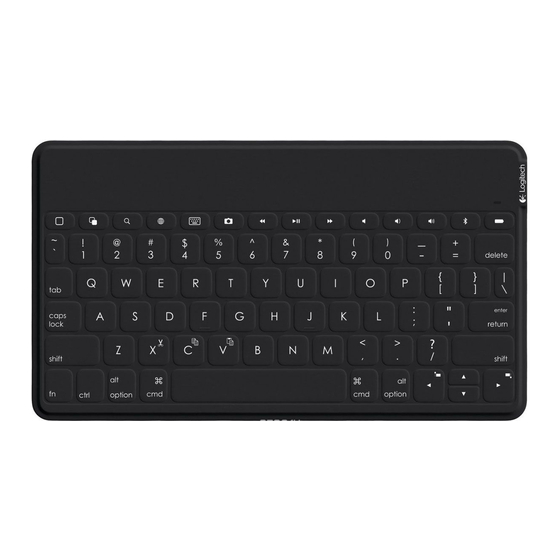
Logitech Keys-To-Go Mode D'emploi
Table des Matières
Les langues disponibles
Les langues disponibles
Liens rapides
Table des Matières

Manuels Connexes pour Logitech Keys-To-Go


Sommaire des Matières pour Logitech Keys-To-Go
-
Page 20: Présentation Du Produit
Keys-To-Go - Clavier ultra-portable Présentation du produit Keys-To-Go Ultra-portable keyboard ® ® 2.5 h www.logitech.com/support/keystogo-ipad 1. Touches de raccourci 6. Commutateur Marche/Arrêt 2. Clavier 7. Port de charge micro-USB 3. Touche de connexion Bluetooth® 8. Câble de charge micro-USB 4. Touche de vérification de la batterie 9. -
Page 21: Installation Du Produit
Sélectionnez Keys-To-Go dans le menu Si le témoin d'état s'allume brièvement Appareils. en rouge, rechargez la batterie. Conseil: Si Keys-To-Go n'est pas présent Pour plus d'informations, reportez-vous dans la liste, essayez de maintenir la touche à la section Charge de la batterie. -
Page 22: Charge De La Batterie
Keys-To-Go - Clavier ultra-portable Charge de la batterie Chargement de votre batterie 1. Utilisez le câble de charge micro-USB Vous devez recharger la batterie lorsque: fourni pour connecter le clavier à • le témoin d'état s'allume brièvement votre ordinateur ou à un adaptateur en rouge après la mise sous tension... -
Page 23: Touches De Raccourci
Keys-To-Go - Clavier ultra-portable Touches de raccourci Capture d'écran Accueil = Écran d'accueil de l'iPad Piste précédente Changement d'application Lecture/Pause Rechercher Saisissez des mots-clés dans la barre Piste suivante de recherche pour rechercher des contacts, de la musique, des notes, Sourdine des événements, des messages... -
Page 24: Utilisation Du Produit
2. Vérifiez que le Bluetooth est activé sur votre dispositif iOS. Sélectionnez Réglages > Bluetooth > Activé. 3. Maintenez la touche de connexion Bluetooth du clavier enfoncée pendant 2 secondes. Le clavier passe en mode de détection pendant trois minutes. 4. Sélectionnez Keys-To-Go dans le menu Appareils. 24 Français... -
Page 25: Quand Vous Avez Fini D'utiliser Votre Produit
Keys-To-Go - Clavier ultra-portable Quand vous avez fini d'utiliser votre produit Lorsque vous n'utilisez pas le clavier, éteignez-le pour préserver la batterie. Remarque: • Le clavier passe en mode de veille s'il est sous tension et n'a pas été utilisé pendant deux heures. -
Page 26: Recyclage De La Batterie À La Fin Du Cycle De Vie Du Produit
Keys-To-Go - Clavier ultra-portable Recyclage de la batterie à la fin du cycle de vie du produit 1. Coupez le long du tissu sur le bord 3. Séparez la couche supérieure de tissu supérieur du clavier: de la couche inférieure et écartez-les de l'angle: 4. - Page 27 Keys-To-Go - Clavier ultra-portable Assistance Des informations et un support en ligne Les pages d'assistance vous offrent supplémentaires sont disponibles pour un large éventail de contenus: votre produit. Prenez le temps de visiter • Didacticiels les pages d'assistance pour en savoir plus •...
-
Page 28: Dépannage
Keys-To-Go - Clavier ultra-portable Dépannage Le clavier ne fonctionne pas • Rétablissez la connexion Bluetooth entre le clavier et votre iPad: • Appuyez sur une touche du clavier pour quitter le mode veille. • Vérifiez que le Bluetooth est activé...