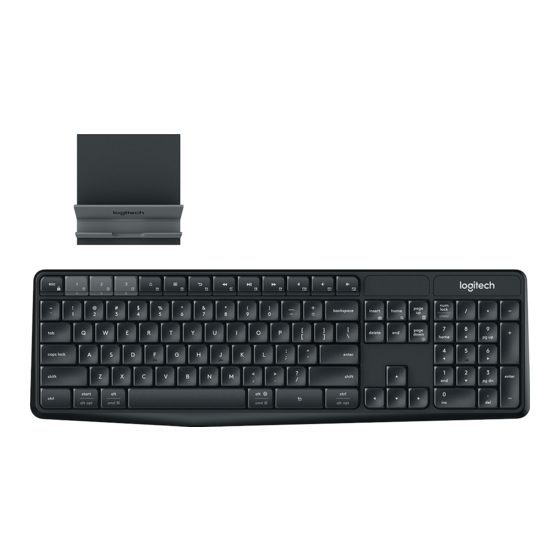
Logitech K375s MULTI-DEVICE Guide D'installation
Table des Matières
Les langues disponibles
Les langues disponibles
Table des Matières

Manuels Connexes pour Logitech K375s MULTI-DEVICE


Sommaire des Matières pour Logitech K375s MULTI-DEVICE
- Page 2 ENGLISH FRANÇAIS ESPAÑOL PORTUGUÊS...
- Page 10 APERÇU DU CLAVIER K375s MULTIDISPOSITIF Touches Easy-Switch trois canaux Support pour smartphone/tablette distinct Disposition à double libellé Windows /Android ® ™ et Mac OS /iOS Pieds inclinables ou angle réglable Compartiment des piles Double connectivité: Récepteur Unifying et Bluetooth Smart ®...
-
Page 11: Configuration Rapide
SOYEZ CONNECTÉ Le clavier et support sans fil K375s multidispositif vous permet de connecter jusqu'à trois dispositifs via Bluetooth Smart ou via le récepteur USB Unifying déjà couplé. Configuration rapide Suivez les étapes ci-dessous pour le connecter facilement 3 Sec. à... -
Page 12: Connectez-Vous Avec Unifying
Unifying existant, suivez les étapes suivantes. Configuration requise Procédure de connexion – Port USB Téléchargez le logiciel Unifying. Vous pouvez télécharger le logiciel à l'adresse www.logitech.com/unifying. – Logiciel Unifying – Windows 10 ou version ultérieure, Windows Vérifiez que le clavier est sous tension. - Page 13 CONNECTEZ-VOUS AVEC LA TECHNOLOGIE BLUETOOTH SMART Le clavier K375s multidispositif vous permet de vous connecter via Bluetooth Smart. Assurez-vous que votre dispositif est compatible avec Bluetooth Smart et qu'il fonctionne avec l'un des systèmes d'exploitation suivants: Configuration requise Procédure de connexion –...
-
Page 14: Fonctions Avancées
Accueil Piste suivante Sourdine Volume - Volume + le clavier précédente pause virtuel Mission Dashboard/ Retour au Piste Lecture/ Mac OS Piste suivante Sourdine Volume - Volume + Control launchpad* navigateur* précédente pause *Nécessite l'installation du logiciel Logitech Options Français... - Page 15 Raccourcis des touches Fn Pour utiliser un raccourci, maintenez la touche (fonction) enfoncée et appuyez sur la touche associée à l'action que vous souhaitez exécuter. Le tableau ci-dessous décrit les combinaisons de touches de fonction pour les différents systèmes d'exploitation. Verrouiller les Windows 10 Raccourci de fonction...
-
Page 16: Configurer Votre Clavier
DISPOSITION DOUBLE Configurer votre clavier Les touches à double fonction rendent le clavier K375s multidispositif compatible avec différents systèmes Pour configurer la disposition en fonction de votre système d'exploitation (par exemple, Mac OS, iOS, Windows, Chrome OS d'exploitation, vous devez appuyer sur l'un des raccourcis et Android). - Page 31 ® owned by Bluetooth SIG, Inc. and any use of such marks by Logitech is under license. All other trademarks are the property of their respective owners. © 2016 Logitech. Logitech, Logi et les autres marques Logitech sont la propriété de Logitech et sont susceptibles d'être déposées.