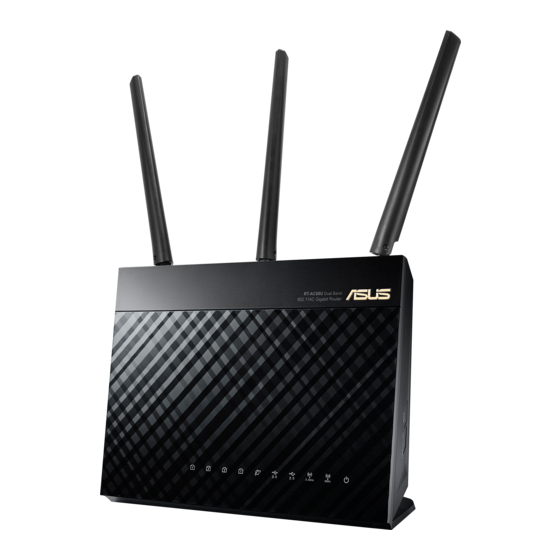
Asus RT-AC68U Guide De Démarrage Rapide
Masquer les pouces
Voir aussi pour RT-AC68U:
- Guide rapide ,
- Guide de démarrage rapide (196 pages) ,
- Manuel de l'utilisateur (130 pages)

Manuels Connexes pour Asus RT-AC68U


Sommaire des Matières pour Asus RT-AC68U
- Page 3 All manuals and user guides at all-guides.com Table of contents English .....................4 繁體中文 ..................19 Français ...................34 Português ..................49 Español ....................64 NOTE / < > / <REMARQUE> / <NOTA>/<NOTA> 注意 • For more details, refer to the user manual included in the support CD.
-
Page 34: Contenu De La Boîte
Câble réseau Adaptateur secteur Guide de démarrage rapide CD de support (Manuel + utilitaires) REMARQUE : Contactez votre service après-vente ASUS si l’un des éléments est manquant ou endommagé. Aperçu rapide de votre RT-AC68U 9 10 1) réseau local1~4 LED 6) LED d’alimentation 11) ports USB 3.0/2.0... - Page 35 Pour consulter la liste des systèmes de fichiers et de partitions de disques supportés par le routeur sans fil, visitez le site http://event.asus.com/networks/disksupport • Pour consulter la liste des imprimantes supportéss par le routeur sans fil, visitez le site http://event.asus.com/networks/printersupport NA8104_RT-AC68U_QSG_v2.indb 35 5/10/13 3:51:36 PM...
-
Page 36: Installer Votre Routeur
• Mettez toujours le routeur à jour dans la version de firmware la plus récente. Visitez le site Web d’ASUS sur http://www.asus.com pour consultez la liste des mises à jour. 90 °... - Page 37 AVERTISSEMENT ! Avant de débrancher les câbles du modem, assu- rez-vous que votre modem câble/ADSL est éteint depuis au moins 2 minutes. Si votre modem possède une batterie de secours, retirez-la. 3. Set up your wireless environment. RT-AC68U Wall Power Outlet Power Computer NA8104_RT-AC68U_QSG_v2.indb 37...
- Page 38 À l’aide d’un câble réseau, connectez votre ordinateur au port réseau local (LAN) du routeur sans fil. REMARQUE: vous pouvez également configuré le RT-AC68U à partir d’un appareil mobile (smartphone ou tablette). Pour ce faire consultez la section Configurer votre routeur à partir d’un appareil mobile pour plus de détails.
-
Page 39: Configuration Internet
Safari ou Firefox) REMARQUE: Si l’assistant de configuration Internet ne s’exécute pas automatiquement, entrezhttp://192.168.1.1 ou http://router.asus.com dans la barre d’adresse de votre navigateur Web, puis actualisez la page. 3. Assignez un nom de connexion et un mot de passe au routeur, puis cliquez sur Next (Suivant). - Page 40 All manuals and user guides at all-guides.com Setup of router (RT-AC68U) administrator password Nom de connexion : Mot de passe: 4. Le routeur sans fil détecte automatiquement si la connexion Internet fournie par votre FAI utilise une IP dynamique ou statique ou le protocole PPPoE, PPTP ou L2TP.
- Page 41 All manuals and user guides at all-guides.com 5. Assignez un nom (SSID) au réseau sans fil ainsi qu’une clé de sécurité pour votre connexion sans fil 2.4GHz et 5GHz. Cliquez sur Apply (Appliquer) une fois terminé. 6. Les paramètres Internet et de connexion sans fil apparaissent. Cliquez sur Next (Suivant) pour continuer.
-
Page 42: Configurer Votre Routeur À Partir D'un Appareil Mobile
Configurer votre routeur à partir d’un appareil mobile Vous pouvez utiliser un appareil mobile tel qu’un smartphone ou une tablette pour configurer la connexion Internet de votre RT-AC68U. L’assistant de configu- ration Internet basculera automatiquemen en version mobile si vous utiliser un smartphone ou une tablette pour l’exécuter. - Page 43 DNS fournies par votre FAI. Cliquez sur Next (Suivant) pour continuer. RT-AC68U ASUS RT-AC68U 7. Assignez un nom (SSID) au réseau sans fil ainsi qu’une clé de sécurité pour votre connexion sans fil 2.4GHz et 5GHz. Cliquez sur Apply (Appliquer) une fois terminé.
-
Page 44: Connexion À Un Réseau Sans Fil
à entrer d mot de passe de connexion. Pour utiliser la fonctionnalité WPS: 1. Appuyez sur le bouton WPS situé à l’arrière du RT-AC68U. Consultez la sec- tion Aperçu rapide de votre RT-AC68U pour localiser l’emplacement de ce bouton. -
Page 45: Gestion Du Routeur Via L'interface Asuswrt
• Vérifiez régulièrement que votre routeur dispose de la dernière version de microprogramme disponible. • Rendez-vous sur la page vidéo d’ASUS pour visionner de nombreuses vidéos didacticielles. NA8104_RT-AC68U_QSG_v2.indb 45 5/10/13 3:51:53 PM... - Page 46 All manuals and user guides at all-guides.com AiCloud ASUS AiCloud est une plate-forme vous permettant d’accéder à vos données à tout moment et où que vous soyez tant qu’une connexion Internet est dis- ponible. Vous pouvez aussi utiliser l’application AiCloud à partir de votre appar- eil iOS ou Android pour accéder à...
-
Page 47: Foire Aux Questions (Faq)
Assurez-vous que votre proxy est désactivé et que l’adresse IP de votre ordinateur est gérée par le serveur DHCP. Pour plus de détails sur la désactivation d’un proxy, rendez-vous sur le site http://support.asus.com. Pour plus d’informations sur l’utilisation du serveur DHCP, consultez l’aide de votre ordinateur Windows®... - Page 48 • Manuel d’utilisation contenu dans le CD de support http://support.asus.com/faq • FAQ en ligne : http://support.asus.com • Site de support technique: • Hotline : consultez la liste des centres d'appels ASUS en fin de guide. NA8104_RT-AC68U_QSG_v2.indb 48 5/10/13 3:51:54 PM...
-
Page 81: Informations Concernant L'exposition Aux Fréquences Radio (Rf)
Informations concernant l’exposition aux fréquences radio (RF) La puissance de sortie émise par l’appareil de sans l ASUS est inférieure à la limite d’ exposition aux fréquences radio d’Industry Canada (IC). Utilisez l’appareil de sans l ASUS de façon à...