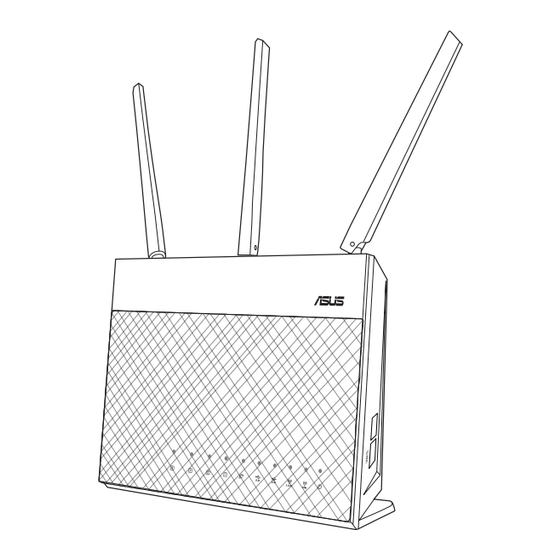
Asus RT-AC68U Guide De Démarrage Rapide
Masquer les pouces
Voir aussi pour RT-AC68U:
- Guide rapide ,
- Guide de démarrage rapide (196 pages) ,
- Manuel de l'utilisateur (130 pages)

Manuels Connexes pour Asus RT-AC68U


Sommaire des Matières pour Asus RT-AC68U
-
Page 39: Présentation Du Matériel
Présentation du matériel Branchez l'adaptateur secteur au port d'alimentation et appuyez sur le bouton d'alimentation. Le voyant d'alimentation et les voyants de bandes 2,4 GHz et 5 GHz s'allument lorsque le matériel est prêt. Présentation des boutons Bouton WPS Bouton Port d'ali- Port réseau Bouton LED... -
Page 40: Avant La Configuration
Préparation de la configuration d'un sys- tème Wi-Fi AiMesh Deux (2) routeurs ASUS (modèles prenant en charge AiMesh https://www.asus.com/AiMesh/). Assignez un routeur comme routeur AiMesh et l'autre comme nœud AiMesh. ** Si vous avez plusieurs routeurs AiMesh, nous vous recommandons d'utiliser le routeur disposant des spécifications les plus élevées en tant que routeur AiMesh et les autres routeurs en tant que nœuds AiMesh. -
Page 41: Étapes Pour Configurer Un Seul Routeur
ÉTAPES POUR CONFIGURER UN SEUL ROUTEUR NOUS RECOMMANDONS DE... Préparer votre modem Débranchez le câble d'alimentation / le modem DSL. Si votre modem possède une batterie de secours, retirez-la. Arrière du modem Raccordez votre modem au routeur à l'aide du câble réseau fourni. -
Page 42: Connecter Votre Appareil
Vérifiez les voyants lumineux de votre modem pour vous assurer que la connexion est établie. Si vous utilisez le DSL pour accéder à Internet, vous aurez besoin du nom d'utilisateur et du mot de passe fournis par votre fournisseur d'accès internet (FAI) pour configurer votre routeur. -
Page 43: Vous Connecter
Connectez votre ordinateur au routeur à l'aide d'un câble réseau supplémentaire. Vous connecter Ouvrez un navigateur internet. Vous serez automatiquement redirigé vers l'assistant de configuration ASUS. Dans le cas contraire, rendez-vous sur http://router.asus.com. U13960-1_RT-AC68U_booklet_QSG_130x175mm.indb 43 2018/5/21 15:55:28... -
Page 44: Étapes Pour Configurer Aimesh
ÉTAPES POUR CONFIGURER AiMesh Préparation Placez le routeur et le nœud AiMesh à une distance de 1 à 3 mètres l'un de l'autre pendant le proces- sus de configuration. Nœud AiMesh Paramètres par défaut. Gardez le nœud AiMesh sous tension et en veille lors de la configuration du système AiMesh. - Page 45 Accédez à la page Network Map (Carte du réseau), cliquez sur l'icône AiMesh puis sur Search for your extending AiMesh node (Rechercher votre nœud AiMesh étendu). ** Si vous ne trouvez pas l'icône AiMesh ici, cliquez sur la version du firmware et mettez à jour le firmware. Cliquez sur Search (Rechercher), l'appareil recherche automatiquement le nœud AiMesh.
- Page 46 Un message s'affiche lorsque la synchronisation est terminée. RT-ABCDE a été ajouté à votre système AiMesh, patientez un moment pour qu'il s'affiche comme connecté dans la liste des routeurs AiMesh. Félicitations ! Les pages ci-dessous s'afficheront une fois le nœud AiMesh ajouté au réseau AiMesh.
-
Page 47: Dépannage
Le nœud AiMesh est sous tension. Le nœud AiMesh est mis à niveau vers le firmware pris en charge par AiMesh. Téléchargez le firmware pris en charge par AiMesh à l'adresse suivante: https://www.asus. com/AiMesh/. Mettez votre nœud AiMesh sous tension et connectez-le à votre ordinateur à l'aide d'un câble réseau. - Page 48 Appuyez sur le bouton de réinitialisation du nœud AiMesh pendant au moins 5 secondes. Relâchez le bouton de réinitialisation une fois que le voyant d'alimentation se met à clignoter lentement. U13960-1_RT-AC68U_booklet_QSG_130x175mm.indb 48 2018/5/21 15:55:29...
-
Page 49: Déplacement
Bluetooth ou les fours à micro-ondes. Il est recommandé de placer les routeurs dans un endroit dégagé et spacieux. APPLICATION ASUS ROUTER Téléchargez gratuitement l'application ASUS Router pour configurer et gérer le(s) routeur(s). U13960-1_RT-AC68U_booklet_QSG_130x175mm.indb 49... - Page 50 A : Oui. Vous pouvez configurer le routeur AiMesh en mode routeur ou en mode point d'accès. Veuillez accéder à l'interface de gestion (http://router. asus.com) et aller dans Administration > Operation Mode (Mode de fonctionnement). Puis-je configurer une connexion filaire entre les routeurs AiMesh (réseau d'agrégation Ethernet) ?
-
Page 149: Déclaration De Conformité De Innovation, Sciences Et Développement Économique Canada (Ised)
Déclaration de conformité de Innovation, Sciences et Développement économique Canada (ISED) Le présent appareil est conforme aux CNR d’Innovation, Sciences et Développement économique Canada applicables aux appareils radio exempts de licence. L’exploitation est autorisée aux deux conditions suivantes : (1) l’appareil ne doit pas produire de brouillage, et (2) l’utilisateur de l’appareil doit accepter tout brouillage radioélectrique subi, même si le brouillage est susceptible d’en compromettre le fonctionnement. La bande 5 150 – 5 250 MHz est réservée uniquement pour une utilisation à l’intérieur afin de réduire les risques de brouillage préjudiciable aux systèmes de satellites mobiles utilisant les mêmes canaux. - Page 152 ASUS products in order to reduce the risk of interference. Kindly use ASUS products in good reception conditions in order to minimize the radiation’s level. Keep the device away from pregnant women and the lower abdomen of the teenager.
- Page 160 Déclaration simplifiée de conformité de l’UE ASUSTek Computer Inc. déclare par la présente que cet appareil est conforme aux critères essentiels et autres clauses pertinentes de la directive 2014/53/UE. La déclaration de conformité de l'UE peut être téléchargée à partir du site internet suivant: https://www.asus.com/Networking/RTAC68U/ HelpDesk_Declaration/. Déclaration de conformité (Directive sur l'écoconception 2009/125/CE) Test de la conformité aux exigences d'écoconception selon [CE 1275/2008] et [UE 801/2013]. Lorsque l'appareil est en mode Networked Standby, son panneau d'E/S et son interface réseau sont en mode...
- Page 169 U13960-1_RT-AC68U_booklet_QSG_130x175mm.indb 169 2018/5/21 15:55:56...
- Page 170 U13960-1_RT-AC68U_booklet_QSG_130x175mm.indb 170 2018/5/21 15:55:56...
- Page 171 U13960-1_RT-AC68U_booklet_QSG_130x175mm.indb 171 2018/5/21 15:55:56...
- Page 172 U13960-1_RT-AC68U_booklet_QSG_130x175mm.indb 172 2018/5/21 15:55:56...