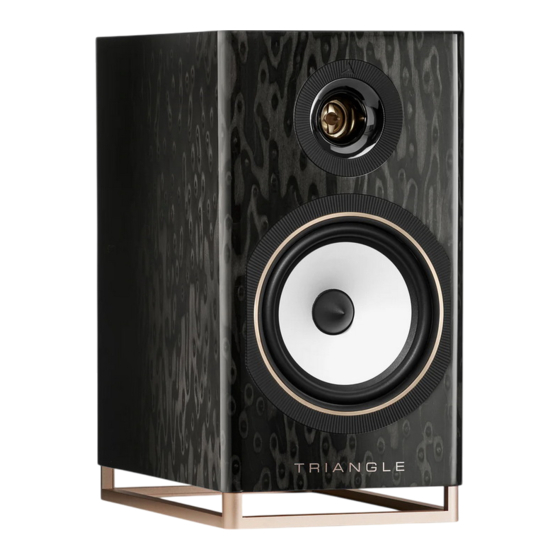
Triangle CAPELLA Mode D'emploi

Manuels Connexes pour Triangle CAPELLA


Sommaire des Matières pour Triangle CAPELLA
- Page 1 Mode d’emploi & Garantie Owner’s manual & Warranty TRIANGLE Hi-Fi 475 Avenue Flandres Dunkerque 02200 Villeneuve-Saint-Germain - FRANCE...
-
Page 2: Table Des Matières
B. Appairage de la télécommande ........p17 C. Appairage des enceintes ..........p18 D. Connexion du Stéréo Hub au Wi-Fi Méthode 1 ...........p20 II. Méthode 2 ...........p22 8. Application Triangle CAPELLA .......p24 A. Déscriptif ................p25 B. Paramètre .................p26 C. Réglages Enceintes ............p27 D. Introduction au focntion EQ..........p29 E. - Page 3 B. Remote control pairing ...........p13 C. Speakers pairing .............p14 D. Connecting the Stereo Hub to Wi-Fii Method 1 ...........p16 II. Method 2 ...........p19 8. Triangle CAPELLA application ......p21 A. Description ..............p22 B. Parameter ...............p23 C. Speaker setting..............p24 D. Funcition EQ introduction ..........p24 E.
-
Page 5: Mode D'emploi - Français
MODE D’EMPLOI FRANÇAIS Enceinte CAPELLA Modèles concernés : CAPELLA: TEA8_BL, TEA8_BU, TEA8_BW, TEA8_BX, TEA8_BY, TEA8_BZ, TEA8_CA... -
Page 6: Précautions D'installation / Avertissement
Nom du produit : Enceinte CAPELLA Marque : TRIANGLE TRIANGLE Hi-Fi (E-mail: capella@trianglehifi.com) déclare que ce produit CAPELLA, Modèles : CAPELLA: TEA8_BL, TEA8_BU, TEA8_BW, TEA8_BX, TEA8_BY, TEA8_BZ, TEA8_CA Test conforme avec les Régulations Équipement Radio 2017 (SI 2017 No. 1206, tel qu’amendé par SI 2019 No. 696). -
Page 7: Déballage
élément, contactez votre revendeur. Avant de jeter les emballages*, vérifiez qu’il ne reste rien à l’intérieur. Contenu : 2 x enceintes CAPELLA 1 x Stéréo Hub 2 x grilles de protection aimantées 1 x câble d’alimentation pour le Stéréo Hub (3 adaptateurs fournis EU, UK, USA) 2 x câbles d’alimentation pour les enceintes... -
Page 8: Descriptif Des Enceintes
3. DESCRIPTIF DES ENCEINTES Les enceintes Capella sont des enceintes actives disposant chacune de leur propre amplification ( 2x 50 watts par enceintes), elles se connectent à votre source grâce au protocole sans fil WISA. DROITE RIGHT USER MANUAL 1. Grilles de protection aimantées* (1 paire) 2. -
Page 9: Descriptif Du Stéréo Hub
6. Entrée numérique coaxiale 7. Reset 8. Entrée USB-B 9. USB service 10. LED WISA: • LED fixe: appairé avec les enceintes Capella. • LED clignotement lent: mode appairage WISA. • LED clignotement rapide: mode appairage télécommande. 11. Bouton d’appairage : •... -
Page 10: Descriptif De La Télécommande
Appui long 3 secondes pour masquer la visiblité du Bluetooth Uniquement pour le Wi-Fi/Bluetooth Appui long 3 secondes pour rendre visible du Bluetooth TÉLÉCOMMANDE Modèles : CAPELLA: TEA8_BL, TEA8_BU, TEA8_BW, TEA8_BX, TEA8_BY, TEA8_BZ, TEA8_CA Gamme de fréquence : 2464MHz 2.RF Puissance de sortie :... -
Page 11: Première Mise En Route Du Système
6. PREMIÈRE MISE EN ROUTE DU SYSTÈME Lors de la première mise en route, votre sytème est déjà pré-configuré. Votre télécommande et vos enceintes sont déjà appairées par nos soins afin de facilliter la configuration. Une installation complète sera nécessaire en cas de restauration des para- mètres d’usine (RESET) voir page 17 Pour vous aider, une vidéo de chaque étape de l’installa-... -
Page 12: Mise En Place Du Stéréo Hub
6.A MISE EN PLACE DU STÉRÉO HUB WISA SERVICE PAIRING 1. Disposez les piles dans votre télécommande à 5. Le Stéréo Hub démare sa séquence de démar- l’aide de la clé fournie. rage. Cette séquence se déroulera ainsi : Veillez respecter les polarités indiquées. •... -
Page 13: Mise En Place Des Enceintes
3. Attendez que la LED STATUS (arrière) s’illumine Nous vous recommandons d’installer l’application en orange de manière fixe, cela indiquera la fin de TRIANGLE CAPELLA afin d’accéder à des fonctio- la séquence de démarage nalités de paramétrages avancés. Se rendre à la page 24 pour l’installation et les... - Page 14 6.C ILLUSTRATIONS DES SÉQUENCES S’ILLUMINATION DES LED WISA ET STATUS Séquence de démarage des enceintes CAPELLA et du Stéréo Hub réglage sortie d’usine Si vous allumez les CAPELLA et le Stéréo Hub en même temps Lumière fixe Lumière éteinte LED STATUS...
-
Page 15: Mise En Route Du Système Après Reset
7. MISE EN ROUTE DU SYSTÈME APRÈS RESET Arpès un reset de votre sytème, vous allez passer par plu- sieurs étapes pour paramétrer complètement votre système. Pour vous aider, une vidéo de chaque étape de l’installation est disponible en scannant le QR code ci-desous: Pour une installation plus confortable nous vous recommandons de positionner face à... -
Page 16: Mise En Place Du Stéréo Hub
7.A MISE EN PLACE DU STÉRÉO HUB WISA SERVICE PAIRING 1. Disposez les piles dans votre télécommande à 5. ATTENDEZ 1 minute la fin de la séquence de l’aide de la clé fournie. démarrage du Stéréo Hub. Cette séquence se dé- Veillez respecter les polarités indiquées. -
Page 17: Appairage De La Télécommande
A chaque action sur votre télécommande, la LED WISA s’illumine. En cas de clignotement lent ou de mau- Un appairage à l’aide de l’application vais appairage, déconnectez le câble CAPELLA est possible, voir page 24. d’alimentation et revenez à l’étape 7.A.4... -
Page 18: Appairage Des Enceintes
APPAIRAGE DES ENCEINTES 1. Branchez vos enceintes à l’aide des câbles d’ali- 3. Attendez donc que la LED STATUS (arrière) at- mentation fournis. teigne la dernière étape en s’éteignant, cela indi- quera la fin de la séquence de démarage. 2. Séquence de démarrage de l’enceinte Indication de la LED STATUS: 1. -
Page 19: Cappairage Des Enceintes
7 .C APPAIRAGE DES ENCEINTES 4 sec 60 sc 2-4 sec 4. Appuyez sur le bouton « PAIR » de chacune des 5. Appuyez une fois sur le bouton «PAIRING» à l’ar- enceintes 3 à 4 secondes, puis attendez que les rière du Stéréo Hub. -
Page 20: D Méthode 1 : Connexion Du Stéréo Hub Au Wi-Fi Via Google Home
7.D MÉTHODE 1 : CONNEXION DU STÉRÉO HUB AU WI-FI VIA GOOGLE HOME Si vous ne disposez pas de l’application google Home dans votre région rendez-vous directement à la rubrique 7.D Méthode 2. Apple Android 1. La LED Wi-Fi en façade clignote rapidement 2. - Page 21 Nest ou partenaire» 7. Cliquez sur «Oui». 8. Choisissez une pièce et cliquez 9. Choisissez votre réseau Wi-Fi 10. Vos CAPELLA sont maintenant sur «Suivant». en vous munissant du mot de connectées à votre réseau. Le nom de la pièce définira le passe qui pourra vous être...
- Page 22 7.D MÉTHODE 2 : CONNEXION DU STÉRÉO HUB AU WI-FI VIA ADRESSE IP Ceci est une autre methode de connexion de votre système au Wi-Fi si votre région n’authorise pas l’utilisation de Google-Home. ATTENTION cet methode ne prendra pas en charge les connexions Chromecast, elle fonctionera pour des écoutes en Airplay et avec Spotify connect.
- Page 23 192.168.43.1 2. Cliquez sur Apply 1.Nommez votre Stéréo Hub avec le nom de votre 192.168.43.1 puis relancer la page choix dans ce champs (exemple «TRIANGLE CA- 192.168.43.1 PELLA»). C’est ce nom qui apparaitra sur le ré- Device Name Airplay password...
-
Page 24: Application Triangle Capella
2. Lancez votre application pour arriver sur la page Store (Android) pour télécharger l’application : d’accueil et selectionnez votre Stéréo Hub. «TRIANGLE CAPELLA» Si vos CAPELLA n’apparaissent pas sur l’application, relancez votre Stéréo Hub en débranchant/rebranchant l’alimentation et attendez la fin de la... -
Page 25: Déscriptif
8.A DÉSCRIPTIF Paramètres On/Off Sélection des sources Gestion du volume Illustration du morceau en écoute en mode Wi-Fi. Piste en lecture (disponible seulement avec le logo, la barre de lecture et certains services de streaming) les boutons de lecture n’appa- raissent pas avec les sources line/Aux/HDMI/Opt/Coax/USB. - Page 26 8.B PARAMÈTRES Réinitialisation Appairage de la télécom- du Stéréo Hub mande Appairage des périphé- Réglage du volume riques WiSA maximulm...
-
Page 27: C Réglages Des Enceintes
8.C RÉGLAGES DES ENCEINTES Par défaut, vos enceintes sont configurées et assignées en «Enceinte gauche». Il vous faut donc les paramétrer en stéréo, pour cela : (Lors de la première utilisation vos enceintes sont déjà assignées Gauche et Droite, se référer aux étiquettes à... - Page 28 8.C RÉGLAGES DES ENCEINTES Paramètres de l’enceinte Large : Pièce >15m Small : Pièce <15m Réglage de la distance entre l’enceinte et le point d’écoute Équilibrage de la puissance de vos enceintes selon le point d’écoute. Validez la position Sélectionnez l’enceinte Positionnez le point du point d’écoute.
- Page 29 8.D INTRODUCTION AUX FONCTIONS «EQ» L’application vous permettra de calibrer le son de vos TRIANGLE CAPELLA selon les caractéristiques de votre pièce et de réaliser ensuite les ajustements sonores selon vos préférences. Pour comprendre au appréhender les possiblité de Fondations de la musique dans le grave / rondeur de «EQ»...
- Page 30 8.D INTRODUCTION AUX FONCTIONS «EQ» L’intérêt d’enceintes intelligentes , tel que les CAPELLA , est de prendre en compte : les capacités phy- siques et techniques de l’enceinte / L’environnement / Vos goûts personnels pour ajuster chaque para- mètre et adapter au meux à la recherche acoustique de l’auditeur.
-
Page 31: Room Eq
8.E EQ DESCRITPIF L’application vous permettra de calibrer le son de vos TRIANGLE CAPELLA selon les caractéristiques de votre pièce et de réaliser ensuite les ajustements sonores selon vos préférences. Sur ce graphique, vous verrez les mesures de votre pièce ainsi que les modifications d’équalisation. - Page 32 L’application, à l’aide du micro de votre téléphone (APPLE) ou d’un micro extérieur (ANDROID), mesurera la réponse en fréquence de vos CAPELLA dans votre pièce à différentes positions et Room EQ Manual EQ vous proposera automatiquement une courbe compensant la plupart des défauts lié...
- Page 33 8.F ROOM EQ L’application vous propose une courbe améliorée de couleur beige Après avoir lancé une musique, utilisez la fonction «Enable/Disable» pour com- parer les différences accoustiques sur votre morceau. Vous pouvez relancer un processus de mesure en appuyant sur «Redo» Terminez l’étape de calibrage en ap- puyant sur «Finished».
- Page 34 8.G MANUAL EQ Speaker levels La fonction «Manual EQ» vous permet de régler vos enceintes de manière précise. Vous disposez de différents type de réglages que ce soit en termes de filtrage ou de corrections de courbes. Nous vous conseillons d’ajuster graduellement les réglages. oom EQ Manual EQ Parametric EQ...
- Page 35 8.G MANUAL EQ Low shelving Augmentation ou diminution d’une bande de fréquences, il suffit de détermi- ner la fréquence de fin d’action de ce filtre, il sera ensuite possible de régler le gain sur la plage définit. Peu être utile pour une diminution du niveau des basses fréquences.
- Page 36 8.G MANUAL EQ High Shelving Augmentation ou diminution d’une bande de fréquences, il suffit de détermi- ner la fréquence de fin d’action de ce filtre, il sera ensuite possible de régler le gain sur la plage définit. Peu être utile pour une diminution du niveau des hautes fréquences (aigu). Exemple avec un filtre à...
- Page 37 8.G MANUAL EQ 12 dB High pass Permet de définir un filtre passe-haut avec une pente brute 12dB/Oct. La cou- pure sera plus ferme, peu de fréquences émisent en dessous de la fréquence définie. Peut-être utile pour protéger l’enceinte dans les basses fréquences ou limiter les basses produites pour compenser des problèmes liés à...
- Page 38 8.G MANUAL EQ 6dB High pass Permet de définir un filtre passe-haut avec une pente douce de 6dB/Oct. Peut-être utile pour protéger l’enceinte dans les basses fréquences ou limiter les basses produites pour compenser des problèmes liés à votre environne- ment ou votre pièce.
- Page 39 8.G MANUAL EQ Multi EQ Il est donc possible de placer une combinaison de filtres pour obtenir le résultat escompté. Voici un exemple si dessus permettant de définir le niveau de basse souhaité suivant votre environnement: -> filtre passe haut de 12dB réglé dans un premier temps sur 60Hz, ->puis de définir le niveau d’aigu que vous souhaité...
-
Page 40: Descriptif
Pour améliorer la précision de vos mesures, il est possible d’utiliser ce micro externe et spécifique Blue- tooth/Wi-Fi, compatible smartphones Apple et Android. Pour effectuer le ROOM EQ avec un smart- phone Android, il vous sera indispensable. Le microphone ZEN est disponible sur le site TRIANGLE.(ww.trianglehifi.com) LED d’état: •... - Page 41 ZEN MICRO MISE EN ROUTE 1. Assurez vous que votre Stéréo Hub et vos enceintes CAPELLA sont bien installés sur votre réseau Wi-Fi. 2. Assurez-vous que votre micro est bien chargé en veri- fiant que la LED d’état est verte fixe.
-
Page 42: Connexion Des Sources Au Stéréo Hub
9. CONNEXION DES SOURCES AU STÉRÉO HUB 9.A1 Spotify APPLE ANDROID 1. Lancez votre application Spotify depuis votre smartphone ou tablette 2. Lancez votre morceau. 3. Puis rechercher en bas à gauche l’icone suivante: 4. Choissisez vos enceintes avec l’icône suivante : 5. - Page 43 9.A2 Deezer APPLE 1. Lancez votre application Deezer depuis votre smartphone ou tablette. 2. Lancez votre morceaux. 3. Puis rechercher en bas à gauche l’icone suivante: 4. Choissisez vos enceintes . ANDROID 1. Lancez votre application Deezer depuis votre smartphone ou tablette. 2.
- Page 44 9.A3 Apple Music APPLE 1. Lancez votre application Music depuis votre smartphone ou tablette. 2. Lancez votre morceau. 3. Puis recherchez en bas au centre l’icone suivante: 4. Choissisez vos enceintes avec l’icône suivante :...
- Page 45 9.A4 Qobuz APPLE 1. Lancez votre application Qobuz depuis votre smartphone ou tablette. 2. Lancez votre morceau. 3. Puis recherchez en bas à gauche l’icone suivante: 4. Choissisez vos enceintes . ANDROID 1. Lancez votre application Qobuz depuis votre smartphone ou tablette. 2.
- Page 46 9.A5 Amazon Music APPLE 1. Lancez votre application Amazon Music depuis votre smartphone ou tablette. 2. Lancez votre morceau. 3. Puis recherchez en bas à gauche l’icone suivante: 4. Choissisez vos enceintes avec l’icône suivante: ANDROID 1. Lancez votre application Amazon Music depuis votre smartphone ou tablette. 2.
- Page 47 9.A6 Tidal APPLE 1. Lancez votre application Tidal depuis votre smartphone ou tablette. 2. Lancez votre morceau. 3. Puis recherchez en haut à doite l’icone suivante: 4. Choissisez «Airplay & Bluettoth». 5. Choissisez vos enceintes avec l’icône suivante: ANDROID 1. Lancez votre application Tidal depuis votre smartphone ou tablette. 2.
- Page 48 2. Lancez votre morceau. 3. Puis recherchez en bas à gauche l’icone suivante: 4. Choissisez vos enceintes. 5.L’icône de la source change alors dans l’application TRAINGLE CAPELLA. ANDROID 1. Lancez votre application Roon depuis votre smartphone ou tablette. 2. Lancez votre morceau.
-
Page 49: Connexion Bluetooth
«StereoHub_XXX» ou le nomdéfinit lors de la configuration du Wi-Fi, connectez-vous alors à ce dernier. Î Grâce à la télécommande des CAPELLA, lors de l’utilisation du Bluetooth, vous pouvez changer de piste, la mettre en lecture ou en pause. - Page 50 CONNEXION PAR HDMI Échantillonnage : 192kHz/24bits HDMI L’entrée TV ARC permet de connecter votre télévision à votre Stéréo Hub. Pour cela : Î Vérifiez que votre TV et votre câble HDMI sont bien compatibles avec la technologie HDMI ARC. Î Reliez votre câble HDMI à l’arrière de votre Stéréo Hub et à l’entrée «HDMI ARC» de votre TV. Î...
- Page 51 CONNEXION PAR CÂBLE OPTIQUE Échantillonnage : 192kHz/24bits SPDIF USB-A USB-B Les 3 entrées optique permettent de connecter tous les périphériques audio disposant d’une sortie optique à votre enceintes : TV, lecteur CD, lecteur DVD,... Pour cela : Î Reliez votre câble optique à l’arrière du Stéréo Hub vers votre périphérique à l’emplacement «OPTICAL». USB-C USB-B Î...
- Page 52 CONNEXION PAR RCA (PLATINE VINYLE/LECTEUR CD/...) CD PISTE 1 L’entrée LINE permet de connecter une platine vinyle pré amplifiée, un lecteur CD ou toute autre source dotée de fiches RCA Î Branchez le câble RCA de la source sur l’entrée «Line» de votre Stéréo Hub. Î...
-
Page 53: Connexion Des Sources Sans Stéréo Hub
10. CONNEXION DES SOURCES SANS STÉRÉO HUB 10.A CONNEXION PAR SOURCE RCA DROITE RIGHT USER MANUAL Utilisez la sortie «pre-amp» de l’amplificateur intégré ou la sortie «amp» de votre préampli: Branchez les câbles RCA de la source sur l’entrée «Line IN » des enceintes. Le RCA rouge correpond à... -
Page 54: Connexion Wisa
10.B CONNEXION PAR SOURCE WISA DROITE RIGHT USER MANUAL Certaine sources, telles que les TV/Streamer/Console, vous proposent une connexion WISA. Vous pouvez alors vous passer du Stéréo Hub et connecter directement votre source à vos enceintes. • Branchez vos enceintes à l’aide des câbles d’alimentation fournis. •... - Page 55 10.C RÉGLAGE DE LA STÉRÉO SANS APPLICATION Enceinte Enceinte GAUCHE DROITE 1. Appuyez 3 fois rapidement sur le bouton «PAI- 3. Appuyez sur la flèche du haut du bouton de na- RING» à l’arrière du Stéréo HUB jusqu’à ce que la vigation pour faire émetre le son sur la seconde en- LED WISA commence à...
- Page 56 BESOIN DE NOUS JOINDRE ? CAPELLA@trianglehifi.com...
-
Page 57: Spécifications Techniques
2 x 50W par enceinte Aux mini-jack 3.5mm, Optical Entrées RCA, Toslink, C, TV ARC , USB, Bluetooth 5.1 aptX HD Entrées des CAPELLA Format Audio MP3, WMA, APE, FLAC, WAV, Apple Lossless 200 x 380 x 315 mm Dimensions (LxHxP) Poids Net de l’enceinte active... -
Page 58: Instructions De Sécurité
TRIANGLE. Elle n’est pas transmissible en cas de revente dudit produit. De plus, elle cesserait de plein droit en cas de panne résultant d’un mauvais traitement ou d’une mauvaise manipulation. -
Page 59: Enregistrement En Ligne
GARANTIE / WARRANTY Félicitations pour l’achat de vos enceintes TRIANGLE. Afin de profiter de votre achat au maximum, nous vous proposons un enregistrement de votre produit. Cet enregistrement vous permettra de bénéficier des conseils de nos équipes, de recevoir des offres spéciales et d’obtenir une extension de garantie de 1 an supplémentaire sur vos enceintes TRIANGLE. -
Page 61: User Manual - English
USER MANUAL ENGLISH CAPELLA ACTIV SPEAKER Concerned Models : CAPELLA: TEA8_BL, TEA8_BU, TEA8_BW, TEA8_BX, TEA8_BY, TEA8_BZ, TEA8_CA... - Page 117 www.trianglehifi.fr SITE INTERNET / WEBSITE facebook.com/trianglehifi instagram.com/trianglehifi twitter.com/trianglehifi...
- Page 118 DESIGN BY TRIANGLE IN FRANCE...