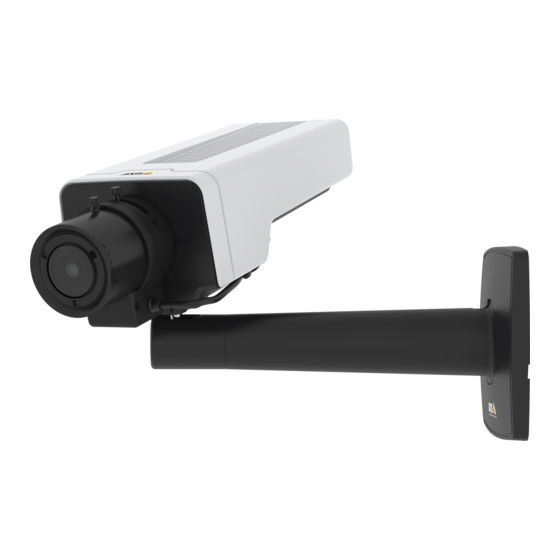
Axis P13 Serie Guide D'installation
Masquer les pouces
Voir aussi pour P13 Serie:
- Guide d'installation (130 pages) ,
- Manuel d'utilisation (64 pages) ,
- Manuel d'utilisation (27 pages)

Manuels Connexes pour Axis P13 Serie


Sommaire des Matières pour Axis P13 Serie
-
Page 21: Procédure D'installation
Ce guide d’installation explique comment installer une AXIS P1311/P1343/P1344/P1346 Caméra réseau sur votre réseau. Pour toute autre question concernant l’utilisation du produit, reportez-vous au manuel de l’utilisateur du produit, que vous trouverez sur le CD joint ou sur le site www.axis.com Procédure d’installation Procédez comme suit pour installer la caméra réseau sur votre réseau local (LAN):... -
Page 22: Vue D'ensemble Du Matériel
Série AXIS P13 Guide d’installation Vue d’ensemble du matériel Dispositif de mise au point Point Zoom (AXIS P1343/P1344/P1346) Voyant Microphone interne Logement de carte mémoire SD Vis de foyer arrière (AXIS P1311) Vue de derrière Vue de dessus Entrée Sortie audio audio Connecteur réseau (PoE) -
Page 23: Installation Du Matériel
Série AXIS P13 Guide d’installation Page 23 Installation du matériel IMPORTANT ! - La caméra AXIS P1311/P1343/P1344/P1346 est conçue pour une utilisation intérieure et extérieure. Pour pouvoir être utilisée à l’extérieur, la caméra doit être placée dans un caisson extérieur homologué. Consultez le site www.axis.com pour plus d’informations sur les boîtiers d’extérieur. -
Page 24: Attribution D'une Adresse Ip
IP 192.168.0.90 comme adresse IP par défaut. Il est conseillé d’utiliser AXIS IP Utility et AXIS Camera Management pour configurer une adresse IP sous Windows. Ces deux applications gratuites sont disponibles sur le CD joint à votre produit de vidéo sur IP AXIS. -
Page 25: Axis Ip Utility : Une Seule Caméra Et Une Petite Installation
AXIS IP Utility recherche et affiche automatiquement les périphériques Axis sur votre réseau. Cette application sert également à attribuer manuellement une adresse IP statique. Notez que l’ordinateur exécutant l’application AXIS IP Utility doit se trouver sur le même segment de réseau (sous-réseau physique) que la caméra réseau. - Page 26 1. Vérifiez que la caméra est connectée au réseau et sous tension. 2. Lancez AXIS Camera Management. Lorsque la caméra réseau apparaît dans la fenêtre, cliquez sur le lien avec le bouton droit de la souris et sélectionnez Live View Home Page (Page d’accueil –...
-
Page 27: Attribution D'adresses Ip À Plusieurs Périphériques
Série AXIS P13 Guide d’installation Page 27 Attribution d’adresses IP à plusieurs périphériques AXIS Camera Management accélère le processus d’attribution d’adresses IP à plusieurs périphériques en suggérant des adresses IP parmi une plage spécifiée. 1. Sélectionnez les périphériques à configurer (il peut s’agir de plusieurs modèles), puis cliquez sur le... -
Page 28: Configuration Du Mot De Passe
All manuals and user guides at all-guides.com Page 28 Série AXIS P13 Guide d’installation Configuration du mot de passe Pour accéder au produit, le mot de passe par défaut de l’administrateur, root, doit être configuré. Pour ce faire, utilisez la boîte de dialogue Configure Root Password (Configurer le mot de passe root) qui s’affiche lors du premier accès à... - Page 29 Pour plus d’informations, reportez-vous à l’aide en ligne ou au manuel d’utilisation. 7. Si nécessaire, cliquez sur Yes (Oui) pour installer AMC (AXIS Media Control) afin de visualiser le flux de données vidéo dans Internet Explorer. Vous devez pour cela avoir des droits d’administrateur sur cet ordinateur.
-
Page 30: Assistant De Mise Au Point (Axis P1311)
Assistant de mise au point (AXIS P1311) Pour effectuer la mise au point de l’AXIS P1311 à l’aide de l’assistant, suivez les instructions ci- dessous : 1. Fixez la caméra ou placez-la de façon à ce qu’elle ne puisse pas bouger. -
Page 31: Réglage Du Foyer Arrière (Axis P1311)
Si les mouvements devant la caméra ne peuvent pas être évités, l’assistant de mise au point ne doit pas être utilisé. • Si vous ne relâchez pas le bouton de commande dans les deux secondes, le service AXIS Dynamic DNS sera activé au lieu de l’assistant de mise au point. •... - Page 32 All manuals and user guides at all-guides.com Page 32 Série AXIS P13 Guide d’installation AXIS P1343/P1344/P1346 : réglage du zoom et de la mise au point Pour régler le zoom et la mise au point, procédez comme suit : 1. Ouvrez la page d’accueil du produit et sélectionnez Setup > Basic Setup > Focus (Configuration - Configuration de base - Mise au point).
- Page 33 Exemple d’image : AXIS P1343 Assistant de mise au point (AXIS P1343/P1344/P1346) Pour effectuer la mise au point d’AXIS P1343/P1344/P1346 en utilisant l’assistant, suivez les instructions décrites aux étapes 1 à 3 à la page 32 avant de procéder aux étapes ci-dessous.
- Page 34 Si les mouvements devant la caméra ne peuvent pas être évités, l’assistant de mise au point ne doit pas être utilisé. • Si vous ne relâchez pas le bouton de commande dans les deux secondes, le service AXIS Dynamic DNS sera activé au lieu de l’assistant de mise au point. •...
-
Page 35: Autres Méthodes De Configuration De L'adresse Ip
Bonjour dans votre navigateur (par exemple, Safari), ultérieure) puis cliquez sur le lien pour accéder aux pages web de la caméra. Tous Service Axis gratuit vous permettant d’installer rapidement et AXIS Dynamic DNS facilement votre caméra. Nécessite une connexion Internet sans Service proxy HTTP. - Page 36 All manuals and user guides at all-guides.com Page 36 Série AXIS P13 Guide d’installation Exemple pour UNIX/Linux/Mac arp -s 192.168.0.125 00:40:8c:18:10:00 temp ping -s 408 192.168.0.125 4. Vérifiez que le câble réseau est connecté à la caméra, puis démarrez/redémarrez cette dernière en débranchant puis en rebranchant l’alimentation.
-
Page 37: Connecteurs De L'unité
Description Terre Alimentation CC Puissance d’entrée 8 à 20 V CC AXIS P1311 : max. 2,8 W AXIS P1343 : max. 6,4 W AXIS P1344 : max. 6,4 W AXIS P1346 : max. 9,6 W Entrée audio - Entrée de 3,5 mm pour microphone mono ou signal mono avec entrée de haut niveau (le canal de gauche est utilisé... - Page 38 All manuals and user guides at all-guides.com Page 38 Série AXIS P13 Guide d’installation Connecteur pour terminaux E/S - Utilisé dans des applications telles que la détection de mouvement, le déclenchement d’événements, l’enregistrement à intervalles et les notifications d’alarme. En plus d’une alimentation auxiliaire et d’une broche GND, elle assure l’interface avec :...
- Page 39 All manuals and user guides at all-guides.com Série AXIS P13 Guide d’installation Page 39 Le schéma de câblage qui suit fournit un exemple de connexion d’un périphérique auxiliaire à la caméra réseau. E.g. push button 3.3V max. 50mA...
-
Page 40: Témoins Del
All manuals and user guides at all-guides.com Page 40 Série AXIS P13 Guide d’installation Témoins DEL Couleur Indication Réseau Vert Continu en cas de connexion à un réseau de 100 Mbits/s. Clignote en cas d’activité réseau. Orange Continu en cas de connexion à un réseau de 10 Mbits/s. Clignote en cas d’activité... -
Page 41: Rétablissement Des Paramètres D'usine
Axis Support Web à l’adresse www.axis.com/ techsup. Plus d’informations Le manuel de l’utilisateur est disponible sur le site web d’Axis (www.axis.com) et sur le CD de la caméra vidéo sur IP Axis fourni avec ce produit. Conseil : consultez le site www.axis.com/techsup pour vérifier si des mises à... - Page 107 Aviso de seguridad - Sustitución de la pila La AXIS P1311/P1343/P1344/P1346 utiliza una pila de litio CR2032 de 3,0 V como fuente de alimentación para el reloj en tiempo real interno (RTC). En condiciones normales, esta pila dura 5 años como mínimo. Si la alimentación de la pila es baja, el funcionamiento del RTC se ve afectado y se restablece después de cada...