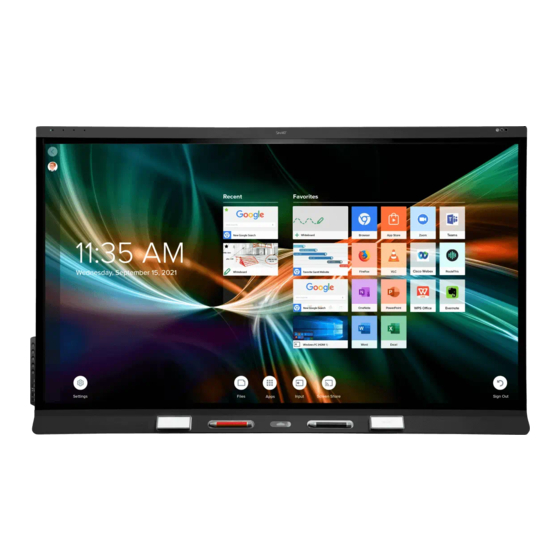
SMART Board 6000S ProSerie Guide D'utilisation
Table des Matières
Liens rapides
Écrans interactifs SMART Board
6000S
SBID-6265S-V3
|
SBID-6275S-V3
SBID-6065S-V3
|
SBID-6075S-V3
SBID-6265S-C
|
SBID-6275S-C
SBID-6065S-C
|
SBID-6075S-C
SBID-6265S
|
SBID-6275S
SBID-6065S
|
SBID-6075S
Ce document vous a-t-il aidé ?
smarttech.com/docfeedback/171415
|
6000S Pro
Guide d'utilisation
|
SBID-6286S-V3
|
SBID-6265S-V3-PW
SBID-6265S-V3-P
|
SBID-6275S-V3-P
|
SBID-6086S-V3
|
SBID-6065S-V3-PW
SBID-6065S-V3-P
|
SBID-6075S-V3-P
SBID-6465S-V3-P
|
SBID-6475S-V3-P
|
SBID-6286S-C
|
SBID-6265S-CPW
|
SBID-6086S-C
|
SBID-6065S-CPW
|
SBID-6286S
|
SBID-6265S-PW
|
SBID-6086S
|
SBID-6065S-PW
IDS665-3
|
IDS675-3
IDS665-1
|
IDS675-1
|
SBID-6275S-V3-PW
|
SBID-6286S-V3-P
|
SBID-6075S-V3-PW
|
SBID-6086S-V3-P
|
SBID-6486S-V3-P
|
SBID-6275S-CPW
|
SBID-6286S-CPW
|
SBID-6075S-CPW
|
SBID-6086S-CPW
|
SBID-6275S-PW
|
SBID-6286S-PW
|
SBID-6075S-PW
|
SBID-6086S-PW
|
IDS686-3
|
IDS686-1
série
®
|
SBID-6286S-V3-PW
|
SBID-6086S-V3-PW
Chapitres
Table des Matières

Manuels Connexes pour SMART Board 6000S ProSerie


Sommaire des Matières pour SMART Board 6000S ProSerie
- Page 1 Écrans interactifs SMART Board série ® 6000S 6000S Pro Guide d’utilisation SBID-6265S-V3 SBID-6275S-V3 SBID-6286S-V3 SBID-6265S-V3-PW SBID-6275S-V3-PW SBID-6286S-V3-PW SBID-6265S-V3-P SBID-6275S-V3-P SBID-6286S-V3-P SBID-6065S-V3 SBID-6075S-V3 SBID-6086S-V3 SBID-6065S-V3-PW SBID-6075S-V3-PW SBID-6086S-V3-PW SBID-6065S-V3-P SBID-6075S-V3-P SBID-6086S-V3-P SBID-6465S-V3-P SBID-6475S-V3-P SBID-6486S-V3-P SBID-6265S-C SBID-6275S-C SBID-6286S-C SBID-6265S-CPW SBID-6275S-CPW SBID-6286S-CPW SBID-6065S-C SBID-6075S-C...
-
Page 2: En Savoir Plus
© 2022 SMART Technologies ULC. Tous droits réservés. Aucune partie de cette publication ne peut être reproduite, transmise, transcrite ou stockée dans un système de récupération de données ou traduite dans quelque langue, à quelque fin ou par quelque moyen que ce soit, sans l'accord écrit préalable de SMART Technologies ULC. -
Page 3: Informations Importantes
Informations importantes Remarque Consultez le guide d’installation et de maintenance des écrans interactifs SMART Board série 6000S et 6000S Pro (smarttech.com/kb/171414) pour des informations importantes concernant l’installation et la maintenance de l’écran. Avertissement N'ouvrez pas et ne démontez pas l'écran. La haute tension à l'intérieur du boîtier risque de vous électrocuter. -
Page 4: Table Des Matières
Ajuster le volume Utiliser le réseau de microphones Figer ou masquer l'écran Utiliser des outils et éléments à manipuler supplémentaires Utiliser la carte d'identification SMART sur votre écran Chapitre 3 Utiliser les applications iQ Utiliser la bibliothèque d'applications Utiliser l'application Capteurs SMART Utiliser la bibliothèque de fichiers... - Page 5 Les crayons et les effaceurs ne fonctionnent pas comme prévu Les applications iQ ne fonctionnent pas comme prévu Les logiciels SMART des ordinateurs connectés ne fonctionnent pas comme prévu Le module PC OPS SMART ne fonctionne pas comme prévu Contacter votre revendeur pour plus d'assistance Certification et conformité...
-
Page 6: Chapitre 1 Bienvenue
6000S et 6000S Pro. À propos de ce guide Ce guide explique comment utiliser un écran interactif SMART Board série 6000S ou 6000S Pro. Ce guide est destiné aux personnes qui utilisent des écrans interactifs SMART Board. Des documentations et ressources sont également disponibles pour les personnes qui installent et effectuent la maintenance des écrans (voir Plus d'informations à... -
Page 7: À Propos De L'écran
Chapitre 1 Bienvenue À propos de l'écran L'écran interactif SMART Board série 6000S ou 6000S Pro avec iQ est le centre névralgique de votre salle de classe ou de réunion. Remarque Les fonctionnalités suivantes sont disponibles sur les modèles SMART Board 6000S (V3). Les modèles SMART Board 6000S et 6000S (C) ne comprennent pas de réseau de microphones, et les... -
Page 8: Écrire, Dessiner Et Effacer
Le SMART Board 6000S est équipé de la plate-forme Tool Explorer , qui vous permet d'utiliser d'autres crayons et outils approuvés par SMART en plus de ceux fournis avec l'écran. La plate-forme Tool Explorer permet aux enseignants comme aux élèves de manipuler des objets réels afin d'interagir de manière intuitive avec les objets à... -
Page 9: Affichage
Chapitre 1 Bienvenue Appuyez sur le bouton Accueil de l'écran (voir illustration) ou de la télécommande pour ouvrir l'écran d'accueil. Sur l'écran d'accueil, vous pouvez ouvrir les applications iQ, changer d'entrée et ajuster les paramètres. Pour plus d'informations sur le bouton Accueil et l'écran d'accueil, voir Utiliser le bouton Accueil à... -
Page 10: Ordinateurs De La Salle Et Ordinateurs Portables Supplémentaires
Les modules PC OPS SMART fournissent une solution Windows Pro complète. Pour plus d'informations sur les modules PC OPS SMART, voir Module PC OPS SMART à la page 16. Remarque Contrairement aux précédents écrans interactifs SMART Board, les écrans interactifs SMART Board série 6000S et 6000S Pro ne nécessitent pas de dispositif iQ dans l'emplacement pour... -
Page 11: Capteur De Proximité
(smarttech.com/kb/171414). Le capteur de proximité des modèles SMART Board 6000S (V3) réagit quand l'écran se trouve en état d'alimentation de veille avec maintien de la connexion au réseau et en état d'alimentation de veille. Sur les modèles 6000S and 6000S (C), le capteur de proximité réagit uniquement quand l'écran se trouve en état d'alimentation de veille avec maintien de la... -
Page 12: Télécommande Et Capteur Ir
SMART Board 6000S (V3) Pro. Remarque Les modèles SMART Board 6400S (V3) Pro ne comprennent pas de réseau de microphones. Vous pouvez utiliser le réseau de microphones intégré à l'écran pendant que vous utilisez une application de conférence sur l'écran. Le réseau de microphones dispose d'une détection du son améliorée. -
Page 13: Identification De Votre Modèle
L'écran vous permet de vous connecter à votre compte SMART par NFC (communication en champ proche) : il vous suffit d'apposer votre carte d'identification SMART sur l'écran et de saisir un PIN. Cette fonctionnalité vous fait gagner du temps en vous évitant de devoir saisir votre nom d'utilisateur et votre mot de passe pour vous connecter à... - Page 14 Chapitre 1 Bienvenue Modèles/UGS Style du Taille de l’écran Unité de calcul Réseau de cadre (approximative) intégrée iQ microphones SBID-6065S-V3-PW Blanc 65" SBID-6075S-V3-PW Blanc 75" SBID-6086S-V3-PW Blanc 86" SBID-6265S-V3-P Noir 65" SBID-6275S-V3-P Noir 75" SBID-6286S-V3-P Noir 86" SBID-6065S-V3-P Noir 65" SBID-6075S-V3-P Noir 75"...
-
Page 15: Accessoires
Les accessoires pour l’affichage comprennent : Kit d'accessoires de crayon Objets et éléments à manipuler compatibles avec Tool Explorer Module PC OPS SMART pieds Rallonges USB Remarque Pour plus d'informations sur ces accessoires et d'autres accessoires, voir smarttech.com/accessories. -
Page 16: Objets Et Éléments À Manipuler Compatibles Avec Tool Explorer
Si vous voulez déplacer l’écran d’un endroit à un autre, vous pouvez l’installer sur un pied mobile SMART. Si vous installez l’écran sur un mur qui ne peut pas supporter le poids total de l’écran, vous pouvez installer l’écran sur pied SMART. -
Page 17: Plus D'informations
Rallonges USB. Plus d'informations SMART propose divers autres documents consacrés à cet écran dans la section Assistance du site Web SMART (smarttech.com/support). Scannez le code QR figurant sur la couverture de ce guide pour consulter des liens vers des documents et d'autres ressources d'assistance concernant les écrans interactifs SMART Board série 6000S et 6000S Pro. -
Page 18: Chapitre 2 Utiliser Les Fonctionnalités
Utiliser la carte d'identification SMART sur votre écran Paramétrer une carte d'identification SMART Vous connecter à votre compte SMART à l'aide de votre carte d'identification SMART Gérer votre carte d'identification SMART Faire sortir l'écran de veille et le remettre dans un mode d'économie d'énergie... -
Page 19: Utiliser Le Bouton Accueil
L'écran s'allume également quand il reçoit un signal vidéo. Le modèle SMART Board 6000S (V3) retourne en mode Prêt, tandis que les modèles 6000S et 6000S (C) retournent en mode d'économie d'énergie, quand l'un des événements suivants se produit : ... - Page 20 Chapitre 2 Utiliser les fonctionnalités de base Vous pouvez à tout moment retourner à l'écran d'accueil ou à l'écran Entrée en suivant les instructions ci-dessous. Pour afficher l'écran d'accueil ou l'écran Entrée Tapez sur le bouton Accueil sous l'écran. Appuyez sur le bouton Accueil de la télécommande.
-
Page 21: Utiliser Le Panneau D'appoint
Il comprend également des connecteurs pour les périphériques USB et un ordinateur ou une autre source d’entrée. SMART Board 6000S SMART Board 6000S (C) et 6000S (V3) N° Procédure ... -
Page 22: Utiliser La Télécommande
Chapitre 2 Utiliser les fonctionnalités de base N° Procédure Branchez un ordinateur ou une autre source d’entrée à utiliser Connecteurs d'entrée HDMI 3 avec l’écran (voir page 48). Branchez un ordinateur ou un appareil mobile, avec une seule Port USB Type-C connexion pour le toucher, la vidéo et l'audio. - Page 23 Chapitre 2 Utiliser les fonctionnalités de base N° Procédure Appuyez pour faire sortir l'écran de veille ou le remettre dans un Alimentation mode d'économie d'énergie (voir Faire sortir l'écran de veille et le remettre dans un mode d'économie d'énergie à la page 18). ...
-
Page 24: Utiliser Le Toucher
à l'échelle, la rotation et le zoom avant et arrière. Les modèles SMART Board 6000S (V3) prennent en charge jusqu'à 40 points d'interaction simultanés. Les modèles 6000S et 6000S (C) prennent en charge jusqu'à 20 points d'interaction simultanés, ce qui vous permet, à... -
Page 25: Utiliser Les Crayons Et Les Effaceurs
Chapitre 2 Utiliser les fonctionnalités de base Pincer pour effectuer un zoom avant / mettre à Pincer pour effectuer un zoom arrière / mettre à l’échelle (agrandir) l’échelle (réduire) Pivoter Jeter Effacer avec la paume de la main Effacer avec le poing Utiliser les crayons et les effaceurs L'écran est livré... -
Page 26: Écrire Et Dessiner À L'encre Numérique
à chaque crayon différentes couleurs, épaisseurs et autres propriétés. Important Utilisez uniquement les crayons destinés aux écrans interactifs SMART Board série 6000S et 6000S Pro (voir smarttech.com/kb/171230). Pour écrire ou dessiner à l'encre numérique 1. Prenez l'un des crayons de l'écran. -
Page 27: Modifier La Couleur, L'épaisseur Et D'autres Propriétés Par Défaut Des Crayons
Vous pouvez temporairement modifier la couleur, l'épaisseur et d'autres propriétés d'un crayon à l'aide de la barre d'outils dynamique (flottante) SMART Ink lorsque vous affichez l'entrée d'un ordinateur connecté. Voir Utiliser la barre d'outils dynamique (flottante) SMART Ink à la page précédente. -
Page 28: Ajuster Le Volume
Utiliser le réseau de microphones Cette fonctionnalité est uniquement disponible sur les modèles SMART Board 6000S (V3) et SMART Board 6000S (V3) Pro. Vous pouvez utiliser le réseau de microphones pour capturer du son pendant que vous utilisez une application de conférence sur votre écran. -
Page 29: Utiliser Le Réseau De Microphones Avec Les Applications De Conférence De L'écran
Choisir votre périphérique d'entrée. Ordinateur Mac : sélectionnez Menu Pomme > Préférences système, cliquez sur Son, puis cliquez sur Entrée. 3. Sélectionnez Micro de l'écran plat interactif SMART dans la liste des périphériques d'entrée audio. Conseil Utilisez les commandes de son de l'ordinateur connecté pour ajuster des paramètres tels que le volume d'entrée et la réduction du bruit ambiant. -
Page 30: Figer Ou Masquer L'écran
2. Lancez l'application de conférence sur l'ordinateur. 3. Ouvrez les commandes de son de l'application de conférence, puis sélectionnez Micro de l'écran plat interactif SMART dans la liste des périphériques d'entrée audio. Conseil Utilisez les commandes de son de l'application de conférence pour ajuster des paramètres tels que le volume d'entrée et la réduction du bruit ambiant. -
Page 31: Utiliser Des Outils Et Éléments À Manipuler Supplémentaires
Utiliser des outils et éléments à manipuler supplémentaires La plate-forme Tool Explorer de l'écran interactif SMART Board série 6000S ou 6000S Pro vous permet d'utiliser différents crayons, objets et éléments à manipuler qui sont automatiquement reconnus dès qu'ils entrent en contact avec la surface de l'écran. La totalité de l'écran peut reconnaître automatiquement les objets compatibles avec Tool Explorer, si bien qu'il est inutile de... -
Page 32: Configuration Système Et Compatibilité Des Logiciels Smart
Chapitre 2 Utiliser les fonctionnalités de base Configuration système et compatibilité des logiciels SMART Ce tableau indique la version des logiciels système iQ ou des logiciels SMART nécessaire pour chaque outil Tool Explorer. Outil Version du logiciel système SMART Notebook... - Page 33 Chapitre 2 Utiliser les fonctionnalités de base Pour utiliser le crayon magique afin de mettre en valeur ou d'agrandir le contenu de l'écran 1. Prenez le crayon magique. 2. Utilisez le côté "commande tactile" du crayon pour tracer un cercle ou un rectangle autour de la partie de l'écran que vous voulez mettre en valeur ou agrandir.
-
Page 34: Utiliser Le Crayon Surligneur
Lecteur SMART Notebook et le bureau SMART Notebook. Remarque Pour plus d'informations sur la version des logiciels système iQ ou des logiciels SMART nécessaire à chaque outil Tool Explorer, voir Configuration système et compatibilité des logiciels SMART à la page ... - Page 35 Chapitre 2 Utiliser les fonctionnalités de base Pour insérer un objet à l'aide d'un cube Tool Explorer 1. Prenez un cube. 2. Tapez sur le cube qui présente l'image que vous voulez sur l'écran. L'image est insérée en tant qu'objet. Conseil ...
-
Page 36: Utiliser Des Tampons Tool Explorer
Vous pouvez stocker les tampons à la place des effaceurs en bas du cadre de l'écran. Chaque support magnétique peut accueillir deux tampons. Remarque Pour plus d'informations sur la version des logiciels système iQ ou des logiciels SMART nécessaire à chaque outil Tool Explorer, voir Configuration système et compatibilité des logiciels SMART à la page 32. -
Page 37: Utiliser La Carte D'identification Smart Sur Votre Écran
SMART en supprimant la carte et en la paramétrant à nouveau. Si vous êtes connecté à votre compte SMART sur un écran, puis que vous vous connectez sur un deuxième écran, vous serez connecté à votre compte SMART sur les deux écrans. -
Page 38: Paramétrer Une Carte D'identification Smart
Chapitre 2 Utiliser les fonctionnalités de base Conseil Après vous être connecté à votre compte SMART, assurez-vous de vous déconnecter à la fin de la session afin de préserver la sécurité de votre compte. Pour plus de sécurité, les administrateurs peuvent activer le paramètre Déconnexion automatique en cas d'inactivité... -
Page 39: Vous Connecter À Votre Compte Smart À L'aide De Votre Carte D'identification Smart
SMART Pour vous connecter à votre compte SMART à l'aide de votre carte d'identification SMART 1. Apposez et maintenez votre carte d'identification SMART au milieu l'écran pendant 1 ou 2 secondes. 2. Saisissez votre PIN et tapez sur Suivant. - Page 40 PIN. 1. Supprimez votre carte d'identification SMART de votre compte SMART (voir ci-dessus). 2. Paramétrez à nouveau votre carte d'identification SMART, puis choisissez un nouveau PIN (voir Paramétrer une carte d'identification SMART à la page 38). smarttech.com/fr/kb/171415...
-
Page 41: Chapitre 3 Utiliser Les Applications Iq
Pour découvrir comment utiliser les autres fonctionnalités de la bibliothèque d'applications, voir Ajouter et gérer des applications dans l'expérience iQ. Utiliser l'application Capteurs SMART L'application Capteurs SMART indique la température et l'humidité ambiantes dans la salle de classe ou de réunion. smarttech.com/fr/kb/171415... -
Page 42: Utiliser La Bibliothèque De Fichiers
La bibliothèque de fichiers contient des sessions de Tableau blanc kapp, des fichiers SMART Notebook, des Tableaux blancs SMART, des PDF et des captures d'écran. Si une clé USB est branchée à l'écran, les fichiers de la clé USB sont également disponibles dans la bibliothèque de fichiers. -
Page 43: Utiliser Smart Mirror
Utilisez SMART Mirror afin de partager du contenu par Internet. Aucune application n'est nécessaire pour partager votre écran à partir d'appareils Android, Chrome OS, iOS, macOS ou Windows. Pour savoir comment vous connecter à SMART Mirror à partir d'appareils et collaborer sur du contenu, voir Utiliser SMART Mirror. -
Page 44: Nettoyer L'écran
Cette fonctionnalité est uniquement disponible sur les modèles SMART Board 6000S, SMART Board 6000S Pro, SMART Board 6000S (C) et SMART Board 6000S (C) Pro. Utilisez le Tableau blanc kapp pour écrire et effacer des notes sur l'écran, comme vous le feriez sur un tableau effaçable à... -
Page 45: Chapitre 4 Connecter Des Ordinateurs Et D'autres Appareils
Logiciel qui vous permet de capturer des Modèles Pro uniquement. idées dans un espace de travail interactif quasiment illimité. SMART Product Drivers Logiciel qui permet à l'ordinateur de Inclus avec la version de détecter les entrées de l'écran. base de SMART Notebook et le logiciel SMART Meeting smarttech.com/fr/kb/171415... -
Page 46: Télécharger Et Installer Des Logiciels Smart
Vous pouvez télécharger les logiciels SMART à l'adresse smarttech.com/downloads et les installer conformément aux instructions données dans Installer et effectuer la maintenance de SMART Notebook, Installer SMART TeamWorks ou Installer et effectuer la maintenance de SMART Meeting Pro. Les conditions d'abonnement peuvent varier selon les régions. -
Page 47: Utiliser Les Logiciels Smart
SMART Remote Management SMART Product Drivers et SMART Ink sont installés et utilisés sur l'entrée de l'ordinateur de l'écran afin d'activer les fonctionnalités tactiles et d'écriture à l'encre numérique. Ces logiciels complémentaires sont inclus avec les logiciels SMART, notamment SMART Notebook, SMART Meeting Pro et SMART TeamWorks, ou sont téléchargeables gratuitement à... -
Page 48: Connecter Des Ordinateurs De La Salle Et Des Ordinateurs Portables Supplémentaires
Vous pouvez connecter des ordinateurs de la salle et des ordinateurs portables supplémentaires à l'écran pour les afficher et interagir avec eux. Panneau de connexion Panneau d'appoint SMART Board 6000S (C) et 6000S (V3) SMART Board 6000S (V3) SMART Board 6000S SMART Board 6000S et 6000S (C) -
Page 49: Afficher L'entrée D'un Ordinateur Connecté
Chapitre 4 Connecter des ordinateurs et d'autres appareils Remarques Installez les logiciels SMART sur les ordinateurs que vous connectez à l'écran (voir Installer et utiliser les logiciels SMART à la page 45). Il se peut que les installateurs de votre entreprise aient branché des câbles à l'écran, puis fait passer ces câbles derrière un mur ou sous le sol jusqu'à... -
Page 50: Paramétrer La Résolution Et La Fréquence D'actualisation D'un Ordinateur Connecté
Si possible, paramétrez les ordinateurs connectés à ces résolutions et fréquences d'actualisation. Consultez la documentation du système d'exploitation des ordinateurs pour plus d'instructions. Utiliser les câbles recommandés SMART recommande les types de câbles suivants : Type de câble Longueur maximale... -
Page 51: Résoudre Les Problèmes Des Ordinateurs Connectés
Dépannage à la page 53. Connecter un module PC OPS SMART Si votre entreprise a acheté un module PC OPS SMART, vous ou les installateurs de votre entreprise pouvez installer le module PC OPS dans l'emplacement pour accessoire de l'écran en suivant les instructions d'installation du module PC OPS (smarttech.com/kb/171544). -
Page 52: Connecter Des Clés Usb, Des Périphériques Et D'autres Appareils
Chapitre 4 Connecter des ordinateurs et d'autres appareils Pour plus d'informations sur les modules PC OPS SMART, consultez le guide d'utilisation des modules PC OPS SMART (smarttech.com/kb/171747). Connecter des clés USB, des périphériques et d'autres appareils En fonction du modèle, l'écran comprend soit un port USB Type-C et un port USB 3.0 Type-A sur le panneau d'appoint, soit deux ports USB 3.0 Type-A sur le panneau d'appoint (voir les images ci-... -
Page 53: Chapitre 5 Dépannage
Les crayons et les effaceurs ne fonctionnent pas comme prévu Les applications iQ ne fonctionnent pas comme prévu Les logiciels SMART des ordinateurs connectés ne fonctionnent pas comme prévu Le module PC OPS SMART ne fonctionne pas comme prévu Contacter votre revendeur pour plus d'assistance Ce chapitre explique comment résoudre divers problèmes génériques concernant l'écran. -
Page 54: L'écran S'allume Alors Qu'il Ne Le Devrait Pas
Chapitre 5 Dépannage L'écran s'allume alors qu'il ne le devrait pas Symptôme Opérations de dépannage L'écran s'active ou entre en mode Vérifiez les éléments suivants, et, si possible, éloignez-en l'écran : Prêt alors qu'il ne devrait pas. Lumière directe du soleil ... - Page 55 Prenez une photo de l'écran et envoyez-la à l'assistance SMART. Si l'assistance SMART considère que le problème relève de l'écran et que celui-ci est sous garantie, votre écran pourrait être remplacé. ...
-
Page 56: Il N'y A Pas De Son Ou Il Y A Un Problème De Son
Si vous utilisez un ordinateur externe, assurez-vous que les paramètres audio détecte pas de son, et l'indicateur de l'ordinateur sont configurés pour utiliser le microphone de l'écran plat interactif SMART en tant que source d'entrée. lumineux vert n'est pas allumé. smarttech.com/fr/kb/171415... -
Page 57: Le Toucher Ne Fonctionne Pas Comme Prévu
Sur les ordinateurs Mac, ouvrez les Informations système et assurez-vous qu'il n'y a pas de message d'erreur sur la ligne de l'écran. Réinstallez ou mettez à jour les pilotes de produit SMART et SMART Ink sur les ordinateurs connectés. smarttech.com/fr/kb/171415... -
Page 58: Les Applications Iq Ne Fonctionnent Pas Comme Prévu
Symptôme Opérations de dépannage La fonction tactile de l'écran Réinstallez ou mettez à jour les pilotes de produit SMART et SMART Ink sur les fonctionne mais pas le crayon. ordinateurs connectés. Remarque Il se peut que certains crayons et outils Tool Explorer ne fonctionnent que sur le tableau blanc du système iQ, et non sur l'entrée d'un ordinateur externe. -
Page 59: Le Module Pc Ops Smart Ne Fonctionne Pas Comme Prévu
Scannez le code QR de l'étiquette pour afficher les pages d'assistance de l'écran interactif SMART Board série 6000S ou 6000S Pro sur le site Web SMART. L'étiquette indique le numéro de modèle de base de l'écran (par exemple SBID-6065-V3). - Page 60 Chapitre 5 Dépannage Vous trouverez également le numéro de série dans les paramètres iQ. Consultez le guide d'installation et de maintenance des écrans interactifs SMART Board série 6000S et 6000S Pro (smarttech.com/kb/171414) pour plus d'informations. smarttech.com/fr/kb/171415...
-
Page 61: Certification Et Conformité
Identifiant unique : IDS665-3, IDS675-3, IDS686-3, même temps qu'une autre antenne ou qu'un autre IDS665-1, IDS675-1, IDS686-1 émetteur. Partie responsable – Coordonnées aux États-Unis SMART Technologies Inc. Déclaration d'Innovation, Sciences et 2401 4th Ave, 3rd Floor Développement économique Canada Seattle, WA 98121 compliance@smarttech.com... -
Page 62: Déclaration De Conformité Ue
Déclaration de conformité UE Déclaration VCCI Classe A du Japon – s'applique uniquement aux modèles Par les présentes, SMART Technologies ULC déclare que le type d'équipement radio des écrans interactifs IDS665-3, certifiés pour la vente au Japon IDS675-3, IDS686-3, IDS665-1, IDS675-1, IDS686-1 et des こ... - Page 63 Certification et conformité Modèles réglementaires IDS686-1 NUMÉRO D'IMMATRICULATION : ER81697/20 RÉFÉRENCE DU REVENDEUR : DA0076339/11 smarttech.com/fr/kb/171415...
- Page 64 SMART Technologies smarttech.com/support smarttech.com/contactsupport smarttech.com/fr/kb/171415...