Se connecter
Télécharger
Manuels
Marques
SMART Manuels
Tableaux blancs
IDS665-1
SMART IDS665-1 Manuels
Manuels et Guides d'utilisation pour SMART IDS665-1. Nous avons
2
SMART IDS665-1 manuels disponible en téléchargement PDF gratuit: Guide D'installation Et De Maintenance, Guide D'utilisation
SMART IDS665-1 Guide D'installation Et De Maintenance (99 pages)
Marque:
SMART
| Catégorie:
Tableaux blancs
| Taille: 7 MB
Table des Matières
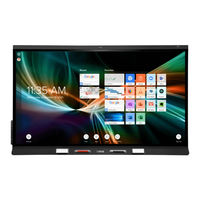
Table des Matières
6
En Savoir Plus
2
Informations Importantes
3
Important
5
Table des Matières
6
Chapitre 1 Bienvenue
8
À Propos de Ce Guide à Propos de L'écran
8
À Propos de L'écran
9
Écrire, Dessiner et Effacer
10
Prise en Charge de Crayons et D'outils Supplémentaires
10
Affichage
11
Connectivité Réseau
11
Ordinateurs de la Salle et Ordinateurs Portables Supplémentaires
12
Emplacement pour Accessoire
12
Panneau D'appoint
13
Capteur de Proximité
13
Capteur D'éclairage Ambiant
14
Télécommande et Capteur IR
14
Capteurs de Température et D'humidité
14
Réseau de Microphones
14
Connexion Par NFC
15
Matériel de Fixation
15
Points de Fixation pour Accessoires
15
Identification de Votre Modèle
15
Accessoires
17
Kit D'accessoires de Crayon
18
Objets et Éléments à Manipuler Compatibles Avec Tool Explorer
18
Module PC OPS SMART
18
Plus D'informations
19
Rallonges USB
19
Chapitre 2 Installer L'écran
20
Déplacer L'écran Jusqu'au Site D'installation
20
Gestion des Portes, Couloirs et Ascenseurs
21
Utiliser des Aides pour le Transport
21
Conserver L'emballage D'origine
22
Installer L'écran Sur un Mur
22
Procédure en cas de Verre Craquelé, Ébréché ou Brisé
22
Choisir un Emplacement
23
Choisir une Hauteur
25
Choix D'une Fixation Murale
25
Sélectionner le Matériel de Fixation
25
Évaluation du Mur
25
Fixation de Plusieurs Écrans
26
Fixer L'écran
26
Installer L'écran Sur un Pied
27
Utilisation des Pieds Mobiles SMART
27
Utiliser un Pied Tiers
27
Se Connecter à un Réseau
28
Brancher L'alimentation et Allumer L'écran pour la Première Fois
29
À Propos des Modes D'économie D'énergie
30
Chapitre 3 Connecter des Ordinateurs et D'autres Appareils
31
Installer le Logiciel SMART
31
Connecter des Ordinateurs de la Salle et des Ordinateurs Portables Supplémentaires
33
Afficher L'entrée D'un Ordinateur Connecté
34
Paramétrer la Résolution et la Fréquence D'actualisation D'un Ordinateur Connecté
35
Utiliser les Câbles Recommandés
35
Connecter des Clés USB, des Périphériques et D'autres Appareils
36
Connecter un Module PC OPS SMART
36
Résoudre les Problèmes des Ordinateurs Connectés
36
Brancher D'autres Appareils
37
Connecter des Clés USB, des Périphériques et D'autres Appareils
37
Brancher un Écran Externe
38
Connexion D'un Système Audio Externe
38
Connecter des Systèmes de Contrôle Local
39
Diagrammes des Connecteurs
40
Panneau de Connexion du SMART Board 6000S (V3)
40
Panneau de Connexion des SMART Board 6000S (C) et 6000S
42
Panneau D'appoint
43
Chapitre 4 Effectuer la Maintenance de L'écran
45
Éteindre, Allumer et Réinitialiser L'écran
45
Nettoyer et Effectuer la Maintenance du Matériel
46
Nettoyer L'écran
46
Vérifier L'installation de L'écran
46
Nettoyer les Capteurs Tactiles
47
Nettoyer les Outils et Éléments à Manipuler Tool Explorer
47
Empêcher la Condensation
48
Entretenir la Ventilation
48
Décrocher et Transporter L'écran
49
Remplacer les Crayons et les Effaceurs
49
Appliquer Manuellement une Mise à Jour Automatique du Logiciel Système
50
Mettre à Jour le Logiciel Système
50
Mettre à Jour Manuellement le Logiciel Système
50
Chapitre 5 Dépannage
52
L'écran Ne S'allume Pas
52
L'écran S'allume alors Qu'il Ne le Devrait Pas
53
L'écran Est Vierge ou L'écran Rencontre un Problème D'image
53
Il N'y a Pas de Son ou Il y a un Problème de Son
55
Le Toucher Ne Fonctionne Pas comme Prévu
56
Les Crayons et les Effaceurs Ne Fonctionnent Pas comme Prévu
57
Les Applications Iq Ne Fonctionnent Pas comme Prévu
58
Les Logiciels SMART des Ordinateurs Connectés Ne Fonctionnent Pas comme Prévu
58
Le Module PC OPS SMART Ne Fonctionne Pas comme Prévu
58
Contacter Votre Revendeur pour Plus D'assistance
58
Annexe A Ajuster les Paramètres
60
Paramètres Réseau
60
Personnalisation
61
Paramètres de L'application
62
Paramètres Système
65
SMART Mirror
74
Annexe B Inscrire L'écran Dans SMART Remote Management
77
Annexe C Gérer L'écran Smart Board 6000S (V3) Avec Rs-232
78
Configurer les Paramètres de L'interface Série de L'ordinateur
79
Commandes de L'état de L'alimentation
81
Économie D'énergie
82
Commandes D'entrée
83
Commandes de Gel de L'écran
83
Commandes de Luminosité
83
Commandes de Silence
84
Commandes de Version du Micrologiciel
84
Commandes de Volume
84
Screen Shade Commande
84
Commandes de la Référence
85
Commandes du Numéro de Modèle
85
Commandes du Numéro de Série
85
Résoudre les Problèmes Concernant la Gestion de L'écran Avec RS-232
85
Annexe D Gérer des Écrans Smart Board Série 6000S (C) ou 6000S Avec Rs-232
86
Connexion de Plusieurs Écrans
87
Commandes et Réponses
88
Configurer les Paramètres de L'interface Série de L'ordinateur
88
Commandes de L'état de L'alimentation
91
États D'alimentation
92
Commandes D'entrée
92
Commandes de Gel de L'écran
93
Commandes de Luminosité
93
Commandes de Silence
94
Commandes de Version du Micrologiciel
94
Commandes de Volume
94
Screen Shade Commande
94
Commandes de la Référence
95
Commandes du Numéro de Série
95
Résoudre les Problèmes Concernant la Gestion de L'écran Avec RS-232
95
Certification et Conformité
96
Déclaration Sur les Interférences de la Federal Communication Commission
96
Déclaration D'innovation, Sciences et Développement Économique Canada
96
Déclaration de Conformité UE
97
Émirats Arabes Unis - Détails de L'inscription Auprès de la TRA
97
Normes Environnementales Matérielles
98
SMART IDS665-1 Guide D'utilisation (64 pages)
Marque:
SMART
| Catégorie:
Pavés tactiles
| Taille: 6 MB
Table des Matières
Table des Matières
4
En Savoir Plus
2
Informations Importantes
3
Table des Matières
4
Chapitre 1 Bienvenue
6
À Propos de Ce Guide à Propos de L'écran
6
À Propos de L'écran
7
Toucher
7
Écrire, Dessiner et Effacer
8
Prise en Charge de Crayons et D'outils Supplémentaires
8
Expérience Iq
8
Affichage
9
Audio
9
Connectivité Réseau
9
Ordinateurs de la Salle et Ordinateurs Portables Supplémentaires
10
Emplacement pour Accessoire
10
Panneau D'appoint
10
Capteur de Proximité
11
Capteur D'éclairage Ambiant
11
Télécommande et Capteur IR
12
Capteurs de Température et D'humidité
12
Réseau de Microphones
12
Identification de Votre Modèle
13
Connexion Par NFC
13
Matériel de Fixation
13
Points de Fixation pour Accessoires
13
Accessoires
15
Kit D'accessoires de Crayon
15
Objets et Éléments à Manipuler Compatibles Avec Tool Explorer
16
Module PC OPS SMART
16
Pieds
16
Plus D'informations
17
Rallonges USB
17
Chapitre 2 Utiliser les Fonctionnalités
18
Faire Sortir L'écran de Veille et le Remettre Dans un Mode D'économie D'énergie
18
Utiliser le Bouton Accueil
19
Utiliser le Panneau D'appoint
21
Utiliser la Télécommande
22
Utiliser le Toucher
24
Utiliser les Crayons et les Effaceurs
25
Utiliser la Barre D'outils Dynamique (Flottante) SMART Ink
26
Écrire et Dessiner à L'encre Numérique
26
Effacer L'encre Numérique
27
Modifier la Couleur, L'épaisseur et D'autres Propriétés Par Défaut des Crayons
27
Ajuster le Volume
28
Utiliser le Réseau de Microphones
28
Utiliser le Réseau de Microphones Avec les Applications de Conférence de L'écran
29
Utiliser le Réseau de Microphones Avec un Ordinateur Connecté
29
Afficher et Cacher le Masque D'écran
30
Figer L'écran
30
Figer ou Masquer L'écran
30
Paramétrer le Réseau de Microphones en tant que Microphone Par Défaut Lors de L'utilisation D'une Application de Conférence Sur un Ordinateur Connecté
30
Utiliser des Outils et Éléments à Manipuler Supplémentaires
31
Configuration Système et Compatibilité des Logiciels SMART
32
Utiliser le Crayon Magique
32
Utiliser des Cubes Tool Explorer
34
Utiliser le Crayon Surligneur
34
Utiliser des Tampons Tool Explorer
36
Utiliser la Carte D'identification SMART Sur Votre Écran
37
Paramétrer une Carte D'identification SMART
38
Gérer Votre Carte D'identification SMART
39
Vous Connecter à Votre Compte SMART à L'aide de Votre Carte D'identification SMART
39
Chapitre 3 Utiliser les Applications Iq
41
Utiliser la Bibliothèque D'applications
41
Utiliser L'application Capteurs SMART
41
Utiliser la Bibliothèque de Fichiers
42
Utiliser Tableau Blanc SMART
42
Utiliser le Navigateur
42
Utiliser le Partage D'écran
42
Utiliser SMART Mirror
43
Utiliser L'entrée
43
Utiliser les Captures D'écran
43
Installation D'applications Tierces
43
Nettoyer L'écran
44
Utiliser Tableau Blanc Kapp
44
Chapitre 4 Connecter des Ordinateurs et D'autres Appareils
45
Installer et Utiliser les Logiciels SMART
45
Télécharger et Installer des Logiciels SMART
46
Utiliser les Logiciels SMART
47
Connecter des Ordinateurs de la Salle et des Ordinateurs Portables Supplémentaires
48
Afficher L'entrée D'un Ordinateur Connecté
49
Paramétrer la Résolution et la Fréquence D'actualisation D'un Ordinateur Connecté
50
Utiliser les Câbles Recommandés
50
Résoudre les Problèmes des Ordinateurs Connectés
51
Connecter un Module PC OPS SMART
51
Connecter des Clés USB, des Périphériques et D'autres Appareils
52
Chapitre 5 Dépannage
53
L'écran Ne S'allume Pas
53
L'écran S'allume alors Qu'il Ne le Devrait Pas
54
L'écran Est Vierge ou L'écran Rencontre un Problème D'image
54
Il N'y a Pas de Son ou Il y a un Problème de Son
56
Le Toucher Ne Fonctionne Pas comme Prévu
57
Les Crayons et les Effaceurs Ne Fonctionnent Pas comme Prévu
57
Les Applications Iq Ne Fonctionnent Pas comme Prévu
58
Les Logiciels SMART des Ordinateurs Connectés Ne Fonctionnent Pas comme Prévu
58
Le Module PC OPS SMART Ne Fonctionne Pas comme Prévu
59
Contacter Votre Revendeur pour Plus D'assistance
59
Certification et Conformité
61
Déclaration Sur les Interférences de la Federal Communication Commission
61
Déclaration D'innovation, Sciences et Développement Économique Canada
61
Déclaration de Conformité UE
62
Produits Connexes
SMART IDS665-3
SMART IDS675-3
SMART IDS686-3
SMART IDS675-1
SMART IDS686-1
SMART SMART Board ID7075-1
SMART IDX75-3
SMART IDX75-4
SMART Board IDGX86-1
SMART IDGX75-4
SMART Catégories
Pavés tactiles
Montres connectées
Moniteurs
Tableaux blancs
Véhicules
Plus Manuels SMART
Connexion
Se connecter
OU
Se connecter avec Facebook
Se connecter avec Google
Télécharger le manuel
Télécharger depuis le disque dur
Télécharger depuis l'URL