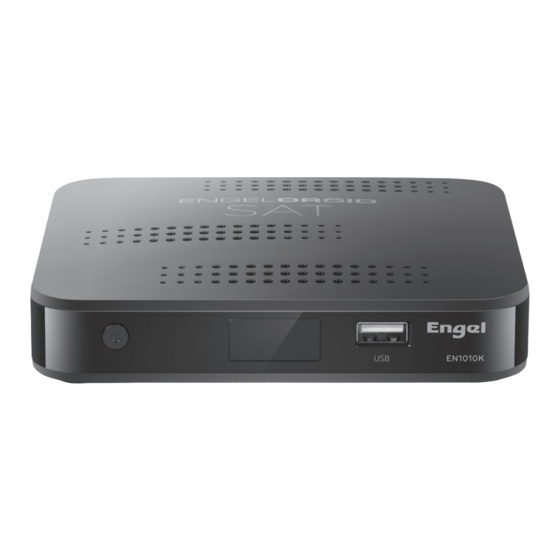
Engel ENGELDROID SAT EN1010K Manuel D'utilisation
Récepteur 4k android + dvb-s2
Les langues disponibles
Les langues disponibles
Liens rapides
Chapitres

Manuels Connexes pour Engel ENGELDROID SAT EN1010K


Sommaire des Matières pour Engel ENGELDROID SAT EN1010K
- Page 1 EN1010K MANUAL DE USUARIO USER MANUAL MANUEL D’UTILISTAION MANUALE D’USO...
-
Page 59: Récepteur 4K Android + Dvb-S2
Récepteur 4K ANDROID + DVB-S2 Récepteur 4K ANDROID + DVB-S2 FRANÇAIS FRANÇAIS Le visuel peut être différent du produit final Le visuel peut être différent du produit final... - Page 60 TABLE DES MATIÈRES 1. Precaution De Securite ..........62 2.
- Page 61 TABLE DES MATIÈRES 7.2 Mise a Jour Systeme ........... . 83 8.
-
Page 62: Precaution De Securite
1. Précaution de Sécurité NOTE: Pour éviter un incendie ou de choc électrique, ne pas exposer le récepteur à la pluie ou à l’humidité. Afin d’éviter tout risque de choc électrique, ne pas ouvrir l’appareil. Dans le cas de l’appareil est cassé, réparer l’appareil doit être effectuée par des techniciens qualifiés. -
Page 63: Deballage Et Configuration Materiel
2. Déballage et Confi guration matériel Les images montrent à quoi ressemble notre produit et comment brancher le matériel. 2.1 Face avant 2.2 Face arrière 2.3 Vue Droite/Gauche NOTE: Les images font offi ce de références uniquement. -
Page 64: Branchement
2.4 Branchement Comme montré, connecter les prises de la télévision au produit avec les câbles co- rrespondant (ex. brancher une TV au produit avec un câble HDMI), puis une fois l’alimentation branchée, allumer avec le bouton et profi ter du produit. Câble coaxial (non inclus) Alimentation... -
Page 65: Telecommande
3. Télécommande TWIST REMOTE TV côté QWERTY côté... -
Page 66: Indicateur Led
0. INDICATEUR LED: indicateur DEL de la télécommande 1. HOME: La touche de raccourci pour le menu HOME. 2. INPUT: Lorsque l’utilisateur est en mode Android passer en mode SAT TV. 3. TV/RADIO (SAT TV): Pour changer entre la TV et RADIO. 4. - Page 67 36. ESPACE: Appuyez pour ajouter un espace tandis que le type. 37. ESC: Pour supprimer un caractère. 38. GAUCHE + SOURIS MODE: Déplacer la sélection vers la gauche 39. TOUCHE WWW: taper “www”. 40. BAS: Déplacer la sélection vers le bas 41.
-
Page 68: Installation
1. POWER ON / OFF: activer / désactiver le récepteur. 2. MENU: Affiche le menu principal. 3. MUTE: Activer / Désactiver la sortie audio. 4. ACCUEIL: Afficher la page d’accueil. CH + / CH-: Changement de canal en mode SAT TV ou déplacer coursor dans le menu. - Page 69 1. Choisir la langue 2. Configurer la connexion réseau et ajouter le Terminal à votre réseau domestique...
- Page 70 3. Choisir le pays 4. Se connecter au Play Store pour profiter de l’EngelDroid NOTE: Si ce processus d’inscription est pas fini, vous ne recevrez pas les mises à jour Engeldroid...
- Page 71 5. Activer le contrôle parental pour verrouiller le système des contenus et des applica- tions pour protéger les enfants de votre maison. 6. Une fois le guide terminé, commencer à profiter de votre EngelDroid multimédia center.
-
Page 72: Recherche Satellite Tv Numérique
4.2 Recherche Satellite TV Numérique La Première installation SAT TV vous aide à rechercher les chaînes numériques sate- llite TV/Radio automatiquement. Choisir le satellite, régler le format, sous-titres et puis choisir le bouton suivant pour régler l’antenne. Veuillez contacter le service client pour vous aider si vous avez des questions lors de la recherche de chaîne TV/Radio manuellement. -
Page 73: Regarder La Tv
5. Regarder la TV Profiter de la TV après avoir recherché les chaînes. Utiliser les boutons VOL+/VOL- pour contrôler le volume. Utiliser les boutons CH+/CH- pour changer de chaînes. Appuyer sur OK pour afficher la liste de chaînes et en choisir une. Vous pourrez Trier les chaînes par alphabet, FTA (En clair)/CAS (cryptée), HD/SD etc... -
Page 74: Pvr (Enregistreur Video Personnel)
5.1 Menu SAT TV Appuyer sur MENU pour afficher le menu SAT TV pour plus d’options. Vous pourrez choisir les sous-titres, la piste audio, utiliser le Télétexte, ajouter des chaînes aux Fa- vorits etc. 5.2 PVR (Enregistreur Vidéo Personnel) La média box supporte les enregistrement en direct, programmé et via l’EPG. Veuillez configurer le dispositif de stockage dans les paramètres SAT TV avant de commencer à... -
Page 75: Time-Shift
L’utilisateur pourra gérer les fichiers enregistrés; et les effacer en appuyant sur le bou- ton Bleu. 5.3 Time-Shift La média box supporte le Time-Shift auto et manuel lorsque vous branchez un dispo- sitif USB externe. Grâce à la fonction Time-shift, vous pourrez mettre en pause la TV si vous voulez quitter la TV temporairement. -
Page 76: Epg (Guide Electronique Des Programmes)
5.4 EPG (Guide Electronique des Programmes) Grâce à la fonction EGP, vous pourrez savoir quand est diffusé votre programme pré- féré. Vous pourrez programmer un enregistrement grâce à l’EPG. La média box sup- porte l’EPG actuel / suivant et sur 7 jours. Appuyer sur Information pour afficher l’EPG actuel / suivant lorsque vous regardez la TV. -
Page 77: Programmateur
5.5 Programmateur La Média box pourra vous aider à enregistrer votre programme préférer automatique- ment grâce à la fonction Programmateur. Vous pouvez choisir l’heure de commence- ment et la durée de l’enregistrement. Avant ça, bien sûr, vous devez vous assurer qu’un disque USB/ carte SD est connecté... -
Page 78: Menu Parametres Sat Tv
5.7 Menu Paramètres SAT TV Le Menu Paramètres SAT TV est conçu pour configurer les paramètres génériques de la fonction SAT TV. Vous pourrez régler certains paramètres génériques comme illustré ci-dessous. 1) Paramètres AV 2) Langues: Vous aides à régler les langues des Sous-titres, Télétexte et Audio. 3) Paramètres OSD: Vous aides à... -
Page 79: Divertissement Avec La Media Box Engeldroid
6. Divertissement avec la Média Box EngelDroid Grâce à la puissante plateforme Android, la média box convertie votre TV en écran connecté. Vous profiterez de plus de divertissement sur votre TV tel que regarder des vidéos YouTube, faire des chats vidéo avec vos amis, parcourir les infos, les réseaux sociaux en connectant une souris et jouer aux jeux en connectant une manette com- patible sur la média box. -
Page 80: Écouter De La Musique
6.2 Écouter de la Musique 6.3 Jouer aux Jeux Le TV APP Store intègre les APPs les plus populaires. Vous devez lancer le TV APP Sto- re pour installer une APP vidéo, des jeux pour vous divertir. NOTE: Ces images peuvent changer sans préavis... -
Page 81: Partager Du Contenu Avec Vos Amis
6.4 Partager du contenu avec vos amis Vous pouvez ajouter vos APP préférées à la page d’accueil et les lancer rapidement. Appuyer sur Home pour afficher le lanceur et choisir + icone en appuyant sur OK puis vous pouvez ajouter vos APPs préférées. 6.5 Découverte Vous pourrez découvrir plus d’applications et de contenu en ligne dans ce menu. -
Page 82: Parametres Systeme Et Mise A Jour
6.6 Toutes les APPs Vous trouverez ici toutes les APPs. 7. Paramètres Système et Mise à jour Ce menu vous aides à régler les paramètres avancés de votre média box tel que la sor- tie vidéo/audio, la connection réseau, etc. 7.1 Paramètres Systèmes Vous pouvez ouvrir le menu paramètres systèmes depuis le Lanceur en choisissant l’icône Paramètres et an appuyant sur OK. -
Page 83: Mise A Jour Systeme
Bien que l’alimentation de la média box puisse être régler dans les paramètres avancés, nous recommandons à l’utilisateur de ne pas les modifiés. 7.2 Mise à jour Système Média box pourra être mis à jour grâce à un dispositif USB/ carte SD et OTA. Vous pou- rriez voir une notification de mise à... -
Page 84: Problemes
Choisir le fichier de mise à jour depuis le dispositif USB/ carte SD pour mettre à jour la média box. 8. Problèmes 8.1 Aucun signal sur la TV HD > Vérifier si le câble HDMI est correctement connecté. > Vérifier si vous avez sélectionné l’entrée HDMI correcte sur votre TV HD. >... -
Page 85: La Telecommande Ne Fonctionne Pas
8.5 La télécommande ne fonctionne pas > Vérifier que les piles sont bonnes et insérées correctement dans la télécommande. > Vérifier qu’aucun objet ne bloque la transmission du signal entre la télécommande et votre produit. > Faîtes attention à ce que la distance entre la télécommande et le produit n’excède pas 5 mètres. -
Page 86: Alimentation
Audio Décodage audio MEPG, AAC, HE-AAC, OGG, OGA, FLAC, ALAC, Ape, M4A, RM, MPEG-1 layer1/2, MPEG-2 Layer II Mode Audio Mono/Stereo/Left/Right Fonction PVR Enregistrement Enregistrement Instantané et Programmé Programmation Enregistrement EPG Time-Shift Supporte Timeshift on/off setting dans le Menu Fonction PVR Lecture/Pause/Stop/Passer Avance Rapide/Retour Rapide 2/4/8 Fichier Système... - Page 115 NOTAS · NOTES...
- Page 116 NOTAS · NOTES...
- Page 117 NOTAS · NOTES...
- Page 118 NOTAS · NOTES...
-
Page 119: Declaration De Conformite
99/5/EC (R&TTE) Por medio de la presente ENGEL SYSTEMS, S.L. declara que estos equipos cumplen con los requisitos esen- ciales y cualesquiera otras disposiciones aplicables o exigibles de las Directivas 99/5/EC (R&TTE) ENGEL SYSTEMS, S.L. - Page 120 . e n g e l a x i l . c o m ENGEL SYSTEMS, S.L. · Sabino de Arana, nº 58 bajos · 08028 Barcelona (SPAIN)