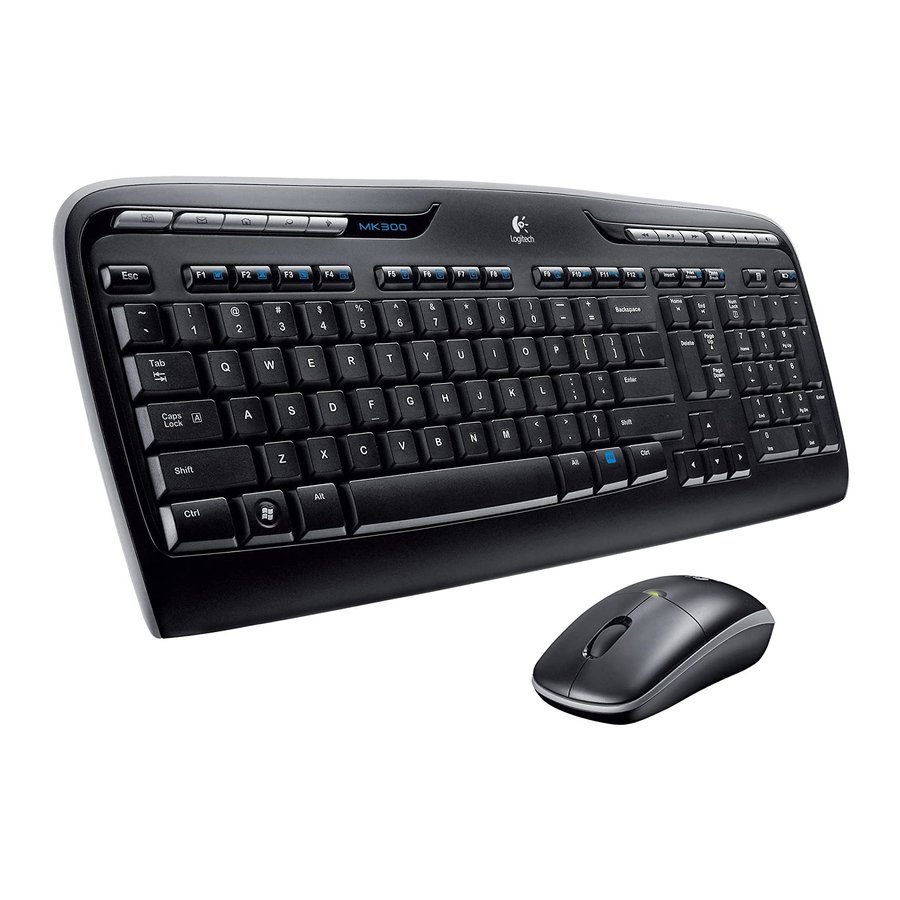
Logitech Wireless Desktop MK300 Mode D'emploi
Masquer les pouces
Voir aussi pour Wireless Desktop MK300:
- Mode d'emploi (60 pages) ,
- Mode d'emploi (60 pages)
Table des Matières
Les langues disponibles
Les langues disponibles
Table des Matières

Manuels Connexes pour Logitech Wireless Desktop MK300


Sommaire des Matières pour Logitech Wireless Desktop MK300
- Page 1 Logitech ® Wireless Desktop User’s guide MK300 620-001673 EMEA North.indd 1 18.2.2009 11:45:56...
- Page 2 620-001673 EMEA North.indd 2 18.2.2009 11:45:56...
- Page 3 Français Installation, 6 Fonctions et dépannage, 22 Eigenschappen Nederlands Set-up, 6 en Problemen oplossen, 34 Λειτουργίες και Ελληνικά Εγκατάσταση, 6 αντιμετώπιση προβλημάτων, 46 Türkçe Kurulum, 6 Özellikler ve sorun giderme, 58 www.logitech.com/support , 83 620-001673 EMEA North.indd 3 18.2.2009 11:45:57...
- Page 22 Logitech ® Wireless Desktop MK300 Touches de raccourci du clavier Pour profiter pleinement de toutes les fonctions de votre clavier ou pour l'adapter à vos besoins, installez le logiciel Logitech ® SetPoint ™ livré avec le produit. Sélecteur de Zone de volume changement a.
- Page 23 Guide de l’utilisateur Touches de raccourci du clavier Français 620-001673 EMEA North.indd 23 18.2.2009 11:46:14...
-
Page 24: Touches De Fonction Du Clavier
Logitech ® Wireless Desktop MK300 Touches de fonction du clavier Pour profiter pleinement de toutes les fonctions de votre clavier ou pour l'adapter à vos besoins, installez le logiciel Logitech ® SetPoint ™ livré avec le produit. Des touches de fonction conviviales vous permettent de lancer des applications et de contrôler facilement la musique que vous écoutez. - Page 25 Guide de l’utilisateur Touches de fonction du clavier Zones Favoris Touche Fn (en combinaison avec les touches F) + F5 à F8 programme vos applications, dossiers ou sites Web préférés au moyen d'une pression longue et Zone Productivité simultanée de la touche et de la touche correspondante F5, F6, F7 ou +F1 Lance l'application de document...
- Page 26 Logitech ® Wireless Desktop MK300 Touches de fonction du clavier Zone Internet Divers + F9 Enregistrer un fichier + Impr Syst: menu contextuel + F10 Annuler la dernière opération +Pause/Attn: Arrêt défil + F11 Répéter la dernière opération + touche de vérification du niveau...
-
Page 27: Fonctions De La Souris: Boutons Et Défilement
Guide de l’utilisateur Fonctions de la souris: boutons et défilement Clic gauche Clic droit Roulette de défilement – Utilisez le logiciel SetPoint pour définir vos paramètres de vitesse et d'accélération favoris (voir Personnalisation du clavier et de la souris). Témoin d'état des piles – Il brille en vert pendant 10 secondes lorsque la souris est sous tension. Il brille en rouge quand le niveau de charge des piles tombe sous la barre des 10%. -
Page 28: Personnalisation Du Clavier Et De La Souris
Logitech ® Wireless Desktop MK300 Personnalisation du clavier et de la souris Paramètres de la souris Pour effectuer des changements, cliquez deux fois sur l'icône ® et du clavier située sur le bureau Windows Pour personnaliser le clavier, cliquez sur l'onglet Mon clavier. Pour la souris, cliquez sur l'onglet Ma souris. -
Page 29: Onglet Paramètres Des Touches F Du Clavier
Guide de l’utilisateur Une série d'onglets liés au clavier ou à la souris s'affiche sur Choisir un onglet la gauche. Choisissez un onglet, tel que Paramètres des touches F du clavier. Une image du clavier s'affiche, indiquant les touches F (liste 2) auxquelles les tâches peuvent être affectées (liste 3). - Page 30 Logitech ® Wireless Desktop MK300 Personnaliser la souris à l'aide de cet onglet Onglet Ma souris Pour plus d'informations sur la personnalisation du clavier et de la souris, veuillez vous reporter au système d'aide. Français 620-001673 EMEA North.indd 30 18.2.2009 11:46:17...
-
Page 31: Gestion De L'alimentation
Guide de l’utilisateur Gestion de l'alimentation La durée de vie des piles du clavier s'élève à 15 mois maximum et celle des piles de la souris à huit mois maximum. La souris peut fonctionner avec une seule pile, mais celle-ci aura alors une durée de vie considérablement réduite.* Mode de veille Saviez-vous que le clavier et la souris se mettent en mode veille après quelques minutes d'inactivité... -
Page 32: Dépannage
Logitech ® Wireless Desktop MK300 Dépannage Le clavier et la souris ne fonctionnent pas Vérifiez la connexion du câble. Essayez également de changer de ports USB. Proximité ? Essayez de rapprocher le clavier et la souris du récepteur. Changez l'emplacement du récepteur. Eloignez le récepteur des autres appareils électriques et évitez les surfaces métalliques. - Page 33 Pour obtenir de l'aide supplémentaire, reportez- vous aux numéros de téléphone du service clientèle à la page 83. Pour en savoir plus sur l'utilisation des pro- duits et leur confort, accédez au site Web www.logitech.com/comfort. Connexion du clavier Français 620-001673 EMEA North.indd 33 18.2.2009 11:46:21...
- Page 83 +353-(0)1 524 50 80 00800 44 882 5862 00800 441 17 19 620-001673 EMEA North.indd 83 18.2.2009 11:47:05...