Manuel de la Logitech MX Keys
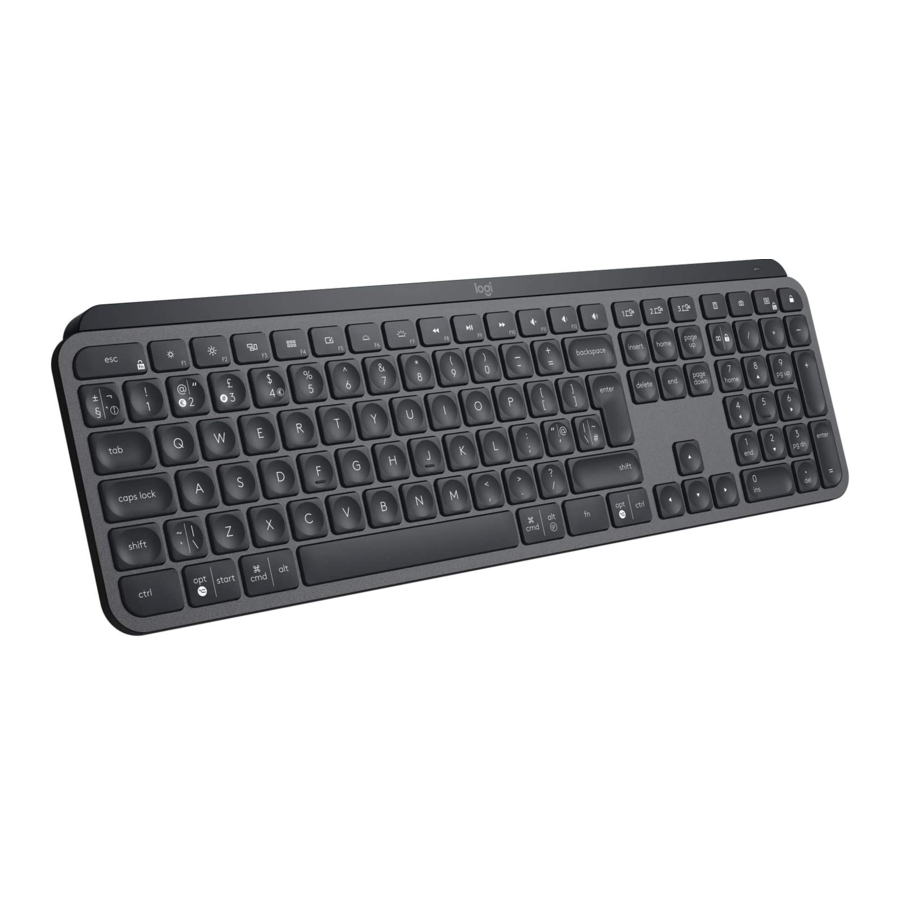
CONFIGURATION DÉTAILLÉE
- Assurez-vous que le clavier est allumé.
Le voyant numéro 1 sur le clavier doit clignoter rapidement.
![]()
REMARQUE: Si le voyant ne clignote pas rapidement, effectuez un appui long (trois secondes). - Choisissez comment vous souhaitez vous connecter :

- Utilisez le récepteur sans fil inclus. Branchez le récepteur sur un port USB de votre ordinateur.
- Connectez-vous directement via Bluetooth. Ouvrez les paramètres Bluetooth de votre ordinateur pour finaliser le jumelage. Cliquez ici pour plus de détails sur la procédure à suivre sur votre ordinateur. Si vous rencontrez des problèmes avec Bluetooth, cliquez ici pour le dépannage Bluetooth.
- Installez le logiciel Logitech Options. Téléchargez Logitech Options pour activer des fonctionnalités supplémentaires. Pour télécharger et en savoir plus, rendez-vous sur logitech.com/options.
Présentation du produit

- Disposition PC
- Disposition Mac
- Touches Easy-Switch
- Interrupteur MARCHE/ARRÊT
- Voyant d'état de la batterie et capteur de lumière ambiante
Jumeler à un second ordinateur avec Easy-Switch
Votre clavier peut être jumelé avec jusqu'à trois ordinateurs différents en utilisant le bouton Easy-Switch pour changer de canal.
- Sélectionnez le canal souhaité et maintenez le bouton Easy-Switch enfoncé pendant trois secondes. Cela mettra le clavier en mode détectable afin qu'il puisse être reconnu par votre ordinateur. Le voyant commencera à clignoter rapidement.
- Connectez votre clavier à votre ordinateur à l'aide de Bluetooth ou du récepteur USB :
- Bluetooth: Ouvrez les paramètres Bluetooth de votre ordinateur pour finaliser le jumelage. Vous trouverez plus d'informations ici.
- Récepteur USB : Branchez le récepteur sur un port USB, ouvrez Logitech Options, et sélectionnez : Add devices (Ajouter des dispositifs) > Setup Unifying device (Configurer un dispositif Unifying), puis suivez les instructions.
- Une fois jumelé, une courte pression sur le bouton Easy-Switch vous permettra de changer de canal.
INSTALLATION DU LOGICIEL
Téléchargez Logitech Options pour profiter de toutes les possibilités offertes par ce clavier. Pour télécharger et en savoir plus sur les possibilités, rendez-vous sur logitech.com/options.
Logitech Options est compatible avec Windows et Mac.
Clavier multi-OS
Votre clavier est compatible avec plusieurs systèmes d'exploitation (OS) : Windows 10 et 8, macOS, iOS, Linux et Android.
Si vous êtes un utilisateur de Windows, Linux et Android, les caractères spéciaux se trouveront sur le côté droit de la touche :

Si vous êtes un utilisateur de macOS ou iOS, les caractères spéciaux et les touches se trouveront sur le côté gauche des touches :

Notification d'état de la batterie
Votre clavier vous informera lorsque la batterie est faible. De 100 % à 11 %, le voyant sera vert. À partir de 10 % et moins, le voyant sera rouge. Vous pouvez continuer à taper pendant plus de 500 heures sans rétroéclairage lorsque la batterie est faible.

Branchez le câble USB-C dans le coin supérieur droit de votre clavier. Vous pouvez continuer à taper pendant qu'il charge.

Rétroéclairage intelligent
Votre clavier est doté d'un capteur de lumière ambiante intégré qui lit et adapte le niveau de rétroéclairage en conséquence.
| Luminosité de la pièce | Niveau de rétroéclairage |
| Faible luminosité - moins de 100 lux | L2 - 25% |
| Luminosité moyenne - entre 100 et 200 lux | L4 - 50% |
| Luminosité élevée - plus de 200 lux | L0 - pas de rétroéclairage* |
*Le rétroéclairage est DÉSACTIVÉ.
Il y a huit niveaux de rétroéclairage.
Vous pouvez modifier les niveaux de rétroéclairage à tout moment, à deux exceptions près : le rétroéclairage ne peut pas être activé lorsque la luminosité de la pièce est élevée ou lorsque la batterie du clavier est faible.
Notifications logicielles
Installez le logiciel Logitech Options pour tirer le meilleur parti de votre clavier.
- Notifications de niveau de rétroéclairage
Modifiez le niveau de rétroéclairage et connaissez en temps réel le niveau sélectionné.
![]()
- Rétroéclairage désactivé
Deux facteurs désactiveront le rétroéclairage :
![]()
Lorsque la batterie de votre clavier n'a plus que 10 % de charge et que vous essayez d'activer le rétroéclairage, ce message apparaît. Si vous souhaitez réactiver le rétroéclairage, branchez votre clavier pour le recharger.
![]()
Lorsque l'environnement autour de vous est trop lumineux, votre clavier désactivera automatiquement le rétroéclairage pour éviter de l'utiliser inutilement. Cela vous permettra également de l'utiliser plus longtemps avec le rétroéclairage dans des conditions de faible luminosité. Vous verrez cette notification lorsque vous tenterez d'activer le rétroéclairage. - Batterie faible
Lorsque la batterie de votre clavier atteint 10 % de charge restante, le rétroéclairage s'éteint et vous recevez une notification de batterie sur l'écran.
![]()
- Commutateur de touches F
Appuyez sur Fn + Échap pour basculer entre les touches multimédia et les touches F. Nous avons ajouté une notification pour vous informer que vous avez basculé.
![]()
REMARQUE: Par défaut, le clavier a un accès direct aux touches multimédia.


Logitech Flow
Vous pouvez travailler sur plusieurs ordinateurs avec votre clavier MX Keys. Avec une souris Logitech compatible Flow, comme la MX Master 3, vous pouvez travailler et taper sur plusieurs ordinateurs avec la même souris et le même clavier en utilisant la technologie Logitech Flow.
Vous pouvez utiliser le curseur de la souris pour passer d'un ordinateur à l'autre. Le clavier MX Keys suivra la souris et changera d'ordinateur en même temps. Vous pouvez même copier et coller entre les ordinateurs. Vous devrez installer le logiciel Logitech Options sur les deux ordinateurs et suivre ces instructions.
Vous pouvez vérifier quelles autres souris sont compatibles Flow ici.


Références
Télécharger le logiciel de personnalisation Logitech Options
![support.logi.com]() Configurer et activer Logitech Flow pour une utilisation avec une souris – Assistance et téléchargement Logitech
Configurer et activer Logitech Flow pour une utilisation avec une souris – Assistance et téléchargement LogitechContrôle multi-appareil et partage de fichiers facile Logitech Flow


Télécharger le manuel
Ici, vous pouvez télécharger la version PDF complète du manuel. Elle peut contenir des instructions de sécurité supplémentaires, des informations de garantie, des règles de la FCC, etc.
Télécharger Manuel de la Logitech MX Keys


