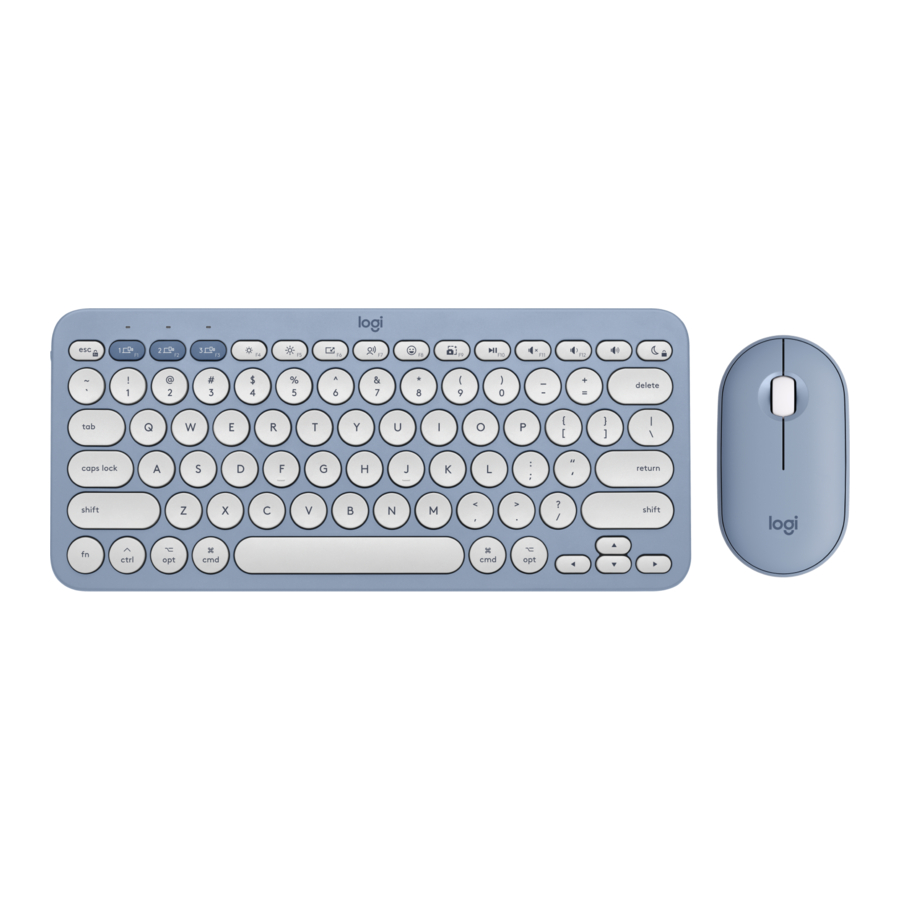
Logitech Pebble 2 Combo, K380, M350 Manuel
SUJETS GÉNÉRAUX
PRÉSENTATION DU PRODUIT
Pebble Keys 2 K380s en un coup d'œil

- Voyants d'état de la connexion
- Bouton Easy-switch / Connexion
- 10 touches personnalisables : touches de raccourci & touches multimédia
- Touches séparées (modificateur basé sur le type d'appareil connecté au clavier)

- Compartiment des piles
- Bouton Marche/Arrêt
- Témoin d'état des piles
Présentation de la Pebble Mouse 2 M350s

- Molette de défilement / Clic central personnalisable
- Compartiment des piles (et du récepteur)
- Interrupteur marche/arrêt
- Voyants d'état de la connexion
- Bouton Easy-switch / Connexion
- Capteur haute précision
FONCTIONNALITÉS
Découvrez les fonctionnalités avancées offertes par votre nouveau clavier :
- 10 touches personnalisables : touches de raccourci & touches multimédia
- Personnaliser les 10 touches
- Paramètres spécifiques à l'application
- Raccourcis
- Touches de fonction au lieu de touches de raccourci
- Clavier adaptatif au système d'exploitation
10 touches personnalisables : touches de raccourci & touches multimédia


Personnaliser les 10 touches

- Dans Logi Options+, sélectionnez le Pebble Keys 2 K380s et accédez au menu des paramètres du clavier.
- Cliquez sur "KEYS" (TOUCHES), puis dans les "shortcut keys" (touches de raccourci), sélectionnez le raccourci que vous souhaitez personnaliser (c'est-à-dire recherche).
- Faites défiler les recommandations, les actions intelligentes et les autres actions, puis sélectionnez votre préférée.
Paramètres spécifiques à l'application
Après l'installation de l'application Logi Options+, vous pouvez disposer de paramètres prédéfinis spécifiques à l'application qui adapteront le comportement des touches aux applications sélectionnées.
Les 10 touches de raccourci peuvent être personnalisées pour effectuer différentes fonctions pour différentes applications.
Vous pouvez attribuer n'importe quelle fonction à des applications telles que Chrome, Spotify, Wechat, WhatsApp, Zoom, etc.
- Dans Logi Options+, sélectionnez le Pebble Keys 2 K380s et accédez au menu des paramètres du clavier.
- Cliquez sur "KEYS" (TOUCHES), puis sur "ADD APPLICATION" (AJOUTER UNE APPLICATION) et ajoutez vos applications préférées (c'est-à-dire Chrome, Spotify, Wechat, WhatsApp, Zoom, etc.).

- Sélectionnez l'application (ex : Spotify), sélectionnez les touches de raccourci (ex : précédent) que vous souhaitez personnaliser spécifiquement et attribuez le raccourci préféré.


RACCOURCIS
Pour effectuer un raccourci, maintenez la touche fn (fonction) enfoncée tout en appuyant sur la touche associée à une action.

Utiliser les touches de fonction F comme touches de fonction standard au lieu des touches multimédia/de raccourci
Pour utiliser les touches de fonction F comme touches de fonction standard au lieu des touches de raccourci
Option 1. Utiliser le verrouillage Fn
Vous pouvez passer directement des touches multimédia aux touches F en appuyant sur FN + Esc.
Option 2. Utiliser Logi Options+
Dans le logiciel Logi Options+, vous pouvez choisir d'utiliser les touches F comme touches de fonction standard dans les "SETTINGS" (PARAMÈTRES) sans avoir à maintenir la touche Fn enfoncée.
NOTE: Par défaut, le clavier a un accès direct aux touches multimédia.
Clavier adaptatif au système d'exploitation
Le Logitech Pebble Keys 2 K380s comprend des touches adaptatives au système d'exploitation qui ont des fonctions différentes selon le système d'exploitation de l'appareil sur lequel vous tapez.
Lorsqu'il est connecté via Bluetooth, le clavier détecte automatiquement le système d'exploitation de l'appareil actuellement sélectionné et remappe les touches pour offrir les fonctions et les raccourcis là où vous les attendez.
Sélection manuelle
Si le clavier est connecté via le dongle Logi Bolt ou ne parvient pas à détecter correctement le système d'exploitation d'un appareil, vous pouvez sélectionner manuellement le système d'exploitation en effectuant un appui long (3 secondes) sur une combinaison de touches de fonction.

Découvrez les fonctionnalités avancées offertes par votre nouvelle souris :
- Personnaliser le bouton central
- Paramètres spécifiques à l'application
- Attribuer des gestes au bouton central
- Personnaliser la molette de défilement
- Personnaliser la vitesse du pointeur
- Flow entre deux ordinateurs
Personnaliser le bouton central
- Dans Logi Options+, sélectionnez la Pebble Mouse 2 M350s et accédez au menu Settings (Paramètres) de la souris.

- Cliquez sur BUTTONS (BOUTONS), puis cliquez sur Middle button (Bouton central).

- Sélectionnez ou ajoutez l'application dans laquelle vous souhaitez que les paramètres soient appliqués, puis attribuez l'action au bouton.


Paramètres spécifiques à l'application
Après avoir installé l'application Logi Options+, vous pouvez bénéficier de paramètres prédéfinis spécifiques à l'application qui adapteront le comportement du bouton central aux applications sélectionnées.
Les boutons centraux de la souris peuvent être personnalisés pour exécuter différentes fonctions pour différentes applications.
Vous pouvez attribuer des fonctions à des applications telles que Chrome, Spotify, Wechat, WhatsApp, Zoom, etc.
- Sélectionnez l'application (ex. Spotify), sélectionnez l'action que vous souhaitez attribuer spécifiquement à cette application lorsque vous cliquez sur le bouton central.


Attribuer des gestes au bouton central
Si vous souhaitez des fonctionnalités plus avancées, vous pouvez attribuer au bouton central la fonction de Gesture Button (Bouton de geste). Cela transformera le bouton sélectionné en un puissant bouton multifonction vous permettant d'utiliser des gestes pour la navigation sur le bureau, la gestion des applications, le panoramique, le zoom, etc.

- Dans l'onglet Souris, sélectionnez le bouton et cliquez sur Gesture Button (Bouton de geste).
- Par défaut, les boutons de geste vous permettront de naviguer entre les fenêtres et les bureaux.
- Pour effectuer les gestes, vous devrez maintenir le bouton enfoncé tout en déplaçant la souris.
Personnaliser la molette de défilement
- Dans Logi Options+, sélectionnez la Pebble Mouse 2 M350s et accédez au menu Settings (Paramètres) de la souris.
- Cliquez sur POINT AND SCROLL (POINTEUR ET DÉFILEMENT), puis cliquez sur Scroll wheel (Molette de défilement).

- Sélectionnez la vitesse de défilement, la direction naturelle ou inversée.

- Vous pouvez également activer le défilement fluide (Windows uniquement).


Personnaliser la vitesse du pointeur
- Dans Logi Options+, sélectionnez la Pebble Mouse 2 M350s et accédez au menu Settings (Paramètres) de la souris.

- Cliquez sur POINT AND SCROLL (POINTEUR ET DÉFILEMENT), puis cliquez sur Pointer Speed (Vitesse du pointeur).

Flow entre deux ordinateurs
Vous pouvez travailler sur plusieurs ordinateurs avec Logi Flow.
Avec Logi Flow, vous pouvez utiliser le curseur de la souris Logitech pour passer d'un ordinateur à l'autre, et le clavier Logitech suivra la souris et changera d'ordinateur en même temps.
Vous pouvez même copier et coller entre les ordinateurs.
- Dans Logi Options+, sélectionnez la Pebble Mouse 2 M350s et accédez au menu Flow (Flux) de la souris.


Vous devrez installer l'application Logi Options+ sur les deux ordinateurs et suivre ces instructions.
Pour télécharger l'application Logi Options+ et en savoir plus, allez ici.
GESTION DE L'ALIMENTATION
- Vérifier l'état de la batterie
- Autonomie et remplacement de la batterie
- Installation d'une nouvelle batterie
Vérifier l'état de la batterie
Vous pouvez installer l'application Logi Options+ pour recevoir des notifications d'état de la batterie, y compris des avertissements de faible charge. Pour télécharger l'application Logi Options+ et en savoir plus, allez ici.
Ou le témoin d'état sur le côté du clavier devient rouge pour indiquer que la batterie est faible et qu'il est temps de changer les piles.
Autonomie et remplacement de la batterie
Informations sur la batterie :
Clavier :
- Nécessite 2 piles alcalines AAA
- L'autonomie prévue de la batterie est de 36 mois maximum
Souris :
- Nécessite 1 pile alcaline AA
- L'autonomie prévue de la batterie est de 24 mois maximum
Installation d'une nouvelle batterie
Clavier :
- Détachez le couvercle du compartiment des piles de la base. Retirez les anciennes piles et insérez 2 nouvelles piles alcalines AAA, en vous assurant qu'elles sont orientées dans le bon sens, puis remettez le couvercle du compartiment des piles.


Souris :
- Soulevez le capot supérieur de la souris. Retirez l'ancienne pile et insérez la nouvelle pile, en vous assurant qu'elle est orientée dans le bon sens, puis remettez le capot supérieur.
![]()

SPÉCIFICATIONS
| Informations sur le produit | ||
| Composant | Numéro de modèle (N/M) | Emplacement |
| Clavier | YR0091 | Étiquette sur le panneau arrière |
| Souris | MR0103 | Étiquette à l'intérieur du compartiment des piles |
Contenu de la boîte ?
Clavier, Souris, Logi Bolt, Documentation utilisateur
| Spécifications physiques | ||||
| Composant | Hauteur | Largeur | Profondeur | Poids |
| Clavier | 279.5 mm | 124.2 mm | 16.4 mm | Sans pile 395g Avec pile 415g |
| Souris | 279.5 mm | 124.2 mm | 16.4 mm | 53g sans récepteur et sans pile 76g sans récepteur et avec 1 pile alcaline |
| Boîte de vente au détail | 136 mm | 310 mm | 36 mm | Sans pile 508g |
| Spécifications générales du produit | |
| Protocole sans fil (non-Bluetooth, non-WiFi) | 2.4GHZ |
| Protocole Bluetooth | Protocoles pris en charge |
| Support logiciel (à la sortie) | Logitech Options+ |
| Spécifications de la souris | |
| Type de connexion | Bluetooth Low Energy et Bolt |
| Taux de rapport sans fil (mode Bolt) | Taux de rapport sans fil : 125 Hz (8 ms) |
| Taux de rapport Bluetooth | Taux de rapport Bluetooth : 88-133 Hz (7.5-11.25 ms) |
| Microprocesseur | Nordic NRF52820 |
| PPP (Min/Max) | Résolution : 400-4000 PPP |
| Capteur | Capteur : TCOB |
| Accélération max. | Accélération max. : > 10 G |
| Vitesse max. | Vitesse max. : > 20 IPS |
| Voyants lumineux (LED) | Un vert, un rouge, trois voyants hôtes blancs |
| Boutons | Bouton de changement de trois canaux, Bouton marche/arrêt |
| Voyants lumineux (LED) | 1 - Connectivité |
| Boutons | 3 boutons + bouton de connectivité |
| Durabilité (pressions de bouton) | Bouton gauche/droit : 3 millions de cycles Bouton de la molette centrale : 1 million de cycles |
| Patins de durabilité | Type de matériau + portée en KM, Résistance à l'abrasion des patins : portée de 100 km |
| Matériaux utilisés | Plastique PCR ABS |
| Détails de la pile | AA x 1 |
| Autonomie de la pile (non rechargeable) | 24 mois |
| Pile remplaçable par l'utilisateur ? | Oui |
| Avec fil ou sans fil | Sans fil |
| Portée sans fil | 10m en environnement de bureau |
| Notes sur l'adaptateur secteur | Câble d'alimentation détachable, socle et unité d'alimentation combinés, etc. |
| Spécifications du clavier | |
| Type de connexion | Bluetooth® Low Energy PRO |
| Voyants lumineux (LED) | 1 voyant d'alimentation LED vert/rouge |
| Type de clavier | Clavier à ciseaux |
| Durabilité (pressions de touche) | 10 millions pour les touches standard, 3 millions pour les touches de fonction et les touches de curseur |
| Force d'actionnement (g/once) | 60+/-10gf |
| Distance de course totale (mm / pouce) | 1.5 ± 0.3 mm |
| Détails de la pile | 2 piles AAA |
| Autonomie de la pile (non rechargeable) | >50 Mois |
| Pile remplaçable par l'utilisateur ? | Non |
| Avec fil ou sans fil | Sans fil |
| Portée sans fil | >10 m |
CONNEXION DE VOTRE COMBO
Connectez vos produits à votre appareil
Il existe deux options pour connecter le clavier et la souris à votre appareil :
OPTION 1 - Logi Bolt
Vous pouvez coupler les produits à l'aide du récepteur Logi Bolt

- Branchez le récepteur Logi Bolt inclus dans votre appareil.
- Retirez les languettes de protection du clavier et de la souris. Ils s'allumeront et se coupleront automatiquement au récepteur.
- Sélectionnez votre système d'exploitation en appuyant sur la touche FN + O (pour Mac) ou + C (pour ChromeOS) ou + P (pour Windows)
OPTION 2 - Bluetooth
Vous pouvez coupler les produits en utilisant une connexion Bluetooth® Low Energy.

- Retirez la languette de protection du clavier et de la souris. Il s'allumera automatiquement. Le canal 1 sera prêt à être couplé.
- Ouvrez les préférences Bluetooth sur votre appareil. (Cliquez ici pour plus de détails sur la façon de procéder sur votre ordinateur). Ajoutez un nouveau périphérique en sélectionnant le clavier et la souris dans votre liste d'appareils (assurez-vous de sélectionner le même numéro de modèle que celui gravé sous votre clavier) et votre clavier sera prêt à l'emploi.
- Si vous rencontrez des problèmes avec Bluetooth, cliquez ici pour le dépannage Bluetooth.
Votre clavier et votre souris peuvent être couplés avec jusqu'à trois appareils différents et vous pouvez utiliser le bouton Easy-Switch (bouton Easy-Switch) pour basculer entre eux.
Coupler un deuxième appareil
Si vous souhaitez coupler des appareils supplémentaires à votre clavier:

- Sélectionnez le canal souhaité à l'aide du bouton Easy-Switch (bouton Easy-Switch) — appuyez puis maintenez ce même bouton pendant trois secondes. Cela mettra le clavier en mode découverte afin qu'il puisse être détecté par votre ordinateur. Le voyant LED commencera à clignoter rapidement.
- Ouvrez les paramètres Bluetooth sur votre ordinateur pour finaliser le couplage. Vous pouvez trouver plus de détails ici.
- Une fois couplé, une courte pression sur le bouton Easy-Switch (bouton Easy-Switch) vous permet de basculer entre vos appareils.
Si vous souhaitez coupler des appareils supplémentaires à votre souris:

- Sélectionnez le canal souhaité à l'aide du bouton Easy-Switch (bouton Easy-Switch) — appuyez puis maintenez ce même bouton pendant trois secondes. Cela mettra la souris en mode découverte afin qu'elle puisse être détectée par votre ordinateur. Le voyant LED commencera à clignoter rapidement.
- Ouvrez les paramètres Bluetooth sur votre ordinateur pour finaliser le couplage. Vous pouvez trouver plus de détails ici.
- Une fois couplée, une courte pression sur le bouton Easy-Switch (bouton Easy-Switch) vous permet de basculer entre vos appareils.
Coupler un appareil de nouveau
Si un appareil se déconnecte du clavier, vous pouvez facilement le coupler de nouveau avec le clavier. Voici comment faire :
Sur le clavier
- Appuyez puis maintenez enfoncé le bouton Easy-Switch (bouton Easy-Switch) jusqu'à ce que le voyant d'état commence à clignoter rapidement.
- Le clavier est maintenant en mode couplage pour les 3 prochaines minutes.
Sur l'appareil
- Accédez aux paramètres Bluetooth sur votre appareil et sélectionnez Pebble K380s/Pebble K3 lorsqu'il apparaît dans la liste des appareils Bluetooth disponibles.
- Suivez les instructions à l'écran pour finaliser le couplage.
- Une fois couplé, le voyant LED d'état du clavier cesse de clignoter et reste fixe pendant 10 secondes.
Sur la souris
- Appuyez puis maintenez enfoncé le bouton Easy-Switch (bouton Easy-Switch) jusqu'à ce que le voyant d'état commence à clignoter rapidement.
- La souris est maintenant en mode couplage pour les 3 prochaines minutes.
Sur l'appareil
- Accédez aux paramètres Bluetooth sur votre appareil et sélectionnez Pebble M350s/Pebble M3 lorsqu'il apparaît dans la liste des appareils Bluetooth disponibles.
- Suivez les instructions à l'écran pour finaliser le couplage.
- Une fois couplée, le voyant LED d'état de la souris cesse de clignoter et reste fixe pendant 10 secondes.
INSTALLER LOGI OPTIONS+
Téléchargez Logi Options+ pour profiter de toutes les possibilités offertes par ce clavier et cette souris. En plus d'optimiser les Pebble Keys 2 K380s et Pebble Mouse 2 K350s pour votre système d'exploitation, Logi Options+ vous permet de les personnaliser pour les adapter à vos besoins et à votre style personnel — créer des raccourcis, réaffecter des fonctions de touches, afficher des alertes de batterie, et bien plus encore. Pour télécharger et en savoir plus, allez ici.
Cliquez ici pour la liste des versions de système d'exploitation prises en charge par Logi Options+.
Téléchargez et exécutez l'application Logi Options+. Cliquez ici pour télécharger le logiciel.
Une fenêtre d'installation apparaîtra sur votre écran — cliquez sur Install Options+ (Installer Options+).

- Une fois Logi Options+ installé, une fenêtre s'ouvrira et vous pourrez voir une image de votre clavier et de votre souris. Cliquez dessus

- Vous serez guidé(e) à travers un rapide processus d'intégration qui vous montrera comment personnaliser votre clavier et votre souris. Nous vous recommandons vivement de ne pas le sauter.

![]()


COMPATIBILITÉ
Appareils compatibles avec la technologie sans fil Bluetooth :
- Windows 10, 11 ou version ultérieure
- macOS 11 ou version ultérieure
- iPadOS 14 ou version ultérieure
- iOS 14 ou version ultérieure
- Android 9.0 ou version ultérieure
- Chrome OS
- Linux
Compatible avec le récepteur USB Logi Bolt (inclus uniquement avec le Pebble 2 Combo).
FAQ
Mes Pebble Keys 2 K380s et Pebble Mouse 2 M350s sont parfois lents et ne répondent pas.
Essayez les solutions suivantes pour résoudre les problèmes de lenteur ou de non-réactivité de votre souris ou de votre clavier :
- Installez de nouvelles piles. Vous aurez besoin de 2 piles AAA pour le clavier et d'1 pile AAA pour votre souris.
- Essayez d'utiliser un tapis de souris ou une surface dure.
- Re-associez les produits à votre dispositif.
- Redémarrez votre dispositif.
Si cela ne vous aide pas, veuillez contacter le Service clientpour une assistance supplémentaire.
Le mode veille peut-il être désactivé sur les Pebble Keys 2 K380s et la Pebble Mouse 2 M350s ?
Le mode veille ne peut pas être désactivé sur le clavier ou la souris. Cette fonction permet d'économiser de l'énergie — vous pouvez cliquer sur n'importe quel bouton pour activer votre dispositif et cela n'affectera pas l'utilisation normale.
Dois-je associer individuellement les Pebble Keys 2 K380s et la Pebble Mouse 2 M350s ?
Cela dépend si vous souhaitez utiliser le récepteur Logi Bolt ou une connexion Bluetooth :
- Si vous souhaitez utiliser le récepteur Logi Bolt, insérez-le simplement dans votre dispositif. Le clavier et la souris s'associeront automatiquement au récepteur Logi Bolt et fonctionneront immédiatement avec votre dispositif.
- Si vous souhaitez utiliser votre connexion Bluetooth, vous devrez associer le clavier et la souris individuellement.
Cliquez ici pour plus d'informations sur les Pebble Keys 2 K380s.
Cliquez ici pour plus d'informations sur la Pebble Mouse 2 M350s.
Qu'est-ce qui a été amélioré dans les Pebble Keys 2 K380s par rapport au K380 ?
Le nouveau clavier Pebble Keys 2 K380s inclut désormais :
- La prise en charge de Logi Options+ (profils d'application, compatibilité Logi Flow, notifications de batterie faible)
- De nouveaux raccourcis indispensables tels que le menu Emoji, la dictée, la capture d'écran
- Une autonomie de batterie plus longue — 36 mois pour le K380s au lieu de 24 mois pour le K380
- La dernière version de Bluetooth 5.1 (connectivité robuste, DFU sécurisé, Swift Pair) avec prise en charge ajoutée du récepteur Logi Bolt
- Un emballage durable FSC mis à jour
- De nouvelles options de couleur
Mon clavier Pebble Keys 2 K380s est parfois lent et ne répond pas.
Essayez les solutions suivantes pour résoudre les problèmes de lenteur ou de non-réactivité :
- Installez de nouvelles piles. Vous aurez besoin de deux piles AAA.
- Re-associez le clavier à votre dispositif.
- Redémarrez votre dispositif.
Si cela ne vous aide pas, veuillez contacter le Service clientpour une assistance supplémentaire.
Puis-je désactiver le mode veille sur le clavier Pebble Keys 2 K380s ?
Le mode veille ne peut pas être désactivé sur ce clavier. Cette fonction permet d'économiser de l'énergie — vous pouvez cliquer sur n'importe quel bouton pour activer votre dispositif et cela n'affectera pas l'utilisation normale.
Comment savoir quand le Verrouillage Maj est activé sur les Pebble Keys 2 K380s ?
Pour obtenir une notification à l'écran lorsque le Verrouillage Maj est activé, téléchargez et installez Logi Options+.
Puis-je utiliser FLOW sur mes Pebble Keys 2 K380s ?
Les Pebble Keys 2 K380s sont compatibles FLOW. Vous aurez besoin d'une souris, telle que la Pebble Mouse 2 M350s, qui prend en charge FLOW pour activer la fonction.
Quelle est la différence entre la version multi-OS et la version Mac des Pebble Keys 2 K380s ?
Les Pebble Keys 2 K380s pour Mac ont une disposition spécifique à Mac et l'ajout de la fonctionnalité Do Not Disturb.
Pourquoi les touches Easy-Switch ne fonctionnent-elles pas sur mes Pebble Keys 2 K380s ?
Si vous rencontrez des problèmes pour accéder aux touches Easy-Switch, vous les avez peut-être interverties par erreur. Appuyez sur Fn + Esc pour basculer entre les touches de fonction améliorées et les touches F.
Les touches Easy-Switch sont par défaut sur F1, F2 et F3. Lorsque vous recevez votre clavier, la disposition par défaut vous donnera toujours un accès direct aux touches Easy-Switch et à toutes les touches de fonction améliorées telles que les touches de volume et de média.
Pourquoi dois-je installer un logiciel pour que certains raccourcis avancés fonctionnent sur mon clavier Pebble Keys 2 K380s ?
Nous faisons de notre mieux pour nous assurer que toutes les touches, y compris les raccourcis, fonctionnent prêtes à l'emploi. Pour ce faire, nous tirons parti de codes de touche spécifiques qui sont nativement disponibles dans le système d'exploitation. En même temps, nous nous efforçons de faire évoluer et d'adapter chacune de ces touches en fonction des nouvelles méthodes de travail. Cela signifie que certaines nouvelles fonctionnalités n'ont pas de code existant. Dans ce cas, vous devrez installer le logiciel Logi Options+ pour déverrouiller les touches afin qu'elles fonctionnent comme prévu sur Windows et macOS.
Cliquez ici pour télécharger Logi Options+ et en savoir plus.
Autonomie et remplacement de la batterie pour les Pebble Keys 2 K380s
- Autonomie de la batterie: 36 mois dans des conditions standard
- Remplacement de la batterie: Votre produit est livré avec deux piles AAA remplaçables.
Puis-je utiliser les Pebble Keys 2 K380s dans l'interface des paramètres du BIOS ?
Oui, si vous utilisez un récepteur Bolt, vous pouvez naviguer dans les paramètres du BIOS. Vous ne pourrez pas le faire si vous utilisez une connexion Bluetooth.
Le Pebble Keys 2 K380s a-t-il un rétroéclairage ?
Non, le Pebble Keys 2 K380s n'est pas équipé de touches rétroéclairées.
Comment puis-je passer des fonctions par défaut de la rangée F aux touches F1-F12 sur mon Pebble Keys 2 K380s ?
Il existe deux façons de modifier les paramètres par défaut des rangées F :
- Sur le clavier, appuyez sur les touches **Fn** et **Esc**.
- Dans le menu du clavier, sélectionnez **SETTINGS** (PARAMÈTRES), et dans le volet de droite sous **GENERAL** (GÉNÉRAL), activez/désactivez **Use F1, F2, etc. keys at standard functions keys** (Utiliser les touches F1, F2, etc. comme touches de fonction standard).
![]()
![]()


Comment réinitialiser les paramètres de mon appareil sur Logi Options+ ?
Pour réinitialiser vos paramètres :
- Téléchargez et installez l'application Logi Options+.
- Assurez-vous que le clavier/la souris est allumé et connecté.
- Allez dans le menu des paramètres du clavier/de la souris et cliquez sur **SETTINGS** (PARAMÈTRES).
![]()
- Sous les paramètres **OTHER** (AUTRES), cliquez sur **RESET TO DEFAULT SETTINGS** (RÉINITIALISER LES PARAMÈTRES PAR DÉFAUT).
![]()


Comment puis-je vérifier quels appareils sont connectés à mon clavier ?
Pour trouver la liste des appareils connectés à votre clavier :
- Téléchargez et installez l'application Logi Options+.
- Assurez-vous que le clavier est allumé et connecté.
- Allez dans le menu des paramètres du clavier et cliquez sur **Easy-Switch** (EASY-SWITCH).
- Les appareils connectés aux différents canaux apparaîtront.
![]()

Comment personnaliser la rangée F de mon Pebble Keys 2 K380s ?
Suivez les instructions ci-dessous pour personnaliser les touches de la rangée F de votre Pebble Keys 2 K380s :
- Téléchargez et installez l'application Logi Options+.
- Assurez-vous que le clavier est allumé et connecté.
- Allez dans le menu des paramètres du clavier et cliquez sur **KEYS** (TOUCHES).
- Utilisez les paramètres globaux ou **ADD APPLICATION** (AJOUTER UNE APPLICATION) là où vous souhaitez les fonctions.
- Sélectionnez l'action souhaitée pour les touches.
![]()

Comment connecter le Pebble Keys 2 K380s si je n'ai pas de Bluetooth ?
Si vous n'avez pas de Bluetooth sur votre ordinateur, vous pouvez utiliser un récepteur Logi Bolt, acheté séparément, pour connecter votre clavier. Si vous avez un récepteur Logi Bolt provenant d'un autre produit, vous pouvez également l'utiliser. Cliquez ici pour en savoir plus sur Logi Bolt et la connexion de votre appareil.
Pour associer votre clavier au Logi Bolt, téléchargez et utilisez le logiciel Logi Options+ ou rendez-vous sur Logi Web Connect pour connecter vos appareils sans fil.
Puis-je utiliser un récepteur Unifying pour le Pebble Keys 2 K380s ?
Vous ne pouvez pas utiliser un récepteur Unifying avec le Pebble Keys 2 K380s. Votre clavier est compatible avec le récepteur Logi Bolt qui peut être acheté séparément.
Pour associer votre clavier au Logi Bolt, téléchargez et utilisez le logiciel Logi Options+ ou rendez-vous sur Logi Web Connect pour connecter vos appareils sans fil.
Combien d'appareils puis-je connecter au Pebble Keys 2 K380s ?
Vous pouvez connecter jusqu'à 3 appareils au Pebble Keys 2 K380s. Utilisez les boutons **Easy-Switch** (EASY-SWITCH) (F1-F2-F3), situés sur la rangée supérieure de votre clavier, pour basculer entre vos 3 appareils.
Comment associer des appareils supplémentaires au Pebble Keys 2 K380s ?
Pour associer le clavier à un appareil supplémentaire :

- Sélectionnez le canal souhaité à l'aide du bouton **Easy-Switch** (EASY-SWITCH) — appuyez puis maintenez le même bouton pendant trois secondes.
- Lorsque le voyant commence à clignoter, le deuxième canal sera prêt à être associé via une connexion Bluetooth. Si le voyant du canal ne commence pas à clignoter, appuyez longuement sur la touche pendant trois secondes pour activer le mode d'association.
- Pour basculer entre les appareils, appuyez simplement brièvement sur F1, F2, F3 pour passer du canal 1, 2 ou 3.
Qu'est-ce qui a été amélioré dans la Pebble Mouse 2 M350s par rapport à la M350 ?
La nouvelle Pebble Mouse 2 M350s inclut désormais :
- Logi Options+ (réglage du pointage et du défilement, profils d'applications, compatibilité Logi Flow, notifications de batterie faible)
- Bouton central personnalisable qui prend en charge les raccourcis (ex. menu Emoji, dictée, capture d'écran, geste, etc.) et les raccourcis de profils d'applications spécifiques pour plusieurs applications (telles que WhatsApp, Spotify, Wechat, KuGou, Zoom, Teams)
- Dernier Bluetooth 5.1 (connectivité robuste, DFU sécurisé, appairage rapide) avec prise en charge supplémentaire du Logi
- récepteur Bolt
- Easy-Switch pour associer jusqu'à trois appareils (M350s) au lieu de deux (M350)
- Capteur précis et réglable de 4000 DPI (M350s) au lieu du capteur standard de 1000 DPI (M350)
- Emballage durable FSC mis à jour
- Nouvelles options de couleur
Puis-je acheter un nouveau récepteur Logi Bolt ?
Si vous avez perdu votre récepteur Logi Bolt, vous pouvez en acheter un nouveau.
Pour associer votre produit à un nouveau récepteur Logi Bolt, téléchargez et utilisez le logiciel Logi Options+ ou accédez à Logi Web Connect pour connecter vos dispositifs sans fil.
Ma souris Pebble Mouse 2 M350s est parfois lente et ne répond pas.
Essayez les étapes suivantes pour résoudre les problèmes de lenteur ou de réactivité :
- Installez une nouvelle pile.
- Essayez d'utiliser un tapis de souris ou une surface dure (pas de verre).
- Réassociez la souris à votre dispositif.
- Redémarrez votre dispositif.
Si cela ne vous aide pas, veuillez contacter le Service client pour une assistance supplémentaire.
Le mode veille peut-il être désactivé sur la Pebble Mouse 2 M350s ?
Le mode veille ne peut pas être désactivé sur cette souris. Cette fonction permet d'économiser de l'énergie — vous pouvez cliquer sur n'importe quel bouton pour activer votre dispositif et cela n'affectera pas l'utilisation normale.
Puis-je personnaliser la Pebble Mouse 2 M350s pour une utilisation par gaucher ?
La Pebble Mouse 2 M350s est ambidextre. Vous pouvez utiliser Logi Options+ pour inverser les clics gauche et droit. Cliquez ici pour savoir comment.
Autonomie et remplacement de la pile pour la Pebble Mouse 2 M350s.
- Autonomie de la pile: 24 mois dans des conditions standard
- Remplacement de la pile: Votre produit est livré avec une pile AAA remplaçable
Puis-je utiliser la Pebble Mouse 2 M350s dans l'interface des réglages du BIOS ?
Si vous utilisez un récepteur Logi Bolt, vous pouvez naviguer dans les réglages du BIOS. Cela ne fonctionnera pas si vous utilisez une connexion Bluetooth.
Comment inverser les boutons gauche/droit avec Logi Options+ ?
Pour inverser les boutons gauche et droit de la souris :
- Téléchargez et installez l'application Logi Options+.
- Assurez-vous que la souris est allumée et connectée.
- Accédez au menu des réglages de la souris et cliquez surSETTINGS (PARAMÈTRES).
- Activez ou désactivez la fonction sous les réglagesGENERAL (GÉNÉRAUX).
![]()

Comment vérifier les dispositifs connectés à ma souris avec Logi Options+ ?
Pour trouver la liste des dispositifs connectés à votre souris :
- Téléchargez et installez l'application Logi Options+.
- Assurez-vous que la souris est allumée et connectée.
- Accédez au menu des réglages de la souris et cliquez sur EASY SWITCH (CHANGEMENT FACILE).
- Les dispositifs connectés à différents canaux apparaîtront.
![]()

À quoi sert le défilement fluide dans Windows ?
- Avec le défilement fluide, les pages web défilent sur l'écran par incréments d'un seul pixel.
- Sans le défilement fluide, les pages web défilent généralement par incréments saccadés de trois lignes.
Comment activer et désactiver le défilement fluide dans Windows avec Logi Options+ ?
Pour activer et désactiver le défilement fluide (Windows uniquement) :
- Téléchargez et installez l'application Logi Options+.
- Assurez-vous que la souris est allumée et connectée.
- Accédez au menu des réglages de la souris et cliquez sur POINT AND SCROLL (POINTAGE ET DÉFILEMENT).
![]()
- Cliquez sur Scroll Wheel (Molette de défilement) sur l'image de la souris dans le volet droit.
- Activez ou désactivez le défilement fluide.
![]()


Comment modifier la vitesse du curseur sur Logi Options+ ?
Vous pouvez modifier la vitesse en utilisant Logi Options+ ou en modifiant la vitesse dans le système.
Pour modifier la vitesse du curseur :
- Téléchargez et installez l'application Logi Options+.
- Assurez-vous que la souris est allumée et connectée.
- Accédez au menu des réglages de la souris et cliquez sur POINT AND SCROLL. (POINTAGE ET DÉFILEMENT)
![]()
- Cliquez sur Pointer speed (Vitesse du pointeur) sur l'image de la souris dans le volet droit.
![]()
- Utilisez le curseur pour modifier la vitesse.
![]()


Comment inverser le sens de défilement sur Logi Options+ ?
Pour inverser le sens de défilement :
- Téléchargez et installez l'application Logi Options+.
- Assurez-vous que la souris est allumée et connectée.
- Accédez au menu des réglages de la souris et cliquez sur POINT AND SCROLL (POINTAGE ET DÉFILEMENT).
![]()
- Cliquez sur Scroll wheel (Molette de défilement) sur l'image de la souris dans le volet droit.
![]()
- Choisissez le sens de défilement souhaité.
![]()


Comment personnaliser le bouton central ?
Suivez les instructions ci-dessous pour personnaliser votre bouton central
- Téléchargez et installez l'application Logi Options+.
- Assurez-vous que la souris est allumée et connectée.
- Accédez au menu des réglages de la souris et cliquez sur BUTTONS (BOUTONS), puis cliquez sur Middle button (Bouton central).
![]()
- Utilisez les réglages Global settings (Réglages globaux) ouADD APPLICATION (AJOUTER UNE APPLICATION) là où vous souhaitez les fonctions.
![]()
- Sélectionnez l'action souhaitée pour le bouton central.
![]()


Je n'ai pas de connectivité Bluetooth sur mon ordinateur. Comment connecter la Pebble Mouse 2 M350s ?
Si votre ordinateur n'est pas doté de la connectivité Bluetooth, vous pouvez utiliser un récepteur Logi Bolt, acheté séparément, pour connecter votre souris. Si vous avez un récepteur Logi Bolt d'un autre produit, vous pouvez également l'utiliser. Cliquez ici pour en savoir plus sur Logi Bolt et la connexion de votre dispositif.
Pour associer votre souris à Logi Bolt, téléchargez et utilisez le logiciel Logi Options+ ou accédez à Logi Web Connect pour connecter vos dispositifs sans fil.
Puis-je utiliser le récepteur de la Pebble M350 pour connecter la Pebble Mouse 2 M350s ?
La Pebble Mouse 2 M350s n'est pas compatible avec le dongle de la Pebble M350. Votre souris est compatible avec le récepteur Logi Bolt, qui peut être acheté séparément.
Pour associer votre souris à Logi Bolt, téléchargez et utilisez le logiciel Logi Options+ ou accédez à Logi Web Connect pour connecter vos dispositifs sans fil.
Puis-je utiliser un récepteur Unifying avec la Pebble Mouse 2 M350s ?
Vous ne pouvez pas utiliser un récepteur Unifying avec la Pebble Mouse 2 M350s. Votre souris est compatible avec le récepteur Logi Bolt, qui peut être acheté séparément.
Pour associer votre souris à Logi Bolt, téléchargez et utilisez le logiciel Logi Options+ ou accédez à Logi Web Connect pour connecter vos dispositifs sans fil.
Combien de dispositifs puis-je connecter à la Pebble Mouse 2 M350s ?
Vous pouvez connecter jusqu'à 3 dispositifs à la Pebble Mouse 2 M350s. Utilisez le bouton Easy-Switch (Changement facile) situé sous la Pebble Mouse 2 M350s pour basculer entre vos 3 dispositifs.
Comment associer des dispositifs supplémentaires à la Pebble Mouse 2 M350s ?
Pour associer votre souris à un second dispositif :

- Sous votre souris, sélectionnez le Canal 2 en appuyant brièvement (une seconde) sur le bouton Connect (Connecter).
- Le second canal sera prêt pour l'association via une connexion Bluetooth lorsque le voyant LED commencera à clignoter (si le voyant LED du Canal 2 ne commence pas à clignoter, appuyez longuement sur le bouton Connect (Connecter) pendant trois secondes pour activer le mode d'association).
- Pour basculer entre les dispositifs, appuyez simplement brièvement sur le bouton Connect (Connecter) entre les Canaux 1, 2 ou 3.
NOUS CONTACTER
Souhaitez-vous nous parler ? Nous sommes là pour vous aider.
Vous avez un compte ? Log in (Se connecter)

TÉLÉCHARGER
Cliquez ici pour télécharger Logi Options+
Références
Logi Options+ (plus) : Application de personnalisation pour appareils Logitech
![support.logi.com]() Qu'est-ce que Logitech Flow et comment le configurer et résoudre les problèmes ? – Logitech Support + Download
Qu'est-ce que Logitech Flow et comment le configurer et résoudre les problèmes ? – Logitech Support + Download![support.logi.com]() Tout sur Logi Options+ – Logitech Support + Download
Tout sur Logi Options+ – Logitech Support + Download![support.logi.com]() Bluetooth - Appairage et Dépannage – Logitech Support + Download
Bluetooth - Appairage et Dépannage – Logitech Support + Download![support.logi.com]() Infos produit & Spécifications – Logitech Support + Download
Infos produit & Spécifications – Logitech Support + Download![support.logi.com]() Envoyer une demande – Logitech Support + Download
Envoyer une demande – Logitech Support + Download![support.logi.com]() Mise en route - Pebble Keys 2 K380s – Logitech Support + Download
Mise en route - Pebble Keys 2 K380s – Logitech Support + Download![support.logi.com]() Mise en route - Pebble Mouse 2 M350s – Logitech Support + Download
Mise en route - Pebble Mouse 2 M350s – Logitech Support + DownloadLogi Options+ (plus) : Application de personnalisation pour appareils Logitech
![support.logi.com]() Logi Bolt – Logitech Support + Download
Logi Bolt – Logitech Support + DownloadLogi Options+ (plus) : Application de personnalisation pour appareils Logitech
![logiwebconnect.com]() Logi Web Connect
Logi Web Connect![support.logi.com]() Comment intervertir les boutons gauche/droit avec Logi Options+ ? – Logitech Support + Download
Comment intervertir les boutons gauche/droit avec Logi Options+ ? – Logitech Support + DownloadLogi ID
https://download01.logi.com/web/ftp/pub/techsupport/optionsplus/logioptionsplus_installer.zip


Télécharger le manuel
Ici, vous pouvez télécharger la version PDF complète du manuel. Elle peut contenir des instructions de sécurité supplémentaires, des informations de garantie, des règles de la FCC, etc.
Télécharger Logitech Pebble 2 Combo, K380, M350 Manuel


