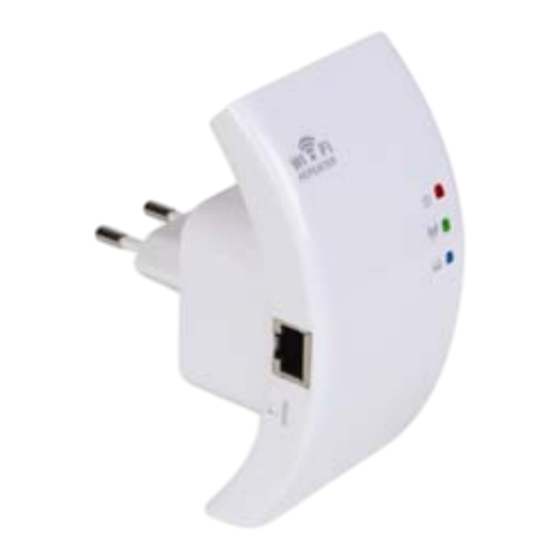
Velleman WIFIR1 Notice D'emploi
Table des Matières
Les langues disponibles
Les langues disponibles
Liens rapides
WIFIR1
WIRELESS-N
WIRELESS-N
RÉPÉTEUR W
REPETIDOR W
WIRELESS-N
USER MANUAL
GEBRUIKERSH
NOTICE D'EMP
MANUAL DEL U
BEDIENUNGSA
ANLEITUNG
WIFI REPEATER FO
WIFI REPEATER VO
IFI WIRELESS-N PO
WIRELESS-N WIFI P
WIFI REPEATER FÜ
ANDLEIDING
LOI
USUARIO
OR WLAN
OOR WLAN
OUR WLAN
PARA WLAN
ÜR WLAN
3
13
24
35
46
Table des Matières

Manuels Connexes pour Velleman WIFIR1

Sommaire des Matières pour Velleman WIFIR1
- Page 1 WIFIR1 WIRELESS-N WIFI REPEATER FO OR WLAN WIRELESS-N WIFI REPEATER VO OOR WLAN RÉPÉTEUR W IFI WIRELESS-N PO OUR WLAN REPETIDOR W WIRELESS-N WIFI P PARA WLAN WIRELESS-N WIFI REPEATER FÜ ÜR WLAN USER MANUAL GEBRUIKERSH ANDLEIDING NOTICE D’EMP ...
- Page 2 WIFIR1 power indicator spanningsindicator indicateur d'alimentation indicador ON/OFF EIN/AUS-Schalter wireless indicator LAN indicator WiFi-indicator LAN-indicator indicator WiFi indicateur LAN indicador de conexión indicador LAN inalámbrica Anzeige der drahtlosen LAN-Anzeige Verbindung reset button RJ45 port resetknop RJ45-aansluiting bouton de réinitialisation port RJ45 botón de reinicialización...
-
Page 24: Consignes De Sécurité
WIFI © AUTEURSR ECHT Velleman nv h heeft het auteursre echt voor deze hand leiding. Alle wereldwijd de rechten voorbehoud den. Het is niet toege staan om deze handleidin ng of gedeelten ervan n over te nemen, te ko opiëren, te... -
Page 25: Directiv Ves Générales
Maintenez enfo oncé le bouton de réin nitialisation pendant 1 0 secondes pour réinitialise er le WIFIR1. Remarque: le es procedures décrites s s'appliquent au systè ème ® d'exploitation W Windows 7. -
Page 26: Avant De Commencer
RJ45 livré (voir 6.a.), ou un câble RJ45. Voir 6.c. pour sans fil (voir 6.b.). configuration. Attention: Si vous avez déjà configure le WIFIR1 comme répétiteur mais vous souhaitez le changer en PA, réinitialisez l'appareil et recommencez la configuration. Configuration Configurer le mode répétiteur avec le câble RJ45... - Page 27 WIFIR1 Choisissez Use the Following IP Address dans la fenêtre Properties. Dans le champ IP Address, saisissez 192.168.10.x dont ‘x’ est un digit rangeant entre 2 et 254. Saisissez 255.255.255.0 dans le champ Subnet Mask. Introduisez l'adresse IP de votre routeur sans fil Default Gateway (adresse par défaut est 192.168.10.1).
- Page 28 WIFIR1 Ouvrez votre navigateur web et introduisez http://192.168.10.1 dans le champ d'adresse navigateur. L'écran de connexion s'affiche. Saisissez le nom d'utilisateur et mot de passe et cliquez sur OK pour confirmer (le nom d'utilisateur et mot de passe par défaut sont “admin”).
- Page 29 WIFIR1 Cliquez sur Setup Wizard sur le côté gauche de la page. Sélectionnez Wireless Repeater Mode (Station) et cliquez sur Next pour continuer. Cliquez sur Repeater – OneKey Setting et patientez jusqu'à ce que la liste des réseaux sans fil s'affiche (cela pourrait durer quelques secondes).
- Page 30 Attendez jusqu'à ce que l'écran de démarrage s'affiche (voir illustration étape a5). Votre répétiteur est prêt à l'emploi. Configurer le Mode répétiteur sans fil Enfichez le WIFIR1 dans une prise murale. Cliquez sur l'icône de réseau sans fil de votre pc ou sur en bas à...
-
Page 31: Connecter Votre Ordinateur Au Répétiteur
à droite de votre éran. Une liste des réseaux s'affiche. Sélectionnez le réseau du WIFIR1 dans la liste et cliquez sur Connect. Si nécessaire, saisissez le mot de passe du réseau et cliquez sur OK pour confirmer. - Page 32 WIFIR1 Configuer la sécurité WiFi (Wireless Security Settings) Configurez la sécurité WiFi et cryptage pour prévenir tout accès et surveillance non autorisés. Les méthodes de cryptages supportées sont: 64/128-bits WEP, WPA, en WPA2. Connectez-vous au "management tool" et sélectionnez Wireless > Security.
- Page 33 WiFi. Réinitialiser, sauvegarder et rétablir les réglages Il est possible de sauvegarder les réglages du WIFIR1 pour des raisons de sécurité. D'ailleurs, en utilisant des réglages différents, il sera facile de les mémoriser et de les charger.
- Page 34 Attention: L'actualisation peut durer quelques minutes. N'interrompez jamais la procédure d'actualisation en fermant le navigateur web ou en déconnectant votre ordinateur du routeur. Cela pourrait rendre le WIFIR1 impropre à l’usage et annuler la garantie. Modifier le mot de passe Le mot de passe par défaut pour le "web management tool"...
- Page 60 (pour une tierce personne sans l’autorisation explicite l’UE) : de SA Velleman® ; - frais de transport de et vers Velleman® si l’appareil n’est plus couvert • tout produit grand public est garanti 24 mois sous la garantie.