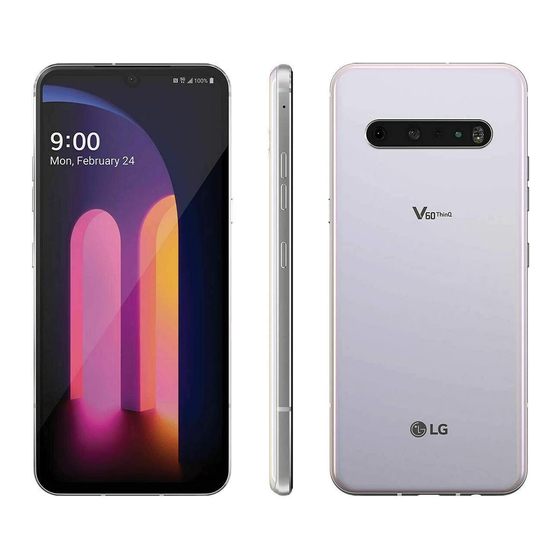
LG LM-V600TM Mode D'emploi

Manuels Connexes pour LG LM-V600TM


Sommaire des Matières pour LG LM-V600TM
- Page 244 FRANÇAIS Au sujet de ce Guide de l’utilisateur Merci d’avoir choisi ce produit LG. Veuillez lire attentivement ce Guide de l’utilisateur avant d’utiliser pour la première fois cet appareil, afin de garantir une utilisation sûre et conforme. • Veuillez toujours utiliser des accessoires LG authentiques. Les articles fournis sont conçus exclusivement pour cet appareil et pourraient ne pas...
- Page 245 Instructions AVERTISSEMENT : Situations qui pourraient entraîner des blessures à l’utilisateur et à d’autres personnes. ATTENTION : Situations qui pourraient entraîner des blessures mineures ou endommager l’appareil. NOTE : Avis et informations supplémentaires. Au sujet de ce Guide de l’utilisateur...
- Page 246 Sommaire Insertion de la carte mémoire Retrait de la carte mémoire Batterie Écran tactile Fonctions personnalisées Écran d'accueil Caractéristiques de l’appareil Verrouillage de l'écran photo Cryptage de la carte mémoire Fonctions d'enregistrement audio Faire des captures d'écran Assistant Google Saisir du texte HD Audio Recorder Partage de contenu Reconnaissance d'empreinte...
- Page 247 LG Health Accessibilité Smart cleaning LG Mobile Switch Corbeille des applications SmartWorld RemoteCall Service Google apps Annexe Paramètres de langue LG LG Bridge Mise à jour du logiciel du téléphone Paramètres Guide anti-vol Informations sur les logiciels Paramètres libres Réseau et Internet Avis relatif à...
-
Page 248: Pour Votre Sécurité (Lg Dual Screen)
GARANTIE LIMITÉE Pour votre sécurité (LG Dual Screen) Dual Screen LG (LM-V605N) GARANTIE LIMITÉE (LG Dual Screen) Introduction au Dual Screen LG Avant utilisation Composantes du produit et accessoires Aperçu des pièces Ancrer le téléphone mobile dans le Dual Screen Retrait du téléphone mobile du... -
Page 249: Fonctions Personnalisées
Fonctions personnalisées... -
Page 250: Caractéristiques De L'appareil Photo
Caractéristiques de l’appareil photo Contrôle du Délai Vous pouvez enregistrer des vidéos en Délai optimisées pour la situation. Les vidéos peuvent être enregistrées à une vitesse optimale et un mouvement régulier en analysant divers environnements de prise de vue. La vitesse du Délai peut être ajustée automatiquement en fonction de la cible et de l'environnement de la prise de vue. - Page 251 Touchez pour enregistrer une vidéo. • Vous pouvez modifier un zoom et la vitesse de Délai pendant l'enregistrement en Time-lapse. • Pour mettre sur pause un enregistrement, touchez . Pour continuer l’ e nregistrement, touchez Touchez pour arrêter l’ e nregistrement. •...
- Page 252 Balayez la liste d'autocollants vers la gauche ou la droite pour sélectionner l'autocollant AR à utiliser. • Le visage détecté par l’ o bjectif est numérisé en 3D. Touchez pour prendre une photo. • La photo est prise avec l’Autocollant AR 3D appliqué. •...
- Page 253 Effet Photo 3D L’Effet Photo 3D vous permet de prendre des photos 3D qui donnent une plus grande sensation de profondeur aux portraits en utilisant l’ o bjectif Z au dos de l’appareil. Les photos prises avec Effet Photo 3D peuvent être vues en tant qu’images animées dans l’appli Galerie.
- Page 254 Sélectionnez une photo 3D dans la Galerie ou l’ A perçu et touchez pour appliquer un effet photo. • Sélectionnez Enregistrer une copie ou OK après avoir appliqué l'effet. Sélectionner un effet de photo • Cette fonction n'est disponible que lorsque vous prenez une photo avec l’appareil photo arrière.
-
Page 255: Fonctions D'enregistrement Audio
Fonctions d'enregistrement audio Enregistrement en ASMR Cette fonction vous permet d'enregistrer l'audio de manière claire et précise en amplifiant le son des microphones. Touchez et sélectionnez Vidéo parmi les modes de l’appareil photo. Touchez et sélectionnez Enregistrement en ASMR parmi les options audio. - Page 256 Bokeh de la voix Vous pouvez accentuer clairement la voix tout en réduisant le bruit ambiant. Touchez et sélectionnez Vidéo parmi les modes de l’appareil photo. Touchez et sélectionnez Bokeh de la voix parmi les options audio. Sélectionner Bokeh de la voix pour les options audio Touchez pour enregistrer une vidéo.
-
Page 257: Son 3D Moteur Lg
Son 3D Moteur LG La fonction de son ambiophonique 3D vous permet d'entendre un son stéréo optimisé. Lors de la lecture de musique ou d’une vidéo, vous pouvez profiter d'un son stéréo immersif comme si vous écoutiez sur le site. -
Page 258: Assistant Google
Assistant Google Présentation de l’ A ssistant Google Votre appareil est doté de la fonction Assistant Google intégrée. Trouvez des réponses et faites ce que vous avez à faire pendant que vous êtes en déplacement. • Pour utiliser cette fonctionnalité, connectez-vous d'abord au réseau et connectez-vous à... -
Page 259: Accès Par Voix
Accès par voix Lorsque l'écran d'accueil est éteint ou verrouillé, dites « OK Google » ou « Hey Google ». Lorsque l'écran Assistant Google apparaît, dites une commande ou posez une question. Accès à partir de l'écran d'accueil Appuyez sur le bouton Assistant Google situé sur le côté gauche de l'appareil. -
Page 260: Mode Studio
Normal Vous pouvez effectuer un enregistrement audio sans réglages supplémentaires. ASMR Vous pouvez utiliser un microphone très sensible pour enregistrer clairement les plus petits détails du son. Concert Vous pouvez effectuer un enregistrement audio lors d'un concert ou d'autres événements musicaux. Personnalisée Vous pouvez configurer manuellement les paramètres souhaités pour l'enregistrement audio. -
Page 261: Reconnaissance D'empreinte Digitale
Si l'appareil ne peut pas détecter votre empreinte digitale ou si vous avez oublié la valeur spécifiée pour l'enregistrement, rendez-vous au centre de service à la clientèle LG le plus proche avec votre appareil et votre carte d'identité. Précautions relatives à l'utilisation de la reconnaissance d'empreinte digitale La précision de la reconnaissance d'empreinte digitale peut diminuer pour... -
Page 262: Enregistrer Les Empreintes Digitales
• Si la surface du doigt est rugueuse en raison de cicatrices ou d'une peau gercée, il est possible que le capteur ne puisse pas reconnaître l'empreinte digitale. Dans un tel cas, enregistrez l'empreinte d'un autre doigt. • Si vous pliez le doigt ou n’utilisez que le bout du doigt, votre empreinte digitale risque de ne pas être reconnue. -
Page 263: Gérer Les Empreintes Digitales
Suivez les instructions à l'écran. • Déplacez le même doigt petit à petit sur le capteur jusqu’à ce que l’ e nregistrement de l’ e mpreinte digitale soit terminé. • Placez le doigt sur le capteur. Lorsque vous sentez une vibration, retirez le doigt du capteur. -
Page 264: Affichage De L'icône D'empreinte Digitale Lorsque L'écran Est Éteint
Affichage de l'icône d'empreinte digitale lorsque l'écran est éteint Vous pouvez définir le mode d'affichage de l'emplacement du capteur d'empreinte sur l'écran lorsque ce dernier est éteint. Sur l'écran d'accueil, touchez Paramètres Écran de verrouillage et sécurité Empreintes digitales. Déverrouillez l'écran en fonction de la méthode définie. Vérifiez si est activé... -
Page 265: Fonction Multitâche
Fonction multitâche Écran des utilisations récentes Balayez le bouton Accueil vers le haut et maintenez pour voir l'historique de l’utilisation récente. Fenêtre contextuelle Présentation de la fenêtre contextuelle Vous pouvez ouvrir plusieurs applications à l'écran et basculer facilement entre elles à tout moment. Balayez vers le haut depuis le bord inférieur de l'écran. - Page 266 Touchez l'icône de l'application en haut à gauche de l'appli à afficher et sélectionnez Multi-fenêtre. • L'appli sélectionnée apparaît dans la moitié supérieure de l'écran. Balayez les applications récemment utilisées vers la gauche ou la droite et touchez une application pour l'afficher dans la moitié inférieure de l'écran. •...
-
Page 267: Si Vous Utilisez Les Touches De La Barre De Navigation
également possible de fermer la multi-fenêtre en faisant glisser la barre de division complètement dans le haut ou le bas de l'écran. • La fonction Multi-fenêtre n'est pas prise en charge par certaines applis de LG ou téléchargées depuis le Play Store. • Voir Fonction multitâche pour plus de détails. -
Page 268: Remarques Sur Les Propriétés D'imperméabilité
Sur l'écran d'accueil, touchez Paramètres Écran AOD (always-on display). Sélectionnez l’image que vous voulez afficher et touchez Enregistrer. • Touchez l'image souhaitée parmi Horloge numérique, Horloge analogique, Horloge double, Signature ou Image. • Afin de définir la période de temps pendant laquelle activer la fonction AOD (always-On display), touchez Montrer l’affichage. - Page 269 AVERTISSEMENT En dépit d'une certification IP68, votre appareil n'est pas imperméable aux conditions non testées dans l'environnement contrôlé de LG. Veuillez noter que tout dommage qui se produit en raison de ces causes modifie la couleur du LDI (indicateur de dommages par liquide). Si la couleur du LDI situé à l'intérieur du produit change, le produit doit être considéré comme non admissible pour les services de réparation gratuits fournis dans le cadre de la garantie limitée du produit.
- Page 270 • Ce produit n'est pas résistant aux chocs. Ne laissez pas tomber le produit et ne le soumettez pas à des chocs. Vous risqueriez d'endommager ou de déformer l'unité principale, ce qui pourrait permettre à l'eau de s'infiltrer. • Les propriétés de résistance à l'eau et à la poussière du produit peuvent être réduites en cas de chute ou de choc.
-
Page 271: Fonctions De Base
Fonctions de base... -
Page 272: Composantes Du Produit Et Accessoires
• Utilisez toujours des accessoires de la marque LG. L'utilisation d'accessoires provenant d'autres fabricants pourrait avoir des effets sur les performances d'appel de votre appareil ou entraîner un mauvais fonctionnement. Ces accessoires peuvent ne pas être pris en charge par le service de réparation... -
Page 273: Aperçu Des Pièces
Aperçu des pièces Microphone Microphone Écouteur Objectif de l'appareil photo avant Boutons de volume (+/-) Bouton de marche/ verrouillage Bouton de l' A ssistant Écran tactile Google Capteur d’ e mpreintes digitales Microphone Prise de casque stéréo Plateau de carte Nano-SIM Microphone Capteurs ToF Flash... - Page 274 • Boutons de volume - Règlent le volume pour les sonneries, les appels ou les notifications. - Lors de l'utilisation de l'appareil photo, appuyez doucement sur un bouton de volume pour prendre une photo. Pour prendre des photos en rafale, maintenez le bouton de volume enfoncé. - Appuyez deux fois sur la touche Réduction du volume pour lancer l'application Appareil photo lorsque l'écran est verrouillé...
- Page 275 • Certaines fonctions peuvent être restreintes en fonction de la région et des spécifications de produits de différents fournisseurs de télécommunications. • Des antennes de charge sans fil et une puce NFC sont intégrées dans la partie arrière du produit. Veillez à ne pas endommager ni recouvrir la puce NFC ou les antennes de charge sans fil.
-
Page 276: Mettre En Marche Ou Éteindre L'appareil
Relâchez les boutons une fois que l'appareil redémarre. • Cette fonction n'est pas disponible lorsque l'appareil est connecté au Dual screen LG (LM-V605N). Options de contrôle de la mise en marche Tenez le bouton Marche/Verrouillage enfoncé, puis sélectionnez une option. -
Page 277: Installation De La Carte Sim
Installation de la carte SIM Insérez la carte SIM (Subscriber Identity Module) fournie par votre fournisseur de services et commencez à utiliser votre appareil. • Soyez prudent avec la broche d'éjection, car l'un des bords est tranchant. • Pour que les fonctions de résistance à l'eau et à la poussière soient efficaces, le plateau de cartes doit être inséré... - Page 278 Touchez la partie restante de la carte Nano-SIM ou de la carte mémoire dans le sens de la flèche. Insérez le plateau de cartes dans le téléphone comme illustré. Fonctions de base...
- Page 279 SIM. Utilisez toujours la carte SIM fabriquée en usine fournie par le fournisseur de services. • Ne perdez pas votre carte SIM. LG n'est pas responsable des dommages et autres problèmes engendrés par la perte ou le transfert d'une carte SIM. •...
-
Page 280: Insertion De La Carte Mémoire
Insertion de la carte mémoire Insérez la carte mémoire dans votre appareil. Cet appareil prend en charge une carte microSD pouvant aller jusqu'à 2 To. Selon le fabricant et le type de la carte mémoire, certaines cartes mémoire ne sont pas compatibles avec votre appareil. Insérez la broche d'éjection dans le trou du plateau de cartes. Retirez le plateau. -
Page 281: Retrait De La Carte Mémoire
Ne retirez pas la carte mémoire pendant que l'appareil transfère des informations. Cela peut provoquer la perte ou la corruption des données, voire endommager la carte mémoire et/ou l'appareil. LG ne peut être tenu responsable des pertes résultant de l'utilisation incorrecte des cartes mémoire, notamment la perte de données. - Page 282 • S'il y a de l'humidité sur le port de charge, les bornes exposées, le câble de charge, l’adaptateur de charge, etc., n'utilisez pas et ne chargez pas le produit. Le produit risque de ne pas fonctionner correctement, de se briser ou d’...
-
Page 283: Précautions À Prendre Lors De L'utilisation De L'appareil
Précautions à prendre lors de l'utilisation de l'appareil • Veillez à utiliser le câble USB fourni. N'utilisez pas de câbles USB ou de chargeurs tiers avec votre appareil. La garantie limitée LG ne couvre pas l'utilisation d'accessoires tiers. • Le non-respect des instructions de ce guide et une utilisation incorrecte peuvent endommager l'appareil. -
Page 284: Utiliser Efficacement La Batterie
Si vous chargez la batterie avec un chargeur sans fil à un endroit où la puissance du signal réseau est faible, les performances réseau de votre appareil peuvent se dégrader. • Chargez l'appareil avec un chargeur sans fil certifié Qi (facultatif, vendu séparément). Étant donné que la garantie limitée LG ne couvre pas l'utilisation d'accessoires tiers, contactez le fabricant tiers. • Ce produit propose la fonction de charge sans fil. Utilisez un chargeur sans fil certifié Qi (vendu séparément) pour charger le produit. Certains chargeurs sans fil enroulés peuvent ne pas supporter la charge sans fil. -
Page 285: Écran Tactile
Écran tactile Vous pouvez vous familiariser avec le contrôle de votre appareil en faisant les mouvements sur l'écran tactile. Toucher l'écran Touchez légèrement avec le bout du doigt pour sélectionner ou lancer une application ou une option. Toucher et maintenir Touchez l'icône et maintenez-la enfoncée pendant plusieurs secondes pour afficher un menu contenant plusieurs options. -
Page 286: Double-Toucher
Double-toucher Touchez deux fois rapidement pour faire un zoom avant ou arrière sur une page Web ou une carte. Faire glisser Maintenez le doigt sur un élément, par exemple une application ou un gadget, puis déplacez votre doigt vers un autre emplacement en contrôlant votre mouvement. - Page 287 Pincer ou écarter deux doigts Pincez deux doigts pour faire un zoom arrière, comme pour une photo ou une carte. Pour faire un zoom avant, écartez les doigts. • N'exposez pas l'écran tactile à un choc physique excessif. Vous pourriez endommager le capteur tactile.
-
Page 288: Aperçu De L'écran D'accueil
Écran d'accueil Aperçu de l'écran d'accueil L'écran d'accueil est le point de départ pour accéder à différentes fonctions et applications sur votre appareil. Vous pouvez gérer l'ensemble des applications et des gadgets sur l'écran d'accueil. Faites glisser l'écran vers la gauche ou la droite pour afficher en un clin d'œil toutes les applications installées. - Page 289 • Barre d'état : Visualisez les icônes d'état, l'heure et le niveau de la batterie. • Gadget Météo : Permet d'afficher les informations relatives à la météo et à l'heure pour une zone précise. • Gadget de recherche Google : Saisissez ou parlez pour ouvrir la recherche Google. • Dossier : Vous pouvez créer des dossiers pour classer l'application en fonction des critères souhaités.
- Page 290 Accéder à l'écran d'accueil. Pour accéder à l'écran d'accueil, balayez vers le haut depuis la barre de navigation au bas de l'écran. Balayez vers le haut pour accéder à l'écran d'accueil. Barre de navigation • Le style des Gestes est défini par défaut pour la barre de navigation. •...
-
Page 291: Barre De Navigation
Barre de navigation Utilisation de la barre de navigation Le style des Gestes est défini par défaut pour la barre de navigation. Pour changer le style pour la barre de navigation, touchez Paramètres Écran Barre de navigation et sélectionnez Gestes ou Touches tactiles uniquement. -
Page 292: Modification Des Touches Tactiles
• Touches tactiles de l'écran d'accueil : Retourner à l'écran précédent. Ferme le clavier ou les fenêtres contextuelles. : Toucher pour aller à l'écran d'accueil. Pour lancer l’ A ssistant Google, tenez le doigt sur l’icône. : Touchez pour consulter la liste des applications utilisées récemment ou lancer une application à... - Page 293 Icônes d'état Lorsqu'il y a une notification pour un message non lu, un événement du calendrier ou une alarme, la barre d'état affiche l'icône de notification correspondante. Vérifiez l'état de votre appareil en consultant les icônes de notification affichées sur la barre d'état. Aucun signal Les données sont transmises sur le réseau 5G L'alarme est activée...
-
Page 294: Écran De Notifications
Écran de notifications Vous pouvez ouvrir l'écran des notifications en faisant glisser la barre d'état vers le bas de l'écran principal. • Vous pouvez faire glisser la fenêtre d’avis vers le bas ou appuyer sur l’icône de flèche pour ouvrir la liste des icônes de réglage rapide. •... -
Page 295: Modifier L'orientation De L'écran
Modifier l'orientation de l'écran Vous pouvez régler l'orientation de l'écran pour qu'elle change automatiquement en fonction de l'orientation physique de l'appareil. Sur l'écran des notifications, touchez Rotation dans la liste des icônes d'accès rapide. Vous pouvez également, sur l'écran d'accueil, toucher Paramètres Écran et activer Auto-rotation de l'écran. - Page 296 • Pour modifier l’ o rganisation des applications, tenez le doigt sur une zone vide de l'écran d'accueil et sélectionnez Grille. • Pour configurer les paramètres de l'écran d'accueil, tenez le doigt sur une zone vide de l'écran d'accueil, puis sélectionnez Paramètres de l'écran Paramètres de l’...
-
Page 297: Visualiser Le Thème D'arrière-Plan
Visualiser le thème d'arrière-plan Vous pouvez visualiser l'image d'arrière-plan seule en masquant les applications et gadgets logiciels sur l'écran d'accueil. Écartez deux doigts lorsque vous êtes sur l'écran d'accueil. • Pour retourner à l'écran d'origine qui affiche les applications et les gadgets, pincez les doigts sur l'écran d'accueil ou faites glisser vers le haut depuis le bord inférieur de l’... -
Page 298: Utiliser Les Dossiers De L'écran D'accueil
Utiliser les dossiers de l'écran d'accueil Créer des dossiers Sur l'écran d'accueil, tenez le doigt sur une application, puis faites-la glisser vers une autre application. • Un nouveau dossier est créé et les applications sont ajoutées au dossier. Modifier les dossiers Sur l'écran d'accueil, touchez un dossier, puis effectuez l'une des actions suivantes : •... -
Page 299: Verrouillage De L'écran
• Fil Google : Activez cette option pour afficher le flux Google à gauche de l'écran d'accueil principal. • Trier les applis par: Permet de définir la façon dont les applications sont triées sur l'écran d'accueil. • Masquer applis: Permet de sélectionner les applications que vous souhaitez masquer sur l'écran d'accueil. •... -
Page 300: Réglage Des Paramètres De Verrouillage D'écran
Réglage des paramètres de verrouillage d'écran Plusieurs options sont disponibles pour configurer les paramètres de verrouillage d'écran. Sur l’ é cran d’accueil, touchez Paramètres Écran de verrouillage et sécurité Écran de verrouillage, puis sélectionnez la méthode que vous préférez. Personnalisez les paramètres suivants : •... -
Page 301: Précautions Pour La Fonctionnalité De Démarrage Sécurisé
Précautions pour la fonctionnalité de démarrage sécurisé • Si vous oubliez votre mot de passe de décryptage, vous ne pouvez pas restaurer les données cryptées et les informations personnelles. • Assurez-vous de conserver vos mots de passe de verrouillage d'écran séparément. -
Page 302: Paramètres De Verrouillage Sécurisé
Vous pouvez allumer et éteindre l'écran en le touchant deux fois. • Cette option n'est valable que sur l'écran d'accueil fourni par LG. Cela pourrait ne pas fonctionner correctement avec un démarrage personnalisé ou sur un écran d'accueil installé par l'utilisateur. -
Page 303: Allumer L'écran
Allumer l'écran Faites un double-toucher au milieu de l'écran. • Le fait de toucher le haut ou le bas de l'écran peut diminuer le taux de reconnaissance. Éteindre l'écran Touchez deux fois un endroit vide de l'écran d'accueil et de l'écran de verrouillage. -
Page 304: Faire Des Captures D'écran
été cryptés. • La carte mémoire cryptée ne peut pas être utilisée sur un autre appareil LG. Pour utiliser une carte mémoire cryptée sur un autre appareil mobile, formatez la carte. • Vous pouvez activer le cryptage de la carte mémoire, même lorsqu'aucune carte mémoire n'est installée sur l'appareil. -
Page 305: Saisir Du Texte
Saisir du texte Utilisation de la barre d'outils intelligente Vous pouvez utiliser plusieurs méthodes de saisie au clavier au même endroit. Vous pouvez sélectionner la méthode de saisie souhaitée à partir du haut du clavier. Sélectionnez la méthode de saisie au clavier souhaitée dans la barre d'outils intelligente. - Page 306 • : Touchez pour saisir du texte avec votre voix. - Pour maximiser la reconnaissance vocale, parlez clairement. - Pour saisir du texte en vous servant de votre voix, vérifiez que votre appareil est connecté à un réseau. - Pour sélectionner la langue de reconnaissance vocale, touchez Langues sur l'écran de reconnaissance vocale.
-
Page 307: Utiliser Le Clavier Intelligent
Utiliser le clavier intelligent Vous pouvez utiliser le clavier intelligent pour saisir et modifier du texte. Le clavier intelligent vous permet de voir le texte au fur et à mesure que vous tapez sans avoir à passer de l'écran à un clavier conventionnel. Cela vous permet de trouver et de corriger facilement les erreurs tandis que vous tapez. -
Page 308: Suggestions De Mots
Suggestions de mots Le clavier intelligent analyse automatiquement vos habitudes d’utilisation pour suggérer des mots fréquemment utilisés au fur et à mesure que vous tapez. Plus vous utilisez votre appareil, plus les suggestions sont précises. Saisissez le texte, puis touchez un mot suggéré ou faites doucement glisser le côté... -
Page 309: Partage De Contenu
Partage de contenu Lire du contenu à partir d'un autre appareil Vous pouvez afficher des photos et lire des vidéos ou de la musique enregistrées sur votre appareil à partir d'un téléviseur. Connectez le téléviseur et l'appareil au même réseau Wi-Fi. En regardant les articles de l’application Galerie ou Musique, touchez Lire sur un autre appareil. Ou, sur l’... -
Page 310: Recherche D'appareils À Proximité
Utilisez le contenu des appareils à proximité comme si vous l'utilisiez sur votre appareil. Transmission et réception de fichiers Vous pouvez partager des fichiers entre votre appareil et un autre appareil LG, une tablette ou un ordinateur. Transmission de fichiers À partir des applications Galerie ou autres applications, touchez Partager ou , puis sélectionnez un appareil dans la liste de partage de... -
Page 311: Ne Pas Déranger
Ne pas déranger Vous pouvez limiter ou mettre en mode silencieux les notifications, afin d'éviter d'être dérangé pendant une période déterminée. Sur l'écran d'accueil, touchez Paramètres Son Ne pas déranger. • Mode: Sélectionnez le mode que vous voulez. - Prioritaires uniquement: Recevoir des notifications sonores ou par vibrations pour les applications sélectionnées. -
Page 312: Applications Utiles
Applications utiles... -
Page 313: Installer Et Désinstaller Des Applications
Installer et désinstaller des applications Installer des applications Allez sur une boutique d'applications pour rechercher et télécharger des applications. • Vous pouvez utiliser SmartWorld, Google Play Store et la boutique d'applications proposée par votre fournisseur de services. • Il se peut que certaines boutiques d'applications vous demandent de créer un compte et de vous inscrire. -
Page 314: Désinstaller Des Applications À Partir De La Boutique D'applications
Désinstaller des applications à partir de la boutique d'applications Pour désinstaller une application, accédez-y par la boutique d'applications à partir de laquelle vous l'avez téléchargée, puis désinstallez-la. Installer et désinstaller des applications au cours de la configuration Lorsque vous mettez l'appareil sous tension la première fois, vous pouvez télécharger les applications recommandées. -
Page 315: Raccourcis Vers Des Applications
Raccourcis vers des applications Sur l'écran d'accueil, tenez le doigt sur une icône d'application telle que Appel, Message, Appareil photo, Galerie et Paramètres pour afficher un menu d'accès rapide. Utilisez les applications plus facilement grâce aux raccourcis vers les applications. •... -
Page 316: Téléphone
Téléphone Appel vocal Vous pouvez passer un appel téléphonique en utilisant l'une des méthodes disponibles, comme composer manuellement un numéro ou passer un appel à partir de la liste des contacts ou de la liste des appels récents. Passer un appel à partir du clavier numérique Sur l'écran d’accueil, touchez Composer. -
Page 317: Répondre À Un Appel
Répondre à un appel Pour répondre à un appel, faites glisser sur l'écran d'appel entrant. • Lorsque le casque stéréo est connecté, vous pouvez faire des appels en utilisant le bouton « Call/End » (Appeler/Raccrocher) du casque. • Pour mettre fin à un appel sans éteindre l'écran, touchez Paramètres Réseau et Internet Appel Prendre et terminer des appels puis activez Terminer les appels avec la touche Marche/Arrêt. -
Page 318: Consulter Les Appels Manqués
Consulter les appels manqués S'il y a un appel manqué, la barre d'état dans le haut de l'écran affiche Pour consulter les détails des appels manqués, faites glisser la barre d'état vers le bas. Vous pouvez également toucher Journaux des appels sur l’... -
Page 319: Passer Un Appel De Téléconférence
Passer un appel de téléconférence Vous pouvez passer un appel à un autre contact pendant un appel. Pendant un appel, touchez Ajouter un appel. Composez un numéro de téléphone et touchez • Les deux appels sont affichés en même temps sur l'écran, et le premier appel est mis en attente. -
Page 320: Envoyer Un Message
Messagerie Envoyer un message Vous pouvez créer et envoyer des messages à vos contacts à l'aide de l'application Messages. • Des frais supplémentaires pourraient s'appliquer pour l'envoi de messages à l'étranger. Contactez votre fournisseur de services pour plus d'informations. Sur l'écran d’accueil, touchez Touchez Spécifiez un destinataire et créez un message. -
Page 321: Configurer Les Paramètres De La Messagerie
Configurer les paramètres de la messagerie Vous pouvez modifier les paramètres de la messagerie selon vos préférences. Sur l'écran d’accueil, touchez Touchez Paramètres dans la liste des messages. • Vous pouvez définir des paramètres pour la fenêtre d’avis, le blocage d’appels, les alertes de désastre, les messages multimédia, etc. -
Page 322: Prendre Une Photo
Prendre une photo Vous pouvez prendre des photos avec l'appareil photo du produit. Touchez et faites la mise au point sur le sujet. • Vous pouvez toucher le sujet sur lequel effectuer la mise au point. • Vous pouvez écarter ou pincer deux doigts pour effectuer un zoom avant ou arrière. -
Page 323: Personnaliser Les Options De L'appareil Photo
Personnaliser les options de l'appareil photo Vous pouvez personnaliser plusieurs options de l'appareil photo selon vos préférences. Touchez sur l'écran. • Les options disponibles varient en fonction de l'appareil photo sélectionné (avant ou arrière) et du mode sélectionné. Optimiseur En reconnaissant la scène en cours automatique d'enregistrement, applique automatiquement le de scène réglage de résolution optimale. -
Page 324: Options Supplémentaires De L'appareil Photo Avant
FONCTIONNALITÉS Vous permet de prendre une photo en disant UTILES Déclencheur « Cheese », « Souriez », « Whisky », « Kimchi » vocal ou « LG ». Ajouter une Affichez une signature personnalisée sur les signature photos. Repérer les Enregistrez l'image avec les données positions d'emplacement GPS. -
Page 325: Sélection De Mode
Sélection de mode Vous pouvez facilement choisir parmi les modes affichés à l'écran qui sont sélectionnés pour s'adapter à l'environnement de prise de vue. Touchez et faites glisser les modes de l'appareil photo vers la gauche ou la droite, ou faites glisser l'écran vers la gauche ou la droite pour sélectionner un mode d'appareil photo. - Page 326 • Pour mettre sur pause un enregistrement vidéo, touchez . Pour redémarrer un enregistrement vidéo, touchez • Vous pouvez écarter ou pincer deux doigts pour effectuer un zoom avant ou arrière. • Vous pouvez régler la luminosité globale pour qu'elle corresponde à...
-
Page 327: Enregistrer Une Vidéo
Enregistrer une vidéo Touchez et sélectionnez Vidéo parmi les modes de l’appareil photo. Touchez pour enregistrer une vidéo. Définir / annuler le réglage Régler l'appareil photo du flash Sélectionner la résolution de l’ é cran Appliquer un effet de filtre Activer/Désactiver Steady Sélectionner un zoom Aperçu... - Page 328 Prendre une photo Touchez et sélectionnez Photo parmi les modes de l’appareil photo. Prendre une photo Voir pour plus de détails. Prendre des portraits Vous pouvez prendre des photos ou des vidéos qui rendent le sujet plus distinct et se démarquent d’un arrière-plan flou. Touchez et sélectionnez Portrait parmi les modes de l’appareil photo.
-
Page 329: Utilisation D'un Autocollant
Touchez pour mettre fin à l'enregistrement vidéo. • Lorsque vous voyez le message « Portrait est disponible », prenez une photo ou enregistrez une vidéo. • La fonction Portrait peut ne pas fonctionner si l’appareil photo ne reconnaît pas le sujet. • Lorsque vous prenez une photo, maintenez une distance de 40 à 150 cm entre vous et le sujet. -
Page 330: Utilisation De Modes Supplémentaires De L'appareil Photo
Régler le minuteur Régler l'appareil photo Choisir le rapport d'écran • Touchez pour utiliser Effet AR 3D. Voir Effet AR 3D pour plus de détails. Utilisation de modes supplémentaires de l'appareil photo Touchez et sélectionnez Plus parmi les modes de l’appareil photo. Panorama Vous pouvez créer une photo panoramique en déplaçant l'appareil photo dans une direction pour photographier et mettre bout à... - Page 331 Régler l'appareil photo • Lorsque vous déplacez l'appareil photo dans une direction, assurez-vous que l'écran que vous photographiez n'est pas en dehors de la ligne de guidage. Appareil photo manuel Vous pouvez créer des photos d'aspect professionnel en utilisant diverses options avancées.
- Page 332 Régler l'appareil photo Régler le minuteur Choisir le rapport d'écran Régler le flash Appliquer un effet de filtre Réinitialiser les Afficher les paramètres diverses options Graphy Régler l'équilibre Régler la vitesse des blancs d'obturation Régler la mise au Régler la vitesse point Régler la luminosité...
- Page 333 Personnaliser les options de l'appareil photo Vous pouvez personnaliser plusieurs options de l'appareil photo selon vos préférences. Touchez dans Appareil photo manuel. Taille de la Vous permet de choisir le format et la résolution de la photo. photo L'image est enregistrée sous un format de fichier RAW pour que vous puissiez la modifier. Enregistrer en Les fichiers DNG et JPEG sont créés lorsque vous prenez une tant que RAW...
- Page 334 Vidéo manuelle L'utilisateur peut définir manuellement diverses fonctions d'enregistrement d'une vidéo. Réglez l'audio, l'équilibre des blancs, la mise au point, la luminosité, la vitesse ISO, la vitesse d'obturation, etc. Touchez et sélectionnez Plus parmi les modes de l’appareil photo. Touchez Vidéo manuelle. Définissez le menu de scène approprié à l'environnement de prise de vue. x1.0 •...
- Page 335 Touchez pour commencer l'enregistrement. • Pour mettre sur pause un enregistrement vidéo, touchez . Pour redémarrer un enregistrement vidéo, touchez • Si vous enregistrez pendant une longue période avec la résolution maximale de la vidéo, vérifiez à l'avance qu'il y a suffisamment d'espace de stockage. •...
- Page 336 Paramètres Régler le flash Sélectionner un intervalle Sélectionner le ralenti pour le mode de l’appareil photo Touchez pour enregistrer une vidéo. • Pour mettre sur pause un enregistrement vidéo, touchez . Pour redémarrer un enregistrement vidéo, touchez Si vous souhaitez terminer la prise de vue, touchez YouTube Live Vous pouvez enregistrer une vidéo et la télécharger directement sur YouTube.
-
Page 337: Fonctions Utiles De L'appareil Photo
Fonctions utiles de l'appareil photo Prendre une photo avec la fonction AI Lorsque vous prenez une photo ou une vidéo, la fonction AI reconnaît un sujet et applique l'effet optimal à la photo ou à la vidéo. Lorsque vous prenez une photo ou une vidéo avec l’appli Appareil photo, la fonction AI intégrée dans l'appli s’active automatiquement. -
Page 338: Exposition Automatique/Mise Au Point Automatique
Exposition automatique/mise au point automatique Vous pouvez définir le niveau d'exposition et la mise au point actuels en tenant le doigt sur l’ é cran, au mode automatique. Pour désactiver la fonction, touchez une zone vide de l'écran. Exposition automatique/ mise au point automatique •... -
Page 339: Zoom Avant Ou Arrière
• Utilisez l'appareil photo avant pour prendre des égoportraits. Voir Prise d’autoportrait pour plus de détails. Zoom avant ou arrière Vous pouvez écarter ou pincer deux doigts pour effectuer un zoom avant ou arrière lorsque vous prenez des photos ou des vidéos. •... -
Page 340: Prise De Vue Par Geste
Prise de vue par geste Vous pouvez prendre des égoportraits en utilisant des gestes. Montrez la paume de la main à l'appareil photo avant, puis fermez le poing. Vous pouvez également serrer le poing et l'ouvrir vers l’appareil photo avant. •... -
Page 341: Prises À Intervalle
Prises à intervalle Vous pouvez prendre des égoportraits par intervalles. Lorsque vous utilisez l'appareil photo avant, vous pouvez placer la paume de votre main devant l'objectif, puis serrer rapidement le poing deux fois. • Quatre photos sont prises à intervalles réguliers après un délai de trois secondes. -
Page 342: Voir Les Photos
Galerie Aperçu de la Galerie Vous pouvez visualiser et gérer les photos et vidéos sauvegardées sur votre appareil. Voir les photos Vous pouvez afficher les photos enregistrées dans le produit. Touchez et sélectionnez le dossier souhaité. Touchez la photo souhaitée. •... -
Page 343: Lire Une Vidéo
Lire une vidéo Vous pouvez afficher les vidéos enregistrées dans le produit. Retourner à l'écran Accéder à des options précédent supplémentaires Suspendre ou lire une vidéo Aperçu de Galerie Ajouter ou supprimer de Supprimer des photos vos favoris Partager des photos Modifier des photos •... -
Page 344: Effectuer Un Collage
Effectuer un collage Vous pouvez créer un collage à partir du contenu associé. Touchez et sélectionnez Créer un collage. Sélectionnez les images que vous souhaitez ajouter au collage, puis touchez Suivant. • Sélectionnez la disposition souhaitée en bas de l'écran. Touchez Créer. -
Page 345: Créer Un Films
Créer un Films Vous pouvez créer un nouveau film en assemblant des images et des vidéos. Touchez et sélectionnez Créer un Films. Sélectionnez des images ou des vidéos pour votre film et touchez Suivant. Modifiez les images et vidéos sélectionnées, puis touchez Enregistrer. Fichiers d’... -
Page 346: Création D'une Vidéo
GIF, peut entraîner une responsabilité civile ou pénale conformément aux lois applicables. Veillez à ne pas copier ou transmettre le travail d'une autre personne sans autorisation. LG Electronics n'est en aucun cas responsable de tels actes de la part des utilisateurs. •... -
Page 347: Supprimer Des Fichiers
Supprimer des fichiers Vous pouvez supprimer un fichier en utilisant une des options suivantes: • Tenez le doigt sur un fichier dans la liste des fichiers, puis touchez Supprimer. • Touchez dans la liste des fichiers et supprimez les fichiers souhaités. • Les fichiers supprimés sont automatiquement déplacés vers la corbeille et vous pouvez les restaurer dans la Galerie dans les 7 jours. - Page 348 Répertoire Aperçu des contacts Vous pouvez sauvegarder et gérer vos contacts. Sur l'écran d’accueil, touchez Essentiels Répertoire. Ajouter les contacts Ajouter de nouveaux contacts Sur l'écran de la liste des contacts, touchez • Une fenêtre contextuelle apparaît pour sélectionner l'emplacement d'enregistrement du contact.
-
Page 349: Rechercher Des Contacts
Rechercher des contacts Vous pouvez rechercher des contacts en utilisant une des options suivantes : • Touchez la barre de recherche dans le haut de l'écran Contacts et saisissez le contact ou le numéro de téléphone à rechercher. • Faites glisser la liste de contacts vers le haut ou le bas. •... -
Page 350: Ajout De Favoris
Ajout de favoris Vous pouvez enregistrer les contacts fréquemment utilisés dans les favoris. Sur l'écran de la liste des contacts, sélectionnez un contact. Sur l'écran des coordonnées du contact, touchez Créer des groupes Sur la liste des groupes de contacts, touchez Saisissez un nouveau nom de groupe. -
Page 351: Écrire Des Notes Sur Une Capture D'écran
• : Passer en police de calligraphie lorsque vous écrivez à la main. • : Accéder à des options supplémentaires. • Touchez pour verrouiller la barre de navigation pendant que vous prenez une note. Touchez pour enregistrer la note. Écrire des notes sur une capture d'écran Lors de l'affichage de l'écran que vous voulez capturer, faites glisser la barre d'état vers le bas, puis touchez •... -
Page 352: Fonctions Supplémentaires Après Une Capture D'écran
Fonctions supplémentaires après une capture d'écran Touchez pour capturer l'écran en entier en utilisant la fonction de capture par défilement Touchez pour enregistrer l'écran Touchez pour écrire des notes Touchez pour supprimer la sur l'écran capturé capture d’ é cran Touchez pour partager la capture d’... - Page 353 Touchez dans le haut de l'écran, puis sélectionnez la fonction souhaitée. • Tous les mémos : Vous pouvez afficher collectivement tous les mémos enregistrés dans Qmemo+. • Mes mémos : Vous pouvez afficher les mémos créés dans Qmemo+. • Livre de coloriage : Vous pouvez afficher les mémos créés à l'aide du Livre de coloriage. • Scratch Art : Vous pouvez afficher les mémos créés à l'aide de Scratch Art. • Nouvelle catégorie: Vous pouvez ajouter des dossiers. • : Vous pouvez modifier l'ordre des dossiers ou ajouter / supprimer des dossiers. En touchant le dossier, vous pouvez changer son nom. •...
-
Page 354: Fuseaux Horaires
Fuseaux horaires Vous pouvez voir l'heure dans des villes du monde entier. Sur l'écran d’accueil, touchez Essentiels Horloge Horloge mondiale. Touchez et ajoutez une ville. Minuteur Vous pouvez régler le moment de déclenchement d’une alarme après une période déterminée. Sur l'écran d’accueil, touchez Essentiels Horloge Minuteur. Réglez le délai et touchez Démarrer. - Page 355 Sélectionnez un fichier de musique. Allumer / éteindre le flash Régler des effets sonores Accéder à des options Retourner à l'écran supplémentaires précédent Mettre en pause ou lire Toucher pour lire le fichier actuel à partir du début / Toucher pour lire le fichier Toucher deux fois pour lire suivant.
-
Page 356: Lanceur De Jeu
Lanceur De Jeu Vous pouvez choisir d'utiliser le lanceur de jeux où vous pouvez afficher la liste des jeux installés sur le produit et sélectionner les paramètres de jeu, tels que la sourdine du volume du média, la limitation des alertes, etc. Sur l'écran d’accueil, touchez Lanceur De Jeu. -
Page 357: Commencer Avec Lg Health
Suivez les instructions qui s'affichent à l'écran pour effectuer la configuration. Utiliser LG Health Vous pouvez consulter les principales informations sur LG Health et gérer la quantité d'exercice physique et les informations de santé. Sur l'écran d’accueil, touchez Essentiels LG Health. - Page 358 • Il se peut que LG Health soit différente ou ne soit pas disponible, en fonction du pays et du fournisseur de services. Les fonctions LG Health disponibles et les applications pouvant être ajoutées à LG Health peuvent varier d'un pays à...
-
Page 359: Smart Cleaning
Sur l'écran d’accueil, touchez Gestion Smart cleaning. LG Mobile Switch Transférez facilement les données de l’appareil utilisé vers un nouvel appareil via LG Mobile Switch. Sur l'écran d’accueil, touchez Gestion LG Mobile Switch. Vous pouvez également, sur l'écran d'accueil, toucher Paramètres Système Sauvegarde LG Mobile Switch. •... -
Page 360: Téléchargement De L'application Smartworld
SmartWorld Vous pouvez télécharger toute une gamme de jeux, de contenu audio, d'applications et de polices fournis par LG Electronics. Personnalisez votre appareil selon vos préférences à l'aide des thèmes d'accueil et des polices. • Si vous utilisez des données cellulaires, il se peut qu'on vous facture l'utilisation des données en fonction de votre forfait. - Page 361 Une fois l'appel établi, suivez les instructions du membre du service concernant la saisie d'un numéro d'accès à six chiffres. • Votre appareil est connecté à distance et le service d'assistance à distance démarre. Google apps Vous pouvez utiliser Google apps en paramétrant un compte Google. La fenêtre d'enregistrement d'un compte Google apparaît automatiquement lorsque vous utilisez une application Google pour la première fois.
-
Page 362: Actualités
Faites des appels vidéo simples et de haute qualité à vos amis et votre famille sur les téléphones Android et iPhones. Gmail Gmail est une application de messagerie facile à utiliser qui sécurise vos messages, rend votre boîte de réception plus intelligente et vous aide à rester organisé. -
Page 363: Présentations
Feuilles de calcul Sheets est un outil de traitement de tableur collaboratif qui stimule la productivité. Utilisez Sheets pour importer, organiser et analyser des informations ensemble en temps réel. Présentations Google Slides est un outil de création de présentation collaborative qui stimule la productivité. -
Page 364: Paramètres
Paramètres... -
Page 365: Réseau Et Internet
Paramètres Vous pouvez personnaliser les paramètres de l’appareil en fonction de vos préférences. Sur l'écran d’accueil, touchez Paramètres. • Si vous saisissez un mot-clé dans la fenêtre de recherche dans le haut de l'écran, vous pouvez aisément traiter les éléments qui ont besoin d'être définis. - Page 366 • Cette fonction peut ne pas être prise en charge selon le fournisseur de services. • : Personnaliser les réglages du réseau Wi-Fi. Wi-Fi Direct Vous pouvez connecter votre appareil à d'autres appareils qui prennent en charge Wi-Fi Direct pour partager des données directement avec eux. Vous n'avez pas besoin de point d'accès.
-
Page 367: Données Mobiles
Données mobiles Vous pouvez activer ou désactiver les données mobiles. Vous pouvez aussi gérer l'utilisation des données cellulaires. Activation des données mobiles Sur l'écran des paramètres, touchez Réseau et Internet Données mobiles. Touchez pour l'activer. Personnaliser les paramètres de données mobiles Sur l'écran des paramètres, touchez Réseau et Internet Données mobiles. -
Page 368: Partage De Connexion
• Lorsque vous vous connectez à votre ordinateur, téléchargez le pilote USB sur www.lg.com et installez-le sur l'ordinateur. • Vous ne pouvez échanger aucun fichier entre votre appareil et un ordinateur pendant que la fonction modem USB est activée. Désactivez la fonction de partage de connexion USB pour partager des fichiers. -
Page 369: Point D'accès Wi-Fi
Point d’accès Wi-Fi Vous pouvez régler votre appareil en tant que routeur sans fil afin que d'autres appareils puissent se connecter à Internet en utilisant ses données mobiles. Sur l'écran des paramètres, touchez Réseau et Internet Partage de connexion Point d’accès Wi-Fi puis pour l'activer. -
Page 370: Mode Avion
Fonction modem Bluetooth Un appareil connecté par Bluetooth peut se connecter à Internet en utilisant les données mobiles de votre appareil. Sur l'écran des paramètres, touchez Réseau et Internet Partage de connexion Fonction modem Bluetooth puis pour l'activer. Activez le Bluetooth sur les deux appareils et jumelez-les. •... -
Page 371: Réseaux Mobiles
Ajouter un VPN Sur l'écran des paramètres, touchez Réseau et Internet VPN. Touchez VPN de base ou LG VPN, puis • Cette fonction est disponible lorsque le verrouillage d’ é cran est activé. Si le verrouillage n’ e st pas activé, un écran de notification apparaît. Touchez Modifier sur l'écran de notifications pour activer le verrouillage. -
Page 372: Dns Privé
DNS privé Vous pouvez configurer les options de système de noms de domaines (DNS) Privés. Sur l’ é cran des paramètres, touchez Réseau et Internet DNS privé. Sélectionnez l'option souhaitée et touchez Enregistrer. Appareils connectés Bluetooth Vous pouvez connecter votre appareil à des appareils qui se trouvent à proximité et qui prennent en charge Bluetooth pour échanger des données avec eux. -
Page 373: Envoyer Des Données Par Bluetooth
Envoyer des données par Bluetooth Sélectionnez un fichier. • Vous pouvez envoyer des fichiers multimédia ou des contacts. Touchez Bluetooth. Sélectionnez l'appareil destinataire du fichier. • Le fichier est envoyé dès que l'appareil destinataire l'accepte. • Les processus de partage de fichiers peuvent varier en fonction du fichier. Partage d'écran Vous pouvez lire l'affichage et le son de votre appareil sur un autre appareil, comme un téléviseur qui prend en charge la fonction Miracast. -
Page 374: Panneau De Partage
Vous pouvez utiliser l'appareil comme carte de transport ou carte de crédit. Vous pouvez également partager des données avec l'autre appareil. Sur l'écran des paramètres, touchez Appareils connectés NFC. Touchez pour l'activer. • Placez votre appareil sur un autre appareil qui prend en charge la fonction NFC pour partager des données. -
Page 375: Partage De Fichiers
Partage de fichiers Vous pouvez envoyer et recevoir des fichiers entre votre appareil et d'autres appareils ou tablettes LG. Sur l'écran des paramètres, touchez Appareils connectés Partage de fichiers. Personnalisez les paramètres suivants : • V60 ThinQ 5G : Changer le nom de l'appareil. • Enregistrer dans: Définir le dossier de destination pour sauvegarder des fichiers envoyés à... -
Page 376: Impression
Son de notification : Sélectionner une sonnerie pour les notifications. Régler la musique sauvegardée sur l'appareil comme sonnerie de notification. • Sonnerie avec vibration: Régler l'appareil pour qu'il vibre et sonne en même temps. • Sonnerie d'identité: Permet de créer une sonnerie pour un appel entrant d'un contact particulier. • Alerte clignotante pour un appel entrant: Régler le flash pour qu'il clignote en fonction de la sonnerie LG. Paramètres... - Page 377 Vibrer sur touche: Régler l'appareil pour qu'il vibre lorsque vous touchez certains éléments sur l'écran. • Son du pavé numérique: Sélectionner l'effet sonore du clavier. • Son du clavier LG: Sélectionner l'effet sonore du clavier LG. • Son de toucher: Sélectionner un effet sonore pour appuyer sur un élément. •...
- Page 378 Notifications Vous pouvez consulter la liste des applis installées et configurer les paramètres des notifications Sur l'écran des paramètres, touchez Notifications. Personnalisez les paramètres comme vous le souhaitez. Écran Vous pouvez personnaliser les réglages détaillés pour chaque type d'écran. Sur l’ é cran des réglages, touchez Écran et personnalisez les réglages : •...
- Page 379 • Ampli pour vidéo : Lors de la lecture d'une vidéo en mode plein écran, vous pouvez modifier les paramètres pour un affichage des couleurs plus lumineux et plus dynamique. • Police: Changer la taille, le texte gras ou le type de police. • Taille d'affichage : Définir la taille des éléments à l'écran sur une taille adaptée à...
-
Page 380: Écran De Verrouillage Et Sécurité
Papier peint & Thème Sélectionnez un fond d’ é cran, un thème, et AOD pour votre appareil. Écran de verrouillage et sécurité Vous pouvez personnaliser l'écran de verrouillage et les paramètres de sécurité. Sur l'écran des paramètres, touchez Écran de verrouillage et sécurité. Personnalisez les paramètres. - Page 381 • Cryptage et données d’identification: Configurer les paramètres pour le cryptage et les informations d'identification de la carte SD. - Crypter la carte SD : Crypter la carte mémoire pour empêcher son utilisation sur un autre appareil. Voir Cryptage de la carte mémoire pour plus de détails. - Protection des authentifiants : Afficher le type de stockage où le certificat de sécurité...
-
Page 382: Confidentialité
Confidentialité Vous pouvez trouver et ajuster tous vos paramètres de confidentialité. Sur l'écran des paramètres, touchez Confidentialité. Personnalisez les paramètres. • Permission responsable : Permet de vérifier et de modifier les autorisations attribuées aux applis. • Verrouiller l'écran: Permet de définir les notifications à afficher sur l'écran de verrouillage. •... - Page 383 Position Vous pouvez vérifier comment les informations de votre lieu sont partagées et configurer l'autorisation d'accéder aux informations de votre lieu. Sur l’ é cran des paramètres, touchez Lieu et réglez la fonction souhaitée. Extensions Smart cleaning Vous pouvez utiliser Smart cleaning pour diagnostiquer l'état de l'appareil et l'optimiser.
- Page 384 Service personnalisé Vous pouvez obtenir des résultats intelligents lorsque vous utilisez la recherche intégrée. Sur l'écran des paramètres, touchez Extensions Services personnalisés. Touchez pour l'activer. Gaming Vous pouvez configurer les paramètres pour les outils de jeu, les graphiques et la fonction d'économie de batterie. Sur l'écran des paramètres, touchez Extensions Gaming.
-
Page 385: L'enregistrement D'écran
être tenu pour responsable de poursuites civiles, pénales ou administratives prévues par la législation en vigueur. LG Electronics n'est en aucun cas responsable des actes des utilisateurs. Paramètres... - Page 386 App en double Vous pouvez installer des applications de messagerie dupliquées sur le produit et utiliser deux comptes en même temps. Sur l'écran des paramètres, touchez Extensions App en double. Après avoir lu la clause de non-responsabilité, touchez Confirmer. Dans la liste des applications disponibles, touchez Installer pour installer une copie de l'application désirée et suivez les instructions sur l'écran.
-
Page 387: Augmenter La Sensibilité Tactile
Raccourcis Vous pouvez utiliser des boutons tels que Marche/Verrouillage, Volume et Assistant Google pour exécuter certaines applications ou fonctions immédiatement. Sur l'écran des paramètres, touchez Extensions Raccourcis. Personnalisez les paramètres suivants. • Ouvrir L’ A ppareil Photo: Appuyez deux fois sur le bouton Marche pour ouvrir l'appareil photo. - Page 388 Applis Vous pouvez consulter la liste des applications installées et configurer les paramètres pour les notifications, les autorisations d'application, etc. Sur l'écran des paramètres, touchez Applis. Personnalisez les paramètres. Batterie Vous pouvez consulter les informations actuelles sur la batterie ou activer le mode d'économie d'énergie.
-
Page 389: Bien-Être Numérique Et Contrôles Parentaux
Stockage Vous pouvez voir et gérer la mémoire interne sur l'appareil ou l'espace de stockage sur la carte mémoire. Sur l'écran des réglages, touchez Stockage. Personnalisez les paramètres suivants : • Stockage interne: Afficher l'espace total de stockage et l'espace restant dans la mémoire interne de l'appareil. Voir la liste des applications en cours d'utilisation et la capacité de stockage pour chaque application. -
Page 390: Centre De Mises À Jour
Langue: Sélectionner la langue à utiliser sur votre appareil. • Gestion des claviers : Modifier les paramètres du clavier de base du produit, définir les environnements d'utilisation du clavier LG ou d'autres claviers installés, ainsi que la fonction de reconnaissance vocale pour la saisie de Google Voice. En outre, vous pouvez choisir d'afficher ou non le bouton de clavier dans la zone de la barre de navigation sur l'écran d'accueil afin de pouvoir passer rapidement à... -
Page 391: Date Et Heure
• Clavier physique: Sélectionner pour utiliser le clavier physique ou vérifiez les touches de raccourci du clavier. • Vérificateur orthographique: Permet de définir plusieurs options pour le vérificateur d'orthographe Google. • Services Saisie automatique: Activer cette option pour entrer vos informations enregistrées dans votre compte, telles que votre mot de passe, votre adresse ou votre numéro de carte de crédit, en un seul clic. -
Page 392: Relancer & Réinitialiser
Sur l'écran des paramètres, touchez Système Sauvegarde. Personnalisez les paramètres suivants : • LG Mobile Switch: Permet de transférer des données d'un ancien LG Mobile Switch appareil LG vers votre nouvel appareil LG. Voir pour plus de détails. -
Page 393: À Propos Du Téléphone
• Vous pouvez configurer l'appareil pour qu'il redémarre une fois par semaine. L'appareil redémarre automatiquement une heure après l'heure prédéfinie. • Une fois l'appareil redémarré, les notifications et les badges sont effacés. Sauvegardez les données importantes avant l'heure prédéfinie. • La fonction de redémarrage automatique n'est pas activée dans les situations suivantes : Lorsque l'écran s'allume, lorsque l'appareil est en cours d'utilisation, lorsque le niveau de la batterie n'est pas plus de 30%, lorsque... -
Page 394: Règlementation Et Sécurité
Règlementation et sécurité Vous pouvez afficher les marques réglementaires et renseignements connexes sur votre appareil. Sur l'écran des paramètres, touchez Système Réglementations et sécurité. Accessibilité Vous pouvez gérer les modules d'extension (plug-ins) d'accessibilité sur votre appareil. Sur l'écran des réglages, touchez Accessibilité. Personnalisez les paramètres suivants : • Vision TalkBack: Régler l'appareil pour qu'il avertisse vocalement de l'état ou des actions de l'écran. - Page 395 • Vision Monochrome : Faire passer l'écran en mode de niveaux de gris. • Vision Terminer les appels avec la touche Marche/Arrêt : Mettre fin à un appel en appuyant sur le bouton Marche/Verrouillage. • Audition Préférences pour les sous-titres : Activer le service de sous-titrage lors du visionnement de vidéos par les malentendants. • Audition Alertes flash: Régler l'appareil pour qu'une lumière clignotante signale les appels entrants, les messages et les alarmes.
- Page 396 • Raccourci Accessibilité: Accéder rapidement à une fonction fréquemment utilisée en appuyant sur les touches Marche/Arrêt et Augmentation du volume. • Auto-rotation de l'écran: Permet de modifier automatiquement l'orientation de l'écran en fonction du positionnement de l'appareil. • Sélectionner pour énoncer : Permet d'appuyer sur des éléments pour entendre les commentaires parlés.
-
Page 397: Annexe
Annexe... -
Page 398: Paramètres De Langue Lg
LG Bridge Présentation de LG Bridge LG Bridge est une application qui vous aide à gérer les photos, chansons, vidéos et documents enregistrés sur votre téléphone intelligent LG, confortablement à partir de votre ordinateur. Vous pouvez sauvegarder vos contacts, photos et autres sur l’... -
Page 399: Installation De Lg Bridge Sur Un Ordinateur
Internet, le micrologiciel de votre téléphone pour obtenir une version plus récente, sans avoir besoin de vous rendre dans un centre de service. Cette possibilité ne sera offerte que si LG publie une nouvelle version du micrologiciel pour votre appareil, et lorsque cela sera le cas. -
Page 400: Mise À Jour Du Logiciel Du Téléphone Cellulaire Lg Par Le Moyen D'over-The-Air (Ota)
• LG se réserve le droit de ne publier des mises à jour du micrologiciel que pour les modèles sélectionnés, à sa seule discrétion, et ne garantit pas la disponibilité de la version la plus récente du micrologiciel pour tous les modèles d’appareils. -
Page 401: Guide Anti-Vol
Guide anti-vol Réglez votre appareil de manière à empêcher d’autres personnes de l’utiliser s’il a été réinitialisé aux réglages d’usine sans votre autorisation. Par exemple, si votre appareil a été perdu, volé ou nettoyé, seul quelqu’un qui a votre compte Google ou les informations de verrouillage de l’ é cran peut utiliser l’appareil. -
Page 402: Informations Sur Les Logiciels Libres
En plus du code source, toutes les dispositions de licence, les exonérations de garantie et les avis de droits d’auteurs peuvent aussi être téléchargés. LG Electronics mettra également à votre disposition le code source libre sur CD-ROM pour un prix couvrant le coût de la distribution (coût du support, de l’... -
Page 403: Marques De Commerce
Copyright ©2020 LG Electronics, Inc. Tous droits réservés. LG et le logo LG sont des marques déposées du Groupe LG et de ses filiales. • LG V60 ThinQ 5G est une marque de commerce de LG Electronics, Inc. • Google, Google Maps, Gmail, YouTube, Google Play, Google Play, Android, Chrome, Google Photos, Google Play Protect, Google Agenda, Google Documents, Google Drive, Google Sheets et autres marques et logos associés sont des marques commerciales de Google LLC. -
Page 404: Énoncé De Sécurité De Dispositif Au Laser
Énoncé de sécurité de dispositif au Laser [Avis de la FDA] Conforme à la norme 21 CFR 1040.10 et 1040.11, sauf pour la conformité avec la norme 60825-1 Éd. 3 de l’IEC, tel que décrit dans l’avis sur les laser n° 56, daté... -
Page 405: Plus D'informations
ê tre endommagé. Si cela se produit, arrêtez immédiatement d’utiliser votre appareil et communiquez avec un centre de service à la clientèle LG. • Vous pouvez acheter des étuis de protection pour éviter d’abîmer votre appareil. -
Page 406: Guide Sur Le Transfert De Données
Guide sur le transfert de données • Pour les données pouvant être échangées entre des périphériques LG ou entre le périphérique LG et un périphérique tiers, consultez le tableau suivant. Appareil Appareil Appareil LG Android tiers Type Détails de l'article →... -
Page 407: Erreur De Carte Sim
• Certaines données peuvent ne pas être transmises suivant la version du logiciel, de la version de l'application, du système d'exploitation, du fabricant ou de la politique du fournisseur de services. Ce chapitre répertorie quelques-uns des problèmes que vous pouvez rencontrer lors de l’utilisation de votre téléphone. -
Page 408: Erreur De Charge
Faites redémarrer l’appareil. Si les problèmes liés à l’appareil photo persistent après avoir suivi ces conseils, contactez un centre de service LG Electronics. La qualité des photos est mauvaise La qualité de vos photos dépend de l’ e nvironnement et des techniques photographiques que vous utilisez. -
Page 409: L'écran Tactile Répond Lentement Ou De Manière Incorrecte
à l’ e au. Redémarrez votre appareil pour éliminer des bogues logiciels temporaires. Si l’ é cran tactile est griffé ou endommagé, rendez-vous dans un centre de service LG Electronics. Le téléphone répond lentement ou se fige Redémarrez l’appareil •... -
Page 410: L'appareil Bluetooth N'est Pas Localisé
Assurez-vous que votre appareil et l’autre appareil Bluetooth respectent la portée maximum Bluetooth (10 m). Si les conseils précédents ne résolvent pas votre problème, contactez un centre de service LG Electronics. La connexion ne s’établit pas lorsque vous connectez votre appareil à un ordinateur Assurez-vous que le câble USB que vous utilisez est compatible avec votre... -
Page 411: Pour Votre Sécurité
Pour votre sécurité... -
Page 412: Renseignements Importants
Renseignements importants Ce guide contient des renseignements importants sur l’utilisation et le fonctionnement de ce dispositif. Veuillez lire chaque page attentivement pour obtenir un rendement optimal, pour éviter d’ e ndommager l’appareil et pour l’utiliser correctement. Les modifications apportées à l’appareil qui ne sont pas expressément approuvées dans ce guide peuvent annuler la garantie correspondante. - Page 413 électrique ou un incendie. • Utilisez uniquement les batteries, les antennes et les chargeurs fournis par LG. La garantie n’ e st pas valide si vous utilisez des produits provenant d’autres fournisseurs. •...
-
Page 414: Renseignements De La Fcc Au Sujet De L'exposition Aux Radiofréquences
• Pendant un appel, ne tenez pas l’antenne de l’appareil et évitez également que celle- ci entre en contact avec votre corps. • Les appels d’urgence ne peuvent être faits que dans une zone de service. Avant d’ e ffectuer un appel d’urgence, assurez-vous que vous êtes dans une zone de service et que le dispositif est allumé. -
Page 415: Utilisation Comme Appareil Portatif
Utilisation comme appareil portatif Ce dispositif a été testé en vue d’une utilisation type comme appareil portatif, avec une distance de 1 cm (0,39 po) entre l’arrière de l’appareil et le corps de l’utilisateur. Pour satisfaire aux exigences de la FCC/ISEDC en matière d’ e xposition aux radiofréquences, l’utilisateur doit maintenir une distance d’au moins 1 cm (0,39 po) entre son corps et l’arrière du dispositif. Tout les pinces de ceinture, les étuis et autres accessoires semblables d’autres marques et contenant des composantes métalliques ne peuvent pas être utilisés. -
Page 416: Mises En Garde Au Sujet De La Batterie
Mises en garde au sujet de la batterie • Ne la démontez pas. • Ne la court-circuitez pas. • Ne l’ e xposez pas à des températures trop élevées : 140 °F (60 °C). • Ne l’incinérez pas. Élimination des batteries usées • Veuillez jeter la batteries de façon appropriée ou rapportez-la à votre fournisseur de services sans fil pour recyclage. • Votre dispositif contient une batterie interne. Ne jetez pas la batteries au feu ni avec des matières dangereuses ou inflammables. -
Page 417: Exposition Aux Signaux De Radiofréquence
Exposition aux signaux de radiofréquence Votre dispositif sans fil portatif est un émetteur-récepteur radio de faible puissance. Lorsqu’il est SOUS TENSION, il reçoit et émet des signaux RF (radiofréquence). En août 1996, la Federal Communications Commissions (FCC) a adopté, en matière d’ e xposition aux radiofréquences, des lignes directrices établissant des niveaux de sécurité pour les dispositif sans fil portatifs. Ces directives sont conformes aux normes de sécurité établies auparavant par les organismes de normalisation américains et internationaux : ANSI C95.1 (1992) * NCRP Report 86 (1986) -
Page 418: Appareils Électroniques
Appareils électroniques La plupart des appareils électroniques modernes sont blindés contre les signaux RF. Cependant, il arrive que certains appareils électroniques ne soient pas protégés contre les signaux RF émis par votre dispositif. Stimulateurs cardiaques La Health Industry Manufacturers Association recommande une distance de 15,24 cm (6 po) entre un dispositif sans fil portatif et un stimulateur cardiaque pour éviter les interférences potentielles. Ces recommandations sont conformes aux recherches indépendantes et aux recommandations des travaux de recherche sur les technologies sans fil. -
Page 419: Zones De Dynamitage
Véhicules Dans les véhicules, les signaux RF peuvent affecter les systèmes électroniques mal installés ou insuffisamment blindés. Vérifiez ce qu’il en est auprès du fabricant ou du représentant. Vous devez également consulter le fabricant de tout matériel ajouté à votre véhicule. Avis affichés Éteignez votre appareil dans les établissements où... -
Page 420: Sécurité Pour L'adaptateur Et Le Chargeur
• Il n’ e st pas nécessaire que la batterie soit complètement déchargée avant de la recharger. • Utilisez uniquement un chargeur approuvé par LG et conçu pour votre modèle de dispositif; les chargeurs sont conçus pour maximiser la durée de vie de la batterie. • Ne démontez pas la batterie et veillez à la protéger des chocs pour éviter tout risque de choc électrique, de court-circuit et d’incendie. Conservez la batterie hors de la portée des enfants. -
Page 421: Explosion, Choc Et Incendie
Votre appareil contient une batterie interne. Pour votre sécurité, ne retirez pas le couvercle arrière. Si vous devez remplacer la batterie, faites effectuer le remplacement chez votre revendeur ou à un point de service LG Electronics agréé. Explosion, choc et incendie •... - Page 422 • Ne tentez ni de réparer ni de modifier l’appareil vous-même. Votre appareil est équipé d’une batterie interne rechargeable qui ne doit être remplacée que par LG ou un centre de réparation LG autorisé. Ne tentez ni d’ o uvrir, ni de démonter cet appareil car vous pourriez l’ e ndommager et risquer de perdre vos droits au titre de la garantie.
-
Page 423: Nouvelles De La Fda À L'intention Des Consommateurs
Nouvelles de la FDA à l’intention des consommateurs Renseignements sur les dispositifs cellulaires émanant du Center for Devices and Radiological Health de la U.S. Food and Drug Administration. 1. Les dispositifs sans fil sont-ils dangereux pour la santé? Les preuves scientifiques actuelles ne démontrent pas de risques pour la santé associés à... - Page 424 La FDA fait partie d’un groupe de travail interorganismes au niveau fédéral dont les responsabilités couvrent divers aspects de la sécurité relativement aux radiofréquences et qui assure la coordination des efforts au niveau fédéral. Les organismes suivants font également partie de ce groupe de travail : • National Institute for Occupational Safety and Health •...
- Page 425 4. Quels sont les résultats des recherches déjà effectuées? Les recherches effectuées jusqu’à présent ont donné des résultats contradictoires et un nombre de ces études présentaient des failles sur le plan des méthodes de recherche appliquées. L’ e xpérimentation animale portant sur les effets de l’ e xposition à l’ é nergie des radiofréquences (RF) caractéristique des dispositifs sans fil a également débouché...
- Page 426 Ceci découle du fait qu’il faut parfois compter de nombreuses années entre le moment de l’ e xposition à un agent cancérigène et le développement d’une tumeur, le cas échéant. Par ailleurs, l’interprétation des études épidémiologiques est gênée par la difficulté...
- Page 427 7. Comment puis-je connaître mon propre niveau d’exposition aux radiofréquences lorsque j’utilise mon dispositif sans fil? Tous les dispositifs vendus aux États-Unis doivent être conformes aux directives de la Federal Communications Commission (FCC) en matière de limites d’ e xposition à l’...
- Page 428 9. Que puis-je faire pour diminuer mon exposition aux radiofréquences émises par mon dispositif sans fil? S’il existe un risque associé à ces produits — et, à l’heure actuelle, nous ne savons pas s’il y en a un — celui-ci est probablement minime. Mais si vous désirez éviter même les risques potentiels, vous pouvez prendre quelques précautions simples pour minimiser l’...
- Page 429 Advancement of Medical instrumentation (AAMI). La version finale, résultat d’un effort conjoint de la FDA, de fabricants d’appareils médicaux et de nombreux autres groupes, a été achevée fin 2000. Cette norme permet aux fabricants de s’assurer que leurs stimulateurs cardiaques et leurs défibrillateurs sont convenablement protégés contre les interférences électromagnétiques émises par les dispositifs sans fil. La FDA a testé des prothèses auditives en vue de déceler la présence d’interférences avec les dispositifs sans fil portatifs et a participé...
-
Page 430: Dix Conseils De Sécurité Pour Les Automobilistes
Dix conseils de sécurité pour les automobilistes Votre dispositif sans fil vous permet de communiquer oralement quasiment n’importe où, n’importe quand. Cependant, la possession d’un dispositif sans fil n’ e st pas sans comporter quelques responsabilités. Lorsque vous conduisez, vous êtes d’abord et avant tout responsable de votre conduite. - Page 431 7. Évitez les conversations stressantes ou émotionnelles qui peuvent vous distraire. Ces conversations sont déconseillées en conduisant; elles peuvent vous distraire et même être dangereuses lorsque vous êtes au volant. Informez vos interlocuteurs que vous êtes au volant et, si nécessaire, interrompez les conversations susceptibles de distraire votre attention.
- Page 432 DAS signalés sont conformes aux directives de la FCC en matière d’ é mission de radiofréquences (RF). Les données de DAS pour ce modèle ont été déposées auprès de la FCC et peuvent être consultées dans la section intitulée Display Grant du site Web de la FCC ( http://www.fcc.gov/oet/fccid ), sous le code FCC : ZNFV600TM. De plus, les valeurs les plus élévées de DAS sont disponibles sur le site de LG: https://www.lg.com/global/support/sar/sar . D’autres renseignements sur le DAS sont offerts sur le site Web de la Cellular Telecommunications Industry Association (CTIA), à l’adresse http://www.ctia.org/ . * A u Canada et aux États-Unis, le DAS limite pour les dispositifs mobiles utilisés par le grand public est de 1,6 W/kg en moyenne par gramme de tissu. Cette limite...
- Page 433 Précautions à prendre lors de l’utilisation des cartes SIM • N’insérez pas la carte SIM dans l’appareil avant d’avoir enlevé l’ é tiquette ou le film de protection. Cela pourrait l’ e ndommager. • Ne retirez pas la carte SIM lorsque vous utilisez l’appareil. Cela pourrait endommager la carte SIM ou le système. • Faites particulièrement attention à la carte SIM afin de vous assurer qu’ e lle ne soit ni rayée ni tordue, ou qu’ e lle n’ait pas été endommagée par un aimant. Cela pourrait entraîner la suppression des fichiers enregistrés sur la carte SIM ou causer des dysfonctionnements.
-
Page 434: Garantie Limitée
GARANTIE LIMITÉE... -
Page 435: Lois En Matière De Garantie
AVIS D’ A RBITRAGE : LA PRÉSENTE GARANTIE LIMITÉE CONTIENT UNE DISPOSITION SUR L’ A RBITRAGE QUI EXIGE QUE LE RÈGLEMENT DES DIFFÉRENDS ENTRE VOUS ET LG S’EFFECTUE PAR ARBITRAGE EXÉCUTOIRE PLUTÔT QUE DEVANT UN TRIBUNAL, À MOINS QUE LES LOIS DE VOTRE PROVINCE OU TERRITOIRE L’INTERDISENT OU QUE, DANS UN AUTRE TERRITOIRE DE COMPÉTENCE, VOUS VOUS PRÉVALIEZ D’UNE... -
Page 436: Ce Qui Est Couvert Par Cette Garantie
6. LG peut utiliser des pièces ou composantes remises à neuf ou neuves pour réparer le produit, ou décider de remplacer le produit par un produit remis à neuf ou neuf. -
Page 437: Exclusion De Responsabilité
GARANTIE OU DE TOUTE CONDITION IMPLICITES, Y COMPRIS LA GARANTIE OU LA CONDITION IMPLICITE DE QUALITÉ MARCHANDE OU D’ A DÉQUATION À UN USAGE SPÉCIFIQUE, EST LIMITÉE À LA DURÉE DE LA PRÉSENTE GARANTIE EXPRESSE. LG NE POURRA PAS ÊTRE TENUE RESPONSABLE DE LA PERTE DE JOUISSANCE DU PRODUIT, NI DES INCONVÉNIENTS, DES PERTES OU DE TOUT AUTRE DOMMAGE-... -
Page 438: Procédure De Règlement De Différend
Avis de différend. Si vous prévoyez engager une procédure d’arbitrage, vous devez d’abord envoyer à LG un préavis écrit d’au moins 30 jours à l’adresse suivante : Équipe juridique LGECI, Norelco Drive, North York, Ontario, Canada M9L 2X6 (l’ « avis de différend »). - Page 439 Entente d’arbitrage exécutoire et renonciation à un recours collectif. Si la réclamation n’a pu être réglée dans les 30 jours suivant la réception de l’avis de différend par LG, vous et LG convenez de ne régler les réclamations vous opposant que par arbitrage exécutoire au cas par cas, à...
- Page 440 Pour vous prévaloir de l’ o ption de retrait, vous devez envoyer un préavis à LG dans les trente (30) jours civils à compter de la date de l’achat du produit par le premier acheteur i) dans un courriel adressé à...
- Page 441 optout@lge.com et dont la ligne d’ o bjet porte la mention « Retrait de l’arbitrage » ou ii) en composant le 1-800-980-2973. Que ce soit par courriel ou par téléphone, vous devrez donner a) votre nom et votre adresse; b) la date d’achat du produit; c) le nom ou le numéro de modèle du produit et d) le numéro IMEI ou MEID ou le numéro de série, selon ce qui convient (le numéro IMEI ou MEID ou le numéro de série peuvent être trouvés (i) sur l’...
- Page 442 Dual Screen LG (LM-V605N)
-
Page 443: Introduction Au Dual Screen Lg
Introduction au Dual Screen LG Vous pouvez connecter un Dual Screen LG (LM-V605N) à ce produit. • Vous pouvez connecter le Dual Screen LG (ci-après « Dual Screen ») à un appareil mobile dédié (ci-après « téléphone mobile ») pour utiliser le produit. • En fonction des performances du téléphone mobile, certaines fonctionnalités du Dual Screen peuvent être limitées. En outre, le Dual Screen peut ne pas prendre en charge d’autres appareils mobiles. • Ce produit n'est pas étanche. N'exposez pas l'appareil à un liquide ou à l'humidité. • Si l'appareil est mouillé, le LDI situé à l'intérieur de l'appareil change de couleur. Dans ce cas, l'appareil est inadmissible aux services de réparation gratuits fournis dans le cadre de la garantie limitée de l'appareil. Avant utilisation Guide d'utilisation du Dual Screen • En fonction des performances du V60 ThinQ, certaines fonctionnalités du Dual Screen peuvent être limitées. - Page 444 Si vous avez collé un film protecteur ou un autocollant épais sur la surface du Dual Screen ou à l'arrière du téléphone mobile, le produit risque de ne pas fonctionner correctement en raison d'une défaillance de contact aux bornes de communication ou d'alimentation. • Si vous utilisez le Dual Screen connecté à votre téléphone mobile, la fonction de charge sans fil ou la fonction NFC risquent de ne pas fonctionner correctement. • Votre appareil est équipé d’un récepteur dédié (57 GHz ~ 66 GHz) intégré pour le LG V60 ThinQ. • Le Dual Screen n'est pas étanche. N'exposez pas l'appareil à un liquide ou à l'humidité. • Si l'appareil est mouillé, le LDI situé à l'intérieur de l'appareil change de couleur. Dans ce cas, l'appareil est inadmissible aux services de réparation gratuits fournis dans le cadre de la garantie limitée de l'appareil. Dual Screen LG (LM-V605N)
- Page 445 Certaines pièces du Dual Screen sont en verre trempé. Si vous laissez tomber l'appareil sur une surface dure ou le soumettez à des chocs violents, le verre trempé risque d'être endommagé. Si cela se produit, arrêtez immédiatement d'utiliser votre appareil et communiquez avec un centre de service clientèle LG. • L'aspect et les spécifications de votre appareil peuvent faire l'objet de modifications sans avis préalable. • L'extérieur et les spécifications du Dual Screen peuvent être modifiés sans avis préalable afin d'améliorer ses performances. Dual Screen LG (LM-V605N)
- Page 446 Boutons de volume ➋ ➏ alimentation Bouton d’ A ssistant Google Prise pour fiche Pogo ➌ ➐ Orifice d’écouteur ➍ • Ce manuel s’adresse aux utilisateurs souhaitant connecter un LG V60 ThinQ au Dual Screen LG. Pour plus d'informations sur l'utilisation du Dual Screen LG et du LG V60 ThinQ, visitez le site www.lg.com et reportez-vous au manuel d'utilisation détaillé. Dual Screen LG (LM-V605N)
-
Page 447: Ancrer Le Téléphone Mobile Dans Le Dual Screen
Ancrer le téléphone mobile dans le Dual Screen Déployez le Dual Screen afin qu’il soit parallèle à une surface plane. Glissez le bas de votre téléphone dans le bas du Dual Screen, comme illustré. À ce stade, assurez-vous que la partie du téléphone s’insère correctement dans la partie du Dual Screen. Dual Screen LG (LM-V605N) - Page 448 Touchez la partie du téléphone avec un doigt pour ancrer le bord du téléphone dans celui du Dual Screen. Touchez la partie du téléphone pour ancrer le téléphone complètement dans le Dual Screen. • Veillez à ce que votre téléphone soit complètement inséré dans le Dual Screen avant utilisation. Dual Screen LG (LM-V605N)
-
Page 449: Retrait Du Téléphone Mobile Du Dual Screen
Retrait du téléphone mobile du Dual Screen Déployez le Dual Screen et tenez-le fermement à deux mains comme illustré. Touchez la partie du Dual Screen avec un doigt tout en poussant simultanément le dos du téléphone avec un autre doigt pour séparer le bord du téléphone du Dual Screen. Dual Screen LG (LM-V605N) - Page 450 Retirez la partie du téléphone du Dual Screen en suivant les mêmes instructions qu’à l’ é tape précédente. Tenez le Dual Screen à deux mains et faites glisser le téléphone dans le sens de la flèche pour le retirer. Veillez à ne pas tordre le téléphone (ni à gauche ni à droite) et à ne pas le soulever à un angle trop prononcé. Dual Screen LG (LM-V605N)
- Page 451 • Veillez à ne pas laisser tomber le Dual Screen ou le téléphone lors de l’insertion ou du retrait du téléphone. • Lorsque vous insérez ou retirez votre téléphone mobile du Dual Screen, veillez à ne pas appliquer une force excessive. Sinon, vous risquez d’ e ndommager le Dual Screen. • Certaines pièces du Dual Screen sont en verre trempé. Si le Dual Screen tombe sur une surface dure ou est soumis à un fort impact, le verre trempé peut se fissurer ou s’user, endommageant le Dual Screen ou causant des blessures. Dans pareil cas, cessez immédiatement d’utiliser le Dual Screen et rendez-vous au centre de service clientèle LG le plus proche pour faire réparer le produit. Dual Screen LG (LM-V605N)
- Page 452 - Si vous installez un film de protection, une vitre de protection ou d'autres accessoires sur le Dual Screen ou sur l'écran de votre téléphone mobile. - Si vous attachez un film protecteur ou des autocollants épais sur la zone de connexion du Dual Screen ou à l'arrière de votre téléphone mobile. - Si vous insérez des feuilles de papier ou des cartes entre le Dual Screen et votre téléphone mobile. • Si vous utilisez la charge sans fil ou la fonction NFC alors que votre téléphone mobile est inséré dans le Dual Screen, la charge risque de ne pas s’ e ffectuer correctement. • Lorsque le téléphone est monté sur le Dual Screen, il ne peut pas être connecté à un téléviseur par un câble HDMI. Lorsque le téléphone est démonté du Dual Screen, il peut être connecté à un téléviseur par un câble HDMI. Dual Screen LG (LM-V605N)
-
Page 453: Utilisation De L'adaptateur De Charge
Utilisation de l'adaptateur de charge Vous pouvez utiliser l’adaptateur de charge pour charger votre téléphone ou transférer des données pendant que votre téléphone est inséré dans le Dual Screen. Le téléphone inséré dans le Dual Screen, connectez l’adaptateur de charge à la prise de charge au pied du Dual Screen, comme illustré ci-dessous. Prise pour fiche Pogo Adaptateur de charge • La connexion USB via la fiche Pogo ne prend pas en charge OTG, audio, HDMI ou USB 3.0. Pour ces derniers, connectez directement le câble à la prise du téléphone après l’avoir retiré du Dual Screen. Dual Screen LG (LM-V605N) - Page 454 Connectez le câble USB de type C. • Vous pouvez recharger le téléphone ou transférer des données. Connecteur du câble de charge • Lorsque l'adaptateur de charge n'est pas utilisé, débranchez l'alimentation du chargeur et conservez-le séparément du connecteur du câble de charge. Si la partie magnétique de l'adaptateur de charge se trouve à proximité de métaux ou de substances conductrices, elle peut se briser, brûler ou être endommagée par un choc électrique. • Veillez à toujours utiliser l’adaptateur de charge fourni avec le Dual Screen. Si vous avez perdu l’adaptateur de charge ou si vous souhaitez en acheter un nouveau, téléphonez au Service à la clientèle de LG Electronics afin d’ o btenir de plus amples renseignements. • L’adaptateur de charge et le port de charge au pied du Dual Screen sont connectés magnétiquement. Ne secouez pas et ne déconnectez pas l’adaptateur de charge pendant son utilisation. Dual Screen LG (LM-V605N)
-
Page 455: Utilisation Du Dual Screen
Utilisation du Dual Screen Lorsque vous téléphonez Lorsque vous placez un appel, vous pouvez plier le Dual Screen vers l'extérieur à 360º ou vers l'intérieur à 0º. • Si vous utilisez le Dual Screen en le pliant à 360º, assurez-vous que l’avant et l’arrière du Dual Screen soient entièrement en contact. Dans ce cas, l’ é cran du Dual Screen s’ é teint automatiquement afin d'économiser l’ é nergie. 360 º 0 º Dual Screen LG (LM-V605N) -
Page 456: Réglage De La Couleur De L'écran
Écran du Écran du produit téléphone Réglage de la couleur de l'écran Lors de l'utilisation simultanée de l'écran du produit et de l'écran du téléphone, une différence de couleur peut apparaître entre les deux écrans. • Essayez d'ajuster la température de la couleur ou les niveaux de RVB. Sur l'écran d'accueil, touchez Paramètres Écran Couleur de l'écran, puis réglez la température de la couleur ou les niveaux de RVB. • Les couleurs peuvent sembler différentes en fonction de l'angle de vue; ajustez donc les couleurs lorsque l'appareil est entièrement déployé. Dual Screen LG (LM-V605N) -
Page 457: Utilisation De L'accueil Du Dual Screen
Vous pouvez toucher Capture d'écran pour capturer l'écran du produit. - Vous pouvez enregistrer l'image capturée à l'aide de QuickMemo+ ou l'enregistrer dans Galerie. • Vous pouvez désactiver l’ é cran de l'appareil en appuyant sur Double écran. - Le Dual Screen et le téléphone mobile connecté sont déconnectés. • Vous pouvez appuyer sur pour accéder au menu des paramètres du Dual Screen. Paramètres du Dual Régler la luminosité de screen l'écran Capture d'écran Dual screen Dual Screen LG (LM-V605N) -
Page 458: Modifier L'écran D'accueil Du Dual Screen
Modifier l’écran d’accueil du Dual Screen Tenez le doigt sur une zone vide de l'accueil du Dual Screen et exécutez la fonction souhaitée. • Pour ajouter un gadget sur l'écran d'accueil, tenez le doigt sur une zone vide de l'écran d'accueil, puis sélectionnez Gadgets. • Pour modifier un fond d'écran, tenez le doigt sur une zone vide de l'écran d'accueil, puis sélectionnez Fond d'écran. • Pour changer d'écran par défaut, tenez le doigt sur une zone vide de l'écran d'accueil, passez à l'écran souhaité, touchez , puis touchez l'écran une fois de plus. Écran par défaut Gadgets Fonds d'écran Dual Screen LG (LM-V605N) -
Page 459: Affichage De L'arrière-Plan Du Dual Screen
Affichage de l'arrière-plan du Dual Screen Vous pouvez visualiser l'image d'arrière-plan seule en masquant les applications et gadgets logiciels sur l'écran d'accueil. Écartez deux doigts lorsque vous êtes sur l'écran d'accueil. • Pour retourner à l'écran d'origine qui affiche les applis et les gadgets, pincez les doigts sur l'écran d'accueil. Dual Screen LG (LM-V605N) -
Page 460: Configuration De L'environnement Du Dual Screen
Conserver les paramètres de luminosité de l'écran principal : Vous pouvez synchroniser le niveau de luminosité avec celui du téléphone mobile connecté. • Affichage étendu : Vous pouvez définir une appli à déployer sur les deux écrans. • Papier peint : Vous pouvez sélectionner le fond d'écran de l'écran d'accueil. • Icônes de l’onglet App : Vous pouvez afficher ou masquer le tiroir d'applis sur votre produit. • Application Mon choix : Vous pouvez sélectionner des applis à exécuter automatiquement chaque fois que vous allumez le Dual Screen. • La liste des applications qui apparaissent à l'écran peut différer selon le fournisseur de services. Dual Screen LG (LM-V605N) -
Page 461: Utilisation De Capture D'écran Du Dual Screen
Tirez vers le bas la barre d’ é tat sur l’ é cran que vous avez choisi, puis touchez Capture d’écran. • L'image capturée apparaît en tant que pupitre de mémo et l'outil de mémo apparaît dans le haut de l'écran. Prenez des notes à volonté sur l'image capturée. • Touchez pour inscrire une note sur l'écran avec une écriture manuscrite. • Touchez pour saisir le texte au bas de l'écran. Pour enregistrer le mémo, touchez et enregistrez-le à l'emplacement choisi. • Vous pouvez enregistrer le mémo à l'aide de QuickMemo+ ou l'enregistrer dans Galerie. - Si vous ne saisissez que du texte, il est automatiquement enregistré par QuickMemo+. Dual Screen LG (LM-V605N) - Page 462 Screen, les icônes du menu Outils du Dual Screen apparaissent à l'écran du téléphone mobile. Touchez pour ouvrir le menu Outils du Dual Screen et accéder aux options ci-dessous. Vous pouvez le toucher légèrement pour afficher ou masquer le menu Outils du Dual Screen. Vous pouvez alterner entre l’ é cran du Dual Screen et celui du téléphone mobile. Vous pouvez envoyer l'écran du téléphone mobile vers le Dual Screen. Vous pouvez amener l'écran du Dual Screen vers le téléphone mobile. Si vous utilisez uniquement le Dual Screen, vous pouvez réduire le niveau de luminosité de l'écran du téléphone mobile (écran principal) pour économiser la batterie. Si vous ne souhaitez pas utiliser cette fonction, balayez l'écran principal. Vous pouvez avoir un écran de navigateur Web étendu au Dual Screen pour un visionnement en grand angle. Vous pouvez désactiver le Dual Screen. Dual Screen LG (LM-V605N)
-
Page 463: Utilisation Du Mode Multi-Page
Cette fonctionnalité n'est pas disponible lorsque l'écran est verrouillé; elle est activée lorsque vous déverrouillez l'écran. Utilisation du mode Multi-page Vous pouvez étendre l'utilisation d'une appli à l'écran principal et au Dual Screen pour plus de commodité. • Cette fonction est également disponible dans les applis partenaires en plus des applis Appareil photo et Galerie. • L'interface utilisateur peut varier en fonction de l'appli utilisée. Dual Screen LG (LM-V605N) -
Page 464: Utilisation Du Mode Multi-Page Dans L'appli Appareil Photo
Utilisation du mode Multi-page dans l'appli Appareil photo Vous pouvez prendre une photo ou une vidéo sur le téléphone ou sur le Dual Screen et afficher le résultat sur l'autre écran. Sur l'écran d'accueil, touchez sur le téléphone ou le Dual Screen et prenez une photo ou une vidéo. Après avoir pris une photo ou une vidéo, sélectionnez l’icône de prévisualisation. • Vous pouvez visualiser la photo ou la vidéo que vous avez prise sur l’autre écran où l’appareil photo n’ e st pas actif. Icône de prévisualisation • Une fois que vous touchez l'icône Aperçu pour afficher une photo ou une vidéo, l'écran d'aperçu reste allumé et affiche automatiquement la dernière photo ou vidéo prise tandis que vous prenez d’autres photos et vidéos. • Cette fonction ne reste pas active si vous fermez, puis rouvrez, l'appli Appareil photo. Dual Screen LG (LM-V605N) -
Page 465: Utilisation Du Mode Multi-Page Dans Galerie
Utilisation du mode Multi-page dans Galerie Touchez dans un dossier de Galerie sur le Dual Screen ou sur le téléphone pour afficher une photo ou une vidéo agrandie sur l'écran opposé. Sur l'écran d'accueil, touchez sur le téléphone ou le Dual Screen. Sélectionnez un dossier de l'album, puis touchez • La photo ou la vidéo s’affiche dans une vue agrandie sur l'écran opposé. • Touchez pour quitter cette fonction. Icône d'extension Utilisation des applis de Dual Screen Chaque fois que vous activez le Dual Screen, les applis prédéfinies du Dual Screen sont automatiquement exécutées. Sur l'écran d'accueil, touchez Paramètres Écran Dual Screen Application Mon choix. Sélectionnez les applis qui seront automatiquement exécutées chaque fois que vous activerez le Dual Screen. Dual Screen LG (LM-V605N) -
Page 466: Utilisation Du Grand Angle De Vue Du Dual Screen
Utilisation du Grand angle de vue du Dual Screen Lorsque vous utilisez l'appli Chrome, vous pouvez utiliser le mode Grand angle de vue pour créer un écran qui s’ é tend sur deux écrans pour une vue plus large. Lorsque le téléphone mobile est connecté au Dual Screen, ouvrez l'appli Chrome. Touchez , puis touchez Grand angle de vue Vous pouvez allonger l'écran horizontalement ou verticalement. • Lorsque vous utilisez le mode Grand angle de vue, vous pouvez également allonger le champ de saisie du clavier en mode portrait ou paysage. Se déplacer entre les écrans de l'appli sur le Dual Screen Vous pouvez balayer l’ é cran avec trois doigts pour déplacer un écran d’appli entre le Dual Screen et le téléphone mobile. Dual Screen LG (LM-V605N) - Page 467 é cran principal et le Dual Screen. Balayez l'écran de l'application Déplacer l'écran de l'appli vers avec trois doigts l'écran principal Balayez l'écran de l'appli Déplacez l’ é cran d’appli vers le avec trois doigts Dual screen • Pour utiliser cette fonction, trois doigts doivent toucher l'écran en même temps. Dual Screen LG (LM-V605N)
-
Page 468: Utilisation Du Dual Keyboard Sur Le Dual Screen
écran de clavier. Basculez le Dual Screen en mode Paysage sur l’ é cran de saisie du clavier. Touchez dans la fenêtre de saisie du clavier du Dual Screen. • Vous pouvez utiliser le clavier de l'écran inférieur tout en affichant le texte saisi sur l'écran supérieur. • Touchez en mode paysage pour ramener le clavier inférieur à sa position d'origine. Dual Keyboard • Pour déplacer l'écran de l'appli vers le haut ou le bas, touchez l'écran avec trois doigts et balayez dans la direction du mouvement souhaité. Voir déplacer entre les écrans de l’appli sur le Dual Screen pour plus de détails. Dual Screen LG (LM-V605N) -
Page 469: Utilisation Du Mode Miroir Sur Le Dual Screen
Touchez dans le haut de l'écran de l'appareil photo. • Le mode Miroir apparaît sur le Dual Screen. Mode Double miroir • Vous pouvez également prendre des photos ou des vidéos directement à partir du Dual Screen. Utilisez le Dual Screen pour régler l’angle dans diverses situations répertoriées ci-dessous. • Prise de vue à angle élevé : Utilisée pour capturer une image de foule lors d'un concert ou d'un festival ou pour capturer l'image d'un grand espace. • Prise de vue à angle réduit : Utilisée pour capturer une image de votre enfant à la hauteur de ses yeux ou pour capturer une image de bâtiments hauts, etc. Prise de vue à angle élevé Prise de voue à angle réduit Dual Screen LG (LM-V605N) -
Page 470: Utilisation De Capture Instantanée Sur Le Dual Screen
Lorsque le téléphone mobile est connecté au Dual Screen, la fonction Capture instantanée est activée sur le Clavier LG. Vous pouvez utiliser le clavier sur l'écran principal, capturer l'écran sur le Dual Screen et l'insérer directement dans la fenêtre de saisie du clavier. Touchez sur l'écran de saisie du Clavier LG. • L'écran du Dual Screen est capturé et automatiquement attaché à la fenêtre de saisie du clavier. Capture instantanée Écran capturé... - Page 471 Manette de jeu LG Vous pouvez utiliser des contrôleurs virtuels sur l'écran du produit pour jouer des jeux sur le téléphone mobile. Lorsque vous jouez le jeu, séparez l'écran principal et le Dual Screen afin que le contrôleur ne bloque pas l'écran de jeu. Sur l'écran d'accueil, touchez Lanceur de jeux et sélectionnez Manette de jeu LG Manette de jeu LG • Manette de jeu LG apparaît sur l'écran du produit. Touchez puis balayez à gauche et à droite pour sélectionner votre style préféré de Manette de jeu LG. Dual Screen LG (LM-V605N)
- Page 472 Vous pouvez jouer le jeu en tenant le Dual Screen comme indiqué ci-dessous. • La Manette de jeu LG est uniquement disponible pour les jeux qui sont compatibles avec les manettes de jeu physiques. • Selon le jeu, certaines applis ou certains boutons peuvent ne pas prendre en charge la Manette de jeu LG. Dual Screen LG (LM-V605N)
-
Page 473: Créer Une Manette De Jeu Personnalisée
Créer une manette de jeu personnalisée Outre la Manette de jeu LG, vous pouvez personnaliser votre propre manette de jeu. Vous pouvez créer votre propre manette de jeu qui se synchronise avec les boutons pour jouer le jeu. Lancez le jeu sur le Dual Screen. • Tournez l'appareil horizontalement pour que le Dual Screen se trouve en haut et l'écran du téléphone en bas. Sur l'écran d'accueil, touchez Lanceur de jeux et sélectionnez Manette de jeu LG , puis balayez vers l’ e xtrémité droite de l'écran. • Créer une manette de jeu personnalisée apparaît sur l'écran. - Page 474 Manette de jeu personnalisée. • Le bouton sélectionné apparaît sur l’ é cran Manette de jeu personnalisée. Tout en regardant l'écran du jeu sur le Dual Screen, placez le bouton sélectionné à l'emplacement souhaité de l'écran de votre téléphone. • Sélectionnez sur le jeu du Dual Screen et synchronisez-le avec le bouton nouvellement créé. • Ajustez la position et la taille du bouton nouvellement créé sur l'écran de votre téléphone. • En utilisant le bouton nouvellement créé sur l'écran de votre téléphone, vous pouvez obtenir le même effet que d'utiliser le bouton sur le Dual Screen. Dual Screen LG (LM-V605N)
-
Page 475: Marques De Commerce
Manette de jeu personnalisée. • La Manette de jeu personnalisée que vous avez créée sera la manette de jeu dédiée au jeu. • Certains boutons peuvent ne pas fonctionner lorsque le jeu est mis à jour. • Une Manette de jeu personnalisée ne peut être créée que sur l'écran du téléphone. Le Dual Screen ne le prend pas en charge. Marques de commerce • Copyright ©2020 LG Electronics, Inc. Tous droits réservés. LG et le logo LG logo sont des marques déposées du Groupe LG et de ses filiales. • Google, Google Maps, Gmail, YouTube, Google Play, Google Play, Android, Chrome, Google Photos, Google Play Protect, Google Agenda, Google Documents, Google Drive, Google Sheets et autres marques et logos associés sont des marques commerciales de Google LLC. • Toutes les autres marques de commerce et droits d'auteurs appartiennent à leurs propriétaires respectifs. Dual Screen LG (LM-V605N) -
Page 476: Précautions De Manipulation De L'appareil
• N'utilisez pas et ne chargez pas le produit s'il y a de l'humidité dans les bornes de communication et d'alimentation du produit. - Cela peut provoquer un incendie, une électrocution, des blessures ou un dysfonctionnement de l'appareil. - S'il y a de l'humidité, arrêtez d'utiliser l'appareil immédiatement et éliminez complètement l'humidité. • Le liquide dans votre appareil mouillé change la couleur de l'étiquette du produit à l’intérieur de votre appareil. Les dommages causés à votre appareil suite à une exposition à un liquide ne sont pas couverts par la garantie. Utilisation de la batterie • Ce Dual Screen n'utilise pas sa propre batterie. • Si le Dual Screen est monté avec un téléphone, il utilise la batterie du téléphone. Dual Screen LG (LM-V605N) - Page 477 Pour votre sécurité (LG Dual Screen)
- Page 478 Le choc ou les vibrations pourraient endommager les circuits électroniques du dispositif. • N’utilisez pas votre dispositif dans les endroits où il y a risque d’ e xplosion car il peut émettre des étincelles. Pour votre sécurité (LG Dual Screen)
- Page 479 Son fonctionnement est sujet aux deux conditions suivantes : (1) Cet appareil et ses accessoires ne peuvent pas causer d’interférence nuisible, et (2) c et appareil et ses accessoires doivent accepter n’importe quelle interférence reçue, y compris l’interférence qui peut causer une opération non désirée. Pour votre sécurité (LG Dual Screen)
- Page 480 Par conséquent, soyez prudents en manipulant votre dispositif juste après ou durant l’utilisation. Marques de commerce • Copyright ©2020 LG Electronics Inc. Tous droits réservés. LG et le logo LG sont des marques déposées du Groupe LG et de ses filiales. • Google est une marque de commerce de Google LLC. Pour votre sécurité (LG Dual Screen)
-
Page 481: Garantie Limitée
GARANTIE LIMITÉE (LG Dual Screen) - Page 482 6. LG peut utiliser des pièces ou composantes remises à neuf ou neuves pour réparer le produit, ou décider de remplacer le produit par un produit remis à neuf ou neuf.
-
Page 483: Pour Obtenir Un Service Sous Garantie
LA DURÉE DE TOUTE GARANTIE IMPLICITE, Y COMPRIS LA GARANTIE IMPLICITE DE VENDABILITÉ, SE LIMITE À LA DURÉE DE LA PRÉSENTE GARANTIE EXPRESSE. LG ELECTRONICS CANADA, INC. NE SERA PAS TENU RESPONSABLE DE LA PERTE D’USAGE DE CE PRODUIT, DE TOUS INCONVÉNIENTS, PERTES OU AUTRES DOMMAGES, DIRECTS OU CONSÉCUTIFS, SURVENANT DE L’UTILISATION OU DE... - Page 484 : L’appareil ne doit pas produire de brouillage; L’appareil doit accepter tout brouillage radioélectrique subi, même si le brouillage est susceptible d’ e n compromettre le fonctionnement. Electronics Canada Inc. North York ON M9L 2X6 GARANTIE LIMITÉE (LG Dual Screen)