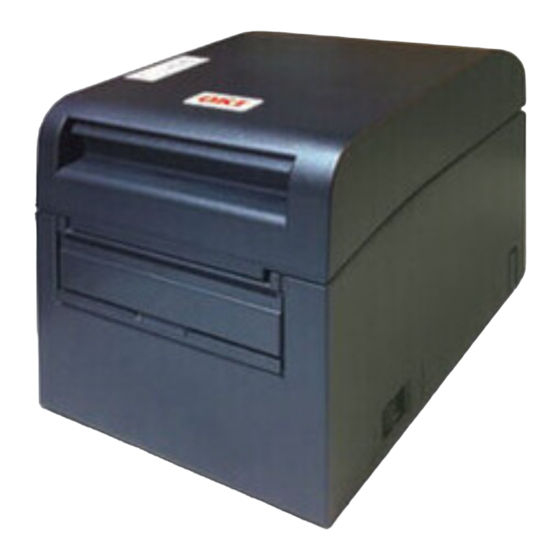
Oki LD670 Mode D'emploi
Table des Matières
Les langues disponibles
Les langues disponibles
Liens rapides
Chapitres
Table des Matières
Dépannage

Manuels Connexes pour Oki LD670


Sommaire des Matières pour Oki LD670
- Page 1 LD670...
- Page 223 Tel: +353 1 4049570 e-mail: event@oki.ua Website: www.oki.it Fax: +353 1 4049555 Website: www.oki.ua E-mail: tech.support@oki.ie OKI Systems (Polska) Sp. z o.o OKI Sistem ve Yaz c Çözümler OKI Systems (Czech and Slo- Platinium Business Park II, 3rd Tic. Ltd. vak), s.r.o.
- Page 225 LD670...
- Page 226 Tous droits réservés par OKI Data Corporation. Vous ne devez pas effectuer une copie non autorisée, le transfert, la traduction, ou des actions apparentées. Vous devez obtenir l'accord écrit d'Oki Data Corporation avant de pouvoir effectuer une des actions mentionnées ci-dessus.
- Page 227 Japon Pour toute question d'ordre général, sur les ventes et sur le support, contactez votre distributeur local. 'UE/ MPORTATEUR VERS L REPRÉSENTANT AGRÉÉ OKI Europe Limited (Solutions pour l'impression OKI) Blays House Wick Road Egham Surrey, TW20 0HJ Royaume Uni Pour toute question d'ordre général, sur les ventes et sur le support, contactez votre distributeur local.
- Page 228 Symbole Description « MARCHE » (alimentation) Pour indiquer la connexion à l’alimentation, au moins les interrupteurs principaux ou leurs positions. Veille l’interrupteur avec pour connaitre quelle partie de mode veille. Avertissement/Mise en garde général(e) Pour indiquer que l’élément marqué peut être chaud Courant continu l’équipement ne doit être branché...
- Page 229 Remarques concernant l'utilisation Remarques concernant l'impression et le papier utilisé L'impression à une vitesse élevée peut entraîner une mauvaise qualité. Le cas échéant, réglez la vitesse d'impression. Vous pouvez aussi régler la vitesse et la densité d'impression de sorte qu'il n'y ait pas de flou. (Reportez-vous aux exemples (1) et (2) de la Section 10-2 «...
- Page 230 (9) Ne passez pas d'un papier étroit à un papier large (par exemple d'un papier de 58 mm de large à un papier de 80 mm de large) en cours de fonctionnement. Lorsque vous utilisez du papier étroit, la tête thermique sans papier risque d'entrer directement en contact avec le cylindre, l'usure de la tête qui en résulte peut compromettre la qualité...
- Page 231 Remarques concernant l'outil de coupe (1) Notez en outre que la longueur du papier utilisé pour chaque transaction doit être d'au moins 15 mm. (2) Le nombre maximal de découpes successives par l'outil de coupe est de 30 par minute (au moins deux secondes par découpe). L'utilisation de l'outil de coupe à une vitesse supérieure pourrait l'endommager.
- Page 232 Remarques concernant l'utilisation de l'imprimante via l'interface USB (1) L'imprimante doit être connectée directement à l'ordinateur hôte. (2) Avant de lancer l'impression, mettez l'imprimante sous tension. (3) Si une erreur survient au niveau de l'imprimante en cours d'impression, corrigez l'erreur sur l'imprimante puis relancez l'impression. (4) L'ordinateur hôte ne doit pas être réglé...
- Page 233 Remarque concernant l'installation (1) L'imprimante doit être utilisée en intérieur. Si vous l'utilisez en extérieur, elle pourrait ne pas fonctionner à cause de la poussière. Remarque concernant le connecteur modulaire (1) Ce produit utilise un connecteur modulaire spécial pour le tiroir-caisse ou le dispositif d'affichage du client.
- Page 234 TABLE DES MATIÈRES 1. Aspect et nom des composants ·····················································11 Accessoires ················································································· 12 2. Adaptateur CA ··········································································13 2-1. Adaptateur CA ······································································· 13 3. Caractéristiques du papier ···························································14 3-1. Largeur du papier··································································· 14 3-2. Épaisseur du papier ································································ 14 3-3. Formes du papier ··································································· 14 3-4.
- Page 235 6-2. Réglage des informations sur le papier à l'aide de l'utilitaire ············ 54 6-2-1. Disposition du papier ················································ 54 6-2-2. Réglage informations détaillées disposition du papier··························································· 55 6-3. Réglage des informations sur le papier à l'aide de l'imprimante ········ 58 6-3-1.
- Page 236 10-4-1. Mode de réglage du capteur ···································151 10-4-2. Réglage du capteur de marque noire (BM) ··············156 10-4-3. Réglage du capteur d'étiquette·······························158 10-4-4. Réglage du capteur de niveau de papier faible (PNE) ················································································160 10-4-5. Réglage du capteur de fin de papier (PE) ················162 10-5.
-
Page 237: Aspect Et Nom Des Composants
1. Aspect et nom des composants Tableau de commande Panneau supérieur Ce panneau Ouvrez et fermez ce contient des panneau pour remplacer le papier. voyants d'état et des commutateurs. Commutateur de Guide-papier marche/arrêt Ouvrez le guide-papier Ce commutateur si la longueur met l'imprimante d'impression prévue est sous et hors tension. -
Page 238: Accessoires
Accessoires Papier thermique UTILITAIRE DU PILOTE D'IMPRIMANTE MANUEL Mode d'emploi Garantie de sécurité Adaptateur CA Cordon d'alimentation... -
Page 239: Adaptateur Ca
2. Adaptateur CA 2-1. Adaptateur CA Utilisez uniquement l'adaptateur CA spécifié ci-dessous. Nom du modèle : KA02951-0120 Entrée : 100 à 240 V CA, 50/60 Hz- Sortie : 24 V±5 % CC, 1,5 A Attention : Utilisez uniquement les adaptateurs CA autorisés. Attention : N'utilisez pas cet adaptateur CA et le cordon d'alimentation avec un appareil électrique autre que cette imprimante. -
Page 240: Caractéristiques Du Papier
3. Caractéristiques du papier 3-1. Largeur du papier (1) Largeur du papier de 83 mm : 83 mm ; largeur du papier de 80 mm : 80 -1,0 -1,0 (2) Largeur du papier entre 70 et 25,4 mm (par incréments de 1 mm) : 70 à... - Page 241 (2) Papier en accordéon - Hauteur d'empilage maximale : 180 mm maximum - Longueur de pli : 76,2 à 203,2 0,5 mm (3 à 8 pouces) - Caractéristiques de perforation : 3 (trous) :1 (attache)
-
Page 242: Types De Papier
3-4. Types de papier L'imprimante prend en charge les types de papier suivants : a. Papier ordinaire (y compris le papier pour étiquettes pleine page) b. Papier avec marque noire c. Papier pour étiquettes prédécoupé (y compris le papier pour étiquettes prédécoupé... - Page 243 Remarque : Lle papier pour étiquettes prédécoupé est un type de papier pour étiquettes avec une feuille d'étiquettes déjà découpée en segments 1d'une certaine taille. Remarque : Le papier pour étiquettes pleine page est un type de papier pour étiquettes avec une feuille d'étiquettes non découpée, ce qui permet à...
-
Page 244: Configuration Requise Pour Le Papier Pour Étiquettes
3-4-1. Configuration requise pour le papier pour étiquettes pleine page Afin d'éviter que la substance adhésive ne colle à la tête d'impression ou au guide-papier, utilisez un papier pour étiquettes dont les marges ont été retirées comme indiqué ci-dessous. (Le retrait des marges signifie que les marges ont été supprimées au moment de la fabrication.) Fentes des deux côtés de la face imprimable du papier 2 mm maximum... -
Page 245: Conditions D'utilisation Du Papier Avec Marque Noire
3-4-2. Conditions d'utilisation du papier avec marque noire Lorsque vous utilisez du papier pour ticket de caisse ou du papier pour étiquettes pleine page avec marque noire, vérifiez que les conditions suivantes sont réunies. Les facteurs de réflexion situés aux emplacements A et B sur le papier doivent être la combinaison des valeurs spécifiées dans le tableau ci-dessous. -
Page 246: Conditions D'utilisation Du Papier Pour Étiquettes
3-4-3. Conditions d'utilisation du papier pour étiquettes prédécoupé Lorsque vous utilisez du papier pour étiquettes prédécoupé, vérifiez que les conditions suivantes sont réunies. Lorsque vous utilisez du papier pour étiquettes prédécoupé avec marques noires, vérifiez que les conditions définies à la Section 3-4-2, « Conditions d'utilisation du papier avec marque noire » sont également réunies. -
Page 247: Papier Thermique Recommandé
3-5. Papier thermique recommandé Fabricant Nom du Caractéristiques de qualité Épaisseur Caractéristique produit du papier de densité Oji Paper Co., PD160R Papier pour ticket de caisse 75 m 100 % Ltd. monochrome (type longue conservation) PD190R Papier pour ticket de caisse 75 m 100 % monochrome... - Page 248 Remarque : Les lignes de règle ou les caractères contenant de fines lignes (par exemple un type de caractères d'empattement) ont plutôt des couleurs ternes lorsqu'ils sont imprimés sur papier thermique bichrome. Pour l'impression sur papier thermique bichrome, une police épaisse (par exemple sans empattement en gras) est recommandée.
-
Page 249: Préparations
4. Préparations Aucun câble d'imprimante n'est fourni avec le produit. Procurez-vous un câble d'imprimante adapté à l'interface du produit. Si vous avez des questions, contactez votre revendeur. Avant de brancher ou de débrancher les câbles, assurez-vous que : 1) L'alimentation de l'imprimante et de tous les autres périphériques raccordés à l'imprimante est coupée. - Page 250 Modèle d'interface LAN Cache du connecteur Insert Câble d'interface LAN Insert Commutateurs DIP Connecteur d'interface LAN Connecteur d'alimentation Connecteur d'ouverture du tiroir Attention : Ne touchez pas les commutateurs DIP pendant une utilisation normale. Cela pourrait modifier les paramètres réseau et désactiver l'impression normale. Attention : Si l'appareil est installé...
- Page 251 Pour une unité avec interface double Câble d'interface USB Cache du connecteur Type B Insert * Branchez l'imprimante à un ordinateur par ce connecteur. Câble d'interface série * Fixez le connecteur en le vissant après l'avoir branché. Insert Connecteur d'interface (Interface série) Connecteur Connecteur d'interface...
-
Page 252: Branchement Du Câble D'ouverture Du Tiroir
4-2. Branchement du câble d'ouverture du tiroir Ouvrez le cache du connecteur à l'arrière de l'imprimante en le tirant vers le haut, puis branchez le câble d'ouverture du tiroir au connecteur arrière. Refermez le cache une fois le câble branché. Remarque : Si le câble est disposé... -
Page 253: Branchement De L'adaptateur Ca
4-3. Branchement de l'adaptateur CA (1) Branchez l'adaptateur CA au cordon d'alimentation de l'adaptateur CA. Remarque : Pour brancher ou débrancher l'adaptateur CA, mettez hors tension l'imprimante et tous les périphériques qui y sont raccordés en utilisant les commutateurs de marche/arrêt. Débranchez ensuite le cordon d'alimentation de l'adaptateur CA de la prise de courant. - Page 254 Remarque : Pour éviter que l'adaptateur ne se débranche, la partie connecteur est conçue pour être parfaitement ajustée. Lors de l'insertion, (1) pincez la base du cordon (2) tout en faisant glisser la partie extérieure du connecteur vers le haut, (3) puis insérez le connecteur jusqu'à ce qu'il s'encliquette bruyamment.
-
Page 255: Débranchement De L'adaptateur Ca
4-4. Débranchement de l'adaptateur CA Pour débrancher le cordon de l'adaptateur CA, saisissez le connecteur comme indiqué sur l'illustration ci-dessous et tirez dessus. Le mécanisme de verrouillage du connecteur se déclenche alors et vous pouvez débrancher facilement le cordon. Inversement, si vous tirez brusquement sur le cordon, vous risquez d'endommager le connecteur. -
Page 256: Mise Sous Tension
4-5. Mise sous tension Une fois l'adaptateur CA branché, mettez l'imprimante sous tension à l'aide du commutateur de marche/arrêt situé sur le côté. Le voyant d'alimentation POWER sur le tableau de commande s'allume. Tableau de commande Commutateur de marche/arrêt... -
Page 257: Insertion Du Papier Pour L'impression
5. Insertion du papier pour l'impression 5-1. Ouverture du panneau supérieur (1) Saisissez le panneau supérieur, relevez le levier de déverrouillage et ouvrez le panneau. Partie supérieure du panneau supérieur Partie inférieure du levier de déverrouillage du panneau (2) Lorsque vous manipulez le panneau supérieur, notez qu'il semble se verrouiller en position avant de s'ouvrir complètement. -
Page 258: Réglage De La Largeur Du Papier
5-2. Réglage de la largeur du papier En usine, le séparateur A est placé en position pour une largeur de papier de 70 mm. - En ajustant la position du séparateur A, vous pouvez utiliser le papier avec une largeur de 70 à 25,4 mm. (Reportez-vous à la Section 5-2-1. « Fixation du séparateur A ».) - Pour utiliser le papier avec une largeur de 80 mm, retirez le séparateur A. -
Page 259: Montage Du Séparateur A
5-2-1. Montage du séparateur A En tenant le séparateur A aux emplacements a (levier) et b, faites coulisser le levier jusqu'à la position souhaitée. Placez ensuite le séparateur. Utilisez l'échelle si nécessaire. Remarque : Le séparateur A doit être placé avec un jeu d'environ 0,5 mm pour la largeur de papier maximale. -
Page 260: Retrait Des Séparateurs A Et B
5-2-2. Retrait des séparateurs A et B (1) Retrait du séparateur A Tenez la partie b du séparateur A en poussant la partie a (levier) dans le sens indiqué par la flèche, soulevez pour déverrouiller puis sortez la partie articulée à l'arrière. - Page 261 (2) Retrait du séparateur B Tenez le séparateur B au niveau de l'emplacement a et soulevez-le pour le déverrouiller. Retirez ensuite le séparateur en sortant la partie articulée à l'arrière. Partie articulée à l'arrière Verrouillage Emplacement a Séparateur B Séparateur B...
-
Page 262: Fixation Des Séparateurs A Et B
5-2-3. Fixation des séparateurs A et B (1) Fixation du séparateur A Fixez le séparateur A par la partie articulée à l'arrière. Aligné horizontalement Crochet arrière pour l'axe Remarque : Enfoncez le séparateur jusqu'à ce qu'il s'encliquette bruyamment, puis vérifiez que le haut du séparateur est aligné horizontalement. - Page 263 (2) Fixation du séparateur B Fixez le séparateur B par la partie articulée à l'arrière. Aligné horizontalement Crochet arrière pour l'axe Remarque : Enfoncez le séparateur jusqu'à ce qu'il s'encliquette bruyamment, puis vérifiez que le haut du séparateur est aligné horizontalement.
-
Page 264: Chargement Du Papier
5-3. Chargement du papier 5-3-1. Chargement du papier en rouleau (1) Lorsque vous utilisez un nouveau rouleau de papier, retirez la partie collée du papier ainsi que la partie à laquelle l'adhésif est fixé. Remarque : Ètant donné que la partie collée du papier ne doit pas être imprimée, retirez l'équivalent d'un tour (à... - Page 265 Remarque : Avant de charger un nouveau rouleau, veillez à retirer du support le mandrin du rouleau précédent. Si vous laissez le mandrin précédent, cela risque de provoquer une erreur de niveau de papier faible. Le papier ne sort pas par Rouleau de papier inséré...
-
Page 266: Chargement Du Papier En Accordéon
5-3-2. Chargement du papier en accordéon (1) Chargez le papier en accordéon face thermique vers le haut. (2) Ouvrez le panneau supérieur puis passez le papier en accordéon par la section d'alimentation du papier à l'arrière de l'imprimante. Section d'alimentation du papier Chargez le papier face thermique vers... - Page 267 Figure 1 Max 180 mm 20 mm ou plus Figure 2 Max 80 mm Remarque : Le papier en accordéon doit être placé au moins 20 mm à l'arrière de l'imprimante. Une fois que cela est fait, vous pouvez empiler le papier jusqu'à 180 mm (reportez-vous à la Figure 1).
- Page 268 Remarque : Lorsque vous utilisez du papier perforé, veillez à ce que l'imprimante ne découpe pas le papier au niveau des perforations ni dans la zone de 0 à 15 mm qui précède les perforations (comme indiqué par le sens d'alimentation du papier).
-
Page 269: Réglage Du Guide-Papier
5-4. Réglage du guide-papier Si la longueur d'impression par session d'impression est supérieure à 50 mm, utilisez l'imprimante avec le guide-papier ouvert. Si elle est inférieure ou égale à 50 mm, utilisez l'imprimante avec le guide-papier fermé. Guide-papier Pour une longueur d'impression inférieure ou égale à 50 mm : utilisez l'imprimante avec le guide-papier fermé. -
Page 270: Fermeture Du Panneau Supérieur
5-5. Fermeture du panneau supérieur Placez le papier dans l'orientation correcte puis fermez délicatement le panneau supérieur. Appuyez ici Levier de déverrouillage Panneau supérieur Remarque : Placez le papier dans l'orientation correcte. Si vous fermez le panneau supérieur alors que le papier est mal placé, un bourrage papier ou une impression mal alignée pourrait se produire. -
Page 271: Réglage De L'imprimante
6. Réglage de l'imprimante Introduction aux procédures de réglage de l'imprimante Vous pouvez régler les paramètres suivants pour cette imprimante : (1) Type de papier et disposition du papier - Papier pour étiquettes prédécoupé, papier avec marque noire ou papier ordinaire - Largeur du papier et autres informations sur la disposition du papier (2) Création de papier personnalisé... - Page 272 Cette fonction de détection automatique de la disposition obtient des informations fixes sur les réglages de largeur. Ainsi, OKI recommande de spécifier manuellement ces réglages. Remarque : - Il y a deux façons de régler manuellement l'imprimante : (1) Réglage des informations sur le papier à...
-
Page 273: Réglage Des Informations Sur Le Papier À L'aide Du Pilote
6-1. Réglage des informations sur le papier à l'aide du pilote Ordre de réglage de l'imprimante I. Installation du pilote Installation Guide Reportez-vous au « Chapitre 3 Installation » dans le ↓ II. Détection de la disposition du papier Donnez à l'imprimante les informations sur la disposition du papier décrites ↓... -
Page 274: Disposition Du Papier
6-1-1. Disposition du papier L'imprimante est réglée en usine pour activer la détection automatique du papier. Suivez la procédure ci-dessous pour que l'imprimante détecte automatiquement les informations sur la disposition du papier. <<Procédure>> (1) Mettez l'imprimante sous tension. (2) Ouvrez le panneau supérieur. (3) Chargez le papier que vous souhaitez utiliser dans l'imprimante. -
Page 275: Papier Personnalisé
Pour plus de détails sur la façon d'ouvrir le dossier de l'imprimante, reportez-vous à la « Section 3.1.1 How to Display the Printer Properties » Windows Driver User's Guide dans le 2. Faites un clic droit sur [LD670 Raster] puis sélectionnez [Properties]. 3. Cliquez sur l'onglet [Custom Paper]. - Page 276 (1) Création d'un nouveau type de papier personnalisé <<Procédure>> (1) Cochez la case [Create a New Paper] et saisissez le nom du papier. (2) Sélectionnez [Paper Type] et saisissez les informations appropriées sur le papier ([S1] à [S5]). Ne passez pas [S5] (cut position) à sa valeur par défaut. (3) Saisissez les marges gauche, droite, supérieure et inférieure.
- Page 277 (2) Utilisation d'un type de papier existant <<Procédure>> (1) Sélectionnez le papier souhaité qui a déjà été créé. (2) Cliquez sur le bouton [Transfer to Printer]. Les informations sélectionnées sur la disposition du papier sont envoyées à l'imprimante et deviennent effectives. (3) Passez à...
- Page 278 Veillez toutefois à remplacer le papier avant toute impression de données. * Si le type de papier nouvellement défini n'est pas du papier ordinaire, l'imprimante alimente le papier jusqu'à la position début de page. 5 Dans la fenêtre LD670 Raster Properties, cliquez sur le bouton [OK].
-
Page 279: Impression À Partir D'une Application
1. Dans le menu [Fichier] de WordPad, sélectionnez [Mise en page]. 2. La fenêtre Mise en page apparaît. Cliquez sur le bouton [Imprimante]. 3. Dans le champ [Nom], spécifiez [LD670 Raster] comme imprimante cible. 4. Cliquez sur le bouton [Propriétés] pour configurer les préférences d'impression pour le pilote d'imprimante. -
Page 280: Réglage Des Informations Sur Le Papier À L'aide De L'utilitaire
6-2. Réglage des informations sur le papier à l'aide de l'utilitaire 6-2-1. Disposition du papier L'imprimante est réglée en usine pour activer la détection automatique du papier. Suivez la procédure ci-dessous pour que l'imprimante détecte automatiquement les informations sur la disposition du papier. <<Procédure>>... -
Page 281: Réglage Des Informations Détaillées Sur
On suppose que Windows XP Professionnel est utilisé pour les captures d'écran. 1. Cliquez sur [Démarrer], [Tous les programmes], [Okidata] puis [LD670 Utility] dans cet ordre. * La méthode pour lancer l'utilitaire de l'imprimante varie selon la version de Windows utilisée. - Page 282 <<Procédure>> (1) Décochez la case [Automatically set the paper size]. (2) Sélectionnez [Paper Type] et saisissez les informations appropriées sur le papier ([S1] à [S5]). Ne passez pas [S5] (cut position) à sa valeur par défaut. (3) Saisissez si nécessaire les marges gauche, droite, supérieure et inférieure. (4) Cliquez sur le bouton [Set Layout].
- Page 283 4 Lorsqu'un message de confirmation apparaît, répondez comme indiqué puis cliquez sur le bouton [OK]. 5 Un message apparaît pour vous inviter à remplacer le papier par celui qui correspond au réglage de la disposition. Remplacez le papier puis cliquez sur le bouton [OK].
-
Page 284: Réglage Des Informations Sur Le Papier À L'aide De L'imprimante
6-3. Réglage des informations sur le papier à l'aide de l'imprimante 6-3-1. Détection automatique de la disposition L'imprimante est réglée en usine pour activer la détection automatique du papier. Suivez la procédure ci-dessous pour que l'imprimante détecte automatiquement les informations sur la disposition du papier. <<Procédure>>... -
Page 285: Réglage De La Largeur Du Papier
On suppose que Windows XP Professionnel est utilisé pour les captures d'écran. 1. Cliquez sur [Démarrer], [Tous les programmes], [Okidata] puis [LD670 Utility] dans cet ordre. * La méthode pour ouvrir le dossier de l'imprimante varie selon la version de Windows utilisée. - Page 286 <<Procédure>> (1) Saisissez la largeur du papier. (2) Cliquez sur le bouton [Layout Auto Set]. 4 Lorsqu'un message de confirmation apparaît, répondez comme indiqué puis cliquez sur le bouton [OK]. 5 Un message apparaît pour vous inviter à remplacer le papier par celui qui correspond au réglage de la disposition.
-
Page 287: Détection Automatique De La Disposition
6-3-3. Détection automatique de la disposition L es réglages automatiques de la disposition sont configurés comme suit : Papier avec marque noire L1 : longueur entre la position de référence verticale et la position de référence suivante : détectée automatiquement L2 : longueur de la zone de détection pour la position de référence verticale : 5,0 mm à... - Page 288 Papier pour étiquettes prédécoupé L1 : longueur entre la position de référence verticale et la position de référence suivante : détectée automatiquement L2 : longueur de la zone de détection pour la position de référence verticale : détectée automatiquement L3 : longueur entre la position de référence verticale et la position de départ : (L2/2 + 1,5) mm L4 : longueur entre la position de référence verticale et la position de découpe : 0,0 mm...
- Page 289 Papier ordinaire (y compris le papier pour étiquettes pleine page) L1 : longueur entre la position de référence verticale et la position de référence suivante : non déterminée L2 : longueur de la zone de détection pour la position de référence verticale : non déterminée L3 : longueur entre la position de référence verticale et la position de départ : non déterminée...
-
Page 290: Remplacement Du Papier
6-4. Remplacement du papier La procédure de remplacement du papier est la suivante. Détection automatique de la disposition <<Procédure>> (1) Mettez l'imprimante hors tension puis ouvrez le panneau supérieur. (2) Mettez l'imprimante sous tension. (3) Chargez le papier que vous souhaitez utiliser dans l'imprimante. Laissez le panneau supérieur ouvert. -
Page 291: Erreurs De Disposition Du Papier
6-5. Erreurs de disposition du papier Lorsque vous utilisez du papier avec marque noire ou du papier pour étiquettes prédécoupé, l'imprimante contrôle la longueur du papier (L1) d'après la disposition du papier définie. Si la longueur du papier détectée ne correspond pas à... -
Page 292: Réglage Des Capteurs
6-6. Réglage des capteurs 1) Il y a deux manières de régler les capteurs : a. Réglage de capteur automatique (ce mode est défini en usine) b. Réglage de capteur manuel ■ Réglage de capteur automatique 1) Lorsque ce mode est activé, le capteur est automatiquement réglé parallèlement à... -
Page 293: Réglage De La Densité D'impression
6-7. Réglage de la densité d'impression L'imprimante peut spécifier une densité d'impression pour le papier à utiliser. La densité d'impression est préréglée en usine à 130 %. Vous pouvez changer ce réglage à la valeur qui convient au papier à utiliser comme décrit dans la Section 3-5 «... -
Page 294: Réglage De La Vitesse D'impression
6-8. Réglage de la vitesse d'impression Il y a trois méthodes de modification du réglage : (1) Utilisation du pilote d'imprimante Windows Windows Driver Reportez-vous à la « Section 4.4 Onglet [Graphics] » dans le User's Guide (2) Utilisation de l'utilitaire de l'imprimante Utility User's Guide Reportez-vous à... -
Page 295: Correction De La Position De Découpe
6-9. Correction de la position de découpe Cette imprimante vous permet de corriger (vers le haut ou vers le bas) la position début de page, la position de découpe, la position de décollement et la position de retrait. Modifiez le réglage comme il convient. Vous pouvez utiliser l'une des méthodes suivantes pour modifier ce réglage. -
Page 296: Autres Réglages
6-10. Autres réglages Cette imprimante vous permet de spécifier l'alimentation du papier jusqu'à la position début de page à la mise sous tension et la découpe du papier à la fermeture du panneau. Il y a deux méthodes de modification du réglage : (1) Réglage de l'imprimante Modifiez le réglage comme décrit dans l'Exemple (4) de la Section 10-2 «... -
Page 297: Tableau De Commande
7. Tableau de commande 7-1. Tableau de commande Voyant d'alimentation POWER (●) S'allume lorsque l'imprimante est alimentée et mise sous tension grâce au commutateur de marche/arrêt. Voyant d'erreur ERROR (●) S'allume ou clignote pour indiquer des erreurs. Commutateur d'alimentation papier FEED - Papier ordinaire (y compris le papier pour étiquettes pleine page) Appuyez une fois sur ce commutateur pour... - Page 298 * Comment initialiser la disposition du papier Appuyez sur le commutateur FEED avec le panneau supérieur ouvert pour initialiser les informations sur la disposition du papier. Au terme de l'initialisation, chargez le papier que vous souhaitez utiliser et refermez le panneau supérieur. Le papier est alimenté...
-
Page 299: Indications D'erreur
7-2. Indications d'erreur Erreurs récupérables Condition d'erreur VOYANT LED Type de clignotement Pas de papier POWER ( Permanent ● (fin du papier) ERROR ( Permanent ● Panneau ouvert POWER ( Permanent ● ERROR ( Permanent ● Tête chaude (*1) POWER ( Permanent ●... - Page 300 Erreurs irrécupérables Condition d'erreur VOYANT LED Type de clignotement Erreur interne POWER ( ―― ― ― ● ● ● ERROR ( ――――― ● ● Deux clignotements du voyant vert et un clignotement du voyant orange Tête non installée POWER ( ――...
-
Page 301: Prévention Et Correction Des Bourrages Papier
8. Prévention et correction des bourrages papier 8-1. Prévention des bourrages papier Ne touchez pas le papier lorsqu'il est éjecté ou découpé. Si vous saisissez ou tirez le papier à la main pendant l'éjection, vous risquez de provoquer un bourrage papier, une découpe incorrecte ou une erreur d'alimentation. -
Page 302: Dépannage
9. Dépannage Ce chapitre décrit les mesures appropriées à prendre lorsque l'imprimante ne fonctionne pas correctement ou ne parvient pas à imprimer nettement. 9-1. Problèmes et erreurs de mise sous tension Symptôme Cause Mesure corrective Malgré la mise sous (1) Le cordon d'alimentation (1) Branchez le cordon tension, le voyant est débranché. -
Page 303: Problèmes Au Niveau De L'impression
9-3. Problèmes au niveau de l'impression Symptôme Causes Mesure corrective L'impression ne (1) Le câble d'interface est (1) Branchez correctement le câble démarre pas. débranché ou sectionné. d'interface ou remplacez-le. (2) Réglez correctement (2) Le réglage de l'imprimante l'imprimante. est incorrect. Exemple : un débit incorrect est réglé. -
Page 304: Modes Spéciaux
10. Modes spéciaux 10-1. Essai d'impression Avec du papier inséré dans l'imprimante, mettez l'imprimante hors puis sous tension à l'aide du commutateur de marche/arrêt, tout en maintenant enfoncé le commutateur FEED sur le tableau de commande. Les données affichées ci-dessous sont alors imprimées. Lorsque « TEST PRINT » s'imprime, maintenez enfoncé... - Page 305 L'imprimante s'arrête une fois les éléments sélectionnés imprimés. - Si vous appuyez brièvement sur le commutateur FEED (maximum une seconde), l'imprimante met fin à l'essai d'impression. - Si vous maintenez enfoncé le commutateur FEED pendant une seconde ou davantage, l'imprimante poursuit l'essai pour imprimer une liste de polices. Pour mettre fin à...
-
Page 306: Réglage De L'imprimante
10-2. Réglage de l'imprimante Cette section explique comment régler l'imprimante sans utiliser un ordinateur. Lorsque l'imprimante est raccordée à un ordinateur Windows, vous pouvez facilement modifier les réglages à l'aide de l'utilitaire figurant sur le CD-ROM fourni avec l'imprimante. Pour plus de détails sur l'installation et le lancement de l'utilitaire, reportez-vous au Installation Guide «... -
Page 307: Exemple (1) Modification De La Densité D'impression
Exemple (1) Modification de la densité d'impression Passez de 130 % à 100 % La procédure pour ce réglage est la suivante. 1. Avant de procéder à ce réglage, vérifiez que l'imprimante réunit les conditions suivantes : (1) Elle est hors tension. (2) Un rouleau de papier est inséré. - Page 308 3. Saisissez un mode de réglage à partir du mode spécial. Appuyez brièvement une fois sur le commutateur FEED (maximum une seconde) pour passer à « SETUP » (RÉGLAGE). Setup ↑ Test Print Sample Print Data Analysis Cleaning Sensor Adjustment Setup Test Print Selection Item...
- Page 309 4. En mode de réglage, sélectionnez « SETUP » Maintenez enfoncé le commutateur FEED pendant une seconde ou davantage pour accepter la sélection. Lorsque vous acceptez la sélection de « SETUP », l'imprimante imprime ce qui suit : Paper Setting Return to Top Menu Others Serial Condition...
- Page 310 5. Sélectionnez « CUSTOMIZE VALUE » (VALEUR PERSONNALISÉE) comme option. Appuyez rapidement deux fois sur le commutateur FEED (une seconde maximum chaque fois) pour passer à « CUSTOMIZE VALUE ». Customize Value ↑ Memory Switch ↑ Paper Setting Return to Top Menu Others Serial Condition Customize Value...
- Page 311 6. Sélectionnez « PRINT DENSITY » (DENSITÉ D'IMPRESSION) comme option. Appuyez brièvement trois fois sur le commutateur FEED (maximum une seconde) pour passer à « PRINT DENSITY ». Print Density ↑ Print Color ↑ NV Graphics Memory ↑ User NV Memory Return to Top Menu Return to Up Low Power...
- Page 312 7. Sélectionnez « 100% » comme option. Appuyez brièvement sur le commutateur FEED (maximum une seconde) jusqu'à atteindre « 100% ». 100% ↑ ↑ ↑ ↑ ↑ ↑ 70% (Lightest) ↑ 130% (Darkest) 130% (Darkest) 125% 120% 115% 110% 105% 100% 70% (Lightest) Selection Item...
- Page 313 8. Sélectionnez « RETURN TO UP » (HAUT DE PAGE) comme option. Maintenez enfoncé le commutateur FEED pendant une seconde ou davantage pour accepter la sélection. Lorsque vous acceptez la sélection de « RETURN TO UP », l'imprimante imprime ce qui suit : Return to Top Menu Return to Top Menu Others...
- Page 314 10. Sélectionnez « END » (FIN) comme option. Appuyez rapidement trois fois sur le commutateur FEED (une seconde maximum chaque fois) pour passer à « END ». ↑ Default Set ↑ Setup Print ↑ Setup Default Set Setup Print Setup Selection Item Ensuite, maintenez enfoncé...
-
Page 315: Exemple (2) Modification De La Vitesse Maximale
Exemple (2) Modification de la vitesse maximale Passez de 5 (max. 140 mm/s) à 9 (max. 260 mm/s) La procédure pour ce réglage est la suivante. 1. Avant de procéder à ce réglage, vérifiez que l'imprimante réunit les conditions suivantes : (1) Elle est hors tension. - Page 316 3. Saisissez un mode de réglage à partir du mode spécial. Appuyez brièvement une fois sur le commutateur FEED (maximum une seconde) pour passer à « SETUP » (RÉGLAGE). Setup ↑ Test Print Sample Print Data Analysis Cleaning Sensor Adjustment Setup Test Print Selection Item...
- Page 317 4. En mode de réglage, sélectionnez « SETUP ». Maintenez enfoncé le commutateur FEED pendant une seconde ou davantage pour accepter la sélection. Lorsque vous acceptez la sélection de « SETUP », l'imprimante imprime ce qui suit : Paper Setting Return to Top Menu Others Serial Condition...
- Page 318 Lorsque vous acceptez la sélection de « CUSTOMIZE VALUE », l'imprimante imprime ce qui suit : User NV Memory Return to Top Menu Return to Up Low Power Max Speed BK Density Print Density Print Color NV Graphics Memory User NV Memory Selection Item Customize Value 6.
- Page 319 Ensuite, maintenez enfoncé le commutateur FEED pendant une seconde ou davantage pour accepter la sélection. Lorsque vous acceptez la sélection de « MAX SPEED », l'imprimante imprime ce qui suit : 9th (High Speed) 1st (Low Speed) Selection Item Max Speed 7.
- Page 320 Lorsque vous acceptez la sélection de « 9th », l'imprimante imprime ce qui suit : Return to Up Return to Top Menu Return to Up Sensor Auto Adjust Mark Feed with Cut Feed at Power On Layout Er Recovery Layout Er Process TearOff Adjustment Base Adjustment Paper Width...
- Page 321 9. Sélectionnez « RETURN TO TOP MENU » (MENU SUPÉRIEUR) comme option. Maintenez enfoncé le commutateur FEED pendant une seconde ou davantage pour accepter la sélection. Lorsque vous acceptez la sélection de « RETURN TO TOP MENU », l'imprimante imprime ce qui suit : Setup Default Set Setup Print...
- Page 322 Remarque : Si vous mettez l'imprimante hors tension sans avoir d'abord sélectionné « END », votre réglage est perdu. - Vérification de votre réglage Pour vérifier votre réglage, lancez un essai d'impression, en vous reportant à la Section 10-1. L'essai d'impression présente une liste de réglages de l'imprimante. Vérifiez la liste puis vérifiez votre réglage.
-
Page 323: Exemple (3) Modification De La Couleur D'impression
Exemple (3) Modification de la couleur d'impression Modifiez le réglage de la couleur d'impression (de monochrome à bichrome) La procédure pour ce réglage est la suivante. 1. Avant de procéder à ce réglage, vérifiez que l'imprimante réunit les conditions suivantes : (1) Elle est hors tension. - Page 324 3. Saisissez un mode de réglage à partir du mode spécial. Appuyez brièvement une fois sur le commutateur FEED (maximum une seconde) pour passer à « SETUP » (RÉGLAGE). Setup ↑ Test Print Sample Print Data Analysis Cleaning Sensor Adjustment Setup Test Print Selection Item...
- Page 325 4. En mode de réglage, sélectionnez « SETUP ». Maintenez enfoncé le commutateur FEED pendant une seconde ou davantage pour accepter la sélection. Lorsque vous acceptez la sélection de « SETUP », l'imprimante imprime ce qui suit : Paper Setting Return to Top Menu Others Serial Condition...
- Page 326 Ensuite, maintenez enfoncé le commutateur FEED pendant une seconde ou davantage pour accepter la sélection. Lorsque vous acceptez la sélection de « CUSTOMIZE VALUE », l'imprimante imprime ce qui suit : User NV Memory Return to Top Menu Return to Up Low Power Max Speed BK Density...
- Page 327 Ensuite, maintenez enfoncé le commutateur FEED pendant une seconde ou davantage pour accepter la sélection. Lorsque vous acceptez la sélection de « PRINT COLOR », l'imprimante imprime ce qui suit : Mono 2 Color Mono Selection Item Print Color 7. Sélectionnez « 2 COLOR » (BICHROME) comme option. Appuyez brièvement une fois sur le commutateur FEED (maximum une seconde) pour passer à...
- Page 328 Lorsque vous acceptez la sélection de « 2 COLOR », l'imprimante imprime ce qui suit : Return to Up Return to Top Menu Return to Up Sensor Auto Adjust Mark Feed with Cut Feed at Power On Layout Er Recovery Layout Er Process TearOff Adjustment Base Adjustment...
- Page 329 9. Sélectionnez « RETURN TO TOP MENU » (MENU SUPÉRIEUR) comme option. Maintenez enfoncé le commutateur FEED pendant une seconde ou davantage pour accepter la sélection. Lorsque vous acceptez la sélection de « RETURN TO TOP MENU », l'imprimante imprime ce qui suit : Setup Default Set Setup Print...
-
Page 330: Exemple (4) Modification De L'alimentation À La Mise Sous
Exemple (4) Modification de l'alimentation à la mise sous tension Passez de ACTIVER à DÉSACTIVER La procédure pour ce réglage est la suivante : 1. Avant de procéder à ce réglage, vérifiez que l'imprimante réunit les conditions suivantes : (1) Elle est hors tension. (2) Elle contient du papier. - Page 331 En mode spécial, l'imprimante imprime ce qui suit : Test Print Sample Print Data Analysis Cleaning Sensor Adjustment Setup Test Print Selection Item Special Mode Usage Item Selection Please push the feed switch short. Item Decision Please push the feed switch long. 3.
- Page 332 Ensuite, maintenez enfoncé le commutateur FEED pendant au moins une seconde pour accepter la sélection. En mode de réglage, l'imprimante imprime ce qui suit : Setup Default Set Setup Print Setup Selection Item Setup 4. En mode de réglage, sélectionnez « SETUP ». Maintenez enfoncé...
- Page 333 5. Sélectionnez « PAPER SETTING » (RÉGLAGE PAPIER) comme option. Maintenez enfoncé le commutateur FEED pendant au moins une seconde pour accepter la sélection. Lorsque vous acceptez la sélection de « PAPER SETTING », l'imprimante imprime ce qui suit : Paper Detection Return to Top Menu Return to Up...
- Page 334 6. Sélectionnez « FEED AT POWER ON » (ALIMENTATION À LA MISE SOUS TENSION) comme option. Appuyez rapidement cinq fois sur le commutateur FEED (une seconde maximum chaque fois) pour passer à « FEED AT POWER ON ». Feed at Power On ↑...
- Page 335 7. Sélectionnez « DISABLE » (DÉSACTIVER) comme option. Appuyez rapidement sur le commutateur FEED (une seconde maximum) pour passer à « DISABLE ». Disable ↑ Enable Disable Enable Selection Item Feed at Power On Ensuite, maintenez enfoncé le commutateur FEED pendant au moins une seconde pour accepter la sélection.
- Page 336 8. Sélectionnez « RETURN TO UP » (HAUT DE PAGE) comme option. Maintenez enfoncé le commutateur FEED pendant au moins une seconde pour accepter la sélection. Lorsque vous acceptez la sélection de « RETURN TO UP », l'imprimante imprime ce qui suit : Return to Top Menu Return to Top Menu Others...
- Page 337 10. Sélectionnez « END » (FIN) comme option. Appuyez rapidement trois fois sur le commutateur FEED (une seconde maximum chaque fois) pour passer à « END ». ↑ Default Set ↑ Setup Print ↑ Setup Default Set Setup Print Setup Selection Item Ensuite, maintenez enfoncé...
-
Page 338: Exemple (5) Initialisation Des Réglages De L'imprimante
Exemple (5) Initialisation des réglages de l'imprimante Remarque concernant l'initialisation La procédure d'initialisation n'initialise pas la largeur du papier et les réglages de capteur. Ces valeurs resteront telles que définies, les informations sur la disposition du papier seront initialisées à l'exception de la largeur du papier. La procédure d'initialisation est la suivante : 1. - Page 339 En mode spécial, l'imprimante imprime ce qui suit : Test Print Sample Print Data Analysis Cleaning Sensor Adjustment Setup Test Print Selection Item Special Mode Usage Item Selection Please push the feed switch short. Item Decision Please push the feed switch long. 3.
- Page 340 Ensuite, maintenez enfoncé le commutateur FEED pendant au moins une seconde pour accepter la sélection. En mode de réglage, l'imprimante imprime ce qui suit : Setup Default Set Setup Print Setup Selection Item Setup 4. En mode de réglage, sélectionnez « DEFAULT SET » (RÉGLAGE PAR DÉFAUT). Appuyez rapidement deux fois sur le commutateur FEED (une seconde maximum chaque fois) pour passer à...
- Page 341 5. Sélectionnez « DEFAULT SET » comme option. Maintenez enfoncé le commutateur FEED pendant au moins une seconde pour accepter la sélection. Lorsque vous acceptez la sélection de « DEFAULT SET », l'imprimante imprime ce qui suit : Setup Default Set Setup Print Setup Selection Item...
-
Page 342: Exemple (6) Modification De La Détection Pne
Exemple (6) Modification de la détection PNE La procédure pour la modification de ce réglage est la suivante : 1. Avant de procéder à ce réglage, vérifiez que l'imprimante réunit les conditions suivantes : (1) Elle est hors tension. (2) Elle contient du papier. (3) Le panneau est fermé. - Page 343 En mode spécial, l'imprimante imprime ce qui suit : Test Print Sample Print Data Analysis Cleaning Sensor Adjustment Setup Test Print Selection Item Special Mode Usage Item Selection Please push the feed switch short. Item Decision Please push the feed switch long. 3.
- Page 344 Ensuite, maintenez enfoncé le commutateur FEED pendant au moins une seconde pour accepter la sélection. En mode de réglage, l'imprimante imprime ce qui suit : Setup Default Set Setup Print Setup Selection Item Setup 4. En mode de réglage, sélectionnez « SETUP ». Maintenez enfoncé...
- Page 345 5. Sélectionnez « OTHERS » (AUTRES) comme option. Appuyez rapidement quatre fois sur le commutateur FEED (une seconde maximum chaque fois) pour passer à « OTHERS ». Others ↑ Serial Condition ↑ Customize Value ↑ Memory Switch ↑ Paper Setting Return to Top Menu Others Serial Condition...
- Page 346 6. Sélectionnez « PNE DETECT » (DÉTECTION PNE) comme option. Appuyez rapidement cinq fois sur le commutateur FEED (une seconde maximum chaque fois) pour passer à « PNE DETECT ». PNE Detect ↑ Process ID ↑ Error ↑ Serial Number ↑...
- Page 347 Maintenez enfoncé le commutateur FEED pendant au moins une seconde pour accepter la sélection. Lorsque vous acceptez la sélection de « PNE DETECT », l'imprimante imprime ce qui suit : Enable Disable Enable Selection Item PNE Detect 7. Sélectionnez « DISABLE » (DÉSACTIVER) comme option. Appuyez rapidement sur le commutateur FEED (une seconde maximum) pour passer à...
- Page 348 Maintenez enfoncé le commutateur FEED pendant au moins une seconde pour accepter la sélection. Lorsque vous acceptez la sélection de « DISABLE », l'imprimante imprime ce qui suit : Return to Up Return to Top Menu Return to Up Roll Paper Unit PE Roll Paper Unit Buzzer Batch (OTHER IF)
- Page 349 9. Sélectionnez « RETURN TO TOP MENU » (MENU SUPÉRIEUR) comme option. Maintenez enfoncé le commutateur FEED pendant au moins une seconde pour accepter la sélection. Lorsque vous acceptez la sélection de « RETURN TO TOP MENU », l'imprimante imprime ce qui suit : Setup Default Set Setup Print...
- Page 350 Remarque : Si vous mettez l'imprimante hors tension sans avoir d'abord sélectionné « END », vos réglages sont perdus. - Vérification de vos réglages Pour vérifier vos réglages, lancez un essai d'impression comme décrit à la Section 10-1. L'essai d'impression présente une liste de réglages de l'imprimante. Vérifiez la liste pour vérifier vos réglages.
-
Page 351: Exemple (7) Modification De La Largeur Du Papier
Exemple (7) Modification de la largeur du papier Passez de 70 mm à 80 mm La procédure pour la modification de ce réglage est la suivante : 1. Avant de procéder à ce réglage, vérifiez que l'imprimante réunit les conditions suivantes : (1) Elle est hors tension. - Page 352 En mode spécial, l'imprimante imprime ce qui suit : Test Print Sample Print Data Analysis Cleaning Sensor Adjustment Setup Test Print Selection Item Special Mode Usage Item Selection Please push the feed switch short. Item Decision Please push the feed switch long. 3.
- Page 353 Ensuite, maintenez enfoncé le commutateur FEED pendant au moins une seconde pour accepter la sélection. En mode de réglage, l'imprimante imprime ce qui suit : Setup Default Set Setup Print Setup Selection Item Setup 4. En mode de réglage, sélectionnez « SETUP ». Maintenez enfoncé...
- Page 354 5. Sélectionnez « PAPER SETUP » (INSTALLATION PAPIER) comme option. Maintenez enfoncé le commutateur FEED pendant au moins une seconde pour accepter la sélection. Paper Detection Return to Top Menu Return to Up Sensor Auto Adjust Mark Feed with Cut Feed at Power On Layout Er Recovery Layout Er Process...
- Page 355 6. Sélectionnez « PAPER WIDTH » (LARGEUR PAPIER) comme option. Appuyez rapidement sur le commutateur FEED (une seconde maximum) pour passer à « PAPER WIDTH ». Paper Width ↑ Paper Detection Return to Top Menu Return to Up Sensor Auto Adjust Mark Feed with Cut Feed at Power On Layout Er Recovery...
- Page 356 7. Sélectionnez « 80mm » comme option. Appuyez rapidement sur le commutateur FEED (une seconde maximum) pour passer à « 80mm ». 80mm ↑ 70mm 83mm 80mm 70mm 6Xmm 5Xmm 4Xmm 3Xmm 2Xmm Selection Item Paper Width Maintenez enfoncé le commutateur FEED pendant au moins une seconde pour accepter la sélection.
- Page 357 8. Sélectionnez « RETURN TO UP » (HAUT DE PAGE) comme option. Maintenez enfoncé le commutateur FEED pendant au moins une seconde pour accepter la sélection. Lorsque vous acceptez la sélection de « RETURN TO UP », l'imprimante imprime ce qui suit : Return to Top Menu Return to Top Menu Others...
- Page 358 10. Sélectionnez « END » (FIN) comme option. Appuyez rapidement trois fois sur le commutateur FEED (une seconde maximum chaque fois) pour passer à « END ». ↑ Default Set ↑ Setup Print ↑ Setup Default Set Setup Print Setup Selection Item Maintenez enfoncé...
-
Page 359: Exemple (8) Modification De Batch(Other If)
Exemple (8) Modification de Batch(OTHER IF) Passez la valeur Batch(OTHER IF) à ACTIVER La procédure pour la modification de ce réglage est la suivante : 1. Avant de procéder à ce réglage, vérifiez que l'imprimante réunit les conditions suivantes : (1) Elle est hors tension. - Page 360 En mode spécial, l'imprimante imprime ce qui suit : Test Print Sample Print Data Analysis Cleaning Sensor Adjustment Setup Test Print Selection Item Special Mode Usage Item Selection Please push the feed switch short. Item Decision Please push the feed switch long. 3.
- Page 361 Maintenez enfoncé le commutateur FEED pendant au moins une seconde pour accepter la sélection. En mode de réglage, l'imprimante imprime ce qui suit : Setup Default Set Setup Print Setup Selection Item Setup 4. En mode de réglage, sélectionnez « SETUP ». Maintenez enfoncé...
- Page 362 5. Sélectionnez « OTHERS » (AUTRES) comme option. Appuyez rapidement quatre fois sur le commutateur FEED (une seconde maximum chaque fois) pour passer à « OTHERS ». Others ↑ Serial Condition ↑ Customize Value ↑ Memory Switch ↑ Paper Setting Return to Top Menu Others Serial Condition...
- Page 363 6. Sélectionnez « BATCH(OTHER IF) » (LOT(AUTRE SI)) comme option. Appuyez rapidement huit fois sur le commutateur FEED (une seconde maximum chaque fois) pour passer à « BATCH(OTHER IF) ». Batch (OTHER IF) ↑ Batch (COM IF) ↑ Font-B ↑ PNE Detect ↑...
- Page 364 Maintenez enfoncé le commutateur FEED pendant au moins une seconde pour accepter la sélection. Lorsque vous acceptez la sélection de « BATCH(OTHER IF) », l'imprimante imprime ce qui suit : Disable Disable Enable Selection Item Batch (OTHER IF) 7. Sélectionnez « ENABLE » (ACTIVER) comme option. Appuyez rapidement sur le commutateur FEED (une seconde maximum) pour passer à...
- Page 365 Maintenez enfoncé le commutateur FEED pendant au moins une seconde pour accepter la sélection. Lorsque vous acceptez la sélection de « ENABLE », l'imprimante imprime ce qui suit : Return to Up Return to Top Menu Return to Up Roll Paper Unit PE Roll Paper Unit Buzzer Batch (OTHER IF)
- Page 366 9. Sélectionnez « RETURN TO TOP MENU » (MENU SUPÉRIEUR) comme option. Maintenez enfoncé le commutateur FEED pendant au moins une seconde pour accepter la sélection. Lorsque vous acceptez la sélection de « RETURN TO TOP MENU », l'imprimante imprime ce qui suit : Setup Default Set Setup Print...
- Page 367 Remarque : Si vous mettez l'imprimante hors tension sans avoir d'abord sélectionné « END », vos réglages sont perdus. - Vérification de vos réglages Pour vérifier vos réglages, lancez un essai d'impression comme décrit à la Section 10-1. L'essai d'impression présente une liste de réglages de l'imprimante. Vérifiez la liste pour vérifier vos réglages.
-
Page 368: Paramètres De Réglage
10-3. Paramètres de réglage Paramètres de groupe de réglage № Paramètre de groupe de réglage Explication Paper Setting Permet de saisir le mode pour les réglages liés au PAPIER. Memory Switch Permet de saisir le mode pour les réglages liés au COMMUTATEUR MEMORY. - Page 369 Paramètre de № Paramètre Explication réglage détaillé Base Adjustment Permet de spécifier la valeur utilisée pour -5,0 mm la correction du lot en position de départ, -4,X mm position de découpe, position de -3,X mm décollement et position de retrait. -2,X mm -1,X mm -0,X mm...
- Page 370 Paramètre de № Paramètre Explication réglage détaillé TearOff Adjustment Permet de spécifier la valeur utilisée pour -5,0 mm la correction de la position de retrait. -4,X mm -3,X mm -2,X mm -1,X mm -0,X mm 0,0 mm +0,X mm +1,X mm +2,X mm +3,X mm +4,X mm...
- Page 371 Paramètre de № Paramètre Explication réglage détaillé Layout Er Recovery Permet de spécifier la condition de Command/CoverClose (Commande/ récupération après une erreur de Panneau fermé) disposition du papier. Command (Commande) - La transmission de commande (Command) peut se révéler impossible en cas d'erreur de disposition du papier, par exemple si la mémoire tampon de réception est pleine.
- Page 372 (2) Memory Switch setup items (Paramètres de réglage du commutateur MEMORY) Paramètre de réglage № Paramètre Explication détaillé Power On Status - Permet de spécifier la notification de Enable (Activer) l'état de mise sous tension. Disable (Désactiver) Receive Buffer - Permet de spécifier la capacité de la 45Byte (45 octets) mémoire tampon de réception.
- Page 373 (3) Customize Value setup items (Paramètres de réglage de la valeur personnalisée) Paramètre de réglage № Paramètre Explication détaillé User NV Memory - Capacité de la mémoire NV 1KBYTE 64KBYTE, utilisateur. 64 KILO-OCTETS) 128KBYTE 192KBYTE (128 192 KILO-OCTETS) NV Graphic Memory - Capacité...
- Page 374 Paramètre de réglage № Paramètre Explication détaillé Max Speed - Vitesse d'impression maximale. 1st(Low Speed) [1er(Faible vitesse)] 1:60mm/S 2: 80mm/S 2nd (2ème) 3:100mm/S 4:120mm/S 3rd (3ème) 5:140mm/S 6:160mm/S 4th (4ème) 7:180mm/S 8:220mm/S 5th (5ème) 9:260mm/S 6th (6ème) 7th (7ème) 8th (8ème) 9th(High Speed) [9ème(Grande vitesse)] Vitesse d'impression...
- Page 375 (4) Serial Condition setup items (Paramètres de réglage de la condition série) Paramètre de réglage № Paramètre Explication détaillé Baudrate - Débit. 2400BPS (2 400 o/s) 4800BPS (4 800 o/s) 9600BPS (9 600 o/s) 19200BPS (19 200 o/s) 38400BPS (38 400 o/s) 57600BPS (57 600 o/s) 115200BPS (115 200 o/s)
- Page 376 Paramètre de réglage Explication № Paramètre détaillé - Permet de spécifier la police B. Font-B Mode1 Mode1 : police dans les caractéristiques Mode2 standard Mode2 : police compatible - Impression par lots : les données reçues Bstch(COM IF) Enable (Activer) sont imprimées en un lot.
-
Page 377: Réglage Du Capteur
10-4. Réglage du capteur 10-4-1. Mode de réglage du capteur 1. Avant de procéder à ce réglage, vérifiez que l'imprimante réunit les conditions suivantes : (1) Elle est hors tension. (2) Elle contient du papier. (3) Le panneau est fermé. 2. - Page 378 En mode spécial, l'imprimante imprime ce qui suit : Test Print Sample Print Data Analysis Cleaning Sensor Adjustment Setup Test Print Selection Item Special Mode Usage Item Selection Please push the feed switch short. Item Decision Please push the feed switch long. 1) Appuyez rapidement deux fois sur le commutateur FEED (une seconde maximum chaque fois).
- Page 379 ■ Comment sélectionner un paramètre 1) Chaque fois que vous appuyez brièvement sur le commutateur FEED puis que vous le relâchez, l'imprimante procède comme suit : 2) L'imprimante imprime « ADJUSTMENT », « ADJUSTMENT PRINT », « END », « ADJUSTMENT » dans cet ordre et continue en boucle.
- Page 380 ■ Comment l'imprimante accepte votre sélection d'un paramètre 1) Si vous maintenez enfoncé le commutateur FEED pendant une seconde ou davantage, l'imprimante accepte le paramètre imprimé situé en haut comme option. 2) Puis, l'imprimante commence à traiter le paramètre sélectionné. ■...
- Page 381 ■ ADJUSTMENT 1) Lorsque « ADJUSTMENT » est imprimé, maintenez enfoncé le commutateur FEED pendant une seconde ou davantage pour démarrer le réglage du capteur. a. L'imprimante imprime les paramètres de sélection. 2) L'imprimante imprime « BM SENSOR », « LABEL SENSOR », « PNE SENSOR », «...
-
Page 382: Réglage Du Capteur De Marque Noire (Bm)
10-4-2. Réglage du capteur de marque noire (BM) 1) Lorsque « BM SENSOR » est imprimé, maintenez enfoncé le commutateur FEED pendant une seconde ou davantage pour démarrer le réglage du capteur BM. 2) L'imprimante imprime ce qui suit puis découpe le papier au démarrage du réglage du capteur BM : 3) Ouvrez le panneau supérieur et chargez le papier que vous souhaitez ajuster. - Page 383 4) L'imprimante arrête le réglage dans les cas suivants : a. Le panneau est ouvert. b. Il n'y a pas de papier dans l'imprimante. c. Le réglage est terminé. 5) Lorsque l'alimentation du papier s'arrête, chargez de nouveau le papier d'origine.
-
Page 384: Réglage Du Capteur D'étiquette
10-4-3. Réglage du capteur d'étiquette 1) Lorsque « LABEL SENSOR » est imprimé, maintenez enfoncé le commutateur FEED pendant une seconde ou davantage pour démarrer le réglage du capteur d'étiquette. 2) L'imprimante imprime ce qui suit puis découpe le papier au démarrage du réglage du capteur d'étiquette : 3) Ouvrez le panneau supérieur et chargez le papier que vous souhaitez ajuster. - Page 385 5) Lorsque l'alimentation du papier s'arrête, chargez de nouveau le papier d'origine. L'imprimante imprime le résultat du réglage. 6) L'imprimante inscrit le résultat du réglage dans la mémoire et revient à son état précédant le début du réglage du capteur. 7) Si le réglage échoue, l'imprimante imprime «...
-
Page 386: Réglage Du Capteur De Niveau De Papier Faible
10-4-4. Réglage du capteur de niveau de papier faible (PNE) 1) Lorsque « PNE SENSOR » est imprimé, maintenez enfoncé le commutateur FEED pendant une seconde ou davantage pour démarrer le réglage du capteur de PNE. 2) L'imprimante imprime ce qui suit puis découpe le papier au démarrage du réglage du capteur de PNE : 3) Ouvrez le panneau supérieur et chargez le papier que vous souhaitez ajuster. - Page 387 6) L'imprimante inscrit le résultat du réglage dans la mémoire flash et revient à son état au moment du début du réglage du capteur. 7) L'imprimante inscrit le résultat du réglage dans la mémoire et revient à son état précédant le début du réglage du capteur.
-
Page 388: Réglage Du Capteur De Fin De Papier (Pe)
10-4-5. Réglage du capteur de fin de papier (PE) Remarque : Il n'est pas nécessaire de régler le capteur de PE lorsque vous utilisez du papier ordinaire (y compris du papier pour étiquettes pleine page) ou du papier avec marque noire. 1) Lorsque «... - Page 389 Remarque : Lorsque vous chargez du papier pour étiquettes prédécoupé, décollez partiellement l'étiquette du papier support avec la partie décollée face au capteur d'étiquette, puis refermez le panneau. capteur d'étiquette...
- Page 390 5) L'imprimante arrête le réglage dans le cas suivant : a. Le réglage est terminé. 6) Lorsque le réglage se termine, chargez de nouveau le papier d'origine. L'imprimante imprime le résultat du réglage. 7) L'imprimante inscrit le résultat du réglage dans la mémoire et revient à son état précédant le début du réglage du capteur.
-
Page 391: Analyse De Données
10-5. Analyse de données Avec du papier inséré dans l'imprimante, mettez l'imprimante hors tension à l'aide du commutateur de marche/arrêt. Si vous remettez l'imprimante sous tension tout en maintenant enfoncé le commutateur FEED sur le tableau de commande, les données affichées dans la Section 10-1 seront imprimées. Si vous remettez l'imprimante sous tension et appuyez brièvement sur le commutateur FEED, les données affichées ci-dessous seront imprimées. - Page 392 Data Analysis ↑ Cleaning ↑ Sensor Adjustment ↑ Setup ↑ Test Print Sample Print Data Analysis Cleaning Sensor Adjustment Setup Test Print Selection Item L'imprimante entre en mode d'analyse des données reçues à partir du mode spécial. Appuyez brièvement quatre fois sur le commutateur FEED (maximum une seconde) pour passer à...
- Page 393 1. Mode HEX DUMP (vidage hexadécimal) Ensuite, maintenez enfoncé le commutateur FEED pendant une seconde ou davantage pour accepter la sélection. Lorsque « HEX DUMP » s'imprime, maintenez enfoncé le commutateur FEED pendant une seconde ou davantage pour passer l'imprimante en mode de vidage hexadécimal.
- Page 394 2. Mode de trace de commande. Appuyez rapidement sur le commutateur FEED (une seconde maximum) puis maintenez-le enfoncé pendant au moins une seconde pour accepter la sélection. En mode de trace de commande, toutes les données envoyées à partir de l'ordinateur hôte à...
-
Page 395: Exemple D'impression
10-6. Exemple d'impression Avec du papier inséré dans l'imprimante, mettez l'imprimante hors tension à l'aide du commutateur de marche/arrêt. Si vous remettez l'imprimante sous tension tout en maintenant enfoncé le commutateur FEED sur le tableau de commande, les données affichées dans la Section 10-1 seront imprimées. Si vous remettez l'imprimante sous tension et appuyez brièvement sur le commutateur FEED, les données affichées ci-dessous seront imprimées. - Page 396 Sample Print ↑ Data Analysis ↑ Cleaning ↑ Sensor Adjustment ↑ Setup ↑ Test Print Sample Print Data Analysis Cleaning Sensor Adjustment Setup Test Print Selection Item L'imprimante entre en mode d'exemple d'impression à partir du mode spécial. Appuyez brièvement cinq fois sur le commutateur FEED (maximum une seconde) pour passer à...
- Page 397 Le modèle imprimé est le suivant. a) Modèle LABEL1 b) Modèle LABEL2 c) Modèle LABEL3 d) Modèle LABEL4 e) Modèle LABEL5 Lorsque vous appuyez brièvement sur le commutateur FEED, le modèle suivant est imprimé. « LABEL1 » « LABEL2 » « LABEL3 » « LABEL4 » « LABEL5 » ...
- Page 398 Exemples d'impression Modèle « LABEL1 » Modèle « LABEL2 » Modèle « LABEL3 » Modèle « LABEL4 »...
- Page 399 Modèle « LABEL5 »...
-
Page 400: Nettoyage Courant
11. Nettoyage courant Il se peut que les caractères imprimés ne soient pas complètement lisibles s'il y a des bouts de papier, de la poussière ou tout autre substance semblable. Pour garantir une impression correcte, éliminez les bouts de papier et la poussière du support papier, des composants de transport du papier, du cylindre et de la surface de la tête thermique. -
Page 401: Nettoyage Du Cylindre
11-2. Nettoyage du cylindre La procédure de nettoyage est la suivante. (1) Avec du papier inséré dans l'imprimante, mettez l'imprimante hors puis sous tension à l'aide du commutateur de marche/arrêt, tout en maintenant enfoncé le commutateur FEED sur le tableau de commande. Les données affichées ci-dessous sont alors imprimées. - Page 402 (2) Sélectionnez « CLEANING » (NETTOYAGE) comme option. Appuyez brièvement trois fois sur le commutateur FEED (maximum une seconde) pour passer à « CLEANING ». Cleaning ↑ Sensor Adjustment ↑ Setup ↑ Test Print Sample Print Data Analysis Cleaning Sensor Adjustment Setup Test Print Selection Item...
- Page 403 Ensuite, maintenez enfoncé le commutateur FEED pendant une seconde ou davantage pour accepter la sélection. L'imprimante passe en mode de nettoyage du cylindre. L'imprimante imprime ce qui suit puis découpe le papier lorsqu'elle passe en mode de nettoyage du cylindre : (4) Ouvrez le panneau supérieur et retirez le rouleau de papier.
- Page 404 (6) Au terme du nettoyage, replacez le rouleau de papier et refermez le panneau supérieur. Remarque : Veillez à ne pas déformer ou endommager le cylindre. Une bosse sur le cylindre peut entraîner des erreurs d'impression incomplète ou d'alimentation sur la ligne. Remarque : Chaque fois que vous appuyez sur le commutateur FEED, le cylindre pivote de 1/12 de tour.
-
Page 405: Nettoyage De La Tête Thermique
11-3. Nettoyage de la tête thermique (1) Avant d'essayer de nettoyer la tête thermique, veillez à mettre l'imprimante hors tension à l'aide du commutateur de marche/arrêt. (2) Ouvrez le panneau supérieur. (3) À l'aide d'un solvant à base d'alcool, éliminez les bouts de papier noir et autres résidus de la surface de la tête thermique. -
Page 406: Nettoyage De La Lame De Coupe Et Du Cadre
11-4. Nettoyage de la lame de coupe et du cadre Si l'imprimante a imprimé sur du papier pour étiquettes pleine page, toute substance adhésive collant à la lame de coupe et au cadre doit être éliminée. Même si le papier pour étiquettes est découpé normalement, nettoyez la lame de coupe environ une fois par mois afin de garantir la stabilité... - Page 407 La procédure de nettoyage est la suivante. (1) Avec du papier inséré dans l'imprimante, mettez l'imprimante hors puis sous tension à l'aide du commutateur de marche/arrêt, tout en maintenant enfoncé le commutateur FEED sur le tableau de commande. Les données affichées ci-dessous sont alors imprimées.
- Page 408 (2) Sélectionnez « CLEANING » (NETTOYAGE) comme option. Appuyez brièvement trois fois sur le commutateur FEED (maximum une seconde) pour passer à « CLEANING ». Cleaning ↑ Sensor Adjustment ↑ Setup ↑ Test Print Sample Print Data Analysis Cleaning Sensor Adjustment Setup Test Print Selection Item...
- Page 409 (4) Appuyez brièvement une fois sur le commutateur FEED (maximum une seconde) pour passer à « CUTTER CLEANING » (NETTOYAGE OUTIL DE COUPE). Ensuite, appuyez sur le commutateur FEED pendant une seconde ou davantage pour accepter la sélection. L'imprimante passe en mode de nettoyage de l'outil de coupe.
- Page 410 - Nettoyage de l'outil de coupe supérieur À l'aide d'un couteau à lame rétractable universel, d'un tournevis plat ou d'un outil similaire, retirez la substance adhésive collée sur la partie intérieure et le tranchant de l'outil de coupe supérieur. Remarque : Veillez à ne pas endommager le tranchant de l'outil de coupe supérieur lorsque vous manipulez le couteau à...
- Page 411 Remarque : Bien que le tranchant de l'outil de coupe supérieur ne soit pas aussi affûté que celui des couteaux à lame rétractable généralement utilisés dans les bureaux, vous risquez de vous blesser un doigt contre le tranchant de l'outil. (7) Au terme du nettoyage, replacez le rouleau de papier et refermez le panneau supérieur.
- Page 412 Nettoyage de l'outil de coupe inférieur À l'aide d'un couteau à lame rétractable universel, d'un tournevis plat ou d'un outil similaire, retirez la substance adhésive collée sur la surface et le tranchant de l'outil de coupe inférieur. Remarque : Veillez à ne pas endommager le tranchant de l'outil de coupe inférieur lorsque vous manipulez le couteau à...
- Page 413 À l'aide de la lingette nettoyante ou d'un matériau similaire, retirez la substance adhésive collée sur l'outil de coupe inférieur. Outil de coupe inférieur Remarque : Bien que le tranchant de l'outil de coupe inférieur ne soit pas aussi affûté que celui des couteaux à lame rétractable généralement utilisés dans les bureaux, vous risquez de vous blesser un doigt contre le tranchant de l'outil.
-
Page 414: Interface
12. Interface 12-1. Interface LAN (1) Connecteur d'interface LAN Nb de broches Nom du signal Sens E/S Nom de la ligne du signal Sortie Données émises Sortie Données émises Entrée Données saisies Entrée Données saisies (2) LED N° Affichage Description Connexion La lumière s'allume lorsque l'imprimante reconnaît la 10BASE-T... - Page 415 (3) Commutateurs DIP Remarque : Les commutateurs DIP sont fournis à des fins de maintenance. Tous les commutateurs DIP doivent être ÉTEINTS pendant le fonctionnement normal. N° ON (ALLUMÉ) OFF (ÉTEINT) Éteint (fixe) Initialisation des informations de é l Informations de réglage Impression d'auto-diagnostic ON (ALLUMÉ) Procédure d'initialisation des informations de réglage...
-
Page 416: Interface Double
12-2. Interface double (1) Connecteur type B : 4 broches Nb de Nom du signal Sens E/S Nom de la ligne du signal broches D-inB Entrée/Sortie D+inB Entrée/Sortie Terre (2) Connecteur d'interface série Nb de Nom du Sens E/S Fonction broches signal Terre du cadre... -
Page 417: Connecteur D'ouverture Du Tiroir
12-3. Connecteur d'ouverture du tiroir Nb de Nom du signal Sens E/S Nom de la ligne du signal broches Sortie Signal de terre du cadre du tiroir *DRD1 Sortie Signal 1 d'entraînement d'ouverture du tiroir DRSNS1 Entrée Signal 1 de détection du tiroir +24V Sortie Alimentation d'entraînement... - Page 418 <Connexion 1 du tiroir> Imprimante Câble Tiroir 1 Solénoïde d'ouverture du tiroir (24 minimum) Commutateur d'ouverture/fermeture du tiroir Remarque : Utilisez un câble de tiroir blindé. Remarque : Deux entraînements ne peuvent pas être actionnés simultanément. Remarque : L'heure d'activation/désactivation du tiroir doit être spécifiée à l'aide de t1 et t2 dans la commande de génération d'impulsion (ESC p m t1 t2).
- Page 419 <Connexion 2 du tiroir> Tiroir 1 Imprimante Câble Commutateur d'ouverture/fermeture du tiroir Solénoïde d'ouverture du tiroir (24 minimum) Tiroir 2 Commutateur d'ouverture/fermeture du tiroir Solénoïde d'ouverture du tiroir (24 minimum)
-
Page 420: Caractéristiques D'alimentation
12-4. Caractéristiques d'alimentation (1) Tension de fonctionnement : 24 V CC ±10 % (2) Consommation de courant : - en veille : 4,5 W ou moins/0,2 A en moyenne Remarque : Courant maximal d'entraînement d'ouverture du tiroir : 1 A Deux ouvertures de tiroir ne peuvent pas être actionnées simultanément. -
Page 421: Caractéristiques
13. Caractéristiques 13-1. Caractéristiques générales (1) Méthode d'impression : système d'impression thermique en ligne directe (2) Résolution par point : 8 points/mm (0,125 mm) (3) Largeur du papier : 83 mm, 80 mm ou 70 à 25,4 mm (par incréments de 1 mm) - La largeur du papier est définie à... - Page 422 (5) Rapport entre le nombre de colonnes imprimées et la taille des caractères Surface du corps Pour un papier de 60 mm Pour un papier de 58 mm de large de large Impression sur 32 Impression sur 35 Impression sur 36 colonnes colonnes colonnes...
- Page 423 (6) Caractères alphanumériques (95), manuaires étendues (128 x 20 pages), caractères internationaux (48) Kanji JIS-1990 (6879), caractères spéciaux (845) (7) Dimensions des polices Surface du corps Surface des lettres (l)x(H) points (l)x(H) mm (l)x(H) points (l)x(H) mm ANK : police A 12 x 24 1,5 x 3,0 11 x 22...
- Page 424 (8) Vue de l'extérieur Guide-papier ouvert Guide-papier...
-
Page 425: Caractéristiques De L'outil De Coupe
13-2. Caractéristiques de l'outil de coupe Mode de découpe : découpe complète Remarque : Pour l'impression sur du papier pour étiquettes, utilisez uniquement la découpe partielle. Si vous utilisez la découpe complète dans ces cas-là, les performances de découpe du papier se détérioreront plus rapidement à... -
Page 426: Caractéristiques De L'alimentation En Papier
13-3. Caractéristiques de l'alimentation en papier (1) Méthode de chargement : rouleaux chargés manuellement. (2) Niveau de papier faible : détecté s'il ne reste que peu de papier. Épaisseur du papier Le diamètre de mandrin extérieur <B> du rouleau de papier ... -
Page 427: Caractéristiques De L'interface
13-4. Caractéristiques de l'interface (1) LAN (IEEE802.3 (10BASE-T)/IEEE802.3U (100BASE-TX)) (2) Double (Conforme à USB 1.1 et RS-232C) -
Page 428: Caractéristiques Environnementales
13-5. Caractéristiques environnementales (1) Température En fonctionnement : Fonctionnement garanti de 0 °C à 40 °C. Impression garantie de 5 °C à 35 °C. Hors fonctionnement : -5 °C à 60 °C Pour le transport ou le stockage : -20 °C à 60 °C (avec emballage) (2) Humidité... -
Page 429: Caractéristiques De Fiabilité
13-6. Caractéristiques de fiabilité (1) Durée de vie de l'imprimante 25 millions de lignes (papier thermique spécifié) ou 5 ans (2) Tête Durée de vie du fonctionnement : 150 km (papier thermique monochrome spécifié) 75 km (papier thermique bichrome spécifié) Durée de vie de l'impulsion : 150 millions d'impulsions * Les rayures provoquées par un corps étranger sont exclues. -
Page 430: Unité De Rouleau De Papier
14. Unité de rouleau de papier 14-1. Généralités L'unité de rouleau de papier large est en option. Vous pouvez utiliser un rouleau d'un diamètre maximal de φ200 mm. Insérez-le à l'arrière de l'imprimante à utiliser. Tige du rouleau de papier (fournie) 14-2. - Page 431 <Produits fournis> Fixation du connecteur de Mode d'emploi l'imprimante Vis de montage (x2) Tige du rouleau de papier Tige du rouleau de papier (diamètre 1 pouce) (diamètre 3 pouces)
-
Page 432: Caractéristiques Du Papier
14-3. Caractéristiques du papier (1) Largeur du papier 83 mm… Largeur du papier 80 mm… ~ Largeur du papier 70~25,4 mm (incrément de 1 mm) : 25.4 (2) Dimensions extérieures (A) : φ200±0,5 mm max. (3) Largeur du papier : 75 à 150 µm (4) Dimensions du mandrin du rouleau : diamètre intérieur (C) φ25,4±0,5 mm /diamètre extérieur (B) φ32±0,5 mm (rouleau de papier 1 pouce) -
Page 433: Caractéristiques D'alimentation Du Rouleau De Papier
14-4. Caractéristiques d'alimentation du rouleau de papier (1) Méthode d'alimentation : insertion à la main (2) Niveau de papier faible : détecté lorsque le papier restant est insuffisant. Le papier restant peut être détecté comme décrit ci-dessous. Détection du Épaisseur du Diamètre de mandrin Papier restant diamètre (A) -
Page 434: Procédure D'installation De L'unité De Rouleau De Papier
14-5. Procédure d'installation de l'unité de rouleau de papier Que vous installiez ou retiriez un rouleau, mettez l'imprimante et tous les périphériques qui y sont raccordés hors tension avant toute intervention, puis débranchez le cordon d'alimentation de l'adaptateur CA de la prise murale. (1) Retirez le cache du connecteur à... - Page 435 (2) Montez la fixation fournie pour la connexion de l'imprimante à l'aide des vis fournies. Vis de montage Fixation de connexion de l'imprimante (3) Branchez le câble du capteur, le câble d'interface et le cordon de l'adaptateur CA pour l'unité de rouleau de papier large au connecteur à l'arrière de l'imprimante. ②...
- Page 436 (4) Raccordez l'imprimante à l'unité de rouleau de papier large. Pour cela, insérez les orifices gauche et droit de la fixation du connecteur de l'imprimante sur les saillies gauche et droite du connecteur de l'unité de rouleau de papier large. Orifices gauche et droit du support de connexion de l'imprimante...
- Page 437 (5) Faites courir le câble du capteur, le câble d'interface et le cordon de l'adaptateur CA de l'unité de rouleau de papier dans les supports de fixation des câbles de l'intérieur vers l'extérieur de l'unité comme indiqué sur le schéma ci-dessous. Câble d'interface Supports de fixation des câbles * Ouvrez le support de...
- Page 438 (6) Dissimulez l'excédent du câble du capteur entre l'unité de rouleau de papier et l'imprimante en le maintenant par un support de fixation comme indiqué sur le schéma ci-dessous. Câble du capteur Fixé grâce à un support de fixation...
-
Page 439: Méthode De Réglage Du Capteur De Pne
14-6. Méthode de réglage du capteur de PNE Sélectionnez la position du capteur de PNE pour chaque diamètre de mandrin de rouleau de papier, puis appuyez et fixez la vis. 1 est la position par défaut. (Les positions ci-dessous concernent un tube de papier d'un diamètre de 1 pouce.) 1 : position pour une taille de mandrin de 1 pouce 1,5 : position pour une taille de mandrin de 1,5 pouce... -
Page 440: Méthode De Réglage De La Plaque-Guide
14-7. Méthode de réglage de la plaque-guide Desserrez la vis à tête moletée de la plaque-guide pour chaque taille de mandrin de rouleau de papier, définissez la position puis fixez la vis à tête moletée. 1 est la position par défaut. (Les positions ci-dessous concernent un mandrin d'un diamètre de 1 pouce.) 1 : position pour une taille de mandrin de 1 pouce 1,5 : position pour une taille de mandrin de 1,5 pouce... -
Page 441: Insertion Du Rouleau De Papier
14-8. Insertion du rouleau de papier (1) Insérez le rouleau de papier sur le mandrin de la tige de rouleau fournie puis placez le tout dans l'unité de rouleau de papier de large diamètre. Rouleau de papier Tige du rouleau de papier Remarque : Avant de charger un nouveau rouleau de papier, ôtez d'abord l'adhésif et la partie collée au début du rouleau. - Page 442 Remarque : Le rouleau de papier ne doit présenter aucune aspérité. L'utilisation d'un rouleau comme indiqué ci-dessous peut entraîner un bourrage papier, une impression inégale ou un autre problème d'impression. Remarque : Si le rouleau chargé est lâche (détendu) comme indiqué ci-dessous, arrangez cela avant toute impression.
- Page 443 (2) Définissez la largeur du papier en positionnant les séparations sur l'unité de rouleau de papier. [1] Orientez le rouleau de papier dans le sens de la flèche A. [2] Desserrez les vis à serrage à main avant et arrière qui fixent la séparation. [3] Alignez la séparation sur la largeur du rouleau de papier puis faites-la coulisser dans le sens des flèches B.
- Page 444 (3) Faites passer le rouleau de papier sous le rouleau de guide. Soulevez le rouleau de guide. Ensuite, avec le panneau supérieur de l'imprimante fermé, insérez le bord d'attaque du papier à l'arrière de l'imprimante. Rouleau de guide Panneau supérieur (fermé) Rouleau de papier Fig.a...
- Page 445 (4) Ouvrez le panneau supérieur et tirez le bord d'attaque du papier par l'avant de l'imprimante. Panneau supérieur Ouvrez le panneau supérieur. Tirez le bord d'attaque du rouleau de papier par l'avant de l'imprimante. Rouleau de papier (5) Une fois le rouleau de papier placé, refermez le panneau supérieur.
-
Page 446: Aspect De L'unité De Rouleau De Papier
14-9. Aspect de l'unité de rouleau de papier (connectée à l'imprimante) - Page 447 Tel: +353 1 4049570 e-mail: event@oki.ua Website: www.oki.it Fax: +353 1 4049555 Website: www.oki.ua E-mail: tech.support@oki.ie OKI Systems (Polska) Sp. z o.o OKI Sistem ve Yaz c Çözümler OKI Systems (Czech and Slo- Platinium Business Park II, 3rd Tic. Ltd. vak), s.r.o.
- Page 449 LD670 Manuale d'uso...
- Page 671 Tel: +353 1 4049570 e-mail: event@oki.ua Website: www.oki.it Fax: +353 1 4049555 Website: www.oki.ua E-mail: tech.support@oki.ie OKI Systems (Polska) Sp. z o.o OKI Sistem ve Yaz c Çözümler OKI Systems (Czech and Slo- Platinium Business Park II, 3rd Tic. Ltd. vak), s.r.o.
- Page 895 Tel: +353 1 4049570 e-mail: event@oki.ua Website: www.oki.it Fax: +353 1 4049555 Website: www.oki.ua E-mail: tech.support@oki.ie OKI Systems (Polska) Sp. z o.o OKI Sistem ve Yaz c Çözümler OKI Systems (Czech and Slo- Platinium Business Park II, 3rd Tic. Ltd. vak), s.r.o.
- Page 897 LD670...