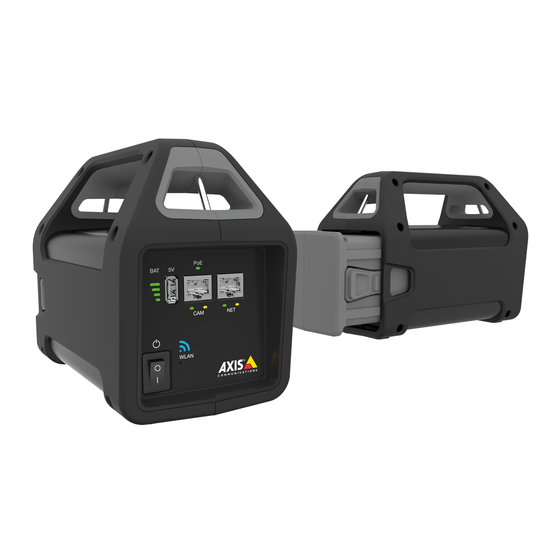
Axis T8415 Guide D'installation
Les langues disponibles
Les langues disponibles
Liens rapides

Manuels Connexes pour Axis T8415


Sommaire des Matières pour Axis T8415
- Page 21 AXIS T8415 Wireless Installation Tool Informations sur la sécurité Lisez attentivement ce guide d'installation avant d'installer l'appareil. Conservez le guide d'installation pour toute référence ultérieure. Niveaux de risques DANGER Indique une situation dangereuse qui, si elle n'est pas évitée, entraînera le décès ou des blessures graves.
- Page 22 AXIS T8415 Wireless Installation Tool Consignes de sécurité A A A VIS • Le produit Axis doit être utilisé conformément aux lois et règlementations locales en vigueur. • Conserver ce produit Axis dans un environnement sec et ventilé. • Ne pas exposer ce produit Axis aux chocs ou aux fortes pressions.
- Page 23 AXIS T8415 Wireless Installation Tool ATTENTION • Ne jamais jeter la batterie au feu, car cela pourrait provoquer une explosion ou une émanation de gaz toxique. • Ne pas tenter de démonter la batterie, car cela pourrait provoquer une fuite d’acide sulfurique susceptible d’entraîner des blessures.
- Page 25 Guide d’installation Ce Guide d’installation fournit des instructions pour l’installation de l’AXIS T8415 Wireless Installation Tool. Cet outil d’installation prend en charge l’utilisation d’un ordinateur portable ou d’une application pour l’installation de caméras. Pour obtenir des performances et une expérience optimisées, il est recommandé d’utiliser l’application.
- Page 26 AXIS T8415 Wireless Installation Tool RJ45 non-PoE (NET) Commutateur Marche/Arrêt Voyant WLAN Touche Reset Unité principale Connecteur du chargeur de batterie 10 Batterie 11 Étiquette (paramètres réseau) Chargeur Connecteur mâle du chargeur Voyant du chargeur Fiche de cordon d’alimentation (UE) Fiche de cordon d’alimentation (US)
- Page 27 IP sur l’étiquette apposée sur l’unité centrale. Note • Les copies d’écran peuvent différer selon la version du micrologiciel. • Le moniteur AXIS T8415 est doté de deux adresses IP. L’une est réservée à la connexion Wi-Fi et l’autre à la connexion au réseau câblé. •...
- Page 28 Si ces informations ont été modifiées sur l’interface Web, les données de l’étiquette ne sont plus valables. • L’AXIS T8415 prend en charge les fréquences 2,4 GHz et 5 GHz. • Les canaux varient en fonction des pays. Network (Réseau) - - - Wired Network (Réseau câblé)
- Page 29 AXIS T8415 Wireless Installation Tool • External DHCP Server (Serveur DHCP externe) : détection d’un serveur DHCP externe. • Onboard DHCP Server (Serveur DHCP interne) : On (Activé) : serveur DHCP interne activé Off (Désactivé) : serveur DHCP interne désactivé...
- Page 30 AXIS T8415 Wireless Installation Tool Cette page permet de mettre à jour le micrologiciel du moniteur AXIS T8415. Note La version la plus récente du micrologiciel se trouve sur le site Web www.axis.com Mise en charge de la batterie Fixez la fiche de cordon d’alimentation spécifique au pays au chargeur. Voir l’image ci-dessous.
- Page 31 AXIS T8415 Wireless Installation Tool A A A VIS • En raison des caractéristiques d’autodécharge de ce type de batterie, il est impératif que la batterie soit rechargée dans les 6 mois de stockage, sinon une perte de capacité pourrait survenir suite à un sulfatage.
- Page 32 Préparatifs à l’installation Avec l’AXIS T8415 Wireless Installation Tool il est possible de réaliser des installations de caméras à l’aide d’un appareil portable ou d’un ordinateur portable. Il est recommandé d’utiliser un appareil portable et l’application AXIS Wireless Installation Tool pour obtenir les meilleures performances.
- Page 33 1. Connectez la caméra au port CAM (PoE) de l’unité principale. 2. Vérifiez que le témoin PoE est allumé. 3. Connectez-vous au Wi-Fi AXIS T8415, voir Connexion au Wi-Fi AXIS T8415 page 32 4. Démarrez l’application AXIS Wireless Installation Tool.
- Page 34 3. Connectez le portable au port NET (non PoE) de l’unité principale. 4. Accédez à l’interface Web et appuyez sur Camera List (Liste des caméras). Note Voir Interface Web AXIS T8415 pour savoir comment accéder à l’Interface Web AXIS T8415. 5. Sélectionnez la caméra en cliquant sur l’adresse IP.
- Page 35 Assurez-vous que la caméra n’a pas une adresse IP comprise dans la plage 10.252.252.X • Impossible de se connecter à l’interface Web AXIS T8415 en utilisant un câble réseau et un ordinateur. Vérifiez que le câble réseau est branché sur le port qui convient (NET).
- Page 36 AXIS T8415 Wireless Installation Tool Sélectionnez un autre canal. La liste ci-dessous est applicable si vous essayez de découvrir une caméra autre que Axis avec le support Onvif. • La caméra est réglée sur une adresse IP dynamique, mais il n’y a pas de serveur DHCP sur le réseau.