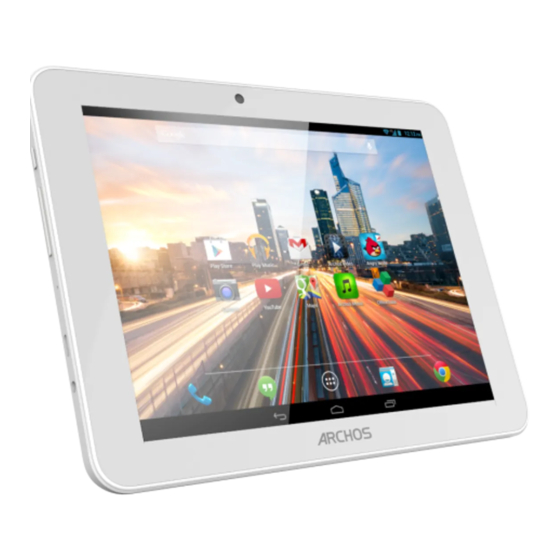
Archos 80 Helium Mode D'emploi
Table des Matières
Les langues disponibles
Les langues disponibles
Liens rapides
Table of contents
Package contents...................................................................................................................................
Getting started........................................................................................................................................
Description of the device.....................................................................................................................
Inserting SIM & Micro-SD cards.........................................................................................................
4G & WiFi connection...........................................................................................................................
TM
Troubleshooting...................................................................................................................................
For more information, please consult the FAQs on www.archos.com. Make sure to read them before considering any
product return. Your deal may be no big deal. As we are often updating and improving our products, your device's
software may have a slightly different appearance or modified functionality than presented in this Quick Start Guide.
ARCHOS_80_Helium_QSG_book.indd 1
interface.......................................................................................................................
......................................................................................................
TM
EN
EN
2
3
4
5
6
8
12
14
1
15/07/2014 11:01:40
Chapitres
Table des Matières
Dépannage

Manuels Connexes pour Archos 80 Helium


Sommaire des Matières pour Archos 80 Helium
- Page 15 ......................Dépannage............................. Pour plus d’informations, consultez-les FAQs sur www.archos.com. Consultez-les avant d’envisager un éventuel retour du produit. Le problème que vous rencontrez peut être résolu facilement. Comme nous mettons à jour et améliorons régulièrement nos produits, le logiciel de votre appareil peut présenter une interface ou des fonctionnalités légèrement différentes de celles décrites dans ce guide.
-
Page 16: Contenu De La Boîte
Contenu de la boîte Guide des garanties et Guide d’utilisation des mentions légales rapide ARCHOS 8 Helium Câble USB Chargeur ARCHOS_80_Helium_QSG_book.indd 16 15/07/2014 11:01:43... -
Page 17: Mise En Route
Lorsque votre tablette est complètement déchargée, il faut la laisser charger pendant 10 minutes minimum avant que l’icône de charge ne puisse s’afficher. ASTUCE : Pour bénéficier d’une assistance complète, enregistrez votre produit. A partir de votre ordinateur, allez sur www.archos.com/register. ARCHOS_80_Helium_QSG_book.indd 17 15/07/2014 11:01:44... -
Page 18: Description De L'appareil
Description de l’appareil Témoin de charge Boutons de volume Appareil photo Webcam Micro Emplacement carte SIM & Sd Bouton Reset Port micro-USB Haut-parleurs Bouton ON/OFF Entrée jack audio ARCHOS_80_Helium_QSG_book.indd 18 15/07/2014 11:01:44... -
Page 19: Insertion De Carte Sim & Carte Mémoire
Insertion de carte SIM & carte mémoire ATTENTION : Bien éteindre la tablette avant d’insérer les cartes SIM et la carte mémoire. Ouvrir Utilisez l’encoche pour enlever la coque arrière. Insérer une carte SIM Glissez-la dans l’emplacement 4G en orientant la face magnétique vers le bas (emplacement 1). Insérer une carte mémoire Pour insérer la carte mémoire, glissez-la dans l’emplacement 3 en orientant la face magnétique vers le bas (emplacement 2). - Page 20 Dans Noms des points d’accès, sélectionnez le nom de point d’accès et saisissez les paramètres de connexion. ASTUCE : Des difficultés pour vous connecter? Consultez la foire aux questions sur www.archos.com ou contactez votre opérateur mobile. ARCHOS_80_Helium_QSG_book.indd 20 15/07/2014 11:01:44...
-
Page 21: Connexion 4G & Wifi
Connexion WiFi ATTENTION : assurez-vous d’être dans une zone WiFi. 1. Sélectionnez les icônes Heure et Batterie en maintenant votre doigt appuyé afin d’afficher la barre de statuts. 2. Tirez vers le bas la barre bleue. 3. Sélectionnez “Paramètres” pour afficher la page des paramètres WiFi. -
Page 22: L'interface Android
L’interface Android ARCHOS_80_Helium_QSG_book.indd 22 15/07/2014 11:01:44... - Page 23 “Applications récentes” “ Toutes les Applications” > Sélectionnez pour afficher toutes les applications et les widgets installés sur votre ARCHOS. Vous retrouverez toutes vos applications téléchargées. Barre de statuts > Elle affiche les notifications et permet l’accès aux réglages rapides.
- Page 24 L’interface Android Les réglages rapides Affiche l’icône de l’utilisateur actuel Pourcentage de batterie restant Pour accéder à tous vos paramètres. Pour activer/désactiver votre connexion WiFi. Pour activer/désactiver votre connexion Bluetooth. Pour activer/désactiver votre localisation GPS. Pour activer/désactiver la connexion Internet 4G. Pour afficher la quantité...
- Page 25 Les Applications récentes L’application affiche une liste de vignettes des applications utilisées récemment. Pour afficher une application, sélectionnez-la. Pour afficher des informations, maintenez appuyé. Pour fermer une application, faites-la glisser vers le haut ou vers le bas. ARCHOS_80_Helium_QSG_book.indd 25 15/07/2014 11:01:45...
-
Page 26: Se Familiariser Avec Android
Se familiariser avec Android L’écran d’accueil étendu : Naviguez entre les différents écrans d’accueil en faisant glisser votre doigt vers la gauche ou vers la droite. Déplacer une icône de l’écran d’accueil : Maintenez votre doigt appuyé sur l’icône jusqu’à ce que s’affichent les lignes de positionnement, puis faites-la glisser vers l’emplacement souhaité, et relâchez. - Page 27 Créer des dossiers d’applications : A partir d’un écran d’accueil, déposez une icône sur une autre pour les rassembler. Widgets : Sélectionnez l’icône "Toutes les applications". Sélectionnez "Widgets" en haut de l’écran. A partir de l’écran d’accueil des widgets, vous pouvez déplacer les widgets de la même façon que vous procédez avec les applications.
-
Page 28: Dépannage
Contactez votre opérateur réseau afin d’obtenir le code PUK. Si votre réception WiFi est trop faible : Assurez-vous de ne pas être trop loin de la borne WiFi. Mettez à jour le logiciel du produit: http://www.archos.com/support. Réinitialisez vos paramètres de connexion WiFi. Contactez le fournisseur d’accès.