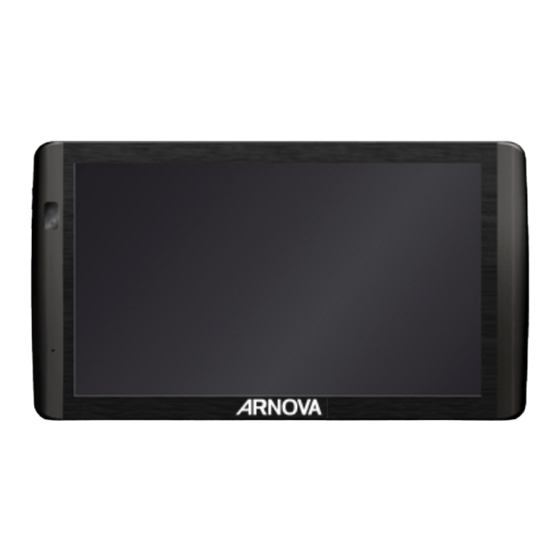
Archos Arnova 10 Mode D'emploi
Table des Matières
Les langues disponibles
Les langues disponibles
REgistER youR PRoDuct!
www
Thank you for choosing this ARNOVA product. We hope that you will enjoy using it and that it will give you satisfaction for many
years to come. Once you unpack your ARNOVA product, we recommend that you take a few minutes to register it
(http://arnovatech.com/register). This will allow you to get access to ARNOVA technical support (
?
NEED HELP?
On our Website: See the Frequently Asked Questions section on
Contact our Technical Support Team: Visit
Please register your product before contacting Technical Support (see Register your Product ).
UserGuide_Arnova_10_PN109563_book.indd 1
Ä
On the web at http://arnovatech.com/register
http://arnovatech.com/support
As we are often updating and improving our products, your device's software may have
a slightly different appearance or modified functionality than presented in this Quick Start Guide.
http://arnovatech.com/support
http://arnovatech.com/faq
for e-mail support.
).
1
15/02/2011 17:46:49
Table des Matières

Manuels Connexes pour Archos Arnova 10


Sommaire des Matières pour Archos Arnova 10
-
Page 9: Enregistrez Votre Produit
ENREgistREz votRE PRoDuit ! Ä Sur Internet : http://arnovatech.com/register Merci d’avoir choisi ce produit ARNOVA. Nous espérons que vous aurez plaisir à l’utiliser et qu’il vous donnera satisfaction pendant de nombreuses années. Après avoir déballé votre produit ARNOVA, nous vous conseillons de prendre quelques minutes pour l’enregistrer http://arnovatech.com/support (http://arnovatech.com/register). -
Page 10: Description De L'appareil
DEscRiPtioN DE L’aPPaREiL Volume + / Volume - Témoin de charge : rouge : batterie en charge / jaune : batterie chargée Bouton On/Off : permet d’allumer ou d’éteindre l’appareil. Prise casque Port USB hôte : permet de connecter un clavier, une souris ou une clé... -
Page 11: Première Utilisation
PREmièRE utiLisatioN ▲ Avant d’utiliser votre pour la première fois, chargez complètement sa batterie ! ARNOVA Charger la batterie Branchez le câble d’alimentation fourni sur le connecteur d’alimentation de l’ARNOVA et sur une prise secteur. Votre ARNOVA s’allume et commence à se charger. Le témoin de charge est rouge lorsque que la batterie est en charge. Il est jaune lorsque la batterie est complètement chargée. -
Page 12: L'interface De L'arnova
L’iNtERfacE DE L’aRNova Votre ARNOVA est équipé d’un écran tactile. La plupart des zones de l’écran réagissent lorsque vous appuyez dessus avec votre doigt. Ecran d’accueil Bouton Applications Voici les raccourcis Android™ Navigateur Web par défaut ( Appuyez sur cette icône pour E-mail , etc.). -
Page 13: Personnalisation De L'appareil
PERsoNNaLisatioN DE L’aPPaREiL L’écran d’accueil étendu Faites glisser votre doigt horizon- talement sur l’écran pour aller sur le côté gauche ou droit de l’écran d’accueil étendu. Personnalisation des éléments de l’écran d’accueil Pour ajouter un élément (raccourci, widget, etc.), maintenez votre doigt appuyé sur un emplacement vide de l’écran, puis choi- Ajouter sissez parmi la liste d’options. -
Page 14: Connexion À Internet
coNNExioN à iNtERNEt Tout d’abord vous devez configurer un réseau WiFi. Pour suivre cette procédure, vous devez vous situer dans une zone WiFi vous permettant de vous connecter. Chaque fois que l’ARNOVA détectera un réseau que vous avez déjà configuré, il tentera de s’y connecter. -
Page 15: Lecture De Fichiers Mul Timédia
LEctuRE DE ficHiERs muL timéDia Sur l’écran d’accueil, appuyez sur l’application vidéo, audio ou photo. L’ARNOVA affiche la liste de fichiers/dossiers correspondant à la catégorie sélectionnée. Appuyez sur un élément pour l’ouvrir. Uniquement dans les modes Vidéo et Photo : pour afficher/masquer les options disponibles, appuyez n’importe où sur l’écran. Pour mettre en pause/relancer une vidéo, appuyez sur l’icône (en bas de l’écran). - Page 16 tRaNsfERt DE ficHiERs muL timéDia Connectez le câble USB fourni à votre ARNOVA et à un ordinateur allumé. L’ARNOVA s’allume. Après quelques secondes, l’ARNOVA apparaît sous la forme d’une icône sur votre ordinateur. Pour transférer vos fichiers sur l’ARNOVA, vous pouvez les copier/coller directement dans les dossiers respectifs de l’appareil (avec Windows®...