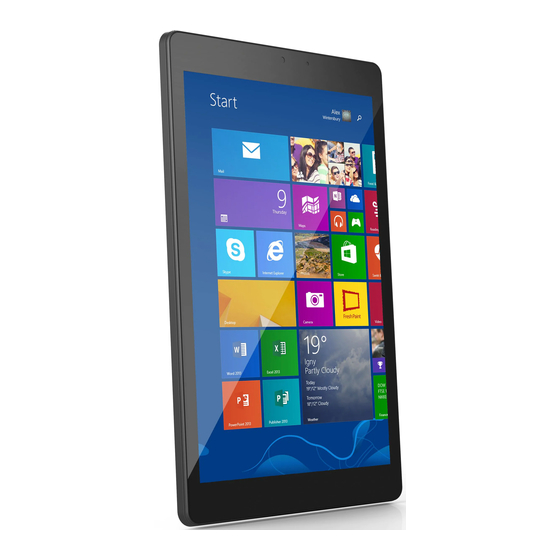
Archos 80 CESIUM Mode D'emploi
Table des Matières
Les langues disponibles
Les langues disponibles
Liens rapides
Table of contents
Package contents........................................................................................................................
Getting started.............................................................................................................................
Description of the device..........................................................................................................
Through the wizard....................................................................................................................
Connecting to a WiFi network................................................................................................
TM
Troubleshooting........................................................................................................................
As we are often updating and improving our products, your device's software may have a slightly different
appearance or modified functionality than presented in this Quick Start Guide.
- For more detailed information about how to use your device, go to the link:
http://windows.microsoft.com/en-gb/windows/tutorial
- Consult the declaration of conformity on http://www.archos.com/products/declaration_conformity.html
UserGuide_ARCHOS_80_Cesium_book.indd 1
interface............................................................................................................
EN
EN
2
3
4
5
6
8
14
1
19/12/2014 16:38:37
Chapitres
Table des Matières
Dépannage

Manuels Connexes pour Archos 80 CESIUM


Sommaire des Matières pour Archos 80 CESIUM
- Page 15 - Pour plus de détails sur l’utilisation de votre produit, allez sur le lien suivant: http://windows.microsoft.com/fr-fr/windows-8/features#personalize=lockscreen - Consultez la déclaration de conformité sur http://www.archos.com/products/declaration_conformity.html UserGuide_ARCHOS_80_Cesium_book.indd 15 19/12/2014 16:38:45...
-
Page 16: Contenu De La Boîte
Contenu de la boîte Guide d’utilisation rapide ARCHOS 80 Cesium Guide des garanties et des mentions Chargeur légales UserGuide_ARCHOS_80_Cesium_book.indd 16 19/12/2014 16:38:45... -
Page 17: Mise En Route
Lorsque votre tablette est complètement déchargée, il faut la laisser charger pendant 10 minutes minimum avant que l’icône de charge ne puisse s’afficher. ASTUCES: Pour bénéficier d’une assistance complète, enregistrez votre produit. A partir de votre ordinateur, allez sur www.archos.com/register. UserGuide_ARCHOS_80_Cesium_book.indd 17 19/12/2014 16:38:45... -
Page 18: Description De L'appareil
Description de l’appareil Haut-parleur Webcam Bouton Windows Sortie vidéo micro-HDMI Témoin de charge Appareil photo Port micro-USB Bouton ON/OFF Lecteur carte micro-SD Microphone Boutons de volume Entrée jack audio Câble vidéo (Micro-HDMI vers HDMI) non-fourni. UserGuide_ARCHOS_80_Cesium_book.indd 18 19/12/2014 16:38:46... -
Page 19: Assistant De Démarrage
L’assistant de démarrage La première fois que vous allumez votre tablette, l’assistant de démarrage vous permet de paramétrer votre appareil : - Région et Langue - Personnalisation - Connexion Internet - Paramètres - Enregistrement de compte ASTUCES : Vous devez enregistrer un compte Microsoft. Si vous n’en possédez pas un, sélectionnez Créer un compte dans la page enregistrement de compte et suivez les inscriptions à... -
Page 20: Se Connecter À Un Réseau Wifi
Se connecter à un réseau WiFi ATTENTION : assurez-vous d’être dans une zone WiFi. Glissez vers la gauche à partir du bord droit de l’écran. Sélectionnez l’icône “Paramètres”. Sélectionnez l’icône “WiFi”. Une fois que le WiFi est activé, la tablette recherche des réseaux WiFi à... - Page 21 Les réseaux privés sont affichés avec un cadenas. Ils nécessitent un mot de passe. ASTUCES : Une fois que vous vous êtes connecté à un réseau sécurisé, vous pouvez vous déconnecter et vous reconnecter sans saisir de mot de passe. UserGuide_ARCHOS_80_Cesium_book.indd 21 19/12/2014 16:38:46...
-
Page 22: L'interface Windows
L’interface Windows Icône d’application Bouton Recherche > Sélectionnez le bouton Recherche et tapez > Sélectionnez pour ouvrir. votre requête. Compte utilisateur > Sélectionnez pour personnaliser. UserGuide_ARCHOS_80_Cesium_book.indd 22 19/12/2014 16:38:46... -
Page 23: Réglages Rapides
Réglages rapides > Glissez vers la gauche à partir du bord droit de l’écran, puis sélectionnez l’icône désirée. Recherche : lancez une recherche sur la tablette ou sur Internet. Sur l’écran d’accueil, sélectionnez le bouton Recherche à côté de l’icône du compte utilisateur. Partage : partagez des fichiers, des photos à... - Page 24 L’interface Windows Toutes les applications > Faites glisser votre doigt vers le haut en partant du milieu de l’interface Ecran d’accueil ou appuyez sur la flèche située tout en bas à gauche de l’écran d’accueil. UserGuide_ARCHOS_80_Cesium_book.indd 24 19/12/2014 16:38:46...
-
Page 25: Navigation Entre Les Applications
Navigation entre les applications : glissez votre doigt vers la droite à partir du bord gauche de l’écran pour afficher une application ouverte. Rouvrir une application donnée : glissez votre doigt vers la droite à partir du bord gauche de l’écran, puis, tout en gardant votre doigt appuyé... - Page 26 L’interface Windows Fonctions d’application Le bureau traditionnel Glissez vers le haut à partir du l’interface où vous pouvez utiliser bas de l’écran ou glissez vers le des applications telles que Office bas à partir du haut de l’écran. ou Explorer. Ajoutez la boutique d’applications à...
-
Page 27: Fermer Une Application
Fermer une application Dans l’application ouverte, glissez votre doigt vers le bas à partir du haut de l’écran jusqu’à ce que l’application se réduise puis tirez l’application vers le bas pour la faire disparaître. Fermer une application à partir du Bureau Fermez une application en sélectionnant le bouton Fermer dans la barre de titre. -
Page 28: Dépannage
USB via un câble USB hôte. Si votre réception WiFi est trop faible : Assurez-vous de ne pas être trop loin de la borne WiFi. Mettez à jour le logiciel du produit: http://www.archos.com/support. Réinitialisez vos paramètres de connexion WiFi. Contactez le fournisseur d’accès. - Page 155 English Français Español Italiano Nederlands/Dutch? Português UserGuide_ARCHOS_80_Cesium_book.indd 155 19/12/2014 16:39:36...
- Page 156 UserGuide_ARCHOS_80_Cesium_book.indd 156 19/12/2014 16:39:37...