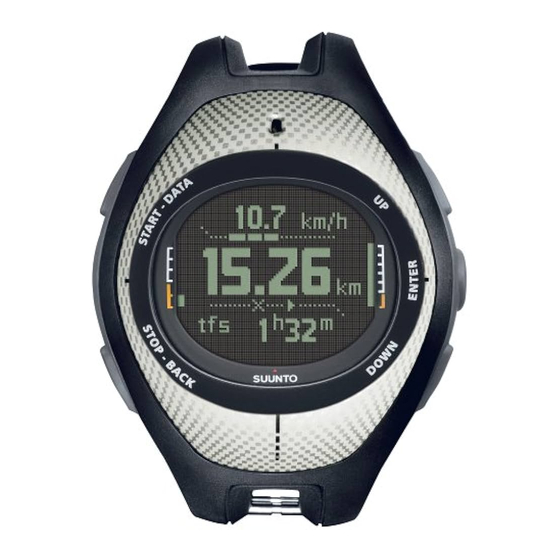
Suunto X9i Guide De L'utilisateur
Les langues disponibles
Les langues disponibles
Liens rapides
Chapitres
Dépannage

Manuels Connexes pour Suunto X9i


Sommaire des Matières pour Suunto X9i
- Page 1 EN | FR | DE | ES | IT | NL | FI | SV...
- Page 2 SUUNTO X9i USER’S GUIDE ���������� ������������� �� ���������� �������������� �������������� ����� ��������� ���� ���������� ������������� ����������������� ���������������...
- Page 40 GUIDE DE L’UTILISATEUR SUUNTO X9i ���������� ������������������ �� ���������� ������������������ ��������������� ����� ��������� ���� ������������ ������������� ��������������������� ������������������...
- Page 41 14.2. Suunto Track Exporter ........
- Page 42 14.3. Adhésion à la communauté suuntosports.com ....29 14.4. Logiciels de cartographie tiers ....... 29 15.
-
Page 43: Introduction
1. INTRODUCTION Vous avez devant vous le Guide de l’utilisateur des ordinateurs de poignet Suunto X9i. Ce guide présente brièvement tous les modes ainsi que leurs fonctions respectives. Il contient également des instructions détaillées sur l’utilisation des fonctions les plus importantes. -
Page 44: Structure De Base Des Menus
2. STRUCTURE DE BASE DES MENUS ���������� ������� ��������� �������������������� ��������� ���� ��� ��������������������� ���� ���� ����� ���� ������������������������� ��������� ����� ���� ����� �������� ������� ���� ������������������������ �������� ��������� ����� �������� ������������������������� ����� ���� ����� ������� ������ �������� ����� ��������� ���������... -
Page 45: Paramètres Généraux
3. PARAMÈTRES GÉNÉRAUX Avant d’utiliser votre Suunto X9i, vous devez régler la date et l’heure. Si nécessaire, vous pouvez également personnaliser les paramètres d’unité et autres paramètres. Les instructions données ci-dessous expliquent comment régler la date et l’heure. Le réglage des autres paramètres est plus ou moins similaire. Vous trouverez la liste des paramètres dans la structure de base des menus. -
Page 46: Mode Time
4. MODE TIME Le mode Time comporte les fonctions normales d’une montre, telles que l’heure, la date, les alarmes et le chronomètre. Dans le menu Time, vous pouvez choisir les unités de mesure des données affichées dans les autres modes, changer les paramètres généraux tels que le contraste de l’affichage ou les bips des boutons et définir le format de position GPS en fonction des cartes que vous utilisez. -
Page 47: Préparation De Votre Parcours
Préparation de votre parcours • Choisissez le format de position ( UNITS • Si le format de position est Grid, choisissez le quadrillage correspondant à votre carte ( UNITS • Si le format des positions est UTM, sélectionnez également le datum de carte a utiliser. -
Page 48: Mode Alti/Baro
5. MODE ALTI/BARO Le mode Alti/Baro permet de mesurer l’altitude, la pression barométrique et la température. Suunto X9i calcule l’altitude en fonction de la pression barométrique actuelle. Ce calcul est plus sensible et plus exact que celui du GPS et peut également être effectué... -
Page 49: Utilisation Du Mode Baro
5.2. Utilisation du mode Baro Avant la randonnée • Définissez la valeur de référence : altitude ( REFERENCE • Réglez les alarmes d’altitude ou barométriques ( ALARM Pendant la randonnée • Affichez les informations d’altitude ou barométriques ( Après la randonnée •... -
Page 50: Mode Compass
6. MODE COMPASS Le mode Compass est utile aux fonctions GPS et offre également une aide de navigation lorsque le GPS est éteint. Dans le menu Compass, vous pouvez régler la déclinaison et étalonner la boussole pour obtenir des mesures précises en n’importe quel endroit. -
Page 51: Mode Navigation
7. MODE NAVIGATION Le mode Navigation est utile si vous avez une destination pré-programmée et que vous voulez être sûr d’y parvenir. Ce mode comporte toutes les fonctions GPS traditionnelles utilisant des itinéraires et des points de route. Vous pouvez créer des itinéraires et des points de route dans ce mode ou sur votre ordinateur, et les utiliser ensuite pour vous guider vers votre destination. - Page 52 Suivez le journal de la route active pour revenir à votre point de départ ( TRACK BACK Après la randonnée • Affichez, modifiez et/ou supprimez des itinéraires et des points de route ( ROUTE • Téléchargez vos données sur Suunto Trek Manager pour les analyser en détail.
-
Page 53: Mode Activity
8. MODE ACTIVITY Alors que le mode Navigation indique où vous allez, le mode Activity affiche vos performances actuelles. C’est le mode dont vous avez besoin si vous souhaitez mesurer et enregistrer votre activité, qu’il s’agisse d’un footing autour de chez vous ou d’une course en terrain inconnu. - Page 54 Aprés la randonnée • Affichez et/ou supprimez les journaux de route ( MEMORY • Visualisez et analysez votre sortie sur PC avec Suunto Trek Manager ou Suunto Track Exporter...
-
Page 55: Menu Function
10. PRÉPARATION DE VOTRE PARCOURS Lorsque vous préparez votre parcours, vous pouvez créer un itinéraire avec votre Suunto X9i ou à l’aide de Suunto Trek Manager, ou sélectionner l’un des logiciels de fournisseurs de cartes compatibles avec Suunto X9i (liste complète sur www. -
Page 56: Formats Des Coordonnées
����������� ����������� �������������� Liste des noms de Mempoint Modifiez les noms de mempoint avec Suunto Trek Manager. Formats des coordonnées MGRS Définir : Signifie que vous devez choisir le bon datum/quadrillage. Aucun réglage n’est requis : Signifie que ce paramètre n’a aucun effet et que vous... - Page 57 11. AVANT LA RANDONNÉE Avant de partir en randonnée, assurez-vous que la boussole fonctionne parfaitement. Il est également conseillé de repérer la position de départ afin d’y revenir facilement si vous vous perdez. Assurez-vous que le GPS est allumé et que l’itinéraire est activé.
- Page 58 Activation d’un Sélection de la méthode de navigation itinéraire �������������� ��������������������� ���������� Méthodes de navigation � � � � � � ���������������������������������� � ������������������������������������������ ����������������������������������� � ����������������������������������...
- Page 59 Activity status Activity ������������������������������������� ���������� ������������������������������������� ���������� ������������������������������������� ������������������� ���������������������������������� ���� ����������������� GPS fix ������������� ������������� ���������� ����������������� ���������������� ���������� ���������������� ���������� ��������������������������� ��� ���� ���� ����� �� �� ����� ���� ����� ����� ���� ������������� ������ ������������������������ ������ ���� ��������������� REMARQUE : L’affichage est mis à...
- Page 60 (EPE) est de 1 m et que l’indicateur du signal GPS affiche 5 barres. Vous pouvez accepter une position moins précise en appuyant sur ENTER sur l’écran des coordonnées. Après avoir mémorisé la position initiale, le X9i affiche ‘...
-
Page 61: Réglage Des Alarmes D'altitude/Barométriques
Définition de l’altitude de référence ��������� ��������� ��������� ��������� ������� REMARQUE : Lorsque le GPS est allumé, accédez à l’altitude de référence à partir de l’affichage de position dans le menu Function. REMARQUE : Lorsque le GPS est allumé, accédez à la pression réduite au niveau de la mer de référence à... -
Page 62: Pendant La Randonnée
12. PENDANT LA RANDONNÉE Au cours de vos déplacements, vous pouvez suivre votre progression, changer de méthode de navigation et repérer les coordonnées d’un point particulier le long du parcours. Affichages des données d’activité et de navigation Les modes Activity et Navigation possèdent des affichages distincts permettant d’afficher soit les informations propres à... -
Page 63: Retour Au Point De Départ
13. RETOUR AU POINT DE DÉPART Suunto X9i propose plusieurs méthodes pour terminer votre activité. Find Home Track Back (route active) � � ������������ ��������������� ���������� �������������� �������������� ���������������� ���������������� ������������������ ���������������� ����������������� ������������������� � �... -
Page 64: Après La Randonnée
Track Back (mémoire) 14. APRÈS LA RANDONNÉE Lorsque votre sortie est terminée, vous pouvez connecter votre Suunto X9i à un ordinateur pour visualiser et analyser votre sortie à l’aide de Suunto Trek Manager, Suunto Track Exporter ou de tout autre logiciel de cartographie tiers compatible. -
Page 65: Suppression Des Fichiers Journaux
2. Fixez fermement la pince de données sur votre Suunto X9i et reliez le câble USB à votre PC. Suunto X9i passe automatiquement en mode Interface PC. 3. Ouvrez Suunto Trek Manager. 4. Cliquez sur l’icône Connect to X9i dans la fenêtre en bas à gauche et Suunto Trek... -
Page 66: Suunto Track Exporter
Manager affiche le contenu de votre Suunto X9i (Tracks, Routes, MyPoints). 5. Pour transférer ces données entre votre Suunto X9i et le logiciel Suunto Trek Manager, sélectionnez un élément et cliquez sur l’icône Download selected item(s) to folder dans la fenêtre en bas à gauche. -
Page 67: Exportation De Données
1. Assurez-vous que votre ordinateur dispose d’un port USB libre et que l’application Google Earth est installée. 2. Fixez fermement la pince de données sur votre Suunto X9i et reliez le câble USB au port USB de votre ordinateur. Suunto X9i passe automatiquement en mode Interface PC. -
Page 68: Adhésion À La Communauté Suuntosports.com
3. Cliquez sur Register et inscrivez-vous ainsi que votre instrument de sport Suunto. Vous pouvez revenir plus tard dans la section My Suunto pour changer et mettre à jour vos profils personnels ou les données de votre instrument. Une fois l’inscription terminée, vous accédez automatiquement à... -
Page 69: Etanchéité
En cas de marques ou de taches persistantes, appliquez un savon doux sur la zone en question. Evitez d’exposer votre Suunto X9i à des produits chimiques forts tels que l’essence, les solvants de nettoyage, l’acétone, l’alcool, les insecticides, les adhésifs et les peintures, car ceux-ci pourraient détériorer les joints, le corps et la... - Page 70 évitez de démonter, d’écraser, de percer ou de court-circuiter la batterie, ou de la jeter dans un feu ou de l’eau. La batterie ne doit etre remplacée que par un service d’entretien Suunto. Recyclez ou éliminez les batteries selon les réglementations en vigueur.
-
Page 71: Astuces Et Résolution Des Pannes
Indicateur de capacité de batterie L’indicateur du niveau de batterie donne une estimation de la capacité de batterie restante. La valeur indiquée est obtenue en comparant la consommation d’énergie actuelle avec la capacité de batterie déjà consommée. La consommation d’énergie actuelle varie selon les fonctions utilisées. - Page 72 3. Une défragmentation du système de fichier s’est produite. Enregistrez vos données dans le logiciel Suunto Trek Manager et cliquez sur Clear X9i memory pour effacer la mémoire X9i. Restaurez les données depuis Suunto Trek Manager.
-
Page 73: Inscription De Garantie En Ligne
2. La connexion n’est pas établie. Vous devez parfois cliquer plusieurs fois pour que la connexion s’établisse. Cliquez de nouveau sur Connect to X9i. Si le Suunto X9i est connecté et qu’aucune communication n’est établie entre l’appareil et le PC dans un délai de 10 minutes, l’appareil affiche le message suivant : ‘... -
Page 74: Avertissements
18. AVERTISSEMENTS 18.1. Responsabilité de l’utilisateur Suunto X9i ne doit pas représenter votre seule aide de navigation. Utilisez toutes les autres aides de navigation possibles telles que les cartes, boussoles, repères visuels, etc. et comparez-les avec les informations de navigation de Suunto X9i. Assurez-vous de résoudre tous les conflits d’informations avant de continuer votre route. -
Page 75: Marquage Européen Ce
Si ce produit présente des défauts causés par des vices de matériau ou de fabrication, Suunto Oy, à sa seule discrétion, réparera ou remplacera gratuitement le produit avec des pièces neuves ou réparées, pendant une période de deux (2) ans à compter de la date d’achat. -
Page 76: Avis De Non-Responsabilité
Oy et ses filiales ne doivent en aucun cas être tenus responsables des dommages accessoires ou indirects résultant de l’utilisation ou de l’incapacité d’utiliser ce produit. Suunto Oy et ses filiales déclinent toute responsabilité en cas de pertes ou de recours de tiers pouvant survenir suite à l’utilisation de cet instrument. -
Page 77: Systeme De Coordonnees Par Defaut Du Gps
(2) cet appareil doit accepter toute autre interférence reçue, y compris les interférences pouvant entraîner un fonctionnement non désiré. Les réparations doivent être effectuées par un personnel de maintenance agréé par Suunto. Les réparations non autorisées annulent la garantie. -
Page 78: Liste Des Quadrillages Locaux
Austria Area grid M34 21. COMMENT SE DÉBARRASSER DE VOTRE INSTRUMENT Pour vous débarrasser de cet instrument, veuillez respecter les normes en vigueur relatives aux déchets électroniques. Ne le jetez pas avec les ordures ménagères. Rapportez-le à votre représentant Suunto le plus proche. - Page 79 SUUNTO X9i BEDIENUNGSANLEITUNG ���������� ��������������������� �� ���������� ������������ ���������� ����� ���� ��������� ����������� ������ ������������������ ����������������...
- Page 119 GUÍA DEL USUARIO DEL SUUNTO X9i ������������� ������������������� �� ���������� ������������������ ����������������� ����� ��������� ���� ���������������� �������������� ����������� �������������������� ������������� �����������...
- Page 158 GUIDA DELL’UTENTE AL SUUNTO X9i ����������� ���������������������� �� ���������� ������������� �������� ����� ������������������ ��������� ���� ������������� ������������� ��������������������� ��������������...
- Page 197 SUUNTO X9i GEBRUIKERSGIDS ����������� �������������� �� ���������� �������������� ����������� ����� ��������� ���� ��������� ��������� ���������������� �����������������...
- Page 237 SUUNTO X9i KÄYTTÖOPAS ���������������� ��������������� �� ���������� �������������� �������������� ����� ��������� ���� ���������� ����������� �������������� ��������������...
- Page 275 BRUKSANVISNING TILL SUUNTO X9i ���������� ����������� �� ���������� �������������� �������� ����� ��������� ���� ��������� �������� ���������������� ����������������...
- Page 317 Suunto Oy 6/2004, 10/2005, 12/2006...