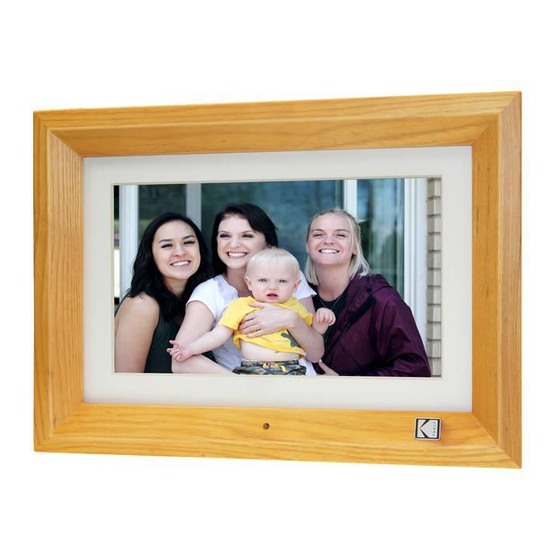
Kodak RDPF-1020W Mode D'emploi
Table des Matières
Les langues disponibles
Les langues disponibles
Liens rapides
Chapitres
Table des Matières
Dépannage

Manuels Connexes pour Kodak RDPF-1020W


Sommaire des Matières pour Kodak RDPF-1020W
- Page 16 Table des matières Précautions de Sécurités Importantes Mesures de Sécurité Entretien et Maintenance Caractéristiques du Produit Contenu Vue du Panneau Arrière ..6 Commencer ..6 Source d’Affichage Menu Principal .. 8 Photo Musique Vidéo Calendrier Fichier Réglages Caractéristiques .....14 Dépannage ...15...
-
Page 17: Précautions De Sécurités Importantes
Précautions de sécurité importantes Félicitations pour votre nouveau cadre photo numérique. Avec ce cadre photo numérique, vous pouvez facilement et rapidement visualiser des photos directement à partir de la carte mémoire de votre appareil photo numérique. Vous pouvez même créer un diaporama avec plusieurs effets de transition. -
Page 18: Soins Et Entretien
Ne soumettez pas le produit à des impacts violents. Ne laissez pas tomber le produit. Cela • pourrait endommager le produit et entraîner une perte de données. N'essayez pas de réparer ou de démonter l'appareil vous-même. Seul le personnel de •... -
Page 19: Caractéristiques Du Produit
Caractéristiques du produit Écran LCD TFT 10,1 pouces (25.66 Cm) • Compatible avec la plupart des images JPEG, audio et video • Diaporama automatique avec plusieurs effets de transition et intervalles d'affichage • Améliorations de l'image incluant la rotation de photo •... -
Page 20: Vue Du Panneau Arrière
Vue du panneau arrière Commencer 1. Fixez le support fourni à l’arrière du cadre photo numérique en position horizontale ou verticale. Pour monter le cadre photo numérique au mur, reportez-vous à la section ci- dessous sur le montage mural. 2. Insérez votre carte mémoire ou votre clé USB. 3. - Page 21 4. Lorsque l'appareil n'est pas utilisé pendant une longue période, appuyez sur le bouton de l'appareil pour l'éteindre et débranchez l'adaptateur secteur de la prise secteur. Connexion d'un lecteur USB Pour afficher des photos à partir d'un lecteur flash USB, insérez-le dans le port USB situé sur le côté...
-
Page 22: Source D'affichage
Source d'affichage Insérez une carte mémoire ou un lecteur flash USB. Une fois la carte / lecteur lu, un diaporama commence. Appuyez sur le bouton QUITTER pour arrêter le diaporama et passer en mode vignette. Appuyez à nouveau sur le bouton QUITTER pour accéder au menu principal. Appuyez une troisième fois sur le bouton QUITTER pour accéder au mode source, dans lequel vous pouvez sélectionner une source photo à... - Page 23 2. Appuyez sur les boutons pour sélectionner Fichier, Photo, Calendrier ou Configuration. Appuyez sur le bouton pour confirmer. Voir ci-dessous pour une description de chacun des trois modes d'affichage. Photo Affiche une galerie de vignettes de photos. Appuyez sur les boutons pour sélectionner une photo.
- Page 24 Pour faire pivoter une photo: Pendant un diaporama, appuyez sur le bouton pour faire une pause, puis sur les boutons pour faire pivoter la photo de 90 ° / 180 ° / 270 ° / 360 °. Musique Dans le menu principal, appuyez sur les boutons pour sélectionner "Musique", puis appuyez sur le bouton pour passer en mode "Musique".
- Page 25 Calendrier Dans le menu principal, appuyez sur les boutons pour sélectionner "Calendrier", puis appuyez sur le bouton pour passer en mode Calendrier. Dans ce mode, vos photos s'affichent sous forme de petit diaporama à droite, tandis qu'un calendrier mensuel est affiché à gauche.
- Page 26 appuyez sur le bouton pour afficher le menu Supprimer. Utilisez les boutons pour sélectionner "Supprimer le fichier", puis appuyez sur le bouton pour confirmer. Pour annuler sans supprimer un fichier, sélectionnez "Quitter". Réglages Dans le menu principal, appuyez sur les boutons pour sélectionner «Configuration», puis appuyez sur le bouton pour accéder au “Mode réglage”, puis appuyez sur les boutons...
- Page 27 Configuration Photo : Appuyez sur les boutons pour sélectionner “Configuration photo”, puis appuyez sur le bouton pour régler: Mode d'affichage / Mode cycle / Intervalle de diapositive / Effet, appuyez sur les boutons pour le réglage. Configuration Musique : Appuyez sur les boutons pour sélectionner “Configuration de la musique”, puis appuyez sur le bouton pour définir le modèle de cycle, puis appuyez sur...
- Page 28 Spécifications: TFT numérique 10,1 " Affichage Rapport d'aspect de l'écran : 16: 9 Résolution d'affichage : 1024 x 600 pixels Entrée : 100~240VAC, 50/60Hz Chargeur Sortie : 5VDC 1500mA Le port USB 2.0 prend en charge la plupart des Port USB lecteurs flash USB SD(Secure Digital Card), MMC(Carte Cartes mémoire supportées...
-
Page 29: Dépannage
Dépannage : Problem Cause/Solution Le connecteur d'alimentation n'est pas Pas d’alimentation complètement inséré dans la prise DC IN. L'unité a peut-être mal fonctionné. Éteignez-le et L’écran se fige attendez quelques minutes avant de le rallumer. Les caractères affichés sont incorrects Assurez-vous d'avoir sélectionné...