Table des Matières
Publicité
Les langues disponibles
Les langues disponibles
Liens rapides
Quick Start
Thank you for purchasing the MSI®
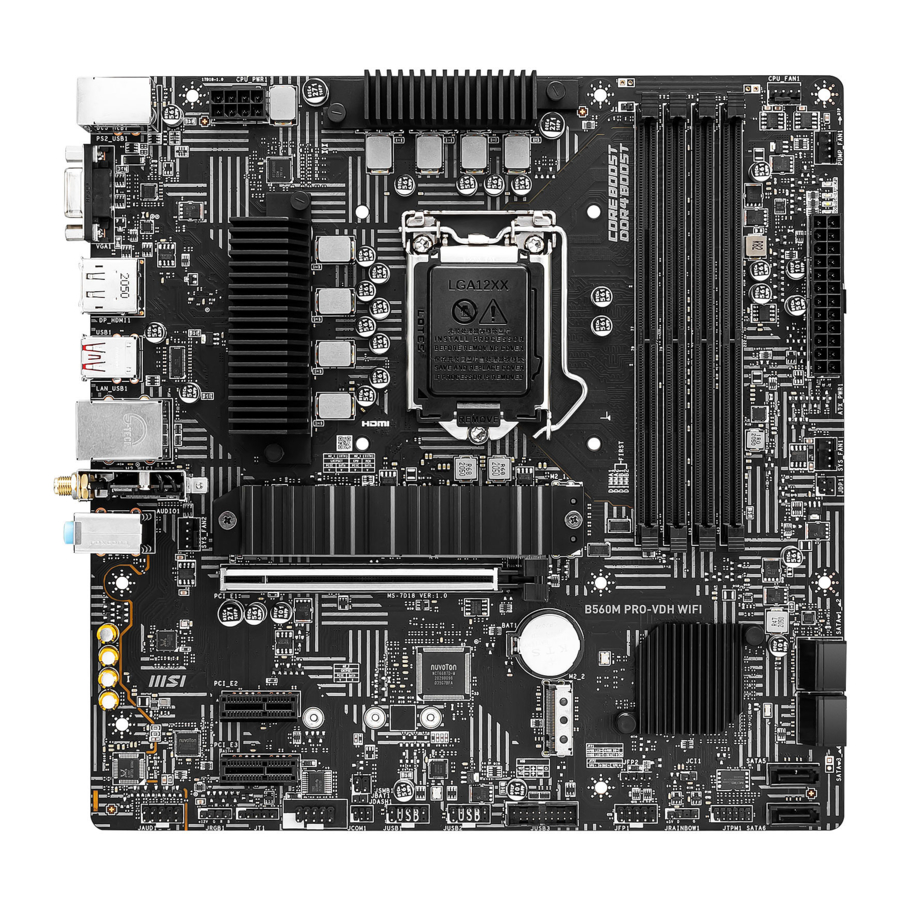
B560M PRO-VDH WIFI /
B560M PRO-VDH
motherboard. This Quick Start section provides
demonstration diagrams about how to install your computer. Some
of the installations also provide video demonstrations. Please link
to the URL to watch it with the web browser on your phone or tablet.
You may have even link to the URL by scanning the QR code.
Kurzanleitung
Danke, dass Sie das MSI®
B560M PRO-VDH WIFI / B560M PRO-VDH
Motherboard gewählt haben. Dieser Abschnitt der Kurzanleitung
bietet eine Demo zur Installation Ihres Computers. Manche
Installationen bieten auch die Videodemonstrationen. Klicken Sie
auf die URL, um diese Videoanleitung mit Ihrem Browser auf Ihrem
Handy oder Table anzusehen. Oder scannen Sie auch den QR Code
mit Ihrem Handy, um die URL zu öffnen.
Présentation rapide
Merci d'avoir choisi la carte mère MSI®
B560M PRO-VDH WIFI /
B560M
PRO-VDH. Ce manuel fournit une rapide présentation avec
des illustrations explicatives qui vous aideront à assembler votre
ordinateur. Des tutoriels vidéo sont disponibles pour certaines
étapes. Cliquez sur le lien fourni pour regarder la vidéo sur votre
téléphone ou votre tablette. Vous pouvez également accéder au lien
en scannant le QR code qui lui est associé.
Быстрый старт
Благодарим вас за покупку материнской платы MSI®
B560M
PRO-VDH WIFI / B560M
PRO-VDH. В этом разделе представлена
информация, которая поможет вам при сборке комьютера.
Для некоторых этапов сборки имеются видеоинструкции. Для
просмотра видео, необходимо открыть соответствующую ссылку в
веб-браузере на вашем телефоне или планшете. Вы также можете
выполнить переход по ссылке, путем сканирования QR-кода.
I
Quick Start
Publicité
Chapitres
Table des Matières

Manuels Connexes pour MSI B560M PRO-VDH WIFI


Sommaire des Matières pour MSI B560M PRO-VDH WIFI
- Page 1 You may have even link to the URL by scanning the QR code. Kurzanleitung Danke, dass Sie das MSI® B560M PRO-VDH WIFI / B560M PRO-VDH Motherboard gewählt haben. Dieser Abschnitt der Kurzanleitung bietet eine Demo zur Installation Ihres Computers. Manche Installationen bieten auch die Videodemonstrationen.
- Page 2 Installing a Processor/ Installation des Prozessors/ Installer un processeur/ Установка процессора Youtube ⚽ https://youtu.be/Xv89nhFk1vc Quick Start...
- Page 3 Installing DDR4 memory/ Installation des DDR4-Speichers/ Installer une mémoire DDR4/ Установка памяти DDR4 Youtube ⚽ http://youtu.be/T03aDrJPyQs DIMMA1 DIMMA2 DIMMA2 DIMMA2 DIMMB1 DIMMB2 DIMMB2 Quick Start...
- Page 4 Connecting the Front Panel Header/ Anschließen der Frontpanel-Stiftleiste/ Connecter un connecteur du panneau avant/ Подключение разъемов передней панели Youtube ⚽ http://youtu.be/DPELIdVNZUI Power LED Power Switch JFP1 Reserved HDD LED Reset Switch HDD LED + Power LED + HDD LED - Power LED - Reset Switch Power Switch...
- Page 5 Installing the Motherboard/ Installation des Motherboards/ Installer la carte mère/ Установка материнской платы ⚽ https://youtu.be/wWI6Qt51Wnc Torque: 3 kgf·cm* BAT1 *3 kgf·cm = 0.3 N·m = 2.6 lbf·in Quick Start...
- Page 6 Connecting the Power Connectors/ Stromanschlüsse anschliessen/ Connecter les câbles du module d’alimentation/ Подключение разъемов питания Youtube ⚽ http://youtu.be/gkDYyR_83I4 ATX_PWR1 CPU_PWR1 Quick Start...
- Page 7 Installing SATA Drives/ Installation der SATA-Laufwerke/ Installer le disque dur SATA/ Установка дисков SATA Youtube ⚽ http://youtu.be/RZsMpqxythc Quick Start...
- Page 8 Installing a Graphics Card/ Einbau der Grafikkarte/ Installer une carte graphique/ Установка дискретной видеокарты Youtube ⚽ http://youtu.be/mG0GZpr9w_A VIII Quick Start...
- Page 9 Connecting Peripheral Devices/ Peripheriegeräte/ Connecter un périphérique anschliessen/ Подключение периферийных устройств Quick Start...
- Page 10 Power On/ Einschalten/ Mettre sous-tension/ Включение питания Quick Start...
-
Page 11: Table Des Matières
Package contents ....................9 Rear I/O Panel ..................... 10 LAN Port LED Status Table .................. 10 Realtek Audio Console ..................10 Installing Antennas (For B560M PRO-VDH WIFI only) ......... 12 Overview of Components ..................13 CPU Socket ......................14 DIMM Slots ......................15 PCI_E1~3: PCIe Expansion Slots ................ - Page 12 UEFI BIOS ......................28 BIOS Setup ......................29 Entering BIOS Setup ..................... 29 BIOS User Guide ....................29 Resetting BIOS ...................... 30 Updating BIOS ....................... 30 Contents...
-
Page 13: Safety Information
Safety Information ∙ The components included in this package are prone to damage from electrostatic discharge (ESD). Please adhere to the following instructions to ensure successful computer assembly. ∙ Ensure that all components are securely connected. Loose connections may cause the computer to not recognize a component or fail to start. -
Page 14: Case Stand-Off Notification
Case stand-off notification Before installing the motherboard into the case, install first the necessary mounting stand-off required for a motherboard on the mounting plate in the case. To prevent damage to the motherboard, any unnecessary mounting stand-off between the motherboard circuits and the computer case is prohibited. The Case standoff keep out zone signs will be marked on the backside of motherboard (as shown below) to serve as a warning to user. -
Page 15: Specifications
∙ Supports Dual-Channel mode ∙ Supports non-ECC mode, un-buffered memory ∙ Supports Intel® Extreme Memory Profile (XMP) * Please refer www.msi.com for more information on compatible memory. ∙ 1x PCIe x16 slot ▪ PCI_E1 (From CPU) ▫ Supports up to PCIe 4.0 for 11th Gen Intel® CPU Expansion Slot ▫... - Page 16 * SATA2 will be unavailable when installing M.2 SATA SSD in the M2_1 slot. ** Before using Intel® Optane™ memory modules, please ensure that you have updated the drivers and BIOS to the latest version from MSI website. Intel® B560 Chipset ▪...
- Page 17 Continued from previous page Intel® Wi-Fi 6 AX201 ∙ The Wireless module is pre-installed in the M.2 (Key-E) slot Wireless LAN & Bluetooth® ∙ Supports MU-MIMO TX/RX, 2.4GHz/ 5GHz (160MHz) up to 2.4Gbps (For B560M PRO- VDH WIFI) ∙ Supports 802.11 a/ b/ g/ n/ ac/ ax ∙...
- Page 18 ∙ 2x USB 3.2 Gen 2 10Gbps Type-A ports Connectors ∙ 1x 2.5G LAN (RJ45) port ∙ 2x USB 3.2 Gen 1 5Gbps Type-A ports ∙ 2x Wi-Fi Antenna connectors (For B560M PRO-VDH WIFI only) ∙ 3x audio jacks I/O Controller NUVOTON NCT6687 Controller Chip ∙...
- Page 19 Continued from previous page ∙ LAN Manager ∙ Mystic Light ∙ Frozr AI Cooling ∙ User Scenario MSI Center ∙ True Color Features ∙ Live Update ∙ Monitor ∙ Super Charger ∙ Speed Up ∙ Audio ▪ Audio Boost ∙ Cooling ▪...
-
Page 20: Package Contents
B560M PRO-VDH WIFI / B560M PRO-VDH User manual Documentation Quick installation guide Application Driver DVD Cable SATA 6G cables (2 cables/pack) Wi-Fi Antenna (For B560M PRO-VDH WIFI only) M.2 screw + standoff (2 sets/pack) Accessories IO shielding Dragon Badge Product registration card ⚠ Important If any of the above items are damaged or missing, please contact your retailer. -
Page 21: Rear I/O Panel
Rear I/O Panel Wi-Fi Antenna connectors Line-in 2.5 Gbps LAN PS/2 Combo port DisplayPort Mic-in USB 3.2 Gen 2 USB 2.0 Type-A Line-out (10Gbps) Type-A For B560M USB 3.2 Gen 1 PRO-VDH WIFI (5Gbps) Type-A LAN Port LED Status Table Link/ Activity LED Speed LED Status... - Page 22 ∙ Device Selection - allows you to select a audio output source to change the related options. The check sign indicates the devices as default. ∙ Application Enhancement - the array of options will provide you a complete guidance of anticipated sound effect for both output and input device. ∙...
-
Page 23: Installing Antennas (For B560M Pro-Vdh Wifi Only)
Installing Antennas (For B560M PRO-VDH WIFI only) 1. Screw the antennas tight to the antenna connectors as shown below. 2. Orient the antennas. Rear I/O Panel... -
Page 24: Overview Of Components
Overview of Components Processor Socket DIMMA1 DIMMA2 CPU_PWR1 DIMMB1 DIMMB2 CPU_FAN1 PUMP_FAN1 ATX_PWR1 SYS_FAN1 SYS_FAN2 M2_1 PCI_E1 JCI1 SATA▼1▲2 BAT1 PCI_E2 SATA▼3▲4 M2_2 PCI_E3 SATA5 JAUD1 SATA6 JRGB1 JTPM1 JBAT1 JRAINBOW1 JCOM1 JFP1 JDASH1 JFP2 JUSB1 JUSB3 JUSB2 Overview of Components... -
Page 25: Cpu Socket
Always unplug the power cord from the power outlet before installing or removing ∙ the CPU. Please retain the CPU protective cap after installing the processor. MSI will deal ∙ with Return Merchandise Authorization (RMA) requests if only the motherboard comes with the protective cap on the CPU socket. -
Page 26: Dimm Slots
It is recommended to use a more efficient memory cooling system for full DIMMs ∙ installation or overclocking. ∙ The stability and compatibility of installed memory module depend on installed CPU and devices when overclocking. Please refer www.msi.com for more information on compatible memory. ∙ Overview of Components... -
Page 27: Pci_E1~3: Pcie Expansion Slots
PCI_E3: PCIe 3.0 x1 (From B560 chipset) ⚠ Important If you install a large and heavy graphics card, you need to use a tool such as MSI ∙ Gaming Series Graphics Card Bolster to support its weight to prevent deformation of the slot. -
Page 28: M2_1~2: M.2 Slots (Key M)
M2_1~2: M.2 Slots (Key M) ⚽ Video Demonstration Watch the video to learn how to Install M.2 SSD. https://youtu.be/2UeWMgjwogU M2_1 M2_2 ⚠ Important Intel® RST only supports PCIe M.2 SSD with UEFI ROM. ∙ Intel® Optane™ Memory Ready for M2_2 slot. ∙... - Page 29 3. Secure the supplied M.2 standoff according to your M.2 SSD length if need. 4. Insert your M.2 SSD into the M.2 slot at a 30-degree angle. 5. Secure the M.2 SSD in place with the supplied M.2 8.5H screw. ⚠...
-
Page 30: Jfp1, Jfp2: Front Panel Connectors
JFP1, JFP2: Front Panel Connectors These connectors connect to the switches and LEDs on the front panel. Buzzer JFP2 Speaker Speaker - Buzzer + Buzzer - Speaker + Power LED Power Switch JFP1 Reserved HDD LED Reset Switch HDD LED + Power LED + HDD LED - Power LED -... -
Page 31: Cpu_Pwr1, Atx_Pwr1: Power Connectors
CPU_PWR1, ATX_PWR1: Power Connectors These connectors allow you to connect an ATX power supply. CPU_PWR1 Ground +12V Ground +12V Ground +12V Ground +12V +3.3V +3.3V +3.3V -12V Ground Ground PS-ON# Ground Ground Ground ATX_PWR1 Ground Ground PWR OK 5VSB +12V +12V +3.3V Ground... -
Page 32: Jusb3: Usb 3.2 Gen 1 Connector
No Pin ⚠ Important Note that the VCC and Ground pins must be connected correctly to avoid possible ∙ damage. In order to recharge your iPad,iPhone and iPod through USB ports, please install ∙ MSI® Center utility. Overview of Components... -
Page 33: Cpu_Fan1, Pump_Fan1, Sys_Fan1~2: Fan Connectors
CPU_FAN1, PUMP_FAN1, SYS_FAN1~2: Fan Connectors Fan connectors can be classified as PWM (Pulse Width Modulation) Mode or DC Mode. PWM Mode fan connectors provide constant 12V output and adjust fan speed with speed control signal. DC Mode fan connectors control fan speed by changing voltage. However, you can follow the instruction below to adjust the fan connector to PWM or DC Mode manually. -
Page 34: Jci1: Chassis Intrusion Connector
JCI1: Chassis Intrusion Connector This connector allows you to connect the chassis intrusion switch cable. Normal Trigger the chassis (default) intrusion event Using chassis intrusion detector 1. Connect the JCI1 connector to the chassis intrusion switch/ sensor on the chassis. 2. -
Page 35: Jbat1: Clear Cmos (Reset Bios) Jumper
JBAT1: Clear CMOS (Reset BIOS) Jumper There is CMOS memory onboard that is external powered from a battery located on the motherboard to save system configuration data. If you want to clear the system configuration, set the jumpers to clear the CMOS memory. Keep Data Clear CMOS/ (default) -
Page 36: Jrgb1: Rgb Led Connector
(12V/G/R/B) with the maximum power rating of 3A (12V). ∙ Always turn off the power supply and unplug the power cord from the power outlet before installing or removing the RGB LED strip. ∙ Please use MSI’s software to control the extended LED strip. Overview of Components... -
Page 37: Jrainbow1: Addressable Rgb Led Connector
(5V). In the case of 20% brightness, the connector supports up to 200 LEDs. Always turn off the power supply and unplug the power cord from the power outlet ∙ before installing or removing the RGB LED strip. ∙ Please use MSI’s software to control the extended LED strip. Overview of Components... -
Page 38: Installing Os, Drivers & Msi Center
MSI Center is an application that helps you easily optimize game settings and smoothly use content creation softwares. It also allows you to control and synchronize LED light effects on PCs and other MSI products. With MSI Center, you can customize ideal modes, monitor system performance, and adjust fan speed. -
Page 39: Uefi Bios
UEFI has many new functions and advantages that traditional BIOS cannot achieve, and it will completely replace BIOS in the future. The MSI UEFI BIOS uses UEFI as the default boot mode to take full advantage of the new chipset’s capabilities. -
Page 40: Bios Setup
* When you press F10, a confirmation window appears and it provides the modification information. Select between Yes or No to confirm your choice. BIOS User Guide If you’d like to know more instructions on setting up the BIOS, please refer to http://download.msi.com/manual/mb/Intel500BIOS.pdf or scan the QR code to access. UEFI BIOS... -
Page 41: Resetting Bios
Updating BIOS Updating BIOS with M-FLASH Before updating: Please download the latest BIOS file that matches your motherboard model from MSI website. And then save the BIOS file into the USB flash drive. Updating BIOS: 1. Insert the USB flash drive that contains the update file into the USB port. - Page 42 ∙ Please close all other application software before updating the BIOS. To update BIOS: 1. Install and launch MSI Center and go to Support page. 2. Select Live Update and click on Advance button. 3. Select the BIOS file and click on Install button.
- Page 43 Packungsinhalt ....................10 Rückseite E/A ...................... 11 LAN Port LED Zustandstabelle ................11 Realtek Audio Console ..................11 Antennen installieren (nur für B560M PRO-VDH WIFI) ........13 Übersicht der Komponenten ................14 CPU Sockel ......................15 DIMM Steckplätze ................... 16 PCI_E1~3: PCIe Erweiterungssteckplätze ............
- Page 44 UEFI BIOS ......................29 BIOS Setup ......................30 Öffnen des BIOS Setups..................30 BIOS-Benutzerhandbuch..................30 Reset des BIOS ..................... 31 Aktualisierung des BIOS ..................31 Inhalt...
-
Page 45: Sicherheitshinweis
Sicherheitshinweis ∙ Die im Paket enthaltene Komponenten sind der Beschädigung durch elektrostatischen Entladung (ESD). Beachten Sie bitte die folgenden Hinweise, um die erfolgreichen Computermontage sicherzustellen. ∙ Stellen Sie sicher, dass alle Komponenten fest angeschlossen sind. Lockere Steckverbindungen können Probleme verursachen, zum Beispiel: Der Computer erkennt eine Komponente nicht oder startet nicht. -
Page 46: Hinweise Zum Gehäuseabstandshalter
Hinweise zum Gehäuseabstandshalter Installieren Sie vor dem Einbau des Motherboards in das Gehäuse zunächst den für ein Motherboard erforderlichen Abstandshalter auf der Montageplatte im Gehäuse. Um eine Beschädigung des Motherboards zu vermeiden, sind unnötige Abstandshalter zwischen den Motherboard-Schaltkreisen und dem Computergehäuse verboten. Die Schilder „Case Standoff Keep Out Zone (Gehäuseabstandszone freihalten )“... -
Page 47: Spezifikationen
∙ Unterstützt non-ECC, ungepufferte Speicher ∙ Unterstützt Intel® Extreme Memory Profile (XMP) * Weitere Informationen zu kompatiblen Speicher finden Sie unter: http://www.msi.com. ∙ 1x PCIe x16 Steckplatz ▪ PCI_E1 (von CPU) ▫ Unterstützt bis zu PCIe 4.0 für 11. Gen Intel® CPU Erweiterung- anschlüsse... - Page 48 * SATA2 wird nicht zur Verfügung stehen, wenn Sie eine M.2 SATA SSD im M2_1 Steckplatz installieren. ** Bevor Sie Intel® Optane™ Speichermodule verwenden, stellen Sie bitte über Downloads von der MSI Website sicher, dass die Treiber und das BIOS auf dem neuesten Stand sind. Intel® B560 Chipsatz ▪...
- Page 49 Fortsetzung der vorherigen Seite Intel® Wi-Fi 6 AX201 ∙ Das Wireless-Modul ist im M.2 (Key-E) Steckplatz vorinstalliert Wireless LAN & Bluetooth® ∙ Unterstützt MU-MIMO TX/RX, 2,4GHz/ 5GHz (160MHz) mit Datenraten bis zu 2,4Gbit/s (Nur für B560M PRO-VDH WIFI) ∙ Unterstützt 802.11 a/ b/ g/ n/ ac/ ax ∙...
- Page 50 ∙ ACPI 6.2, SMBIOS 3.0 ∙ Mehrsprachenunterstützung ∙ Treiber ∙ MSI Center ∙ Intel® Extreme Tuning Utility Software ∙ CPU-Z MSI GAMING ∙ Google Chrome™, Google Toolbar, Google Drive ∙ Norton™ Internet Security Solution Fortsetzung auf der nächsten Seite Spezifikationen...
-
Page 51: Besondere Funktionen
Fortsetzung der vorherigen Seite ∙ LAN Manager ∙ Mystic Light ∙ Frozr AI Cooling ∙ Benutzer-Szenario MSI Center ∙ True Color Funktionen ∙ Live Update ∙ Monitor ∙ Super Charger ∙ Speed Up ∙ Audio ▪ Audio Boost ∙ Kühlung ▪... -
Page 52: Packungsinhalt
B560M PRO-VDH WIFI / B560M PRO-VDH Benutzerhandbuch Dokumentation Schnellinstallationsanleitung Anwendung Treiber DVD Kabel SATA 6G Kabel (2 Kabel pro Packung) Wi-Fi Antenne (nur für B560M PRO-VDH WIFI) M.2 Schraube + Abstand (2 Stück pro Packung) Zubehör Anschlussblende Dragon-Aufkleber Produktregistrierungskarte ⚠ Wichtig Falls einer der oben aufgeführten Artikel beschädigt ist oder fehlt, wenden Sie sich... -
Page 53: Rückseite E/A
Rückseite E/A Wi-Fi Antennen- anschlüsse Line-In 2,5 Gbit/s LAN PS/2 Combo-Anschluss DisplayPort Mic-In USB 3.2 Gen 2 USB 2.0 Typ-A Line-Out (10Gbit/s) Typ-A Nur für B560M USB 3.2 Gen 1 PRO-VDH WIFI (5Gbit/s) Typ-A LAN Port LED Zustandstabelle Verbindung/ Aktivität LED Geschwindigkeit LED Zustand Bezeichnung... - Page 54 ∙ Geräteauswahl - Ermöglicht die Auswahl der Audio-Ausgangs Quelle. Das aktuell aktivierte Gerät ist mit einem Haken gekennzeichnet. ∙ Optimierungen - Die Vielfalt an Optionen bietet eine komplette Anleitung von erwarteten Sound-Effekt für beide Ausgangs- und Eingangsvorrichtung. ∙ Lautstärke - Steuert die Lautstärke und die Balance-Einstellung der Lautsprecher, die im Front-Panel oder auf der Rückseite des PCs eingesteckt sind.
-
Page 55: Antennen Installieren (Nur Für B560M Pro-Vdh Wifi)
Antennen installieren (nur für B560M PRO-VDH WIFI) 1. Schrauben Sie die Antennen fest an die Antennenanschlüsse, wie gezeigt. 2. Richten Sie die Antennenspitzen aus. Rückseite E/A... -
Page 56: Übersicht Der Komponenten
Übersicht der Komponenten Prozessorsockel DIMMA1 DIMMA2 CPU_PWR1 DIMMB1 DIMMB2 CPU_FAN1 PUMP_FAN1 ATX_PWR1 SYS_FAN1 SYS_FAN2 M2_1 PCI_E1 JCI1 SATA▼1▲2 BAT1 PCI_E2 SATA▼3▲4 M2_2 PCI_E3 SATA5 JAUD1 SATA6 JRGB1 JTPM1 JBAT1 JRAINBOW1 JCOM1 JFP1 JDASH1 JFP2 JUSB1 JUSB3 JUSB2 Übersicht der Komponenten... -
Page 57: Cpu Sockel
Sie jedoch bitte sicher, dass die betroffenen Komponenten mit den abweichenden Einstellungen während des Übertaktens zurecht kommen. Von jedem Versuch des Betriebes außerhalb der Produktspezifikationen kann nur abgeraten werden. MSI übernehmt keinerlei Garantie für die Schäden und Risiken, die aus einem unzulässigem Betrieb oder einem Betrieb außerhalb der Produktspezifikation resultieren. -
Page 58: Dimm Steckplätze
DIMMs oder beim Übertakten zu verwenden. Die Stabilität und Kompatibilität beim Übertakten der installierten Speichermodule ∙ sind abhängig von der installierten CPU und den installierten Geräten. ∙ Weitere Informationen zu kompatiblen Speichermodulen finden Sie unter: http://www.msi.com. Übersicht der Komponenten... -
Page 59: Pci_E1~3: Pcie Erweiterungssteckplätze
PCI_E1~3: PCIe Erweiterungssteckplätze PCI_E1: PCIe 4.0 x16 (von CPU) BAT1 PCI_E2: PCIe 3.0 x1 (von B560 Chipsatz) PCI_E3: PCIe 3.0 x1 (von B560 Chipsatz) ⚠ Wichtig Wenn Sie eine große und schwere Grafikkarte einbauen, benötigen Sie einen ∙ Grafikkarten-Stabilisator (Graphics Card Bolster) der das Gewicht trägt und eine Verformung des Steckplatzes vermeidet. -
Page 60: M2_1~2: M.2 Steckplätze (Key M)
M2_1~2: M.2 Steckplätze (Key M) ⚽ Video-Demonstration Eine anschauliche Darstellung zur Installation einesr M.2 SSD finden Sie im Video. https://youtu.be/2UeWMgjwogU M2_1 M2_2 ⚠ Wichtig Intel RST unterstützt nur PCIe M.2 SSD mit UEFI ROM. ∙ ® Intel Optane Technik unterstützt M2_3-Steckplatz. ∙... - Page 61 3. Wählen Sie die Montageposition entsprechend Ihrer M.2 SSD Länge. 4. Stecken Sie eine M.2-SSD im 30-Grad-Winkel in den M.2-Steckplatz. 5. Schrauben Sie den M.2 SSD mit 8,5H M.2-Schraube. ⚠ Wichtig Überspringen Sie Schritt 3 und Schritt 5, wenn Sie eine 2280 M.2 in den M2_1- Steckplatz installieren.
-
Page 62: Jfp1, Jfp2: Frontpanel-Anschlüsse
JFP1, JFP2: Frontpanel-Anschlüsse Diese Anschlüsse verbinden die Schalter und LEDs des Frontpanels. Buzzer JFP2 Speaker Speaker - Buzzer + Buzzer - Speaker + Power LED Power Switch JFP1 Reserved HDD LED Reset Switch HDD LED + Power LED + HDD LED - Power LED - Reset Switch Power Switch... -
Page 63: Cpu_Pwr1, Atx_Pwr1: Stromanschlüsse
CPU_PWR1, ATX_PWR1: Stromanschlüsse Mit diesen Anschlüssen verbinden Sie die ATX Stromstecker. CPU_PWR1 Ground +12V Ground +12V Ground +12V Ground +12V +3.3V +3.3V +3.3V -12V Ground Ground PS-ON# Ground Ground Ground ATX_PWR1 Ground Ground PWR OK 5VSB +12V +12V +3.3V Ground ⚠... -
Page 64: Jusb3: Usb 3.2 Gen 1 Anschluss
Bitte beachten Sie, dass Sie die mit VCC (Stromführende Leitung) und Ground ∙ (Erdung) bezeichneten Pins korrekt verbinden müssen, ansonsten kann es zu Schäden kommen. ∙ Um ein iPad, iPhone und einen iPod über USB-Anschlüsse aufzuladen, installieren Sie bitte die MSI Center-Dienstprogramm. ® Übersicht der Komponenten... -
Page 65: Cpu_Fan1, Pump_Fan1, Sys_Fan1~2: Stromanschlüsse Für Lüfter
CPU_FAN1, PUMP_FAN1, SYS_FAN1~2: Stromanschlüsse für Lüfter Diese Anschlüsse können im PWM (Pulse Width Modulation) Modus oder Spannungsmodus betrieben werden. Im PWM-Modus bieten die Lüfteranschlüsse konstante 12V Ausgang und regeln die Lüftergeschwindigkeit per Drehzahlsteuersignal. Im DC-Modus bestimmen die Lüfteranschlüsse die Lüftergeschwindigkeit durch Ändern der Spannung. Folgen Sie den folgenden Anweisungen, um den PWM- oder DC-Modus manuell auszuwählen. -
Page 66: Jci1: Gehäusekontaktanschluss
JCI1: Gehäusekontaktanschluss Dieser Anschluss wird mit einem Kontaktschalter verbunden. Normal Löse den (Standardwert) Gehäuseeingriff aus Gehäusekontakt-Detektor verwenden 1. Schließen Sie den JCI1-Anschluss am Gehäusekontakt-Schalter/ Sensor am Gehäuse an. 2. Schließen Sie die Gehäuseabdeckung. 3. Gehen Sie zu BIOS > SETTINGS > Security > Chassis Intrusion Configuration. 4. -
Page 67: Jbat1: Clear Cmos Steckbrücke (Reset Bios)
JBAT1: Clear CMOS Steckbrücke (Reset BIOS) Der Onboard CMOS Speicher (RAM) wird durch eine externe Spannungsversorgung durch eine Batterie auf dem Motherboard versorgt, um die Daten der Systemkonfiguration zu speichern. Wenn Sie die Systemkonfiguration löschen wollen, müssen Sie die Steckbrücke für kurze Zeit umsetzen. Daten CMOS-Daten beibehalten... -
Page 68: Jrgb1: Rgb Led Anschluss
R/B) mit der maximalen Leistung von 3 A (12 V). Schalten Sie die Stromversorgung aus und ziehen Sie das Netzkabel ab, bevor Sie ∙ die RGB-LED-Streifen ein- und ausbauen. Bitte verwenden Sie die MSI-Software zur Steuerung des LED-Leuchtstreifens. ∙ Übersicht der Komponenten... -
Page 69: Jrainbow1: Adressierbare Rgb Led Anschluss
3 A (5 V). Bei einer Helligkeit von 20 Prozent unterstützt dieser Anschluss bis zu 200 LEDs. Schalten Sie die Stromversorgung aus und ziehen Sie das Netzkabel ab, bevor Sie ∙ die RGB-LED-Streifen ein- und ausbauen. Bitte verwenden Sie die MSI-Software zur Steuerung des LED-Leuchtstreifens. ∙ Übersicht der Komponenten... -
Page 70: Installation Von Os, Treibern & Msi Center
8. Starten Sie Ihren Computer neu. MSI Center MSI Center ist eine Anwendung, mit der Sie die Spieleinstellungen einfach optimieren und die Software zur Erstellung von Inhalten einstellen können. Außerdem können Sie LED-Lichteffekte in PCs und anderen MSI-Produkten steuern und synchronisieren. -
Page 71: Uefi Bios
UEFI BIOS Das MSI UEFI-BIOS ist mit der UEFI-Architektur (Unified Extensible Firmware Interface) kompatibel. Das UEFI-BIOS hat viele neue Funktionen und besitzt Vorteile, die das traditionelle BIOS nicht bieten kann. Es wird zukünftige PCs und Geräte, die der UEFI-Firmware-Architektur entsprechen, vollständig unterstützen. -
Page 72: Bios Setup
* Beim Drücken der F10 Taste wird das Fenster zum Speichern der Einstellungen angezeigt. Wählen Sie Yes, um die Wahl zu bestätigen, oder No, um die derzeitige Einstellung beizubehalten. BIOS-Benutzerhandbuch Wenn Sie weitere Anweisungen zur BIOS-Einrichtung wünschen, lesen Sie bitte http://download.msi.com/manual/mb/Intel500BIOSde.pdf oder scannen Sie den QR-Code. UEFI BIOS... -
Page 73: Reset Des Bios
Aktualisierung des BIOS mit dem M-FLASH-Programm Vorbereitung: Laden Sie bitte die neueste BIOS Version, die dem Motherboard-Modell entspricht, von der offiziellen MSI Website herunter und speichern Sie die BIOS-Datei auf USB- Flash-Laufwerk. BIOS-Aktualisierungsschritte: 1. Schließen das USB-Flashlaufwerk mit der BIOS-Datei an den Computer. - Page 74 Schritte zur Aktualisierung des BIOS: 1. Installieren und starten Sie „MSI Center“ und gehen Sie zur Support-Seite. 2. Wählen Sie Live Update aus und klicken Sie auf die Schaltfläche Advance. 3. Wählen Sie die BIOS-Datei aus und klicken Sie auf das Install-Symbol.
- Page 75 Panneau arrière Entrée/Sortie ................11 Tableau explicatif de l’état de la LED du port LAN ..........11 Realtek Audio Console ..................11 Installation des antennes (Uniquement pour B560M PRO-VDH WIFI) ....13 Vue d’ensemble des composants ............... 14 Socket Processeur ....................15 Slots DIMM ......................
- Page 76 UEFI BIOS ......................30 Configuration du BIOS ..................31 Entrer dans l’interface Setup du BIOS ..............31 Guide d’utilisation du BIOS ................. 31 Réinitialiser le BIOS....................32 Mettre le BIOS à jour .................... 32 Table des matières...
-
Page 77: Informations De Sécurité
Informations de sécurité ∙ Les composants dans l’emballage peuvent être endommagés par des décharges électrostatiques (ESD). Pour vous assurer de correctement monter votre ordinateur, veuillez vous référer aux instructions ci-dessous. ∙ Assurez-vous de bien connecter tous les composants. En cas de mauvaise connexion, il se peut que l’ordinateur ne reconnaisse pas le composant et que le démarrage échoue. -
Page 78: Avertissement Pour L'installation Des Entretoises
Avertissement pour l’installation des entretoises Avant d’installer la carte mère dans le boîtier, installez d’abord les entretoises nécessaires pour la carte mère sur la plaque de montage du boîtier. Pour éviter d’endommager la carte mère, il est interdit d’installer des entretoises inutiles entre le circuit de la carte mère et le boîtier de l’ordinateur. -
Page 79: Spécifications
∙ Support mode double canal ∙ Support non-ECC, mémoire un-buffered ∙ Support Intel® Extreme Memory Profile (XMP) * Veuillez vous référer au site www.msi.com pour plus d’informations sur la mémoire compatible. ∙ 1 x slot PCIe x16 ▪ PCI_E1 (depuis CPU) ▫... - Page 80 ** Avant d’utiliser les modules de mémoire Intel® Optane™, veuillez vous assurer d’avoir mis à jour les pilotes et le BIOS avec la dernière version disponible sur le site officiel MSI. Chipset Intel® B560 ▪ 2 x ports USB 3.2 Gen 2 10 Gb/s Type-A sur le panneau arrière...
-
Page 81: Bluetooth
Suite du tableau sur la page précédente Realtek® AL897 Codec Audio ▪ Audio haute définition 7.1 ∙ 1 x contrôleur Realtek® RTL8125B 2,5 Gb/s LAN ∙ Intel® Wi-Fi 6 AX201 ∙ Le module sans-fil est pré-installé dans le slot M.2 (Touche E) Wireless LAN et Bluetooth®... - Page 82 ∙ ACPI 6.2, SMBIOS 3.0 ∙ Multilingue ∙ Pilotes ∙ MSI Center ∙ Intel® Extreme Tuning Utility Logiciel ∙ CPU-Z MSI GAMING ∙ Google Chrome™, Google Toolbar, Google Drive ∙ Norton™ Internet Security Solution Suite du tableau sur la page suivante Spécifications...
- Page 83 Suite du tableau sur la page précédente ∙ LAN Manager ∙ Mystic Light ∙ Frozr AI Cooling ∙ User Scenario Fonctions MSI ∙ True Color Center ∙ Live Update ∙ Monitor ∙ Super Charger ∙ Speed Up ∙ Audio ▪ Audio Boost ∙...
-
Page 84: Contenu
Contenu Vérifiez tous les articles dans le carton d’emballage de votre carte mère. L’emballage doit contenir : Carte mère B560M PRO-VDH WIFI / B560M PRO-VDH Manuel d’utilisation Documentation Guide d’installation rapide Application DVD de pilotes Câble Câble SATA 6 G (2 câbles/paquet) -
Page 85: Panneau Arrière Entrée/Sortie
(10 Gb/s) Type-A Sortie ligne USB 3.2 Gen 1 Uniquement pour (5 Gb/s) Type-A B560M PRO-VDH WIFI Tableau explicatif de l’état de la LED du port LAN LED indiquant la connexion LED indiquant la vitesse et l’activité État Description État... - Page 86 ∙ Sélection du périphérique - vous permet de sélectionner une source de sortie audio pour en modifier les paramètres. Le symbole de coche indique le périphérique sélectionné par défaut. ∙ Amélioration d’application - les diverses options vous fournissent un guide complet des effets acoustiques proposés pour les périphériques de sortie et d’entrée.
-
Page 87: Installation Des Antennes (Uniquement Pour B560M Pro-Vdh Wifi)
Installation des antennes (Uniquement pour B560M PRO-VDH WIFI) 1. Vissez fermement les antennes aux connecteurs dédiés, comme illustré ici. 2. Orientez les antennes. Panneau arrière Entrée/Sortie... -
Page 88: Vue D'ensemble Des Composants
Vue d’ensemble des composants Socket processeur DIMMA1 DIMMA2 CPU_PWR1 DIMMB1 DIMMB2 CPU_FAN1 PUMP_FAN1 ATX_PWR1 SYS_FAN1 SYS_FAN2 M2_1 PCI_E1 JCI1 SATA▼1▲2 BAT1 PCI_E2 SATA▼3▲4 M2_2 PCI_E3 SATA5 JAUD1 SATA6 JRGB1 JTPM1 JBAT1 JRAINBOW1 JCOM1 JFP1 JDASH1 JFP2 JUSB1 JUSB3 JUSB2 Vue d’ensemble des composants... -
Page 89: Socket Processeur
Cette carte mère supporte l’overclocking. Néanmoins, veuillez vous assurer que vos composants soient capables de tolérer l’overclocking. Prenez note que l’utilisation au-delà des spécifications du constructeur n’est pas recommandée. MSI® ne garantit pas les dommages et risques causés par les utilisations non prévues dans les spécifications du produit. -
Page 90: Slots Dimm
La stabilité et la compatibilité du module de mémoire lors de l’overclocking ∙ dépendent du processeur et des périphériques installés. Veuillez vous référer au site www.msi.com pour plus d’informations sur la mémoire ∙ compatible. Vue d’ensemble des composants... -
Page 91: Pci_E1~3 : Slots D'extension Pcie
Si vous installez une carte graphique lourde, il vous faut utiliser un outil comme ∙ la barre de support MSI Gaming Series pour supporter son poids et pour éviter la déformation du slot. Veillez à toujours mettre l’ordinateur hors tension et à débrancher le cordon ∙... -
Page 92: M2_1~2 : Slots M.2 (Touche M)
M2_1~2 : Slots M.2 (Touche M) ⚽ Vidéo de démonstration Référez-vous à la vidéo d’installation du SSD M.2. https://youtu.be/2UeWMgjwogU M2_1 M2_2 ⚠ Important La technologie Intel® RST supporte seulement un SSD M.2 PCIe avec une mémoire ∙ ROM UEFI. ∙ Intel®... - Page 93 3. Fixez l’entretoise M.2 fourni de manière à l’adapter à la longueur du SSD M.2. 4. Insérez votre SSD M.2 dans le slot M.2 à un angle de 30 degrés. 5. Fixez le SSD M.2 avec la vis M.2 8.5H fournie. ⚠...
-
Page 94: Jfp1, Jfp2 : Connecteurs De Panneau Avant
JFP1, JFP2 : Connecteurs de panneau avant Ces connecteurs se lient aux interrupteurs et indicateurs LED du panneau avant. Buzzer JFP2 Speaker Speaker - Buzzer + Buzzer - Speaker + Power LED Power Switch JFP1 Reserved HDD LED Reset Switch HDD LED + Power LED + HDD LED -... -
Page 95: Cpu_Pwr1, Atx_Pwr1 : Connecteurs D'alimentation
CPU_PWR1, ATX_PWR1 : Connecteurs d’alimentation Ces connecteurs vous permettent de relier une alimentation ATX. CPU_PWR1 Ground +12V Ground +12V Ground +12V Ground +12V +3.3V +3.3V +3.3V -12V Ground Ground PS-ON# Ground Ground Ground ATX_PWR1 Ground Ground PWR OK 5VSB +12V +12V +3.3V Ground... -
Page 96: Jusb3 : Connecteur Usb 3.2 Gen 1
Notez que les broches VCC et Terre doivent être branchées correctement afin d'éviter tout dommage sur la carte mère. ∙ Pour recharger votre iPad, iPhone et iPod par l’intermédiaire d’un port USB, veuillez installer l’utilitaire MSI® Center. Vue d’ensemble des composants... -
Page 97: Cpu_Fan1, Pump_Fan1, Sys_Fan1~2 : Connecteurs De Ventilateur
CPU_FAN1, PUMP_FAN1, SYS_FAN1~2 : Connecteurs de ventilateur Les connecteurs de ventilateur peuvent être utilisés en mode PWM (Pulse Width Modulation) et en mode DC. En mode PWM, les connecteurs fournissent une sortie de 12 V constante et ajustent la vitesse du ventilateur avec un signal de contrôle de vitesse. -
Page 98: Jci1 : Connecteur Intrusion Châssis
JCI1 : Connecteur intrusion châssis Ce connecteur est relié à un câble d’interrupteur intrusion châssis. Commencer l’activité Normal instrusion châssis (défaut) Utilisation du détecteur d’intrusion châssis 1. Reliez le connecteur JCI1 à l’interrupteur ou au capteur d’intrusion châssis situé sur le boîtier du PC. 2. -
Page 99: Jbat1 : Cavalier Clear Cmos (Réinitialiser Le Bios)
JBAT1 : Cavalier Clear CMOS (Réinitialiser le BIOS) Une mémoire CMOS est intégrée et est alimentée en externe par une batterie située sur la carte mère afin de conserver les données de configuration système. Si vous souhaitez nettoyer la configuration système, placez le cavalier sur Effacer CMOS de manière à... -
Page 100: Jrgb1 : Connecteur Led Rgb
Avant d’installer ou de retirer le ruban LED RGB, veillez à toujours éteindre l’alimentation et à débrancher le câble d’alimentation de la prise électrique. ∙ Veuillez utiliser un logiciel MSI dédié pour contrôler le ruban d’extension LED. Vue d’ensemble des composants... -
Page 101: Jrainbow1 : Connecteur Led Rgb Adressable
Avant d’installer ou de retirer le ruban LED, veillez à toujours éteindre ∙ l’alimentation et à débrancher le câble d’alimentation de la prise électrique. Veuillez utiliser un logiciel MSI dédié pour contrôler le ruban d’extension LED. ∙ Vue d’ensemble des composants... -
Page 102: Installer Os, Pilotes Et Msi Center
Installer OS, Pilotes et MSI Center Veuillez vous référer au site www.msi.com pour télécharger et mettre à jour les derniers utilitaires et pilotes. Installer Windows® 10 1. Allumez l’ordinateur. 2. Insérez le disque ou la clé USB d’installation de Windows® 10 dans votre ordinateur. -
Page 103: Msi Center
MSI Center MSI Center est une application qui vous aide à optimiser facilement les paramètres de jeu et à utiliser les logiciels de création de contenu de manière intuitive. Elle vous permet également de contrôler et de synchroniser les effets de lumière LED sur les PC et autres produits MSI. -
Page 104: Uefi Bios
BIOS traditionnel. Le BIOS UEFI est ainsi voué à totalement remplacer le BIOS traditionnel à l’avenir. Le BIOS UEFI de MSI utilise UEFI comme mode de démarrage par défaut pour profiter au maximum des capacités du nouveau chipset. -
Page 105: Configuration Du Bios
Choisissez entre Oui et Non pour confirmer. Guide d’utilisation du BIOS Si vous souhaitez en savoir plus sur la configuration du BIOS, veuillez vous référer au fichier http://download.msi.com/manual/mb/Intel500BIOSfr.pdf ou scannez le code QR pour y accéder. UEFI BIOS... -
Page 106: Réinitialiser Le Bios
Avant la mise à jour : Veuillez télécharger la dernière version de BIOS compatible à votre carte mère sur le site MSI. Ensuite, veuillez sauvegarder le nouveau BIOS sur la clé USB. Mettre le BIOS à jour : 1. Connectez la clé USB contenant le profil au port USB. - Page 107 BIOS. Mettre le BIOS à jour : 1. Installez et lancez MSI Center et accédez à la page Support. 2. Choisissez Live Update et cliquez sur le bouton Avancé. 3. Choisissez le profil BIOS et cliquez sur le bouton Installer.
- Page 108 NOTE UEFI BIOS...
- Page 109 Задняя панель портов ввода/ вывода ............. 11 Таблица состояний индикатора порта LAN ............11 Realtek Audio Console ..................11 Установка антенн (только для B560M PRO-VDH WIFI) ........13 Компоненты материнской платы ..............14 Процессорный сокет ................... 15 Слоты DIMM ......................16 PCI_E1~3: Слоты...
- Page 110 UEFI BIOS ......................29 Настройка BIOS....................30 Вход в настройки BIOS ..................30 Инструкции по настройке BIOS ................30 Сброс BIOS ......................31 Обновление BIOS ....................31 Содержание...
-
Page 111: Безопасное Использование Продукции
Безопасное использование продукции ∙ Компоненты, входящие в комплект поставки могут быть повреждены статическим электричеством. Для успешной сборки компьютера, пожалуйста, следуйте указаниям ниже. ∙ Убедитесь, что все компоненты компьютера подключены должным образом. Ослабленные соединения компонентов могут привести как к сбоям в работе, так и полной... -
Page 112: Уведомление О Стойках Для Крепления Материнской Платы
Уведомление о стойках для крепления материнской платы Перед установкой материнской платы в корпус сначала установите стойки, необходимые для ее крепления в корпусе. Во избежание повреждения материнской платы, запрещается устанавливать любые ненужные стойки в зонах электрических дорожек материнской платы для крепления ее в корпусе компьютера. Знаки «Case standoff keep out zone» (зона, где... -
Page 113: Технические Характеристики
4000+ МГц ∙ Двухканальная архитектура памяти ∙ Поддержка режима non-ECC, небуферизованной памяти ∙ Поддержка Intel® Extreme Memory Profile (XMP) * Пожалуйста, обратитесь www.msi.com для получения дополнительной информации о совместимых модулях памяти. ∙ 1x слот PCIe x16 ▪ PCI_E1 (для процессоров) ▫... - Page 114 * Разъем SATA2 будет недоступен при установке M.2 SATA SSD в разъем M2_1. ** Перед использованием модулей памяти Intel® Optane™ убедитесь, что драйверы и BIOS были обновлены до последней версии с веб-сайта MSI. Контроллер Intel® B560 ▪ 2x порта 3.2 Gen 2 10Гбит/с Type-A на задней панели...
- Page 115 Продолжение с предыдущей страницы Realtek® AL897 Codec Аудио ▪ 7.1-канальный High Definition Audio ∙ 1x 2.5-гигабитный сетевой контроллер Realtek® RTL8125B Модуль беспроводной связи на базе чипсета Intel® Wi-Fi 6 AX201 ∙ Беспроводной модуль предварительно устанавливается в разъем M.2 (Key-E) Wi-Fi и Bluetooth® ∙...
- Page 116 ∙ ACPI 6.2, SMBIOS 3.0 ∙ Мультиязычный интерфейс ∙ Драйверы ∙ MSI Center ∙ Intel® Extreme Tuning Utility Программное обеспечение ∙ CPU-Z MSI GAMING ∙ Google Chrome™, Google Toolbar, Google Drive ∙ Norton™ Internet Security Solution Продолжение на следующей странице Технические характеристики...
-
Page 117: Эксклюзивные Функции
Продолжение с предыдущей страницы ∙ LAN Manager ∙ Mystic Light ∙ Frozr AI Cooling ∙ User Scenario Функции MSI ∙ True Color Center ∙ Live Update ∙ Monitor ∙ Super Charger ∙ Speed Up ∙ Аудио ▪ Audio Boost ∙ Охлаждение... -
Page 118: Комплект Поставки
Руководство по быстрой установке Диск с утилитами Диск с драйверами Кабели Кабели SATA 6Гб/с (2 шт./уп.) Антенна Wi-Fi (только для B560M PRO-VDH WIFI) Винты для М.2 + Стойка (2 компл./уп.) Аксессуары Заглушка материнской платы на заднюю панель Наклейка с логотипом... -
Page 119: Задняя Панель Портов Ввода/ Вывода
Задняя панель портов ввода/ вывода Разъемы антенны Wi-Fi Линейный вход LAN 2.5 Гбит/с Комбинированный порт PS/2 DisplayPort Микрофонный USB 3.2 Gen 2 USB 2.0 Type-A вход (10Гб/с) Type-A Линейный USB 3.2 Gen 1 выход (5Гб/с) Type-A Только для B560M PRO- VDH WIFI Таблица... - Page 120 ∙ Выбор устройства – позволяет выбрать источник аудио выхода и изменить соответствующие параметры. Отмеченное устройство будет использоваться по умолчанию. ∙ Дополнительные эффекты – это список опций по настройке звуковых эффектов для входного и выходного сигнала аудио устройства. ∙ Мастер-громкость – регулирует громкость или баланс правой и левой колонок, подключенных...
- Page 121 Установка антенн (только для B560M PRO-VDH WIFI) 1. Прикрутите антенну к разъему антенны WiFi, как показано на рисунке ниже. 2. Отрегулируйте угол наклона антенны. Задняя панель портов ввода/ вывода...
-
Page 122: Компоненты Материнской Платы
Компоненты материнской платы Процессорный сокет DIMMA1 DIMMA2 CPU_PWR1 DIMMB1 DIMMB2 CPU_FAN1 PUMP_FAN1 ATX_PWR1 SYS_FAN1 SYS_FAN2 M2_1 PCI_E1 JCI1 SATA▼1▲2 BAT1 PCI_E2 SATA▼3▲4 M2_2 PCI_E3 SATA5 JAUD1 SATA6 JRGB1 JTPM1 JBAT1 JRAINBOW1 JCOM1 JFP1 JDASH1 JFP2 JUSB1 JUSB3 JUSB2 Компоненты материнской платы... -
Page 123: Процессорный Сокет
питания. Пожалуйста, сохраните защитную крышку процессорного сокета после установки ∙ процессора. Любые возможные гарантийные случаи, связанные с работой материнской платы, MSI® будет рассматривать только, при наличии защитной крышки на процессорном сокете. При установке процессора обязательно установите процессорный кулер. Кулер, ∙... -
Page 124: Слоты Dimm
При установке памяти во все слоты, а также при ее разгоне, рекомендуется использовать более эффективную систему охлаждения памяти. Совместимость и стабильность работы установленных модулей памяти при ∙ разгоне зависит от установленного процессора и других устройств. Дополнительную информацию о совместимых модулях памяти можно найти на ∙ веб-сайте www.msi.com. Компоненты материнской платы... -
Page 125: Pci_E1~3: Слоты Расширения Pcie
⚠ Внимание! При установке массивной видеокарты, необходимо использовать такой ∙ инструмент, как MSI Gaming Series Graphics Card Bolster для поддержки веса графической карты и во избежание деформации слота. Перед установкой или извлечением плат расширения убедитесь, что кабель ∙ питания отключен от электрической сети. Прочтите документацию на карту... -
Page 126: M2_1~2: Разъемы M.2 (Ключ M)
M2_1~2: Разъемы M.2 (Ключ M) ⚽ Видео Инструкция Смотрите видео, чтобы узнать как использовать M.2 SSD. https://youtu.be/2UeWMgjwogU M2_1 M2_2 ⚠ Внимание! Технология Intel® RST только поддерживает PCIe M.2 SSD с UEFI ROM. ∙ Каждый разъем M2_2 поддерживает память Intel® Optane™. ∙... - Page 127 3. При необходимости установите поставляемые стойки M.2 в соответствии с длиной M.2 SSD. 4. Вставьте M.2 SSD в разъем М.2 под углом 30 градусов. 5. Закрепите M.2 SSD с помощью прилагаемого винта 8.5H для M.2. ⚠ Внимание! Пропустите шаг 3 и шаг 5 при установке 2280 M.2 в разъем M2_1. Винт...
-
Page 128: Jfp1, Jfp2: Разъемы Передней Панели
JFP1, JFP2: Разъемы передней панели Эти разъемы служат для подключения кнопок и светодиодных индикаторов, расположенных на передней панели. Buzzer JFP2 Speaker Speaker - Buzzer + Buzzer - Speaker + Power LED Power Switch JFP1 Reserved HDD LED Reset Switch HDD LED + Power LED + HDD LED - Power LED -... -
Page 129: Cpu_Pwr1, Atx_Pwr1: Разъемы Питания
CPU_PWR1, ATX_PWR1: Разъемы питания Данные разъемы предназначены для подключения блока питания ATX. CPU_PWR1 Ground +12V Ground +12V Ground +12V Ground +12V +3.3V +3.3V +3.3V -12V Ground Ground PS-ON# Ground Ground Ground ATX_PWR1 Ground Ground PWR OK 5VSB +12V +12V +3.3V Ground ⚠... -
Page 130: Jusb3: Разъем Usb 3.2 Gen 1
Ground Ground No Pin ⚠ Внимание! ∙ Помните, что во избежание повреждений, необходимо правильно подключать контакты VCC и земли. Для того, чтобы зарядить ваш iPad, iPhone и iPod через порты USB, пожалуйста, ∙ установите утилиту MSI® Center. Компоненты материнской платы... -
Page 131: Cpu_Fan1, Pump_Fan1, Sys_Fan1~2: Разъемы Вентиляторов
CPU_FAN1, PUMP_FAN1, SYS_FAN1~2: Разъемы вентиляторов Разъемы вентиляторов можно разделить на два типа: с PWM (Pulse Width Modulation) управлением и управлением постоянным током. Разъемы вентиляторов с PWM управлением имеют контакт с постоянным напряжением 12В, а также контакт с сигналом управления скоростью вращения. Управление скоростью... -
Page 132: Jci1: Разъем Датчика Открытия Корпуса
JCI1: Разъем датчика открытия корпуса К этому разъему подключается кабель от датчика открытия корпуса. Нормально Разрешить запись по (По умолчанию) событию открытия корпуса Использование датчика открытия корпуса 1. Подключите датчик открытия корпуса к разъему JCI1. 2. Закройте крышку корпуса. 3. Войдите в BIOS > SETTINGS > Security > Chassis Intrusion Configuration. 4. -
Page 133: Jbat1: Джампер Очистки Данных Cmos (Сброс Bios)
JBAT1: Джампер очистки данных CMOS (Сброс BIOS) На плате установлена CMOS память с питанием от батарейки для хранения данных о конфигурации системы. Для сброса конфигурации системы (очистки данных CMOS памяти), воспользуйтесь этим джампером. Сохранение данных Очистка данных/ (По умолчанию) Сброс BIOS Сброс... -
Page 134: Jrgb1: Разъем Rgb Led
∙ лент (12В/G/R/B) длиной до 2 метров с максимальной мощностью 3А (12В). ∙ Перед установкой или заменой светодиодных лент RGB, необходимо полностью обесточить систему и отключить кабель питания. ∙ Используйте утилиту MSI для управления удлинительными светодиодными лентами. Компоненты материнской платы... -
Page 135: Jrainbow1: Разъем Адресных Rgb Led
яркость подсветки установлена на 20%, к данному разъему можно подключить до 200 светодиодов. Перед установкой или заменой светодиодных лент RGB, необходимо полностью ∙ обесточить систему и отключить кабель питания. ∙ Используйте утилиту MSI для управления удлинительными светодиодными лентами. Компоненты материнской платы... -
Page 136: Установка Ос, Драйверов И Msi Center
Установка драйверов 1. Загрузите компьютер в Windows® 10. 2. Вставьте диск с драйве рами MSI® Drive Disc в привод для оптических дисков. 3. Нажмите всплывающее ок но Select to choose what happens with this disc и выберите Run DVDSetup.exe, чтобы открыть окно установщика. Если функция... -
Page 137: Uefi Bios
Interface). Прошивка UEFI имеет множество новых функций и преимуществ, которые не поддерживаются традиционным BIOS. UEFI полностью заменит традиционный BIOS в будущем. Чтобы использовать полный функционал нового чипсета, режимом загрузки по умолчанию для MSI UEFI BIOS является UEFI. ⚠ Внимание! Термин BIOS в этом руководстве пользователя относится к UEFI BIOS, если не... -
Page 138: Настройка Bios
Ctrl+F: Вход в страницу поиска * При нажатии клавиши F10 появится информационное окно. Выберите Yes или No, чтобы подтвердить выбор. Инструкции по настройке BIOS Для получения подробной информации о инсрукцииях по настройке BIOS, обратитесь к http://download.msi.com/manual/mb/Intel500BIOSru.pdf или отсканируйте QR-код и откройте веб-сайт. UEFI BIOS... -
Page 139: Сброс Bios
«Джампер очистки данных CMOS». Обновление BIOS Обновление BIOS при помощи M-FLASH Перед обновлением: Пожалуйста, скачайте последнюю версию файла BIOS с сайта MSI, который соответствует вашей модели материнской платы. Сохраните файл BIOS на флэш- диске USB. Обновление BIOS: 1. Вставьте флэш-диск USB, содержащий файл обновления в порт USB на... - Page 140 Интернет. ∙ Перед обновлением BIOS закройте все остальные приложения. Обновление BIOS: 1. Установите и запустите MSI Center, и затем перейдите на страницу Support. 2. Выберите Live Update и нажмите кнопку Advance. 3. Выберите файл BIOS и нажмите кнопку Install. 4. Когда на экране появится напоминание об установке, нажмите кнопку Install.
-
Page 141: Regulatory Notices
제조년월: 2021년 R-R-MSI-10-7D18 제조자 및 제조국가: MSI/중국 y Visit the MSI website and locate a nearby distributor for further recycling information. y B560M PRO-VDH y Users may also reach us at gpcontdev@msi.com for 상호: (주)엠에스아이코리아... - Page 142 MSI will comply with the product take entregar a una empresa autorizada para la recogida de back requirements at the end of life of MSI-branded estos residuos.
- Page 143 MSI si adeguerà a tale Direttiva indicated in instructions specific to the product. ritirando tutti i prodotti marchiati MSI che sono stati venduti all’interno dell’Unione Europea alla fine del...
- Page 144 Copyright © 2021 All rights reserved. contact your place of purchase or local distributor. The MSI logo used is a registered trademark of Alternatively, please try the following help resources Micro-Star Int’l Co., Ltd. All other marks and names for further guidance.