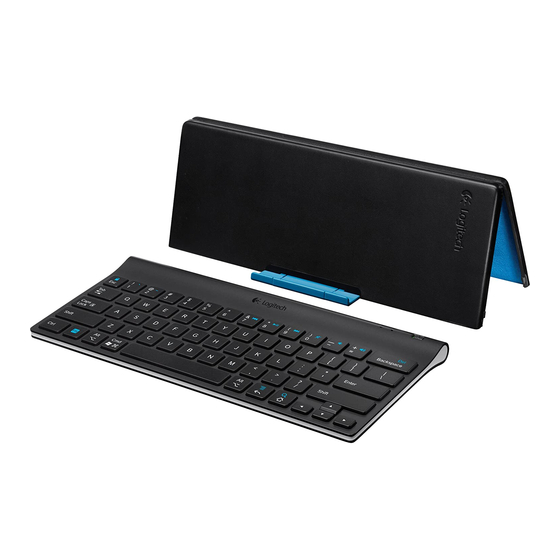
Logitech 920-004569 Guide D'installation

Manuels Connexes pour Logitech 920-004569


Sommaire des Matières pour Logitech 920-004569
-
Page 6: Contenu Du Coffret
Logitech Tablet Keyboard Contenu du coffret Installation du produit Installez le clavier www.logitech.com/tabletkbd-win8android/support Connect 1. Retirez le clavier de son étui. 2. Retirez les languettes de protection des piles situées sur la face arrière du clavier pour activer les piles. Le commutateur Marche/Arrêt (On/Off) est déjà sur la position Marche (On). -
Page 7: Touches De Fonction
Logitech Tablet Keyboard Touches de fonction Changement Volume - Menu de l'application d'application Volume + Origine Recherche (début de ligne) Insertion Partage Fin (fin de ligne) Impression d'écran Dispositifs Page précédente Windows 8: Paramètres Page d’accueil Page suivante du navigateur web Remarque: certaines touches Piste précédente... -
Page 8: Aide À La Configuration: Le Clavier Ne Fonctionne Pas
Logitech Tablet Keyboard Aide à la configuration: le clavier ne fonctionne pas • Le clavier est-il sous tension? Faites glisser le commutateur Marche/Arrêt du clavier sur la position On. • Redémarrez la tablette. • L'icône de niveau des piles s'allume-t-elle en rouge? Si oui, remplacez les piles. - Page 9 +1 646-454-3200 © 2012 Logitech, Inc. All rights reserved. Logitech, the Logitech logo, and other Logitech marks are owned by Logitech and may be registered. Microsoft, Windows Vista, Windows, and the Windows logo are trademarks of the Microsoft group of companies.