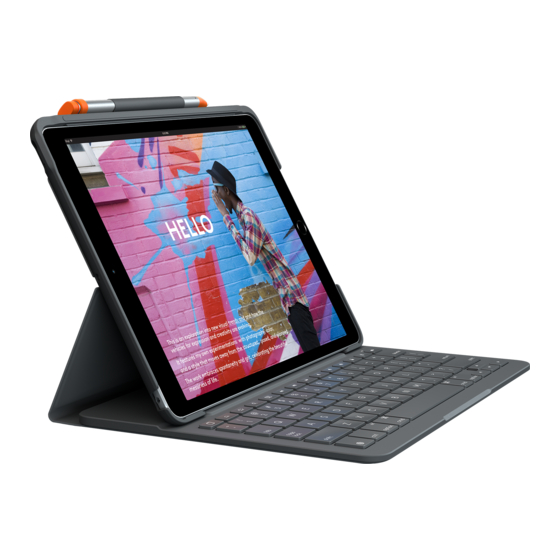
Logitech SLIM FOLIO Guide De Setup
Table des Matières
Les langues disponibles
Les langues disponibles
Table des Matières

Manuels Connexes pour Logitech SLIM FOLIO


Sommaire des Matières pour Logitech SLIM FOLIO
- Page 2 CONTENTS 3 ENGLISH 92 SUOMI 11 DEUTSCH 101 ΕΛΛΗΝΙΚΆ 20 FRANÇAIS 111 ПО-РУССКИ 29 ITALIANO 121 MAGYAR 38 ESPAÑOL 130 ČESKÁ VERZE 47 PORTUGUÊS 140 PO POLSKU 56 NEDERLANDS 149 SLOVENČINA 65 SVENSKA 158 TÜRKÇE 74 DANSK 761 العربية 83 NORSK 671 עברית...
-
Page 20: Présentation Du Produit
2 Compartiment des piles (deux piles bouton au lithium pré-insérées) 3 Touches de raccourci 4 Clavier 5 Témoin Bluetooth ® de charge de la batterie 6 Documentation sur le produit SLIM FOLIO iK1052 Case with integrated Bluetooth ® keyboard 内含蓝牙键盘 Français... -
Page 21: Configuration De L'étui Clavier
Configuration de l'étui clavier 3 Placez l'étui clavier en position Première utilisation de frappe: 1 Retirez la languette de protection du clavier: Le clavier se met automatiquement sous tension. 2 Ouvrez l'étui clavier, vérifiez que le bord Connexion à votre iPad de l'iPad est aligné... - Page 22 Le clavier passe en mode de détection – Vérifiez que le Bluetooth est activé. pendant trois minutes. Sélectionnez Réglages > Bluetooth > 4 Sélectionnez ''Slim Folio'' dans le menu Activé. Dispositifs. – Sélectionnez ''Slim Folio'' dans le menu 5 Si votre iPad requiert un code PIN, Dispositifs.
-
Page 23: Utilisation De L'étui Clavier
Utilisation de l'étui clavier Retrait de l'iPad Pour retirer votre iPad de l'étui, Deux positions de visualisation inclinez l'une des attaches d'angle L'étui clavier offre deux positions de de la tablette vers l'arrière: visualisation: une position de frappe et une position de lecture. Pour saisir du texte, placez l'étui clavier en position de frappe en le fixant correctement à... - Page 24 Témoins d'état Le voyant d'état de l'étui clavier donne des informations sur la charge des piles et la connexion Bluetooth: Témoin Description Vert Les piles sont suffisamment chargées. Rouge Le niveau de charge des piles est faible (inférieur à 10%). Remplacez les piles.
-
Page 25: Touches De Raccourci
Touches de raccourci Piste précédente Accueil = Écran d'accueil de l'iPad Lecture/Pause Siri Envoyer des messages, Piste suivante effectuer des appels, programmer des réunions et bien plus encore Sourdine par commande vocale Rechercher Volume - Saisir des mots-clés dans la barre de recherche pour rechercher Volume + des contacts, de la musique,... -
Page 26: Changement Des Piles Du Clavier
Changement des piles du clavier Informations sur les piles Si le témoin d'état est rouge, vous devez changer les piles de l'étui clavier. – Neuves, les piles ont une autonomie de quatre ans, dans le cas 1 Faites pivoter votre clavier et fixez d'une utilisation du clavier moyenne le support pour tablette à... - Page 27 – Pièces de rechange (si disponibles) sur les fonctions supplémentaires. Si le clavier Bluetooth dispose d'un logiciel Accédez à: en option, prenez le temps de découvrir www.logitech.com/support/slim_folio les avantages et possibilités que celui-ci vous offre pour personnaliser votre produit. Connectez-vous avec d'autres utilisateurs sur les forums de la communauté...
-
Page 28: Dépannage
(Réglages > Bluetooth > – Mettez le clavier hors tension puis Activé). sous tension. – Sélectionnez "Slim Folio" dans le menu – Remplacez les piles du clavier. Pour Dispositifs sur votre iPad. Le témoin en savoir plus, consultez la section d'état affiche une lumière bleue...