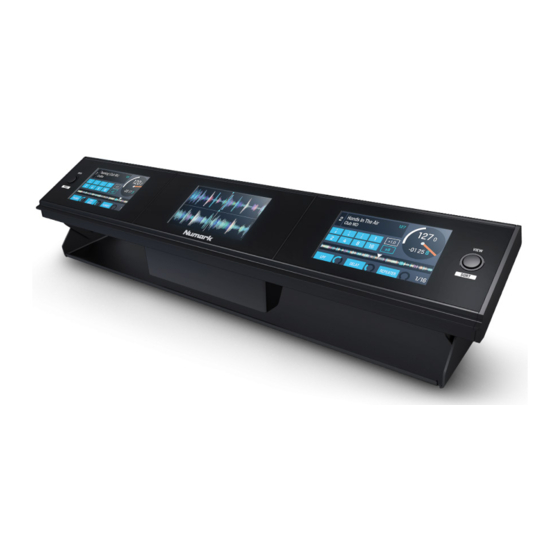
Numark DASHBOARD Guide D'utilisation

Manuels Connexes pour Numark DASHBOARD


Sommaire des Matières pour Numark DASHBOARD
- Page 1 User Guide English ( 3 – 8 ) Guía del usuario Español ( 9 – 14 ) Guide d'utilisation Français ( 15 – 20 ) Guida per l'uso Italiano ( 21 – 26 ) Benutzerhandbuch Deutsch ( 27 – 32 ) Appendix English ( 33 )
-
Page 15: Présentation
Branchez un contrôleur compatible à l'un des ports d’entrée USB. Remarque : Pour une liste des contrôleurs compatibles, veuillez visiter numark.com. Utilisez le câble USB fourni pour relier le port USB « To PC » du Dashboard à un port USB de votre ordinateur. -
Page 16: Caractéristiques
BPM, la tonalité ou la durée. Remarque : Le comportement des boutons Deck et View change selon les spécifications du contrôleur compatible utilisé. Pour une liste des contrôleurs compatibles, veuillez visiter numark.com. • Lorsque le contrôleur dispose de seulement 2 canaux, seule la fonction Sort fonctionne. - Page 17 Écrans d’affichage Les écrans couleur du Dashboard fournissent des informations en temps réel du logiciel Serato DJ. Les écrans gauche et droit peuvent afficher le mode d’affichage Performance View 1 ou Performance View 2. L'écran central peut afficher le mode d’affichage Library View ou Waveform View.
-
Page 18: Mode D'affichage De Performance
Mode d’affichage de performance 1 Ce mode d’affichage contient des informations sur la piste en cours, les effets, les points de repère rapide et les boucles. Module : Ce champ indique le niveau sélectionné dans le module logiciel qui est commandé par le module matériel. - Page 19 Mode d’affichage de performance 2 Ce mode d’affichage contient d’autres informations sur la piste en cours, les effets, les points de repère rapide et les boucles. Module : Ce champ indique le niveau sélectionné dans le module logiciel qui est commandé par le module matériel.
- Page 20 Mode d’affichage de bibliothèque Nom de crate/liste : Ce champ indique le crate, subcrate, ou autres listes de pistes, par exemple, All (toute) que vous regardez actuellement. Nom de la piste : Ce champ indique le nom de la piste chargée sur le module. Nom d’artiste : Ce champ indique le nom de l’artiste de la piste chargée sur le module.
- Page 36 Manual Version 1.3...